


Att byta från WordPress.com till en självhostad WordPress.org-webbplats kan kännas som en stor förändring. Du kanske märker att vissa välbekanta widgets och funktioner saknas i den nya instrumentpanelen.
De goda nyheterna är att det finns ett enkelt sätt att få tillbaka många av dessa användbara funktioner. Faktum är att med en självhostad WordPress-blogg kan du komma åt ännu mer avancerade verktyg som inte fanns tillgängliga på WordPress.com.
Vi har hjälpt många användare att övergå till självhostad WordPress och sett hur dess flexibilitet kan omvandla deras webbplatser.
I den här artikeln visar vi hur du får samma funktioner från WordPress.com på din själv-hostade WordPress-blogg, tillsammans med några extra.

Lägga till WordPress.com-funktioner till din självhostade WordPress-blogg
När vi väljer en bloggplattform har vi sett att vissa användare börjar med WordPress.com innan de byter till den självhostade WordPress.org-plattformen.
Ofta beror detta på namnförvirring eftersom, trots det liknande namnet, är de två olika plattformar. För att lära dig mer, se vår jämförelse av WordPress.com vs. WordPress.org.
Problemet är att efter att ha använt WordPress.com kan du vänja dig vid vissa funktioner och hur de ser ut. Många användare har frågat oss om de kan få samma funktioner i självhostad WordPress efter att ha bytt.
WordPress.org erbjuder inte inbyggda funktioner som WordPress.com gör, men det ger dig full flexibilitet att lägga till vilken funktion du vill på din webbplats med hjälp av WordPress-plugins.
Denna flexibilitet är en av de främsta anledningarna till varför folk konverterar sina WordPress.com-bloggar till WordPress.org.
Företaget bakom WordPress.com erbjuder ett plugin som ger WordPress.com-funktioner till alla WordPress.org-webbplatser. Detta plugin kallas Jetpack.
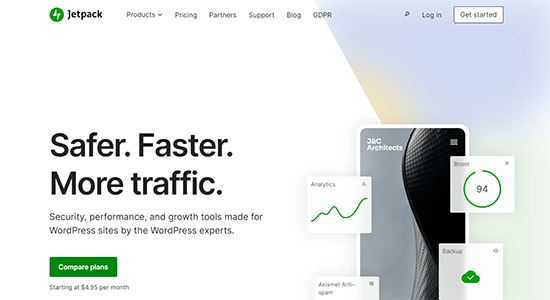
Jetpack erbjuder många av samma funktioner som WordPress.com använder för WordPress.org-användare.
Till skillnad från vanliga WordPress-plugins är Jetpack en plugin-svit som kombinerar flera användbara funktioner i en enda plugin.
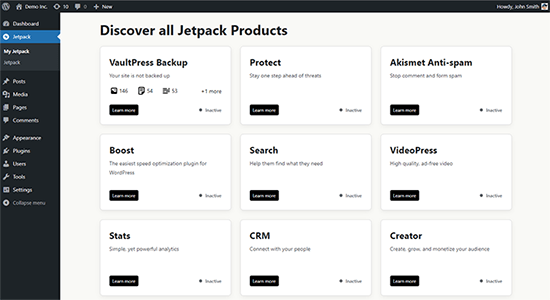
Här är de viktigaste Jetpack (WordPress.com) funktionerna:
- WordPress-säkerhet: Övervakning av driftstopp, skydd mot brute force-attacker, säkerhetskopiering och mer.
- Prestanda: Snabba upp laddningstider för bilder och statiska filer, lat laddning för bilder och mer.
- Skrivande och innehåll: Alternativ för att skapa gallerier, kundrecensioner, portföljer, oändlig scrollning och mycket mer.
- Social delning: Automatiska inlägg för social delning, delningsknappar och gillaknappar.
- Webbplatstrafik: Relaterade inlägg, webbplatstatistik och mer.
Jetpack finns som ett gratis plugin, med flera funktioner som är premiumuppgraderingar. Du kan helt enkelt installera pluginet som vilket annat som helst på din självhostade WordPress-webbplats för att få tillgång till samma grundläggande funktioner som du hade på WordPress.com.
Om du inte vill använda Jetpack, se vår kompletta lista över Jetpack-alternativ, som täcker alternativ till alla Jetpack-funktioner.
Många användare byter dock från WordPress.com på grund av begränsade funktioner och vill ha tillgång till de kraftfullare funktioner som erbjuds på självhostad WordPress.org.
I så fall, här är hur du kan låsa upp kraftfullare funktioner med WordPress.org.
- Lås upp kraftfull analys med MonsterInsights
- Skapa smarta WordPress-formulär med WPForms
- Få mer robust WordPress-säkerhet med Sucuri
- Få avancerade SEO-funktioner med All in One SEO
- Acceptera betalningar med WP Simple Pay
- Skapa automatiska säkerhetskopior med Duplicator
- Aktivera skräppostfiltrering gratis med Akismet
- Lägg till snygga sociala delningsknappar med Social Snap
- Posta automatiskt till dina sociala nätverk med WP to Buffer
- Visa relaterat innehåll med Yet Another Related Posts
- Förbättra kommentarinteraktionen med Thrive Comments
- Utöka din e-postlista och skicka e-post med Constant Contact
- Skaffa CDN-tjänster med Cloudflare
- Aktivera oändlig scrollning med WordPress Infinite Scroll
- Skapa fantastiska gallerier med Envira Gallery
- Få ytterligare block & mönster
1. Lås upp kraftfull analys med MonsterInsights
Webbplatsstatistik är en av de mest omtyckta funktionerna på WordPress.com. Jetpack tillhandahåller denna funktion med den inbyggda modulen för webbplatsstatistik.
Det är dock inte alls lika kraftfullt som Google Analytics, den de facto marknadsledaren inom analys. Om du vill integrera Google Analytics med Jetpack måste du prenumerera på deras Premium- eller Business-plan, som kostar 96 USD respektive 299 USD per år.
Lyckligtvis kan du använda det mest kraftfulla verktyget för webbplatsstatistik, Google Analytics, på din självhostade blogg med MonsterInsights Lite-pluginet, som är 100 % gratis.
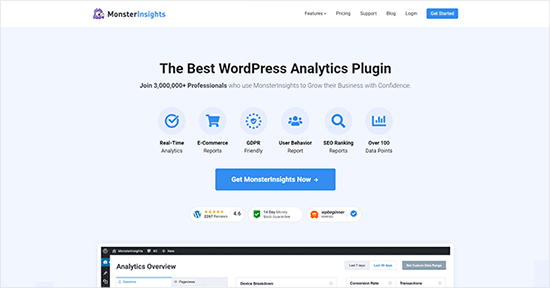
MonsterInsights erbjuder också en Pro-version, som är det bästa Google Analytics-pluginet för WordPress.
Det låter dig enkelt ansluta din webbplats med Google Analytics och hjälper till att spåra avancerade mätvärden med lätthet.
2. Skapa smarta WordPress-formulär med WPForms
Med Jetpacks funktion för feedbackformulär kan du skapa kontaktformulär och omröstningar på WordPress.com.
Dock, det saknar de avancerade alternativen för att anpassa formulären eller lägga till smarta marknadsföringsfunktioner.
WPForms-pluginet löser det problemet för självhostade WordPress-bloggar genom att låta dig skapa vilken typ av formulär som helst med bara några få klick.
Gratisversionen, WPForms Lite, inkluderar alla nödvändigheter, medan Pro-versionen är fullpackad med kraftfullare funktioner.
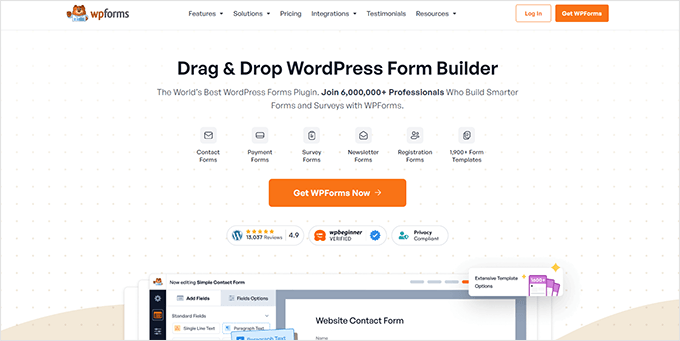
Med WPForms kan du skapa kontaktformulär, användarregistreringsformulär, enkäter och beställningsformulär snabbare och enklare.
3. Få mer robust WordPress-säkerhet med Sucuri
Jetpacks gratisversion erbjuder grundläggande säkerhetsfunktioner för WordPress som skydd mot brute force-attacker. Om du uppgraderar till deras premiumplaner får du även ett alternativ för skanning av skadlig kod.
Du kan dock få mer robusta säkerhetsfunktioner för din självhostade webbplats med plugins som Sucuri.

Sucuris gratis WordPress-plugin har avancerade säkerhetsalternativ som fjärrskanning av skadlig kod, övervakning av svartlistor, övervakning av filintegritet, granskning av säkerhetsaktiviteter och mer.
4. Få avancerade SEO-funktioner med All in One SEO
Jetpack erbjuder grundläggande SEO-funktioner för WordPress.com-webbplatser, såsom XML-webbplatskartor och webbplatsverifiering. För att komma åt alla dess SEO-funktioner måste du dock köpa minst Jetpack Premium-planen.
Du kan få alla dessa funktioner och mer i din självhostade WordPress-blogg med det gratis All in One SEO (AIOSEO)-pluginet.
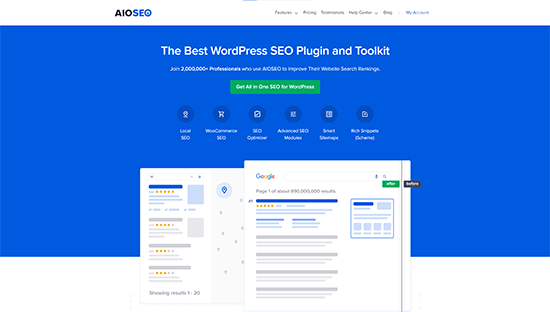
AIOSEO erbjuder funktioner som webbplatsverifiering, XML-webbplatskartor, SEO-förhandsgranskning, förhandsgranskningsbilder för Facebook och Twitter, titlar, metabeskrivningar och mer.
Om du skaffar AIOSEO Pro kan du få kraftfullare SEO-funktioner.
5. Ta emot betalningar med WP Simple Pay
WordPress.com låter dig lägga till betalningsformulär på din blogg eller webbplats. De tar dock ut en transaktionsavgift, som börjar på 10 % per transaktion för gratisplaner och blir lägre när du uppgraderar till dyrare planer.
Till exempel, om du har en Business-plan (300 USD årligen), blir transaktionsavgiften 2 %. Du behöver uppgradera till deras Commerce-plan (540 USD årligen) för att eliminera transaktionsavgiften.
Det bästa alternativet till betalningsformuläret är WP Simple Pay. Det är den bästa fristående betalningslösningen för WordPress.

Det låter dig lägga till Stripe Checkout till din WordPress-webbplats. Detta gör att du kan acceptera betalningar i över 45 länder och över 135 valutor. De enda transaktionsavgifterna du betalar är till Stripe eller din bank.
Notera: Det finns också en Pro-version av WP Simple Pay, som låter dig skapa anpassade betalningsformulär och acceptera betalningar på din webbplats utan att omdirigera användare till Stripe.
6. Skapa automatiska säkerhetskopior med Duplicator
Du kan skapa dagliga automatiska säkerhetskopior för din WordPress-webbplats med Jetpack; det är dock bara tillgängligt för betalande användare.
Lyckligtvis låter tilläggsmodulen Duplicator dig enkelt skapa gratis säkerhetskopior för din WordPress-webbplats.
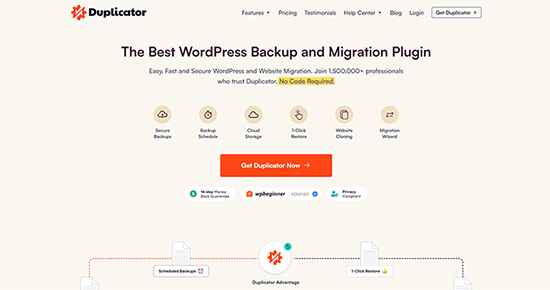
Med Duplicator Pro kan du skapa automatiska, schemalagda säkerhetskopior. Det låter dig också lagra dina WordPress-säkerhetskopior på avlägsna platser som Google Drive, Dropbox, Amazon S3 och mer.
7. Aktivera spamfiltrering gratis med Akismet
Jetpack-betalanvändare kan njuta av spamfiltreringsfunktionen på sin webbplats. Den aktiveras genom Akismet-pluginintegration.
Men genom att installera Akismet-tillägget kan du få den här funktionen gratis på din självhostade WordPress-webbplats.
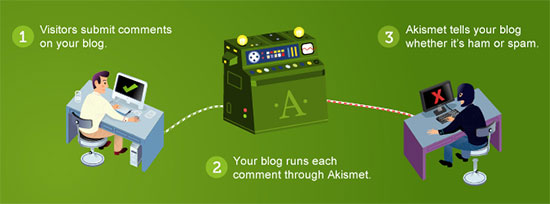
Akismet kontrollerar automatiskt alla dina WordPress-kommentarer och filtrerar bort de som ser ut som skräppost. Det hjälper till att minska skräppostkommentarer avsevärt på din webbplats och ger dig sinnesro.
8. Lägg till snygga sociala delningsknappar med Social Snap
Sociala delningsknappar är också en standardfunktion i WordPress.com. Du kan aktivera dem på dina inlägg, sidor, media, etc.; dock har de begränsade stylingalternativ.
Du kan använda Social Snap-tillägget på din självhostade WordPress-webbplats för att få knapparna för social delning.

Social Snap erbjuder många visningsstilar, funktioner för delningsantal och totalt antal delningar.
En annan stor fördel med att använda Social Snap är att det inte saktar ner din webbplatshastighet.
9. Posta automatiskt till dina sociala nätverk med WP to Buffer
Du kan aktivera automatisk delning av dina inlägg på dina sociala medier-nätverk i WordPress.com med Jetpacks Publicize-funktion.
Du kan lägga till samma funktionalitet på din självhostade WordPress-blogg genom att använda WP to Buffer-tillägget.
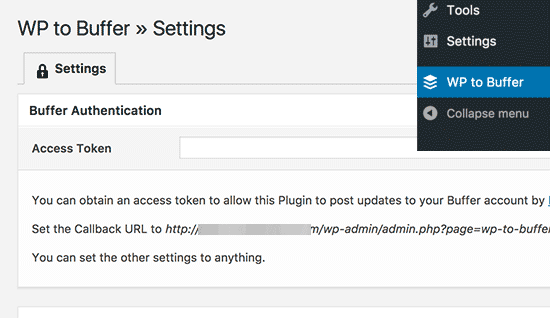
Buffer är ett populärt verktyg för hantering av sociala medier som du kan använda för att schemalägga inlägg på sociala medier.
Med det kostnadsfria WP till Buffer-pluginet kan du ansluta din WordPress.org-webbplats till ditt Buffer-konto och ställa in automatisk publicering på dina sociala medieprofiler.
10. Visa relaterat innehåll med Yet Another Related Posts
WordPress.com har ett inbyggt alternativ för att visa relaterat innehåll efter inlägg.
Du kan lägga till den här funktionen på din WordPress.org-webbplats med det kostnadsfria Yet Another Related Posts Plugin.
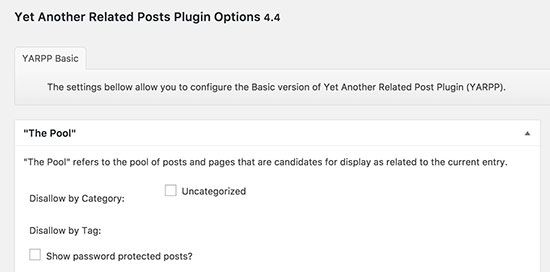
Pluginet låter dig visa inlägg, sidor och anpassade inläggstyper som relaterat innehåll efter inlägg. Du kan välja en miniatyrbild eller en listvy av relaterat innehåll.
11. Förbättra kommentarinteraktionen med Thrive Comments
Du kan aktivera alternativet ‘Gilla’ för dina WordPress.com-kommentarer. Den här funktionen är användbar för att förbättra användarinteraktionen i ditt kommentarsområde.
Thrive Comments låter dig uppgradera WordPress-kommenteringsupplevelsen på din webbplats till nästa nivå.
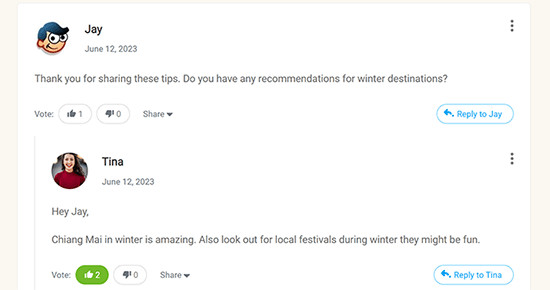
Tillägget låter användare betygsätta kommentarer, dela kommentarer på sociala medier, tjäna märken och mer. Det är det bästa tillägget för att förbättra WordPress-kommentarer.
12. Öka din e-postlista och skicka e-postmeddelanden med Constant Contact
Jetpack erbjuder grundläggande funktioner för e-postmarknadsföring för WordPress.com-webbplatser. Du kan lägga till ett enkelt prenumerationsformulär på din webbplats och skicka e-postmeddelanden när du publicerar ett nytt inlägg.
Du kan använda kraftfullare e-postmarknadsföringsfunktioner på din självhostade WordPress-blogg med Constant Contact.

Constant Contact är en av de bästa leverantörerna av e-postmarknadsföringstjänster på marknaden. Det låter dig enkelt samla in e-postadresser, konvertera besökare till prenumeranter och få dem tillbaka till din webbplats.
För detaljerade instruktioner, se vår artikel om hur man skapar ett e-postnyhetsbrev i WordPress.
13. Skaffa CDN-tjänster med Cloudflare
WordPress.com har inbyggd CDN för bilder och statiska filer.
Du kan få en liknande funktion på din självhostade blogg med Cloudflare.

Cloudflare är en av de bästa CDN-tjänsterna som finns tillgängliga på marknaden.
Att använda den här tjänsten hjälper till att förbättra din webbplatshastighet och prestanda. Dessutom skyddar den din webbplats mot attacker med brute-force.
14. Aktivera oändlig scrollning med WordPress Infinite Scroll
En av de populära funktionerna på WordPress.com är oändlig scrollning. Många webbplatser använder den här funktionen för att förbättra användarnas engagemang.
Du kan lägga till samma funktion på din WordPress.org-webbplats med det kostnadsfria WordPress Infinite Scroll-tillägget.
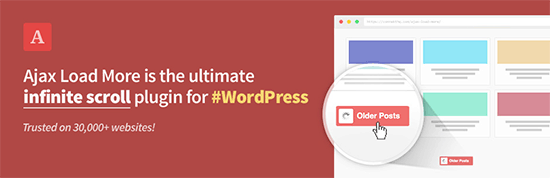
Det är ett utmärkt verktyg för lazy loading av inlägg, sidor, kommentarer och mer.
15. Skapa fantastiska gallerier med Envira Gallery
På WordPress.com kan du skapa responsiva gallerier med Jetpack. Det är också en inbyggd funktion i WordPress.com. Den har dock begränsade anpassningsmöjligheter.
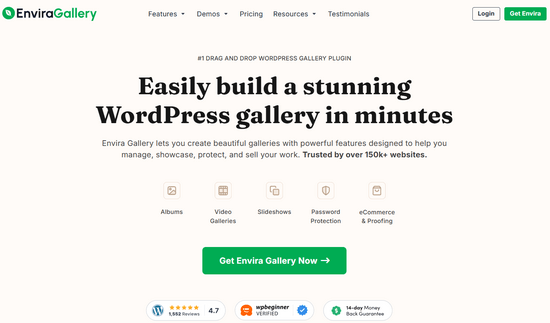
Du kan lägga till fler fantastiska bildgallerier på din självhostade WordPress-blogg med Envira Gallery-tillägget.
För steg-för-steg-instruktioner, se den här artikeln om hur man skapar ett bildgalleri i WordPress.
Alternativ: Imagely / NextGen
16. Skaffa ytterligare block & mönster
WordPress.com lägger till flera ytterligare block och mönster till blockredigeraren.
Efter att ha bytt till din nya WordPress.org-webbplats kanske du saknar några av dessa block och mönster.
Lyckligtvis finns det en mängd kostnadsfria block- och mönsterbibliotek som du kan installera på din webbplats.
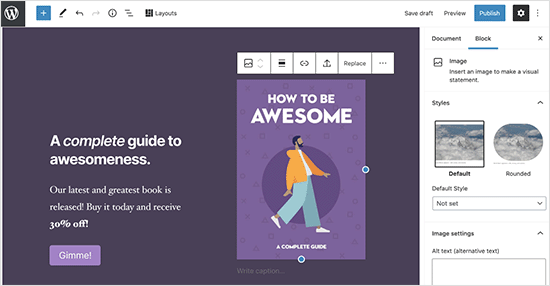
Några av dessa användbara blockbibliotek är:
För fler rekommendationer, se vår artikel om de bästa Gutenberg-blocken för WordPress.
Vi hoppas att den här artikeln hjälpte dig att lära dig hur du får WordPress.com-funktioner på självhostade WordPress-bloggar. Du kanske också vill se vår guide om de nödvändiga WordPress-tilläggen för företagswebbplatser eller vår handledning om hur man skapar en gratis företagsadress.
Om du gillade den här artikeln, prenumerera gärna på vår YouTube-kanal för WordPress-videoguider. Du kan också hitta oss på Twitter och Facebook.




Dennis Muthomi
REALLY helpful information right here!
I did not realize there was a way to get WordPress.com features on a self-hosted WordPress site after switching over.
thanks for this and the list of plugins as well
Jiří Vaněk
Tack för den utmärkta listan med plugins som kommer att ersätta .com-versionen på min egen VPS om någon bestämmer sig för att migrera webbplatsen. Eftersom jag inte använder WordPress.com, men vissa klienter som migrerar webbplatser gör det, är det bra att veta vad som är bra att använda åtminstone i början av migreringen.
Vanessa
Om jag någonsin installerar Jetpax och kopplar det till Wordpress.com, vad händer då med min självhostade Wp? Kommer den att raderas? Jag upptäckte det bara genom att använda en surfplatta, jag blev rädd att koppla den så jag slutförde det inte än. Kan jag använda samma? Jag menar att fortsätta använda självhostad Wp. med min PC och wp.com med jetpax installerat på min surfplatta och smartphone?
michael
vet någon hur man lägger till följ wordpress-knappen på min webbplats? Jag har gjort det med bluehost eller är det inte möjligt?
Denise
Snälla hjälp! Jag registrerade mig för Bluehost för Wordpress igår och när jag loggade in på Bluehost, indikerade det att Wordpress redan var installerat.
Hur vet jag då om Bluehost installerade wordpress.org eller .com?
På min instrumentpanel i WordPress står det längst ner “skapad av Wordpress” och när jag klickar på det kommer wordpress.org upp
Men min förvirring är att jag läser detta om att installera Jetpack och jag skulle behöva en .com-adress. Betyder det att jag redan har en och inte .org?
Kanske är det bättre att jag inte gör min egen webbplats – jag är helt ny på detta och behöver verkligen grunderna..all hjälp uppskattas verkligen!
David Coleman
Om du går via en värd, då har du Wordpress.org.
Wordpress.com kan inte installeras, det är inte självhostat, medan .org är självhostat.
Du behöver skapa ett konto på Wordpress.com och använda det med Jetpack.
Du kan skapa ett Wordpress.com-konto utan att skapa en blogg på det.
Clare
Så glad att jag hittade detta då det förklarar hur en självhostad webbplats som jag snart ska hjälpa någon med har e-postprenumerationer för bloggen. Det hade förbryllat mig då jag ännu inte har kommit in i backend!
Tack för att du skrev ännu en riktigt hjälpsam artikel
Graeme Taylor
Är det möjligt att lägga till nofollow till länkens URL i bildwidgeten?
WPBeginner Support
Om du pratar om Jetpacks extra sidofältswidgetfunktion som har en bildwidget, då nej, du kan inte lägga till en nofollow. Kanske borde du lägga till en textwidget och manuellt lägga till din bild med en nofollow-länk.
Admin
Michael Andrzejewski
Finns det ett sätt att få knappen "Gilla detta" som jag ser på wordpress.com-värdbaserade bloggar på en själv-hostad blogg? Ingår detta i JetPack? Om så är fallet, var? Tack.
Redaktionell personal
Enligt vår förståelse, nej, eftersom den funktionen är integrerad med WordPress.com ekosystem (dvs. endast tillgänglig för WP.com-användare).
Admin
Rob Smelik
Har någon kommit på ett sätt att bädda in WP.me-kortlänkarna i din mallfil så att de visas på startsidan (till exempel under inläggsinnehållet). Jag har skapat en anpassad delningsfält och skulle vilja ha automatiskt genererade kortlänkar för varje inlägg som visas i detta fält för besökare att använda när de så önskar. Och ja, jag har också de vanliga misstänkta i fältet (twitter, facebook, etc.) men vill fortfarande erbjuda kortlänkarna. Några tankar skulle uppskattas. Tack!
Redaktionell personal
Den här artikeln bör hjälpa: https://www.wpbeginner.com/wp-themes/how-to-display-wordpress-shortlinks-in-your-theme/
Admin
mrahmadawais
Är det bra att använda e-postprenumeration från WP Jetpack?
Vilka är fördelarna och nackdelarna?
Vilka alternativ har vi för att hantera våra prenumeranter?
Är det bättre än Feedburner?
wpbeginner
@mrahmadawais Det bästa alternativet är att använda MailChimp eller Aweber, så har du hela din e-postlista på ett ställe.
Brusimm
Ett litet råd (om detta ens är relaterat) om du någonsin ändrar dig och försöker koppla bort ditt .com-konto från din självhostade blogg, VAR FÖRSIKTIG och kanske samordna med .com-folket. Jag hade några problem och hade raderat min .com-blogg och i processen, på grund av API-anslutningen/behörigheterna mellan .com och den självhostade bloggen, verkade min självhostade blogg bli raderad! (en rejäl hjärtklappare, men när .com-folket hjälpte mig, kom min självhostade blogg tillbaka. kusligt!)
-Brusimm
wpbeginner
Detta verkar inte vettigt. Föreslår du att installation av Jetpack och sedan radering av din .com-blogg raderade din självhostade blogg?
AMANP
En mycket viktig funktion som jag vill ha är FOLLOW-knappen
Kan du snälla ge mig råd om hur jag kan få FOLLOW-knappen på min Jetpack-drivna WordPress-sida (självhostad)
wpbeginner
@AMANP Jag hörde rykten om att det kommer att läggas till i Jetpack i framtiden.
AMANP
@wpbeginner
Fick precis ett följarplugin för Jetpack
när jag aktiverade en följarknapp dök upp på min blogg & den använder den inbyggda e-postprenumerationsmodulen från Jetpack
men igen har jag ingen kontroll över Jetpacks prenumerationshanteringssystem
wpbeginner
@AMANP Det är därför vi alltid använder MailChimp (ett tredjepartssystem, där vi har full kontroll).