


Vill du åtgärda uppochnedvända eller vända bilder i WordPress?
När du laddar upp bilder från mobila enheter kan dessa bilder ibland visas vända eller uppochnedvända i WordPress mediebibliotek. Detta verkar hända oftast när du laddar upp bilder från iPhone eller andra iOS-enheter.
I den här artikeln visar vi hur du åtgärdar uppochnedvända eller vända bilder i WordPress.
Varför WordPress visar upp och ner eller vända bilder?
Sedan version 5.3 har WordPress tittat på metadata som är inbäddad i varje bild och sedan roterat bilden baserat på dessa data. Om du har installerat WordPress 5.3 eller senare, bör WordPress i de flesta fall rotera upp-och-ned-vända eller spegelvända bilder automatiskt.
För mer information om hur WordPress använder metadata, se vår guide om hur du lägger till EXIF-fototaggar i WordPress.
Vissa WordPress-användare ser dock fortfarande spegelvända eller uppochnedvända bilder i WordPress mediebibliotek.
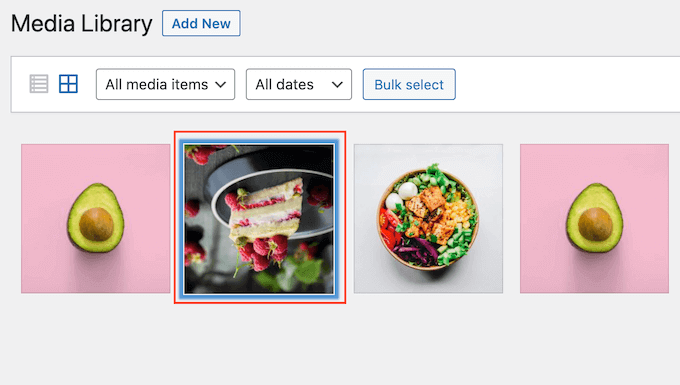
Om detta händer på din WordPress-blogg, finns det några lösningar du kan prova. Om du föredrar att hoppa direkt till en viss metod kan du använda länkarna nedan.
- Metod 1. Hur du åtgärdar upp och ner vända eller spegelvända bilder i WordPress mediebibliotek
- Metod 2. Hur man fixar upp och ner eller vända bilder i WordPress automatiskt
Metod 1. Hur du åtgärdar upp och ner vända eller spegelvända bilder i WordPress mediebibliotek
Du kan göra grundläggande bildredigering i adminområdet på din WordPress-webbplats, inklusive att rotera bilder eller spegelvända dem vertikalt. Detta låter dig åtgärda upp-och-ned-vända eller spegelvända bilder i WordPress utan att behöva installera några extra plugins.
För att rotera eller vända en bild, öppna helt enkelt WordPress mediebibliotek genom att klicka på Media » Bibliotek i menyn till vänster.
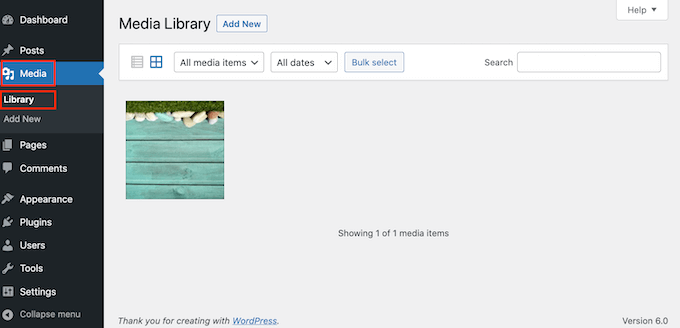
Du kan sedan klicka på den upp-och-ner-vända eller spegelvända bilden som du vill rotera.
WordPress kommer nu att visa några grundläggande inställningar som du kan använda för att redigera bilden, till exempel att lägga till titelattribut till bilder i WordPress eller att lägga till alternativ text för bilder.
För att rotera eller vända bilden, klicka bara på knappen Redigera bild.
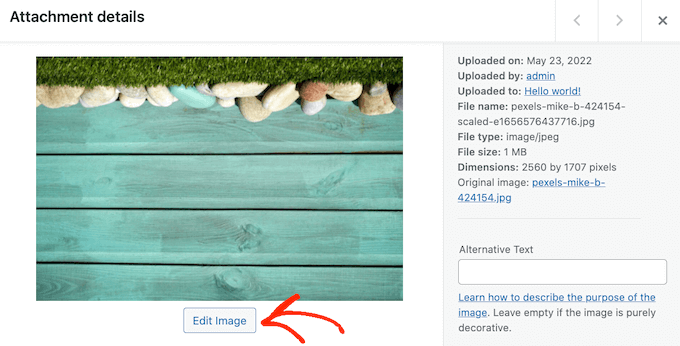
För att rotera bilden medurs, klicka bara på knappen ‘Rotera åt höger’.
För att rotera bilden moturs, klicka istället på knappen 'Rotera vänster'.
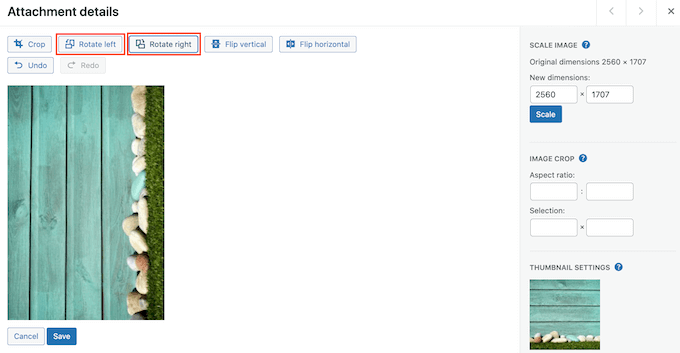
Ett annat alternativ är att vända bilden vertikalt.
För att göra detta, klicka helt enkelt på knappen 'Vänd vertikalt'.
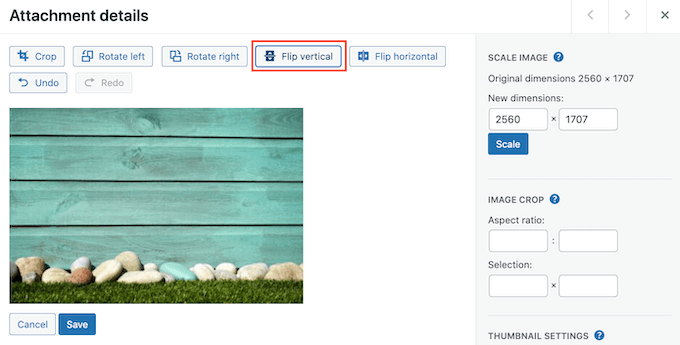
Förhandsgranskningen uppdateras automatiskt, så du kan experimentera med inställningarna tills du är nöjd med hur bilden ser ut.
När du är klar klickar du på knappen 'Spara' längst ner på bilden för att spara dina ändringar.
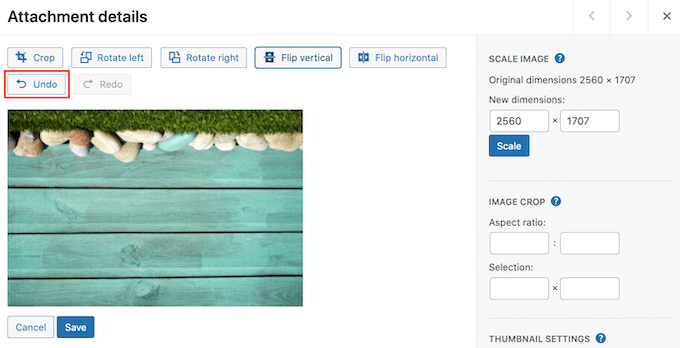
Om du gör ett misstag när du redigerar bilden kan du helt enkelt fortsätta att klicka på knappen Ångra för att ångra varje ändring tills du är nöjd med hur bilden ser ut.
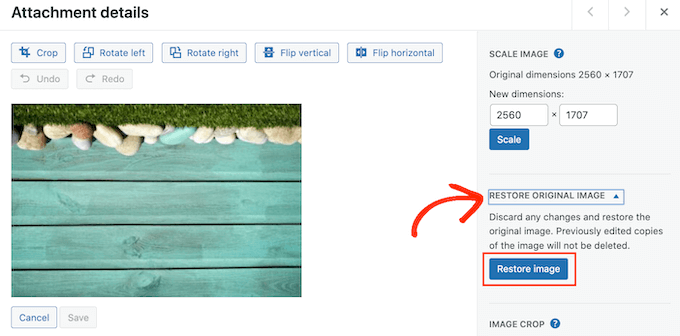
Har du redan sparat bilden? Du kan återställa originalbilden genom att välja den bilden och sedan klicka på knappen ‘Redigera’, precis som vi beskrev ovan.
Klicka dock den här gången på ‘Återställ originalbild’ för att expandera det här avsnittet. Slutligen är det dags att klicka på knappen ‘Återställ bild’.
Efter några ögonblick ser du ett meddelande om att bilden återställdes framgångsrikt.
Du kan också skala och beskära bilder med hjälp av WordPress mediebiblioteks inbyggda verktyg. För att lära dig mer, se vår steg-för-steg-guide om hur du gör grundläggande bildredigering i WordPress.
Metod 2. Hur du åtgärdar upp-och-ned-vända eller spegelvända bilder i WordPress automatiskt
Att åtgärda varje bild i WordPress mediebibliotek kan bli tidskrävande om du får många spegelvända eller upp-och-ned-vända bilder. Med det i åtanke kanske du vill rotera dina bilder automatiskt med pluginet Fixed Image Rotation.
När du tar ett foto skapar smartphones vanligtvis ett Orientationsvärde för den bilden. Detta plugin tittar på Orientationsvärdet och roterar sedan bilden om det behövs. Allt detta sker automatiskt, vilket sparar dig tid och ansträngning.
Vill du se metadata som Fixed Image Rotation använder?
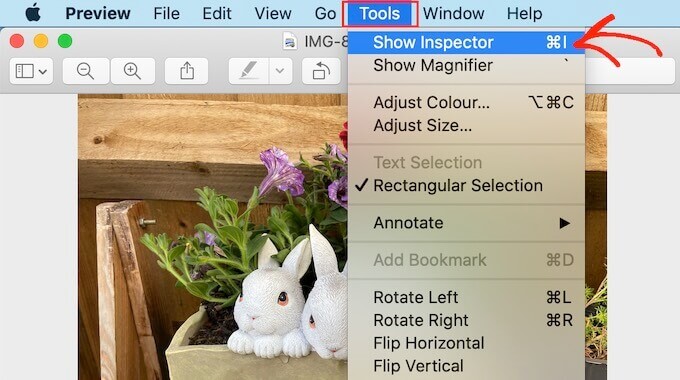
Många redigeringsprogram låter dig kontrollera en bilds metadata. Du kan till exempel kontrollera en bilds Orientationsinformation med hjälp av Mac Förhandsgranskningsapp.
Öppna bara bilden i Förhandsvisning och välj sedan Verktyg » Visa inspektör.
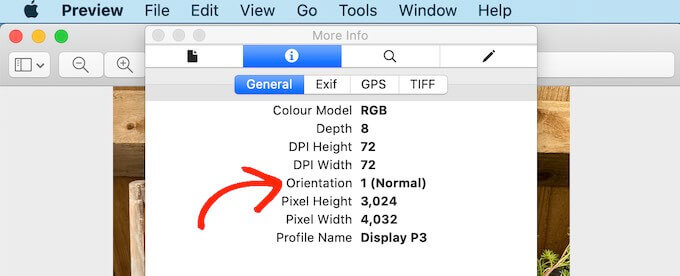
I popup-fönstret som visas klickar du på fliken 'Allmänt'.
Du kan nu se Orientationsvärdet för den här bilden. Detta är informationen som Fixed Image Rotation använder för att fixa bilder som är upp och ner eller spegelvända.
To fix these images in WordPress, the first thing you need to do is install and activate the Fixed Image Rotation plugin. For more details, see our step by step guide on how to install a WordPress plugin.
Vid aktivering börjar pluginet Fixed Image Rotation fungera automatiskt och det finns inga inställningar för dig att konfigurera.
Du kan nu ladda upp vilken bild som helst från din telefon, och WordPress kommer automatiskt att spegelvända bilden vid behov.
Vi hoppas att den här artikeln hjälpte dig att lära dig hur du åtgärdar upp-och-ned-vända eller spegelvända bilder i WordPress. Du kanske också vill lära dig hur du skapar ett anpassat Instagram-foto flöde i WordPress, eller kolla in vår lista över de vanligaste WordPress-felen och hur du åtgärdar dem.
Om du gillade den här artikeln, prenumerera gärna på vår YouTube-kanal för WordPress-videoguider. Du kan också hitta oss på Twitter och Facebook.


Jiří Vaněk
Jag brukade radera roterade bilder och fixa dem genom att manuellt rotera dem i ett ritprogram. Det är en välkommen förändring nu när jag kan göra detta direkt i WordPress. Eftersom det fanns ganska många bilder tog det lång tid att fixa dem med min gamla metod. Det här pluginet är en stor tidsbesparare eftersom detta är ett problem som förmodligen händer alla då och då.
WPBeginner Support
Glad we could share a simpler method
Admin
Amy
När jag klickade på länken för iOS bildfixare; den har inte uppdaterats på två år och säger också att den inte har testats med de mest uppdaterade versionerna av WP.
Finns det något annat plugin du skulle rekommendera istället?
WPBeginner Support
För tillfället har vi inget rekommenderat alternativ, du kanske vill titta på vår sida här: https://www.wpbeginner.com/opinion/should-you-install-plugins-not-tested-with-your-wordpress-version/
Admin
MihaA
Bra artikel. Löste problemet omedelbart.
Tack grabbar!
WPBeginner Support
Glad our guide could help
Admin
Paul
Varför löser du allt med plugins??
Vi kan inte ha 1 tusen plugins igång.
WPBeginner Support
Hej Paul,
Se vårt svar i WordPress plugins vs Functions.php-fil och hur många plugins bör du installera på din webbplats?
Admin
Tony Darbyshire
Även om jag redigerar mina bilder innan jag laddar upp dem till mediabiblioteket så att orienteringen är korrekt, upptäcker jag plötsligt att vissa bilder laddas upp med fel rotation. När jag försöker använda redigeringsfunktionen för bilder i Wordpress kommer följande kommentar upp:
Kunde inte ladda förhandsgranskningsbilden. Ladda om sidan och försök igen.
Oavsett hur många gånger jag uppdaterar mediebiblioteket kommer detta meddelande fortfarande upp.
Jag har aldrig haft det här problemet tidigare och jag undrar om den senaste versionen av Wordpress har en bugg som orsakar detta? Jag har den senaste Wordpress-uppdateringen.
Alla råd om vad som orsakar detta fel, och hur man åtgärdar det, skulle uppskattas mycket. Tack.
jeff
Jag hade problem med vända bilder bara på iPhone, men bilderna var bra på datorn och Android. Jag använde pluginet ios image fixer. Konstiga saker hände. Nu har några av bilderna på datorn också blivit vända och jag fortsätter att ha vända bilder på iPhone. Så problemet är värre nu. Vad ska jag göra nu?
Kellie Ellermann
Hi,
I’m having a real annoying thing happen, the images look normal in my wordpress.org media library (not flipped) but the ones (only that I took with my iphone) will then appear flipped ONLY when you view my site on mobile phone. It’s ALL normal and correct when it’s on desktop. HELP please it’s making me nutty and I fear detracting companies working with me
Kristy
Samma sak händer mig! Fungerade den här pluginen? Har du hittat en lösning?
Erin
Tack så mycket för detta. Jag har haft bilder som inte har roterat på månader nu. Det har varit frustrerande som fan.