


Har du sett populära webbplatser som visar specifika sidor i sina sidofält? Dessa statiska sidor används för att visa information som en om-sida, en sida för nya läsare, en arkivsida, etc. Nyligen frågade en av våra användare oss om det fanns ett sätt att visa sidor i WordPress. I den här artikeln visar vi hur du visar en sida i WordPress.
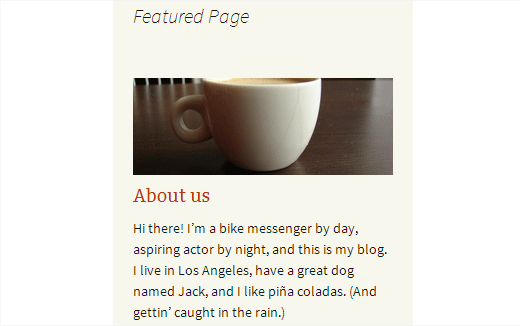
Första du behöver göra är att installera och aktivera pluginet Feature A Page Widget. Efter aktivering går du helt enkelt till Utseende » Widgets där du kommer att märka en ny widget som heter 'Feature a Page Widget'. Dra och släpp sedan widgeten till ett sidofält.
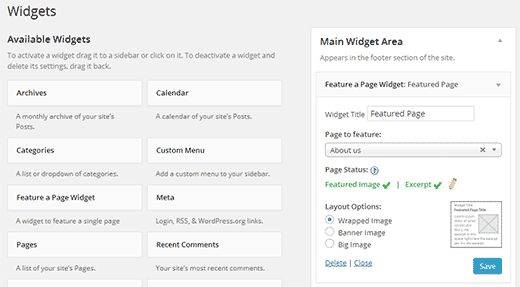
Det första alternativet i widgetinställningarna är att välja en widgettitel. Du kan lämna den tom om du vill. För det andra måste du välja en sida du vill visa från rullgardinsmenyn.
Så snart du väljer en sida visar widgeten sidans status. Den kontrollerar efter en sidminiatyr (utvald bild) och utdrag.
Om din sida inte har dem, kommer widgeten att markera dem med röd färg. Du kan klicka på pennikonen som öppnar sidan i inläggsredigeraren där du kan ställa in en miniatyrbild och ett utdrag.
Om du inte ser meta-rutan för Utdrag när du redigerar sidan måste du aktivera den. Klicka på knappen Skärmalternativ längst upp till höger på skärmen. En nedfällbar meny visas, och du behöver bara kryssa i rutan bredvid Utdrag.
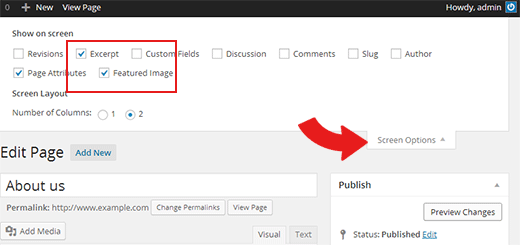
Skrolla nu ner till utdragsmetaboxen som finns under inläggsredigeraren.
När din sida har både utdraget och miniatyrbilden kan du välja en layout för din widget. För närvarande erbjuds tre layoutalternativ. Layouten med omsluten bild visar din sidominiatyrbild insvept i utdraget. Layoutalternativet med banderollbild visar din miniatyrbild ovanför utdraget. Slutligen visar layoutalternativet med stor bild en större version av bilden ovanför ditt sidoutdrag.
Efter att ha valt ett layoutalternativ kan du klicka på knappen Spara för att lagra dina widgetinställningar.
Det är allt, du kan nu förhandsgranska din webbplats för att se din utvalda sida i WordPress. Kom ihåg att du kan lägga till flera widgets för utvalda sidor i dina sidofält. Du kan också visa eller dölja widgets på specifika WordPress-sidor.
Vi hoppas att den här artikeln hjälpte dig att markera sidor i WordPress.
Om du gillade den här artikeln, vänligen prenumerera på vår YouTube-kanal för WordPress-videohandledningar. Du kan också hitta oss på Twitter och Google+.




Sarah
Fin plugin,
En tanke som en idé..
Tillåt administratören att ställa in inlägg/sidor som 'Dagens markerade inlägg' som en popup där de kan välja tidsintervall, dag, månad, banderoll, utdrag, länkad URL.
Vi använder inte sidofältswidgets så mycket, så möjligheten att tillåta detta som en popup på målsidor skulle vara en bonus!
Nice plugin
Mark Root-Wiley
Hej Sarah,
Jag är glad att höra att du gillar pluginet! (Det uppskattas alltid om du kan lämna en recension som säger så!)
Eftersom pluginets fokus ligger på *sidor*, ligger datumdrivna funktioner lågt på prioriteringslistan. Det mest troliga skulle vara ett alternativ för "Senaste inlägget" om något.
När det gäller att använda widgeten som en popup, skulle jag uppmuntra dig att utforska plugins som tillåter widgets i sidor eller ger dig en widgetkortkod. Det är alltid min rekommendation för att få in Feature a Page Widget på platser som inte är sidofält.
Jen
Hej,
Finns det ett sätt att lägga till den här widgeten högst upp på din sida, under bannern?
Tack
Mark Root-Wiley
Hej alla,
Mark, pluginets utvecklare här igen. Jag är glad att kunna meddela i efterhand att 2.0.0 nu officiellt finns tillgänglig i plugin-arkivet!
Den nya versionen innehåller massor av fantastiska nya funktioner:
– Låter dig lyfta fram inlägg av alla inläggstyper. Sidor och Inlägg är aktiverade som standard.
– Nya avancerade alternativ låter dig dölja sidtiteln, funktionsbilden och utdraget eller lägga till en "Läs mer"-länk.
– Förbättrat gränssnitt ger mer mening och matchar bättre de aktuella adminstilarna.
– Nytt mallsystem använder separata filer för varje layout och är mycket enklare att modifiera.
– Nya filter ger mer kontroll över widgetens utdata.
Fullständig dokumentation av den nya versionen finns på min webbplats.
Tack till alla som någonsin har provat pluginet. Jag hoppas att den här nya versionen gör pluginet ännu kraftfullare och enklare att använda.
Claire
Hej Mark – om du är där..?
Jag installerade pluginet och satte upp widgeten, men min utdrag visas omvänt, vertikalt ner på sidan. Kan du hjälpa mig att fixa det?
Tack så mycket
Claire
Mark Root-Wiley
Hej @claire. Jag är inte prenumerant på den här kommentarsflödet (vilket jag gör nu) så jag såg inte din kommentar förrän nu. Om du fortfarande har problem, öppna en supporttråd i Supportforumet: https://wordpress.org/support/plugin/feature-a-page-widget
mrwweb
Hej alla,
Jag är Mark, utvecklaren av Widgeten för att visa en sida. Jag är glad att du har funnit den värd att recensera och använda!
Idag släppte jag version 2.0.0-beta som har massor av nya godsaker. Den behöver lite mer testning, så om du är intresserad av de nya funktionerna, prova den gärna och låt mig veta vad du tycker om den.
Du hittar detaljerna om den nya versionen och information för att prova den på http://wordpress.org/support/topic/feature-a-page-widget-200-beta-available-for-testing?replies=1#post-6013471.
Jag ser fram emot att höra din feedback!
-Mark
Pamela
Jag laddade ner Feature-A-Page-widgeten men förstår inte hur jag ska 'installera och aktivera' den. Hjälp.
Paul Ames
snyggt jobbat, använde detta på min webbplats, hur kan du inaktivera delningsknappar inom den markerade rutan, utan att inaktivera dem på varje sida, som visas, med shareaholic? Har du hört talas om detta?
canciller
Och utan ett plugin? … vad är fördelen med att använda ett plugin istället för kod?
Aba
Inte alla kan/vill koda?