


Blir du frustrerad när du ser besökare läsa ditt WordPress-innehåll men aldrig interagera med det? Du vet att folk engagerar sig i dina inlägg, analyserna bevisar det, men att få dem att lämna kommentarer eller ge feedback känns nästan omöjligt.
Lyckligtvis finns det en enkel lösning som faktiskt fungerar: att lägga till reaktionsknappar till dina inlägg. Det är ett roligt, lågtrycks-sätt för läsare att uttrycka sina tankar utan att skriva ett enda ord.
Efter att ha testat flera reaktionsplugins på flera WordPress-webbplatser fann vi att Da Reactions sticker ut. Det är snyggt, anpassningsbart och otroligt lätt att installera.
I den här steg-för-steg-guiden visar vi hur du lägger till WordPress-reaktionsknappar för att öka engagemanget. Samtidigt som du får värdefulla insikter om vad som resonerar med din publik. ❤️
Varför lägga till reaktionsknappar i WordPress?
Reaktionsknappar hjälper dig att öka användarnas engagemang på din WordPress-blogg eftersom inte alla användare har tid eller självförtroende att lämna en kommentar.
Därför använder populära webbplatser för sociala medier som Facebook 'Gilla'-knappar och andra 'Reaktions'-knappar för att öka engagemanget. Om du inte redan har gjort det kan du lägga till en Facebook Gilla-knapp till dina inlägg.

Att lägga till WordPress-reaktionenknappar kan uppmuntra till mer interaktion på din webbplats. Dessa knappar låter dina användare interagera med dina inlägg med bara ett klick, vilket minskar friktionen och gör det enkelt för även blyga eller upptagna besökare att svara.
Med det i åtanke, låt oss titta på hur du lägger till dessa reaktionenknappar på din WordPress-webbplats. Här är en snabb översikt över alla ämnen vi kommer att täcka i den här guiden:
- Steg 1. Installera ett WordPress-reaktionsplugin
- Steg 2. Anpassa dina WordPress-reaktionenknappar
- Steg 3. Välj var du vill lägga till reaktionenknapparna
- Bonustips: Omvandla reaktioner till engagemangsdata du kan använda
- Vanliga frågor om WordPress-reaktionenknappar
- Fler guider om hur man förbättrar användarupplevelsen på din WordPress-webbplats
Steg 1. Installera ett WordPress-reaktionsplugin
För att lägga till reaktionenknappar på din WordPress-webbplats kan du använda ett plugin som Da Reactions. Det är ett nybörjarvänligt verktyg som är lättviktigt och erbjuder en mängd olika anpassningsalternativ.
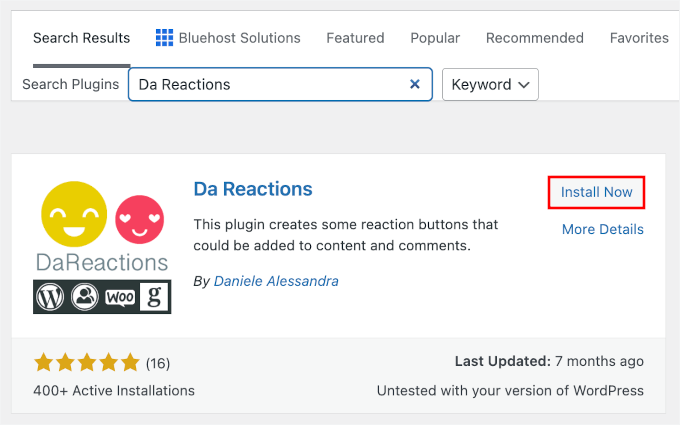
Så, det första du behöver göra är att installera och aktivera pluginet Da Reactions. Gå från ditt WordPress-adminområde till Plugins » Lägg till Plugin.

💡 Obs: För den här guiden använder vi pluginets gratisversion. Men det finns också en Pro-uppgradering med analys och integration med BuddyPress community-pluginet, tillgänglig direkt från pluginets instrumentpanel.
Därefter kan du använda sökfältet för att snabbt hitta pluginet. När du ser det i sökresultatet klickar du på ‘Installera nu’ och sedan ‘Aktivera’.
För mer information, se vår steg-för-steg-guide om hur man installerar ett WordPress-plugin.
Da Reactions är utformat för att fungera direkt ur lådan, vilket innebär att du kan börja använda det omedelbart efter installationen utan någon komplicerad installation eller konfiguration.
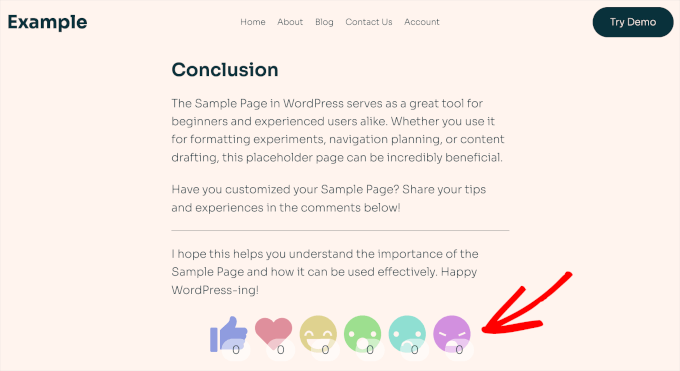
Vid aktivering ser du Da Reactions reaktionsknappar i aktion längst ner på varje inlägg och sida. Här är ett exempel från vårt demoinlägg:
Steg 2. Anpassa dina WordPress-reaktionenknappar
För att anpassa dina reaktionsknappar måste du gå till Reactions » Reactions manager från din WordPress-instrumentpanel.
Här hittar du de 6 standardreaktions- emojisarna med deras anpassningsbara verktygstips-etiketter.
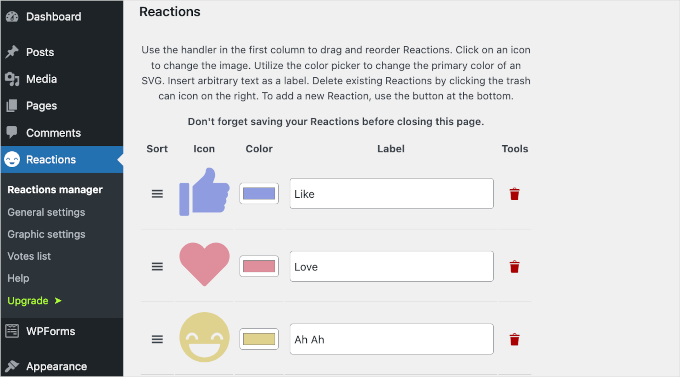
För att ändra ordningen på knapparna, dra helt enkelt ikonen med tre linjer (hamburger meny) från kolumnen ‘Sortera’ uppåt eller nedåt.
Till exempel flyttade vi 'Kärlek'-knappen till första positionen.
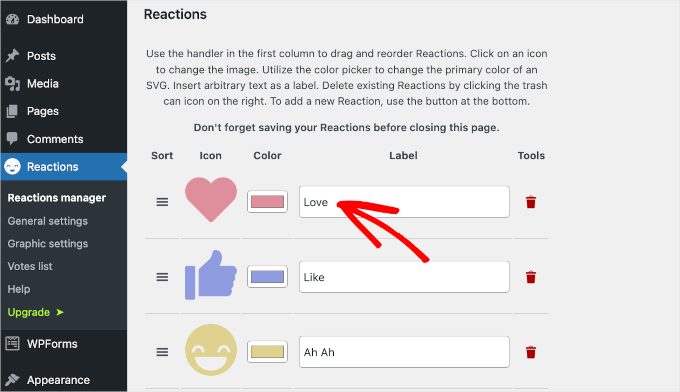
Vi tyckte att etiketten ‘Ah Ah’ var lite klumpig, så vi kommer att ändra den till något tydligare.
För att göra detta, skriv helt enkelt in den nya texten i respektive fält ‘Etikett’.
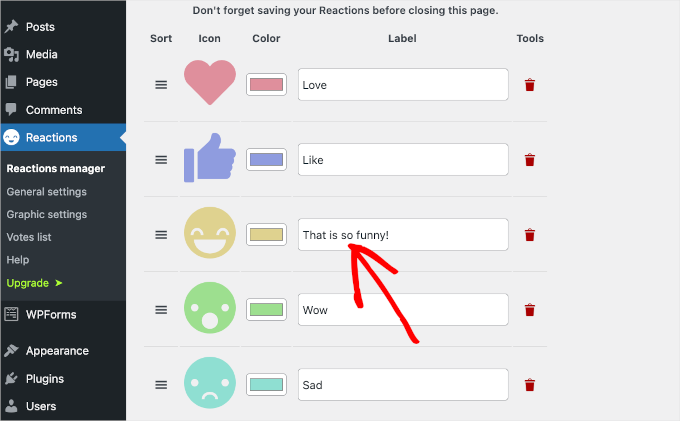
Om du vill lägga till en ny emoji kan du klicka på knappen 'Lägg till ny' i slutet av listan.
När du har gjort det lägger Da Reactions till en slumpmässig reaktionsikon i listan. Du vill sedan klicka på ikonen för att öppna alternativpanelen.
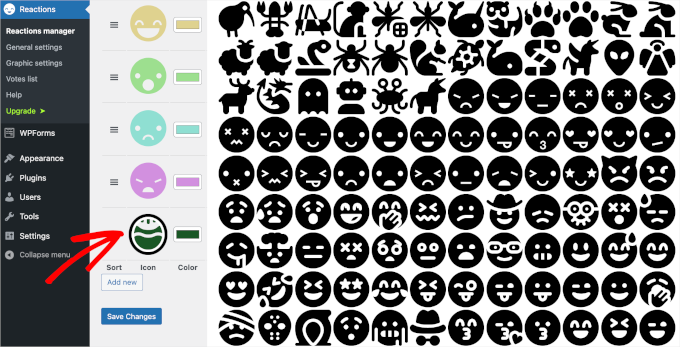
Välj helt enkelt en ikon att lägga till i listan. Därefter kan du klicka på 'X'-knappen för att stänga panelen med ikonalternativ.
Nu är det dags att ändra den nya ikonens färg och etikett.
För att ändra ikonens färg måste du klicka på den gröna rektangelknappen. Detta öppnar verktyget för färgväljare.
Härifrån kan du flytta musen för att hitta den perfekta färgen för din nya ikon.
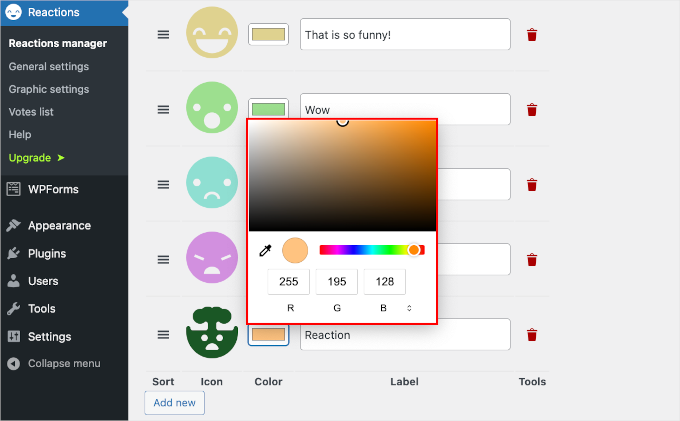
Sedan kan du ersätta standardetiketten ‘Reaktion’ med din egen text. Till exempel har vi märkt våra som ‘Fantastiskt material!’
Det är allt du behöver veta för att anpassa dina reaktionsknappar med Da Reactions. Du kan sedan leka med att ordna om ikonerna, ändra färgerna eller redigera alla etiketter.
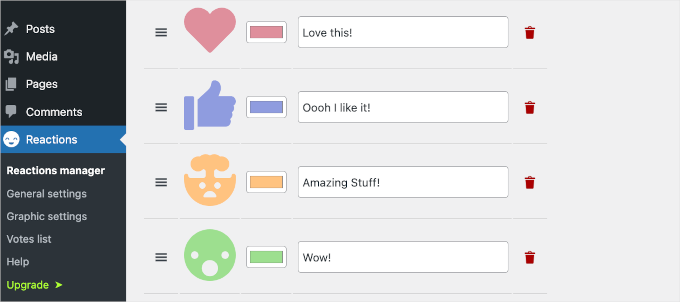
När du är nöjd med hur de ser ut, glöm inte att klicka på knappen ‘Spara ändringar’ för att lagra dina inställningar.
Om du besöker ditt WordPress-inlägg ser du nu de förnyade reaktionsknapparna:
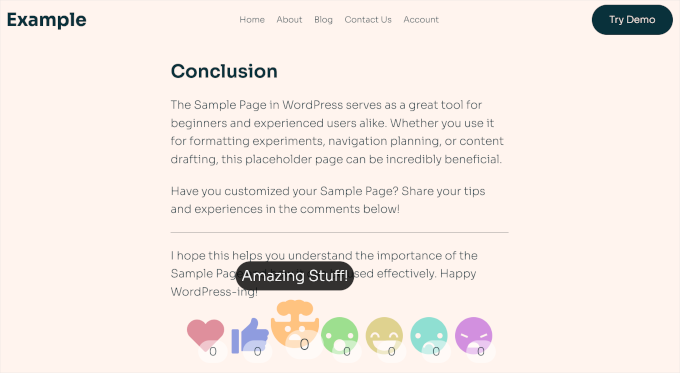
Observera att om du använder ett cache-plugin kan du behöva rensa din cache för att se de nya knapparna visas omedelbart på din live-webbplats.
Steg 3. Välj var du vill lägga till reaktionenknapparna
Som standard lägger Da Reactions automatiskt till reaktionsknappar till dina WordPress-inlägg, sidor och kommentarer. Du har dock också kontroll över exakt var dessa reaktionsknappar visas.
För att göra detta vill du navigera till Reactions » Allmänna inställningar från din WordPress-instrumentpanel.
I det här området kan du markera rutorna där du vill lägga till reaktionsknappar. Du kan till exempel lägga till dem till dina mediefiler.
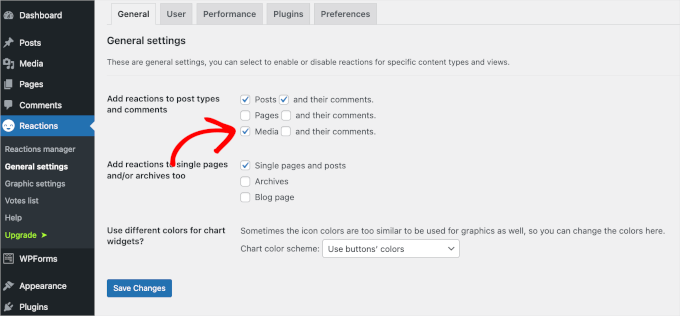
Längst ner på skärmen ser du fältet 'Använd olika färger för diagramwidgets?'. Detta låter dig ändra färgschemat som används i reaktionsstatistikwidgets som visar dina data.
Expandera bara rullgardinsmenyn och klicka på det alternativ som intresserar dig, till exempel 'Använd slumpmässigt genererade färger'.
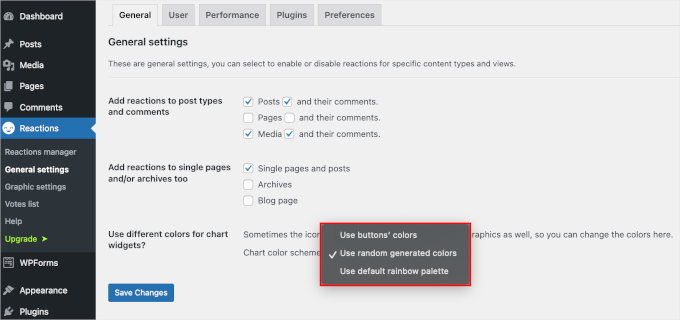
När du är klar, fortsätt och klicka på knappen 'Spara ändringar' för att lagra dina inställningar.
Här är hur det ser ut på vår demo 'Galleri'-sida:
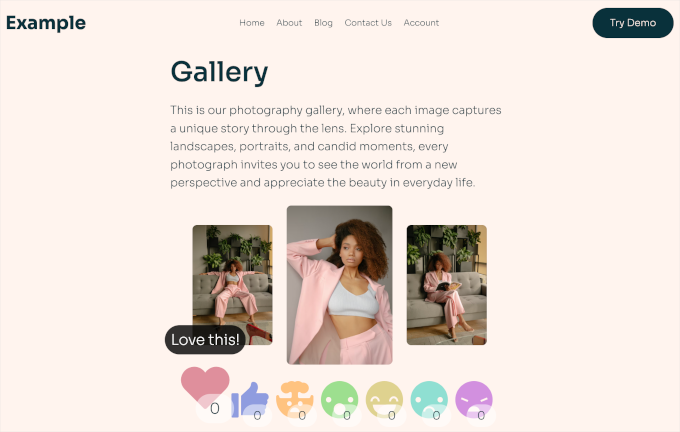
I sektionen ‘Grafikinställningar’ hittar du fler anpassningsalternativ, inklusive:
- Ändra ikonstorleken (vi rekommenderar minst 40–50px) för att säkerställa att den är mobilvänlig.
- Välja en widgetjustering för att säkerställa att din reaktionsknapp är synlig för din publik.
- Visa eller dölja reaktionsantal, och mer.
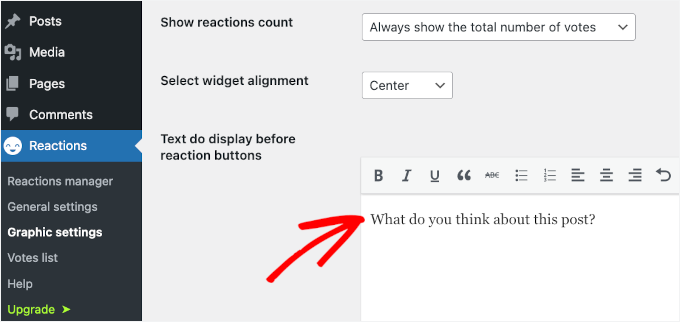
Du kan också skriva en kort text som visas före reaktionsknapparna för att uppmuntra användare att interagera.
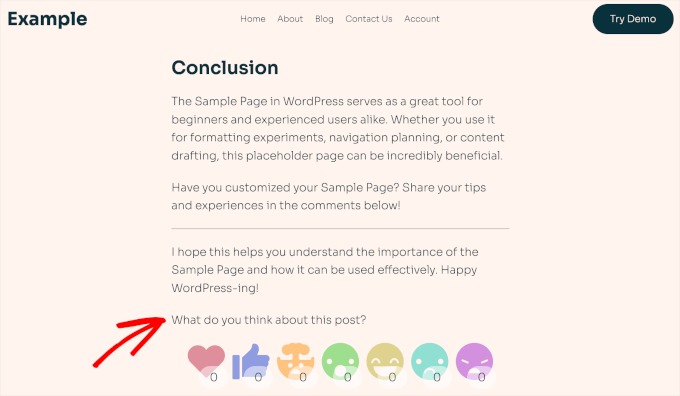
Till exempel har vi här lagt till en liten fråga: 'Vad tycker du om det här inlägget?' för att uppmuntra besökare att ge sina reaktioner.
När du är klar kan du klicka på knappen 'Spara ändringar'.
Grattis, du har nu framgångsrikt anpassat dina WordPress-reaktionsknappar. Så här kan det se ut på ditt inlägg:
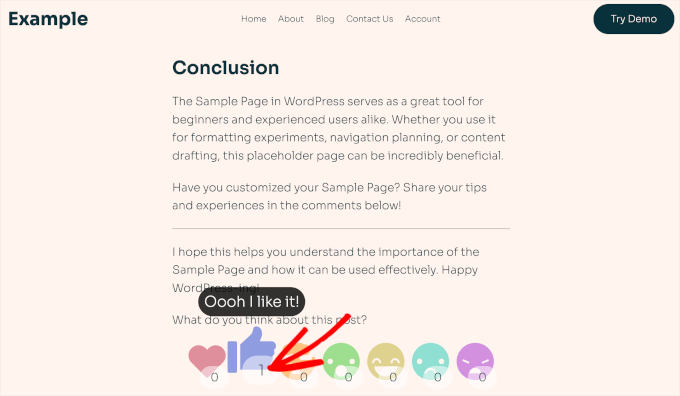
När du klickar på en av reaktionsknapparna uppdateras dess märke med ett nytt totalt antal i realtid.
Du kan se ett exempel nedan.
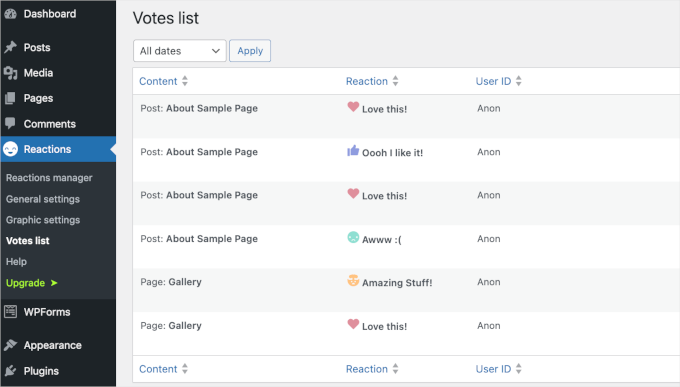
Om du besöker Reaktioner » Röstlista i din WordPress-instrumentpanel kan du se alla reaktioner som dina inlägg har fått.
Det här avsnittet erbjuder värdefulla insikter i dina läsares preferenser och engagemangsmönster, vilket kan hjälpa dig att skräddarsy dina framtida inlägg för att behålla din publik engagerad och förbättra användarupplevelsen.
Bonustips: Omvandla reaktioner till engagemangsdata du kan använda
Att lägga till reaktionsknappar är ett utmärkt sätt att öka interaktionen, men nästa steg är att spåra hur användarna interagerar med dem – och resten av din webbplats.
Reaktionsknappar talar om för dig *hur* människor känner, men de talar inte om för dig *vilka* dessa människor är. När du kombinerar dem med Google Analytics kan du koppla dessa reaktioner till verkligt användarbeteende som tid spenderad på en sida, klick och konverteringar.
Med dessa insikter kan du finjustera ditt innehåll och dina designstrategier. Du kan till exempel upptäcka vilka blogginlägg som får flest reaktioner och sedan optimera dessa inlägg (och skapa liknande innehåll) för att driva ännu mer engagemang och konverteringar.

I slutändan gör reaktionsknappar din webbplats interaktiv, medan spårning av engagemang hjälper dig att förstå och förbättra den övergripande användarupplevelsen. Tillsammans är de en vinnande kombination för att skapa en WordPress-webbplats som din publik kommer att älska.
För detaljerade instruktioner, se vår guide om hur du spårar användarengagemang i WordPress med Google Analytics.
Vi förstår att det kan vara överväldigande att navigera i Google Analytics, särskilt om du inte är en analys expert. Därför rekommenderar vi alltid att använda MonsterInsights, den bästa analyspluginen för WordPress.

Den hämtar dina Google Analytics-data direkt till din WordPress-instrumentpanel, med enkla, lättlästa rapporter som visar var dina besökare kommer ifrån, vad de gör på din webbplats och vilka sidor som konverterar bäst.
Dessutom använder vi det själva på WPBeginner, och du kan läsa mer om det i vår kompletta recension av MonsterInsights.
Vanliga frågor om WordPress-reaktionenknappar
Har du frågor om att lägga till reaktionsknappar på din WordPress-webbplats? Nedan hittar du några av de vanligaste frågorna som användare ställer när de konfigurerar dem.
Vilka är de bästa plugins för att lägga till reaktionsknappar?
Da Reactions-pluginet som presenteras i den här handledningen är ett enkelt och effektivt val. Det använder cookies för att förhindra att användare röstar flera gånger på samma inlägg, vilket säkerställer att dina engagemangsdata förblir korrekta.
Men om du vill samla in mer detaljerad feedback utöver grundläggande reaktioner, rekommenderar vi att använda UserFeedback. Det låter dig skapa riktade undersökningar och feedbackformulär för att bättre förstå vad din publik verkligen tycker.
Kan jag lägga till reaktionsknappar till annat innehåll än inlägg?
Ja. Da Reactions-pluginet låter dig aktivera reaktionsknappar på WordPress-sidor, mediefiler och till och med i kommentarsfältet. Du kan enkelt konfigurera dessa alternativ i pluginets allmänna inställningsmeny.
Hur kan jag spåra prestandan för mina reaktionsknappar?
Da Reactions-pluginet inkluderar en inbyggd röstlista, som visar vilka inlägg som får flest reaktioner.
För mer avancerade insikter kan du använda MonsterInsights för att spåra hur engagemang från reaktioner relaterar till andra viktiga mätvärden, allt inom din WordPress-instrumentpanel. Dessa inkluderar tid på sidan, toppresterande innehåll och övergripande användarbeteende.
Fler guider om hur man förbättrar användarupplevelsen på din WordPress-webbplats
Vi hoppas att den här handledningen hjälpte dig att lära dig hur du lägger till WordPress-reaktionsknappar för att öka engagemanget på din webbplats. Därefter kanske du vill lära dig en annan användbar UX-teknik för:
- Hur man får feedback på webbplatsdesign i WordPress
- Hur man skapar chatt rum i WordPress för dina användare
- Hur man enkelt gör visuell regressionsstestning i WordPress
- Hur man förbättrar användarupplevelsen i WordPress
- De bästa frågorna om användarupplevelsefeedback att ställa till webbplatsbesökare
Om du gillade den här artikeln, prenumerera gärna på vår YouTube-kanal för WordPress-videoguider. Du kan också hitta oss på Twitter och Facebook.





Jiří Vaněk
Jag brukade använda stjärnbetyg men det här formuläret ser mycket roligare ut. Särskilt för den nuvarande generationen tonåringar som gillar att använda gilla-knappar och uttryckssymboler. Tack för inspirationen.
Dennis Muthomi
Ja, bra poäng, jag tror också att användning av emojis kommer att fungera bra, tonåringar är redan bekanta med dem eftersom de använder dem oftare på sociala medieappar.
Lise Tyrrell
Det är en bra idé och jag höll precis på att ladda upp pluginet... men det har inte uppdaterats på 6 månader! Det är vanligtvis ett nej nej för mig. Jag önskar att du skulle använda uppdaterade plugins.
WPBeginner Support
Vi har ingen rekommenderad ersättning för pluginet för tillfället, men angående dina funderingar om hur nyligen det har uppdaterats, rekommenderar vi att du tittar på vår artikel nedan:
https://www.wpbeginner.com/opinion/should-you-install-plugins-not-tested-with-your-wordpress-version/
Admin
Chris H.
Hi. I just checked and it has been updated and It is a very cool plugin. Thanks
Seth Riley
Detta är något som intresserar mig. Detta kan hjälpa till att öka användarnas engagemang på min webbplats och förhoppningsvis driva mer trafik så småningom. Tack för att du delade med dig! Jag ska kolla upp det!
WPBeginner Staff
Se Hur man installerar en WordPress-plugin.
David Steele
Tack
David Steele
Saknar specifika instruktioner för nedladdning av Post Reaction. Jag hittade det, klickade på Ladda ner och öppnade sedan det nedladdade materialet. Ingenting i mappen kör en installation. Det finns instruktioner som talar om var man ska installera det men jag kom inte så långt. Hjälp?
WPBeginner Staff
Tvärtom, att skriva kommentarer tar mer tid, och ibland känner användare att de helt enkelt inte har något att lägga till inlägget och går vidare till nästa aktivitet.
Inläggsreaktioner låter dem ge feedback utan att gå in i diskussionsläge. Personer som har något att säga kommer att säga det eftersom reaktioner helt enkelt inte täcker vad de har att säga. I grund och botten kommer det att öka det totala användarengagemanget på din webbplats.
Hariesh Manaadiar
Skulle inte reaktionsknappar minska antalet kommentarer på en blogg..?? Folk kanske bara bestämmer sig för att klicka på en knapp istället för att skriva något..
Kjell Roger Eriksen
Låter intressant och användbart. Räknas interaktionen mot SEO-engagemang?
Isaías Subero
Jag tror inte det. Detta är ett litet oberoende utvecklat plugin och Google och andra sökmotorer kommer sannolikt inte att indexera dessa interaktioner som en nyckelindikator på innehållets kvalitet. Kanske skulle Facebooks Gilla-knapp i slutet av inlägget betraktas som ett engagemangsmått av Google.
Chad Haatvedt
It’s a bit ironic that this post does not include reaction buttons to get feedback for the author.
Ahmad Imran
Definitivt något värt att överväga. Jag funderade på att införa samma reaktioner och engagemang men genom enkel formulärinbäddning i slutet av inlägget.
Tack för att du delade informationen. Jag ska titta på det.