


Dina kunder tänker inte alltid på produkter på samma sätt som du gör.
Medan du kanske organiserar ditt lager efter kategorier och namn, har många shoppare produktkoder sparade i sina anteckningar, tryckta på gamla fakturor eller rekommenderade av kollegor.
När de inte kan söka med dessa välbekanta SKU-koder blir det onödigt komplicerat att hitta rätt produkt.
SKU-sökning är särskilt värdefull för vissa typer av kunder. Till exempel arbetar grossistköpare ofta uteslutande med produktkoder. Återkommande kunder kommer ihåg koderna för sina favoritartiklar. Och tekniska produktköpare refererar till specifika modellnummer.
När din sökfunktion hanterar dessa shoppingvanor tar du bort friktion från köpprocessen.
I den här handledningen guidar vi dig genom det enklaste sättet att aktivera produktsökning efter SKU i din WooCommerce-butik.

💡Snabbt svar: Hur man aktiverar WooCommerce SKU-sökning
Det enklaste sättet att aktivera sökning efter produkt-SKU i WooCommerce är att använda SearchWP. Det låter dig inkludera SKU:er i dina sökresultat, arbeta med produkttitlar, beskrivningar och recensioner, och styra hur relevanta SKU-matchningar är.
När det är konfigurerat kommer dina befintliga sökformulär automatiskt att hitta produkter efter SKU. Detta gör det snabbare och enklare för kunder att hitta exakt vad de behöver.
Varför aktivera sökning efter produkt-SKU i WooCommerce?
Vi rekommenderar att aktivera sökning efter produkt-SKU i WooCommerce för att göra det enklare för kunder att hitta det de letar efter.
SKU:er (Stock Keeping Units) identifierar produkter unikt, så om en kund känner till SKU:n kan de lokalisera produkten omedelbart.
Som standard inkluderar WooCommerce inte SKU:er i sökresultat eftersom de lagras som anpassade fält. Det innebär att en vanlig sökning inte hittar produkter efter SKU, vilket kan frustrera användare och skada försäljningen.
Att aktivera SKU-sökning löser detta problem, förbättrar shoppingupplevelsen och hjälper kunder att snabbt hitta rätt produkter.
Du kan göra detta enkelt genom att använda ett produktsökningsplugin som indexerar SKU:er och andra produktdetaljer.
Låt oss titta på hur man löser detta problem genom att tillåta användare att söka efter SKU i WooCommerce med hjälp av ett produkt sökningsplugin.
Hur man aktiverar sökning efter produkt-SKU i WooCommerce
Det enklaste sättet att aktivera sökning efter produkt-SKU i WooCommerce är att använda SearchWP.
Det är det bästa anpassade sökpluginet för WordPress och används av över 30 000 webbplatser. Det låter dig anpassa sökalgoritmen för att inkludera produkt-SKU, lägga till live Ajax-sökning för realtidsresultat, markera söktermer, lägga till suddig sökning och mycket mer.
Vi har utförligt testat pluginet på vår demosida och funnit att det är det enklaste och mest kraftfulla sättet att förbättra sökresultat i WordPress. Om du vill veta mer om vår erfarenhet, ta en titt på vår fullständiga SearchWP-recension.
Steg 1: Installera och aktivera SearchWP-pluginet
Det första du behöver göra är att installera och aktivera pluginet SearchWP. Du behöver minst Pro-planen för att få tillgång till WooCommerce-integration. För mer information, se vår steg-för-steg-guide om hur man installerar ett WordPress-plugin.
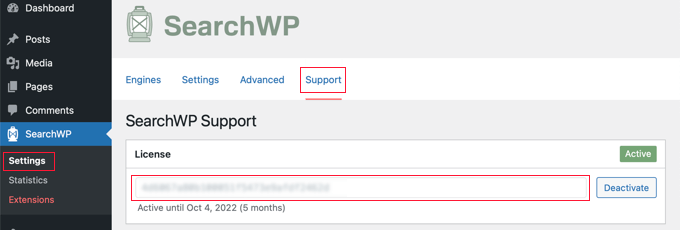
Efter aktivering måste du besöka sidan SearchWP » Inställningar och växla till fliken 'Support' för att ange din licensnyckel. Du hittar den i ditt nedladdningsområde för ditt konto på SearchWP-webbplatsen.
Steg 2: Installera och aktivera WooCommerce-integrationsförlängningen
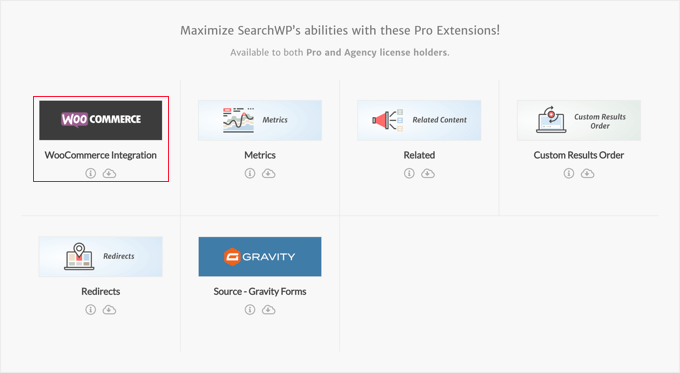
Därefter behöver du installera och aktivera tillägget WooCommerce Integration för SearchWP.
Detta finns också i nedladdningsområdet för ditt konto på SearchWP-webbplatsen. Du bör installera det som du skulle installera vilket annat WordPress-plugin som helst.
Steg 3: Aktivera produkter och kommentarer i SearchWP-inställningarna
Nu är du redo att anpassa SearchWP-sökmotorn för att indexera dina produkt-SKU:er.
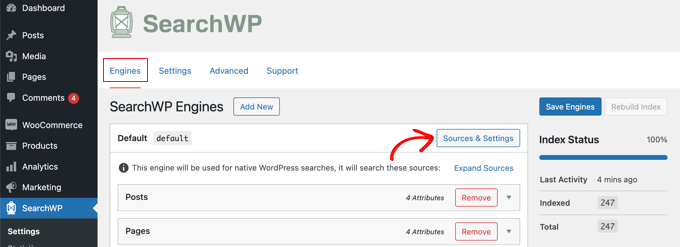
Gå helt enkelt till sidan SearchWP » Inställningar och se till att du är på fliken 'Motorer'. Väl där måste du klicka på knappen 'Källor & Inställningar'.
Detta öppnar ett popup-fönster där du bör se till att kryssrutan bredvid ‘Products’ är markerad. Detta gör att SearchWP kan indexera dina WooCommerce-produkter.
Dessutom, om du också vill inkludera WooCommerce produktrecensioner i dina sökresultat, se då till att du också markerar rutan 'Kommentarer'. Det beror på att produktrecensioner faktiskt lagras som kommentarer i WooCommerce.
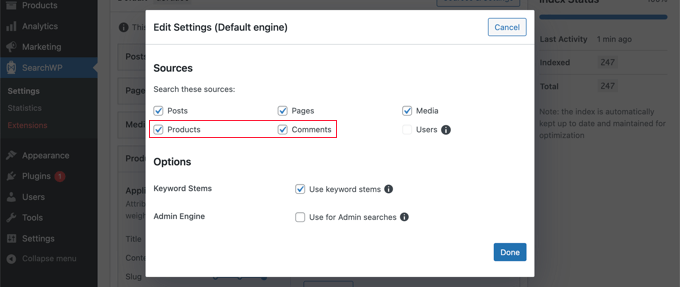
När du har gjort det klickar du på knappen 'Klar' för att stänga popup-fönstret och förbereda dig för att lägga till SKU-sökningen.
Steg 4: Lägg till SKU som ett anpassat fältattribut
Nu behöver du scrolla ner till sektionen 'Produkter'. Lägg märke till att pluginet som standard bara tittar på produkttitel, innehåll (beskrivning), slug och utdrag (kort beskrivning).
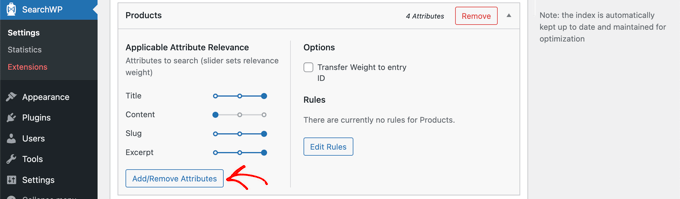
Du kan utöka SearchWPs räckvidd för att inkludera SKU:er genom att klicka på knappen 'Lägg till/ta bort attribut'. Detta öppnar ett popup-fönster där du kan inkludera specifika anpassade fält och taxonomier i sökningar.
Du behöver skriva in ‘SKU’ i rutan för anpassade fält. När du skriver kommer en rullgardinsmeny att visas. Från den här menyn väljer du alternativet _sku. Den här åtgärden kommer att lägga till SKU:er i dina WooCommerce-sökresultat.
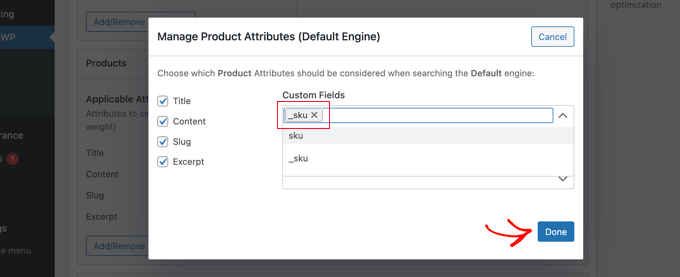
Du kan nu klicka på knappen 'Klar'.
Steg 5: Justera relevansen för SKU i sökresultat
Lägg märke till att det nu finns en ny sektion märkt 'Anpassade fält' med fältet _sku under.
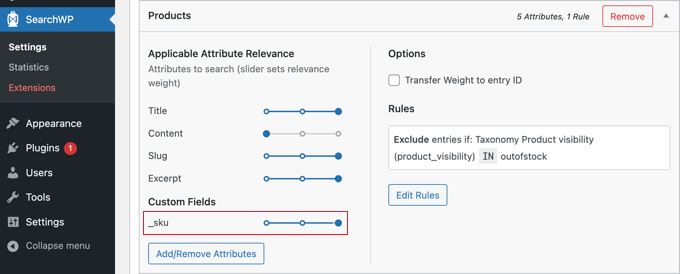
Till att börja med kommer relevansreglaget att vara inställt hela vägen till vänster, vilket innebär att SKU-sökresultat kommer att ges lägst prioritet i sökresultaten.
Eftersom SKU:er är ett viktigt sätt att hitta dina produkter, bör du flytta reglaget för _sku hela vägen åt höger, som du kan se ovan.
Steg 6: Spara inställningar för SearchWP-motorn
När du är klar, klicka på knappen ‘Save Engines’ högst upp på skärmen för att spara dina inställningar.
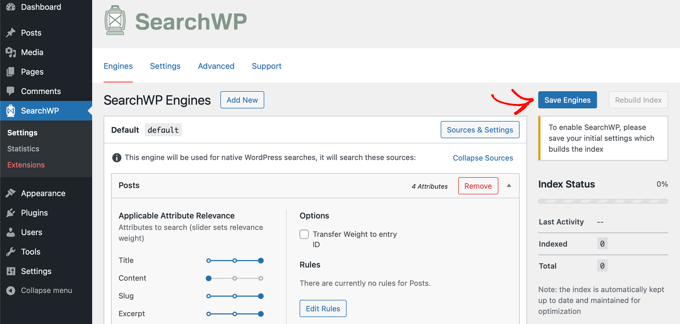
SearchWP kommer sedan att börja bygga om ditt sökindex i bakgrunden. Det kan ta några minuter att slutföra, men efter det kommer du att kunna söka i din WooCommerce-butik efter produkt-SKU.
SearchWP kommer automatiskt att använda alla sökformulär på din webbutik, så det finns inget behov av att vidta några ytterligare åtgärder om du redan har dem på din webbplats.
Men om du behöver lägga till ett sökformulär, se vår steg-för-steg-guide om hur man skapar ett anpassat WordPress-sökformulär. Detta kommer också att lära dig hur du stylar resultatsidan med hjälp av anpassad CSS.
Nu kan du gå till din WooCommerce-butik för att prova sökfunktionen.
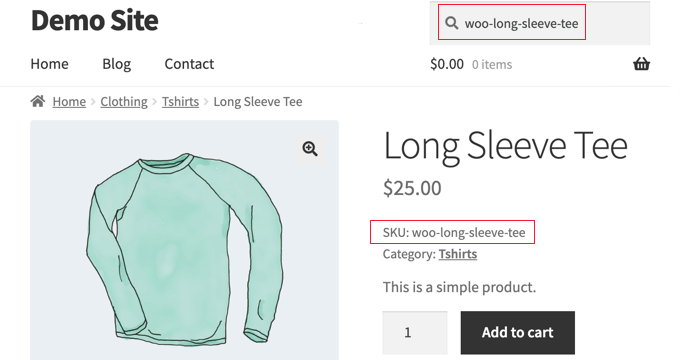
I vår demo-butik har långärmad t-shirt SKU:n 'woo-long-sleeve-tee'. När vi söker efter den SKU:n visas rätt produkt.
Om du vill lära dig mer om att förbättra sökningen i din webbutik, se då till att ta en titt på vår guide om hur man gör en smart WooCommerce-produktsökning.
Vanliga frågor om att aktivera produktsökning efter SKU i WooCommerce
Här är några frågor som våra läsare ofta ställer om att aktivera produktsökning efter SKU i WooCommerce:
Behöver jag skriva kod för att aktivera WooCommerce-sökning efter SKU?
Nej – ingen kodning krävs om du använder rätt plugin.
Även om det är möjligt att redigera din temas funktionsfil eller lägga till anpassad kod, låter ett nybörjarvänligt alternativ som SearchWP dig aktivera SKU-sökning via en enkel inställningspanel. Markera bara rutan för att inkludera SKU:er, bygg om ditt index och du är redo att köra.
Kommer aktivering av SKU-sökning att påverka min butiks prestanda?
Aktivering av SKU-sökningen kommer inte att påverka din butiks prestanda om du använder ett väloptimerat plugin som SearchWP.
SearchWP är utformat för att hantera stora kataloger och kommer inte att sakta ner din webbplats. Det bygger ett separat index för att driva sökningar effektivt, så även om din butik har tusentals produkter, kommer din sökning att förbli snabb och korrekt.
Kan kunder söka med hjälp av partiella SKU:er?
Ja, om du använder SearchWP kan du aktivera inställningen för partiella matchningar för att låta kunder söka med partiella SKU:er.
Det betyder att kunder inte behöver skriva hela SKU:n för att hitta en produkt – bara en del av den räcker. Detta är mycket användbart om dina SKU:er är långa eller följer ett specifikt mönster.
För steg-för-steg-instruktioner kan du se vår handledning om hur man lägger till fuzzy-sökning i WordPress.
Vad händer om jag redan använder ett annat sökplugin?
Om du använder ett annat sök-plugin kan du kontrollera om det stöder anpassade fält och WooCommerce-integration.
Vissa plugins söker bara titlar och innehåll, vilket innebär att de inte hittar SKU:er. Om SKU-sökning är viktig för din butik, kan det vara det enklaste och mest pålitliga sättet att få den funktionaliteten genom att byta till SearchWP.
Experthandledningar för att förbättra sökningar i WordPress & WooCommerce
Vi hoppas att den här handledningen hjälpte dig att lära dig hur du aktiverar produktsökning efter SKU i WooCommerce. Du kanske också vill se några andra artiklar relaterade till att förbättra sökningen i WordPress och WooCommerce:
- Hur man skapar en smart WooCommerce-produktsökning
- Hur du fixar att WooCommerce-produktsökning inte fungerar
- Hur du anpassar WooCommerce-produktsökningsresultatsida
- Hur man filtrerar WooCommerce-produkter (steg-för-steg-handledning)
- Hur man förbättrar WordPress-sökning med SearchWP (snabbt och enkelt)
- Hur man lägger till en sök-växlingseffekt i WordPress
- Hur man använder flera sökformulär i WordPress
- WordPress-sökplugins för att förbättra din webbplatssökning
- Hur du lägger till suddig sökning i WordPress för att förbättra resultat
- Hur man förbättrar WordPress-sökning med Amazon CloudSearch
Om du gillade den här artikeln, prenumerera gärna på vår YouTube-kanal för WordPress-videoguider. Du kan också hitta oss på Twitter och Facebook.




Har du en fråga eller ett förslag? Lämna gärna en kommentar för att starta diskussionen.