


Vi har provat många sätt att göra WordPress-sajter mer interaktiva – och en funktion som alltid fångar uppmärksamheten är ett quiz. Vi har byggt allt från lekfulla personlighetstester till djupgående kunskapstester, och de är utmärkta för att öka engagemanget.
Quiz är inte bara underhållande: du kan också använda dem för att samla feedback, lära dig vad dina besökare bryr sig om och förbättra användarupplevelsen.
Till en början verkade det komplicerat eller dyrt att lägga till ett quiz på en WordPress-webbplats. Men med rätt verktyg är det förvånansvärt enkelt.
I den här guiden visar vi dig tre enkla sätt att skapa ett quiz i WordPress.
Vi kommer att använda WPForms för AI-driven quizskapande som får dig igång snabbt. Thrive Quiz Builder är utmärkt för virala personlighetstester med inbyggda funktioner för social delning. Och Formidable Forms är idealiskt för avancerade quiz med komplex poängsättning och dataanalys.💡
Varför lägga till frågesporter på din WordPress-webbplats?
Quiz är roliga och engagerande. Eftersom de är interaktiva, tycker användare ofta att quiz är mer givande än andra typer av WordPress-formulär.
Marknadsförare har länge använt quiz för att generera leads. Till exempel kan du samla in besökarens e-postadress så att du kan skicka deras quizresultat eller be dem att anmäla sig till ditt e-postnyhetsbrev.
De är också ett utmärkt sätt att få fler sociala delningar genom att uppmuntra besökare att posta sina resultat. BuzzFeed är ett perfekt exempel på hur quiz kan bli virala.

Om du säljer onlinekurser, är quiz ett viktigt verktyg för att testa elevers kunskaper och förstärka vad de har lärt sig. Dessa quiz kan automatiseras, vilket är ett enkelt sätt att förbättra studentupplevelsen.
Om du driver en webbutik, kan du till och med skapa ett kort quiz som ställer kunden några frågor. Sedan kan du föreslå en produkt eller tjänst baserat på deras svar.
Detta är mycket mer engagerande än att be shoppare att läsa igenom produktbeskrivningar och kan hjälpa dig att få fler försäljningar.
Med det sagt, låt oss nu se hur du enkelt skapar ett quiz i WordPress. Du kan använda snabblänkarna nedan för att hoppa direkt till den metod du föredrar:
- Method 1: Creating a WordPress Quiz with WPForms (Best for AI-Generated Quizzes)
- Method 2: Creating a WordPress Quiz using Thrive Quiz Builder (Best for Viral Quizzes)
- Method 3: Creating a Quiz with Formidable Forms (Best for Advanced Quizzes)
- Bonustips: Bygga en online quiz-webbplats
- Vanliga frågor: Skapa ett quiz i WordPress
- Fler kreativa sätt att använda formulär på din WordPress-webbplats
Metod 1: Skapa ett WordPress-quiz med WPForms (Bäst för AI-genererade quiz)
WPForms är det bästa pluginet för WordPress-formulärbyggare, som används av över 6 miljoner webbplatser. Dess helt nya Quiz-tillägg gör quizskapandet otroligt snabbt med AI-driven generering som kan bygga ett komplett fungerande quiz på under en minut.
Om du vill ha ett plugin som hanterar quiz, formulär och undersökningar på din webbplats, då är WPForms ett utmärkt val.
Quiz-tillägget ingår i alla WPForms Pro-planer, vilket innebär att du kan skapa quiz, kontaktformulär, betalningsformulär, enkäter och mer – allt med kraftfulla integrationer för e-postmarknadsföring, betalningar och CRM-verktyg.
För att lära dig mer om WPForms, kolla in vår detaljerade WPForms-recension.
Steg 1: Installera WPForms-pluginet och Quiz-tillägget
För att komma igång måste du besöka WPForms webbplats och registrera dig för en Pro-plan eller högre.
Därefter måste du installera och aktivera WPForms-pluginet på din WordPress-webbplats. För steg-för-steg-instruktioner, se vår guide om hur man installerar ett WordPress-plugin.
Efter att ha aktiverat pluginet, gå till WPForms » Inställningar i din WordPress-instrumentpanel och ange din licensnyckel för att verifiera ditt konto.

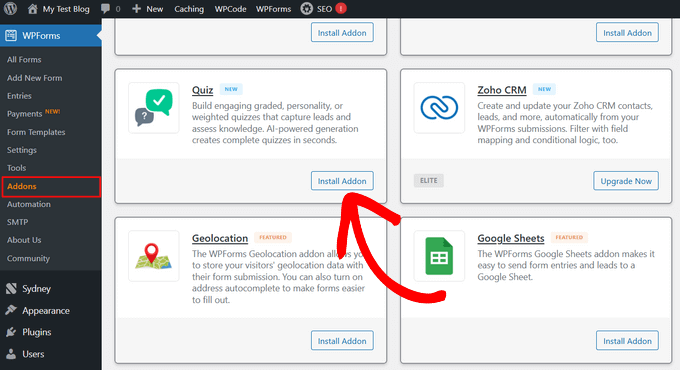
Därefter måste du installera Quiz Maker-tillägget. Gå till WPForms » Tillägg och hitta Quiz-tillägget i listan.
Klicka helt enkelt på knappen 'Installera tillägg', så installerar och aktiverar WPForms det automatiskt åt dig.
Steg 2: Skapa ett WordPress-quiz med AI
Nu när WPForms och Quiz-tillägget är redo kan du skapa ditt första quiz.
WPForms erbjuder två sätt att bygga quiz: använda AI för att omedelbart generera ett komplett quiz, eller bygga ett manuellt från grunden. Vi visar dig båda metoderna.
Alternativ A: Skapa ett quiz med AI (snabbaste metumet)
Det snabbaste sättet att skapa ett quiz är att låta WPForms AI bygga det åt dig. Beskriv helt enkelt vad du vill ha, så genererar AI hela quizet med frågor, svar och poänglogik.
För att komma igång, gå till WPForms » Lägg till nytt formulär i din WordPress-instrumentpanel.
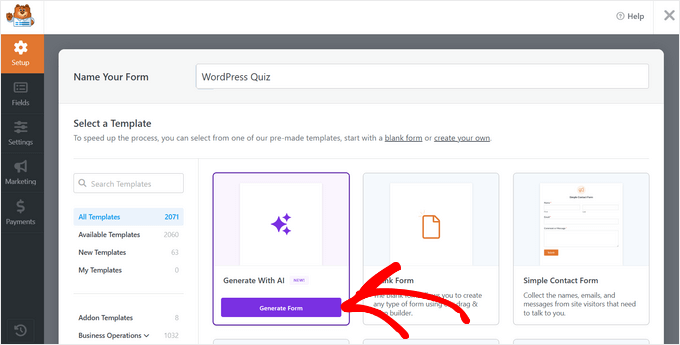
Detta tar dig till sidan med formulärmallar. Härifrån kan du lägga till en titel för ditt quiz högst upp på sidan. Gå sedan till alternativet 'Generera med AI', för muspekaren över det och klicka på knappen 'Generera formulär' som visas.
💡 Notera: WPForms kan uppmana dig att installera ytterligare tillägg som låser upp fler fälttyper för AI-genererade formulär. Vi rekommenderar att du klickar på 'Installera & Aktivera' för att ge AI tillgång till alla tillgängliga funktioner.
Detta öppnar WPForms AI-gränssnittet, där du kan beskriva quizet du vill skapa.
Du kommer att se några förinställda prompter som du kan använda för att komma igång snabbt, eller så kan du ange din egen anpassade prompt i textfältet längst ner.
För den här guiden, låt oss skapa ett WordPress-kunskapstest. Skriv din prompt i textfältet, till exempel: “Skapa ett betygsatt test med 5 frågor om grunderna i WordPress för nybörjare.”
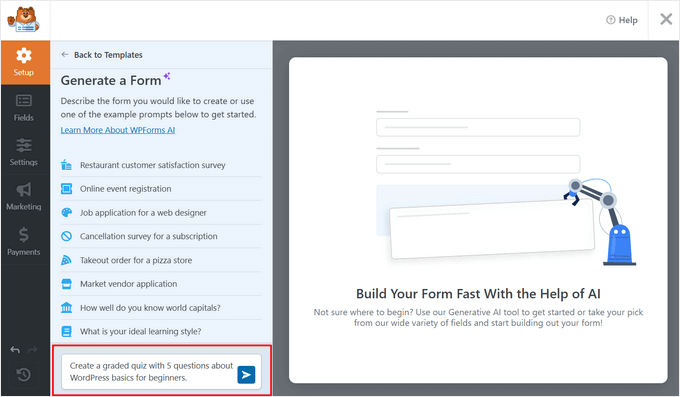
Efter att ha skrivit din prompt, tryck på Enter eller klicka på skicka-ikonen. WPForms AI kommer att ta en stund att generera ditt test.
När det är klart ser du en förhandsgranskning av ditt test i byggaren. AI har automatiskt skapat frågor, svarsalternativ och till och med markerat de korrekta svaren åt dig.
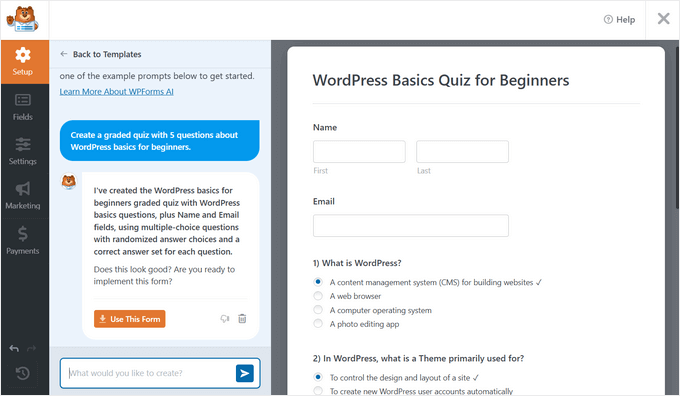
Om du vill göra ändringar kan du fortsätta konversationen med AI. Du kan till exempel skriva:
- “Lägg till 2 fler frågor om WordPress-plugins”
- “Gör frågorna enklare för nybörjare”
- “Ändra den sista frågan till att handla om WordPress-säkerhet“
WPForms AI kommer att uppdatera testet baserat på dina instruktioner. Du kan fortsätta att förfina tills testet är precis som du vill ha det.
När du är nöjd med ditt test, klicka på knappen ‘Använd detta formulär’ för att öppna det i formulärbyggaren.
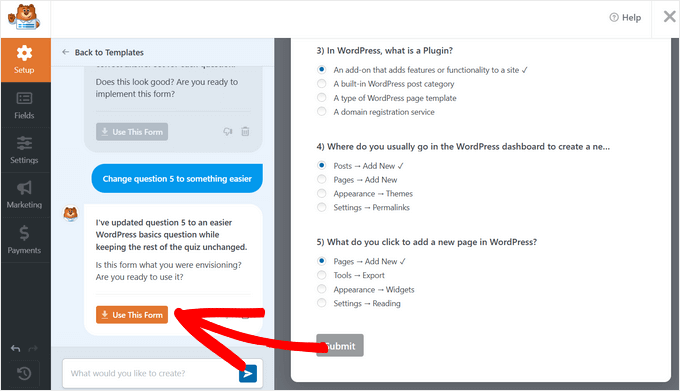
Formulärbyggaren är där du kan göra eventuella sista justeringar av ditt AI-genererade test. Du kan redigera frågor, ändra svarsalternativ, lägga till nya fält eller anpassa designen.
Om du vill lära dig hur du anpassar ditt test ytterligare i byggaren, fortsätt att läsa igenom varje steg. Annars, hoppa fram till steg 5 för att visa testet på din webbplats.
Alternativ B: Bygg ett test manuellt (Full kontroll)
Om du föredrar att bygga ditt test från grunden eller vill ha mer kontroll över varje detalj, kan du skapa ett test manuellt.
För att börja, gå till WPForms » Lägg till nytt formulär. Härifrån, lägg till ett namn för ditt test högst upp på sidan.
Välj sedan mallen ‘Blank Form’ för att börja från noll, eller välj någon av de 2 000+ färdiga formulär- eller frågemallarna från biblioteket. Därefter kommer du till WPForms dra-och-släpp-byggare.
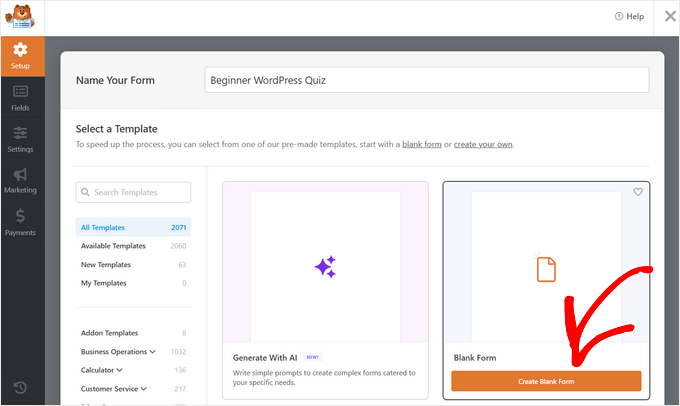
Innan du kan börja lägga till frågor måste du aktivera frågeläge.
För att göra det, gå till Inställningar » Fråga i sidofältet till vänster och klicka på knappen ‘Aktivera fråga’.
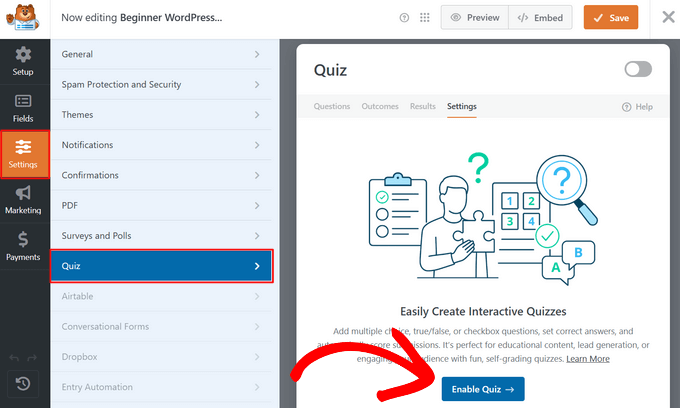
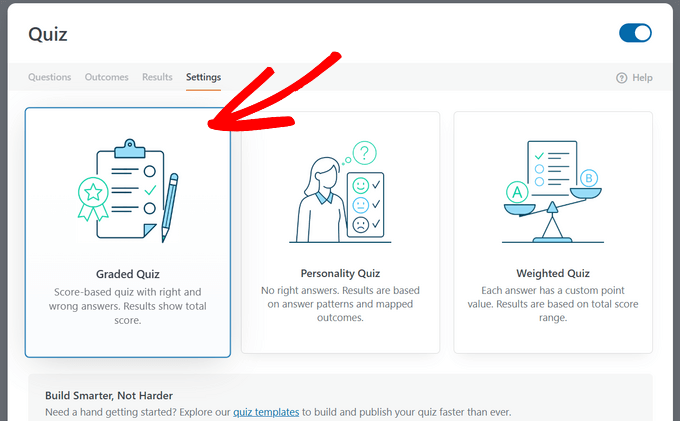
Efter att ha aktiverat frågeläge kommer WPForms att be dig välja en frågetyp:
- Betygsatt fråga – Testa kunskap med rätt/fel svar (perfekt för utbildning, bedömningar eller trivia)
- Personlighetsfråga – Matcha användare med resultat baserat på deras svar (bra för ”Vilken produkt passar dig?” eller ”Vilken är din stil?”)
- Viktad fråga – Tilldela olika poängvärden till svar för lead scoring eller bedömningar
För den här handledningen, välj alternativet ‘Betygsatt fråga’.
Steg 3: Lägg till frågor och konfigurera din fråga
När du har valt frågetyp kan du börja bygga din fråga.
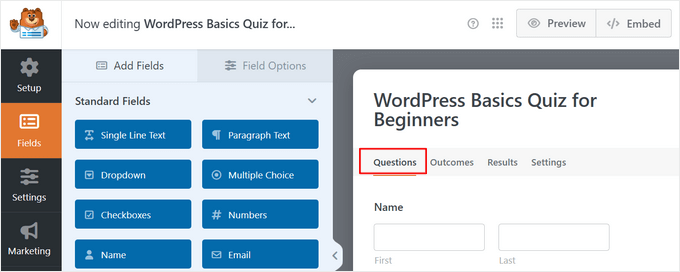
Du kommer att se dessa flikar högst upp i byggaren: Frågor, Resultat, Svar och Inställningar. Klicka först på fliken ‘Frågor’.
För att lägga till en fråga, dra ett fält från sidofältet till vänster till ditt formulär. För frågefrågor kan du använda flervalsfrågor, kryssrutor, rullgardinsmeny, textfält för en enda rad och textfält för stycken.
Låt oss lägga till en flervalsfråga. Dra helt enkelt fältet ‘Flervalsfråga’ till ditt formulär.
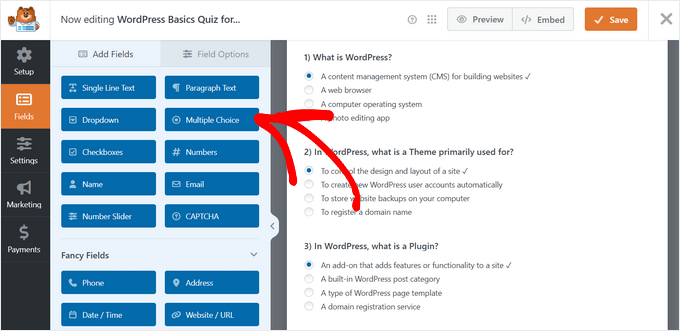
Klicka på fältet för att redigera det. Skriv din fråga i fältet ‘Etikett’, till exempel ”Vad står CMS för i WordPress?”
Lägg sedan till dina svarsalternativ i avsnittet ‘Val’. Du kan lägga till så många svar du behöver genom att klicka på ‘+’-ikonen.
För att markera rätt svar klickar du helt enkelt på radioknappen bredvid det. WPForms kommer att använda detta för att automatiskt beräkna användarens poäng.
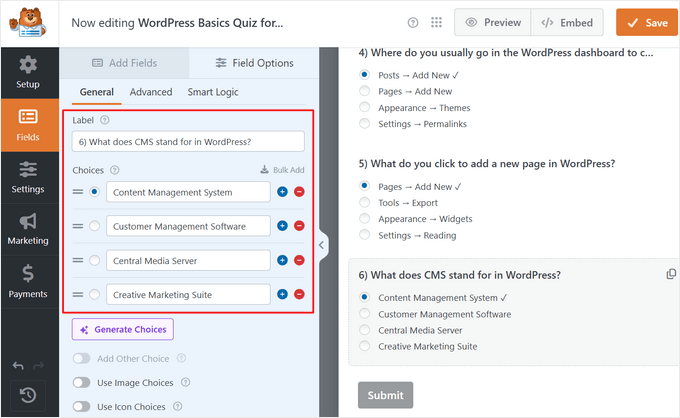
🧑💻 Proffstips: Du kan också lägga till bilder i dina svarsalternativ för att skapa BuzzFeed-liknande visuella quiz. Perfekt för personlighets- eller produktrekommendationsquiz.
Upprepa denna process för att lägga till fler frågor i ditt quiz. Dra helt enkelt fler fält för Flera val, Kryssruta eller Rullgardinsmeny till ditt formulär och konfigurera dem på samma sätt.
Du kan också lägga till standardformulärfält som Namn och E-post för att samla in användarinformation och växa din e-postlista innan de börjar quizet.
Steg 4: Konfigurera quizresultat och betygsättning
När du har lagt till alla dina frågor är det dags att konfigurera hur resultaten visas för användarna.
Skapa quizresultat
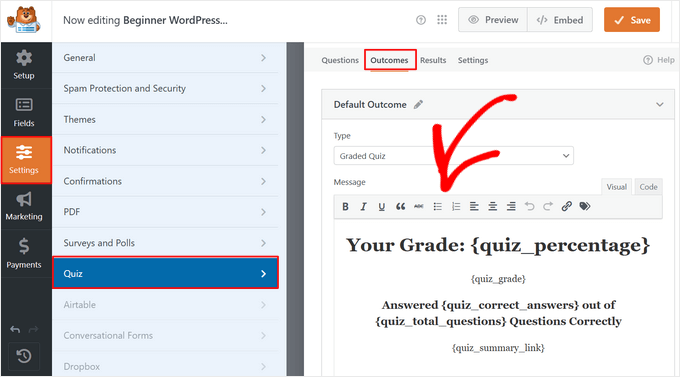
Klicka först på fliken 'Resultat' högst upp i byggaren. Det är här du styr vad användarna ser efter att de har slutfört quizet.
WPForms har automatiskt skapat ett standardresultatmeddelande som använder smarta taggar som {quiz_score}, {quiz_percentage} och {quiz_grade} för att visa användarens resultat. Du kan redigera detta meddelande om du vill anpassa det.
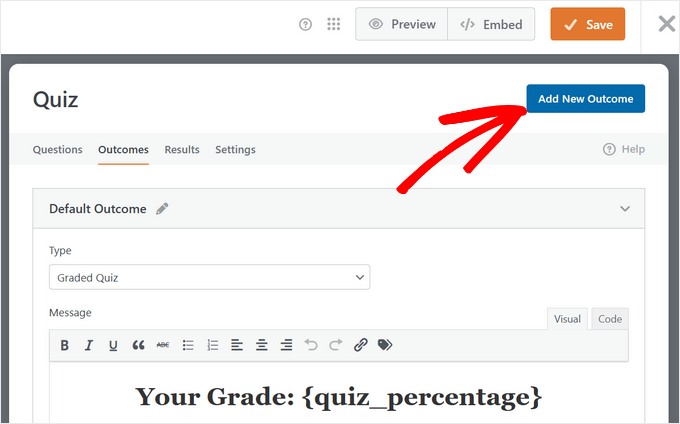
Om du vill skapa olika meddelanden för olika poängintervall, klicka på knappen 'Lägg till nytt resultat' högst upp på sidan.
Till exempel kan du skapa:
- Ett resultat som lyder "Grattis! Du är en WordPress-expert!" för höga poäng (90 % och uppåt)
- Ett resultat som lyder "Fortsätt lära dig! Kolla in våra WordPress-handledningar." för låga poäng (under 49 %)
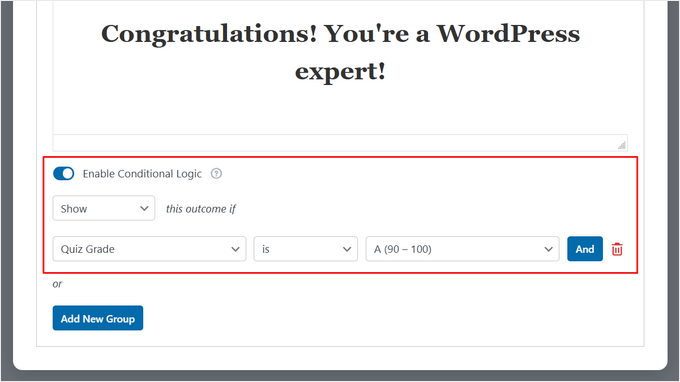
För varje nytt resultat, aktivera 'Aktivera villkorlig logik' och ställ in villkoren.
Till exempel, för ett resultat för höga poäng, ställ in det att visas när quizbetyget är lika med 'A'. För ett resultat för låga poäng, ställ in det att visas när quizbetyget är lika med 'F'.
På så sätt kommer användarna att se personlig feedback som matchar deras prestationsnivå.
Granska quizinställningar
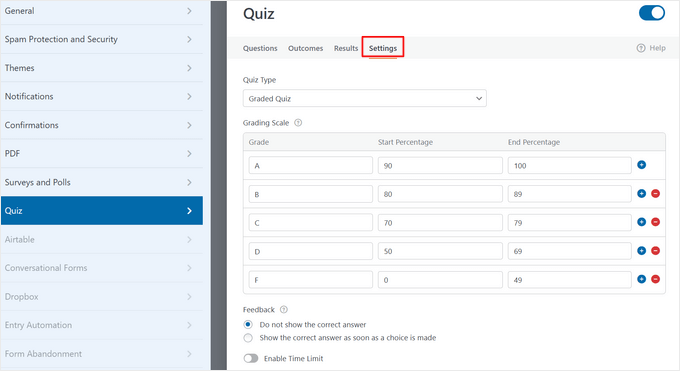
Klicka nu på fliken 'Inställningar' högst upp (bredvid Resultat). Här hittar du några alternativ för att anpassa hur ditt quiz beter sig:
- Betygsskala: Du kan justera bokstavsbetygsintervallen och procentintervallen om du vill ha olika tröskelvärden för varje betyg.
- Feedback: Du kan välja om du vill visa rätt svar så snart ett val görs eller inte visa det alls.
- Aktivera tidsgräns: Aktivera detta om du vill lägga till en tidsgräns för ditt quiz, perfekt för tidsbestämda bedömningar eller utmaningar.
När du är nöjd med ditt quiz är det dags att lägga till det på din webbplats.
Steg 5: Visa quizet på din WordPress-webbplats
Spara först ditt formulär genom att klicka på knappen 'Spara' i det övre högra hörnet av byggaren.
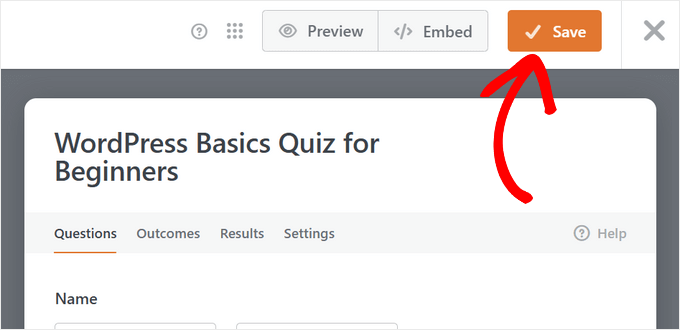
För att lägga till quizet på en sida, klicka på knappen 'Bädda in' (bredvid Spara-knappen) högst upp i byggaren.
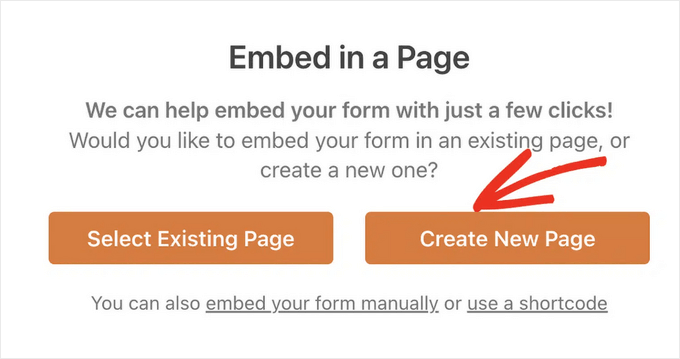
Du kommer att se alternativ för att lägga till ditt quiz på en befintlig sida eller skapa en ny sida. För den här guiden, låt oss välja alternativet 'Skapa ny sida'. Därefter anger du helt enkelt ett namn för din sida och klickar på knappen 'Låt oss köra!'.
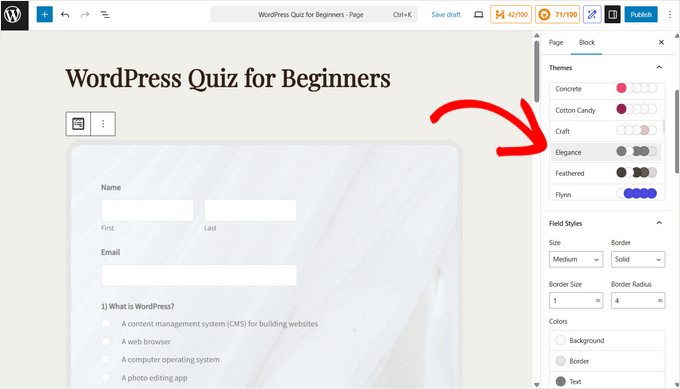
WPForms kommer automatiskt att öppna WordPress blockredigerare med ditt quiz redan inbäddat på sidan.
Du kan nu anpassa hur quizet ser ut. Klicka på området runt quizet för att öppna stilpanelen på höger sida.
Här kan du välja ett fördefinierat tema under 'Teman' för att snabbt styla ditt quiz, eller anpassa enskilda element som färger, teckensnitt och avstånd.
När du är redo, klicka helt enkelt på 'Publicera' för att göra ditt quiz live på din webbplats.
Det var allt! Ditt WordPress-quiz är nu redo för besökare att ta. WPForms kommer automatiskt att spåra alla quiz-inlämningar och resultat, som du kan se under WPForms » Inlägg.
Metod 2: Skapa ett WordPress-quiz med Thrive Quiz Builder (Bäst för virala quiz)
Thrive Quiz Builder är ett av de bästa WordPress quiz-plugins på marknaden. Det låter dig enkelt bygga engagerande och kraftfulla lead-quiz utan att behöva redigera någon kod.
Den levereras med en användarvänlig visuell quizbyggare, färdiga quizmallar, en inbyggd märkesbyggare, sociala delningsknappar, kraftfull quizanalys och mer.
För att lära dig mer, se vår detaljerade recension av Thrive Themes.
Steg 1: Installera Thrive Quiz Builder-pluginet
För att komma igång måste du besöka Thrive Quiz Builder-webbplatsen och registrera ett konto.
När du har köpt pluginet kan du gå till ditt medlemsinstrumentpanel. Härifrån klickar du på den gröna länken för att 'Ladda ner och installera Thrive Product Manager-pluginet'.
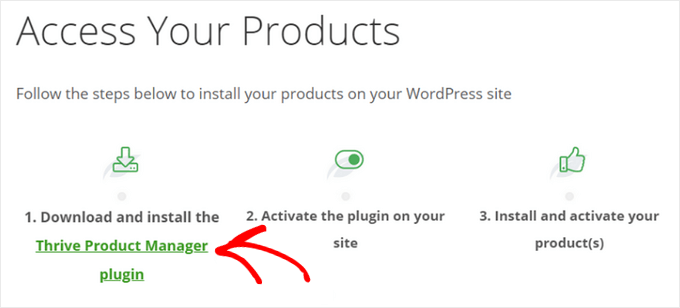
Efter att ha laddat ner Thrive Product Manager-pluginet måste du installera och aktivera det på din WordPress-webbplats. För steg-för-steg-instruktioner, se vår guide om hur man installerar ett WordPress-plugin.
I WordPress-instrumentpanelen, klicka på det nya menyalternativet märkt 'Produktchef'. Klicka sedan på knappen 'Logga in på mitt konto'.

Efter att ha angett ditt Thrive-användarnamn och lösenord kommer du att kunna se din Thrive Product Manager Dashboard.
Nu kan du välja vilka produkter du vill installera. Klicka på 'Thrive Quiz Builder' för att välja det, tryck sedan på knappen 'Installera valda produkter'.
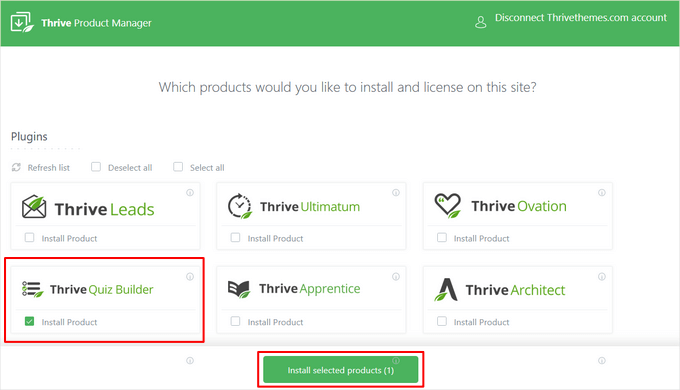
💡 Obs: Om du köper Thrive Suite istället för det fristående quiz-pluginet, kan du välja och installera alla Thrives kraftfulla plugins, inklusive Thrive Leads, Thrive Apprentice, Thrive Architect, och mer.
När Thrive Quiz Builder-pluginet är redo att användas ser du ett lyckat meddelande.
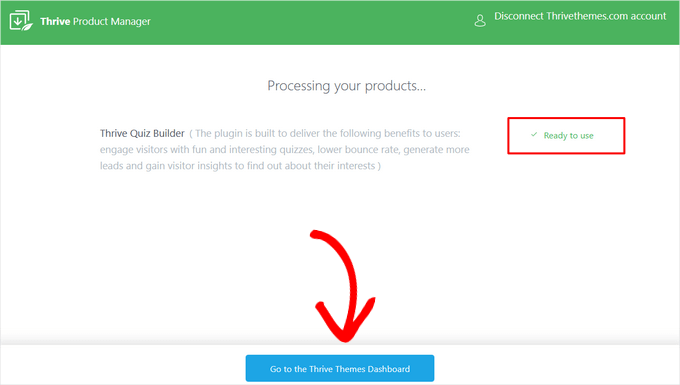
Du kan klicka på knappen 'Gå till Thrive Themes Dashboard' för att fortsätta.
Steg 2: Skapa ett WordPress-quiz med Thrive Quiz Builder
Sedan ser du Thrive Dashboard, där du kan hantera alla dina Thrive-plugins.
Klicka här på knappen ‘Quiz Builder Dashboard’ under ‘Thrive Quiz Builder.’
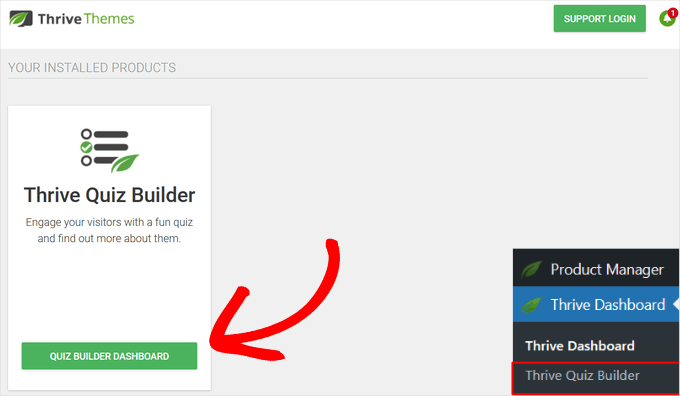
Detta tar dig till instrumentpanelen för frågebyggaren, redo för dig att skapa ditt första interaktiva formulär.
För att komma igång, klicka på knappen 'Lägg till ny' eller 'Lägg till nytt quiz'.
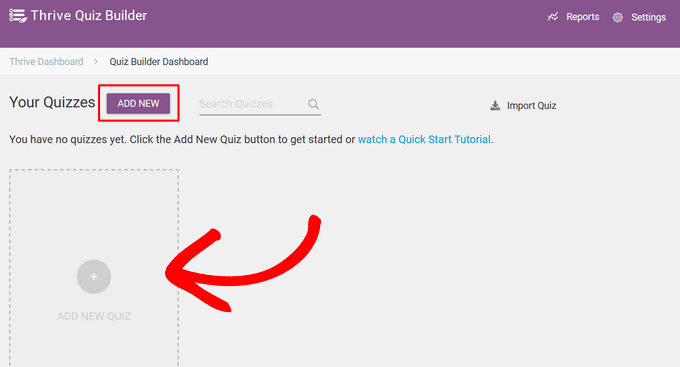
Därefter uppmanas du att välja en mall för ditt quiz. Det finns fyra olika alternativ:
- Bygg från grunden – En tom mall utan fördefinierade inställningar.
- Listbyggande – Resultatsidan visas bara om en användare prenumererar på din e-postlista.
- Sociala delningar – Resultatsidan för frågesporten uppmuntrar besökare att dela sina resultat genom att lägga till en knapp för social delning.
- Få anpassade insikter – En mall för enkätfrågesport, som är perfekt för att lära sig mer om din publik.
För den här guiden, välj mallen ‘Bygg från grunden’. Klicka sedan på knappen ‘Fortsätt’.
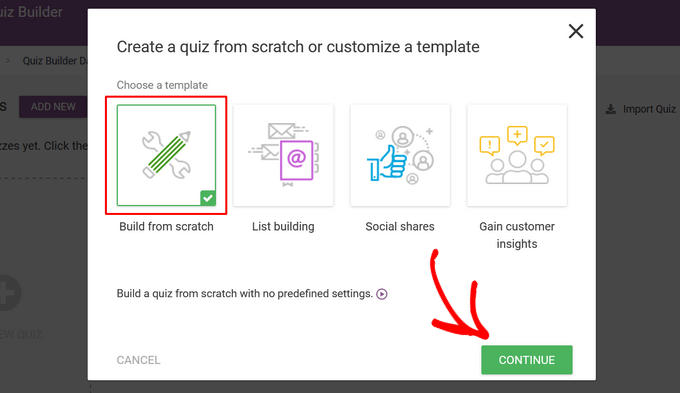
Därefter behöver du ange ett namn för din frågesport.
Detta är bara för din referens, så du kan använda vad som helst som hjälper dig att komma ihåg vad quizet handlar om.
Efter att ha angett ett quiznamn, klicka på knappen 'Fortsätt'.
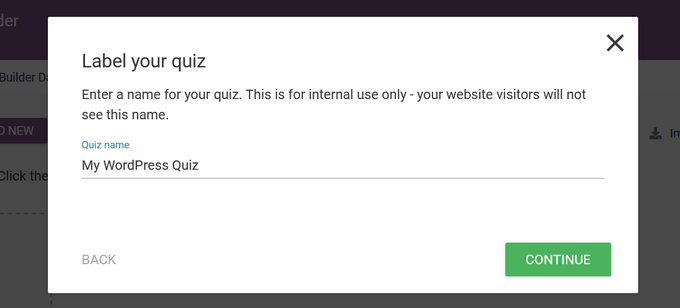
Detta tar dig tillbaka till Quiz Builder Dashboard, där du kan börja bygga ditt quiz.
Först måste du välja en quiztyp. För att göra det klickar du helt enkelt på knappen 'Ändra typ'.
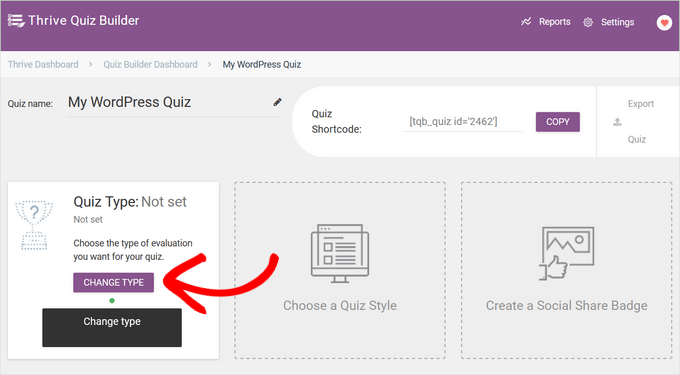
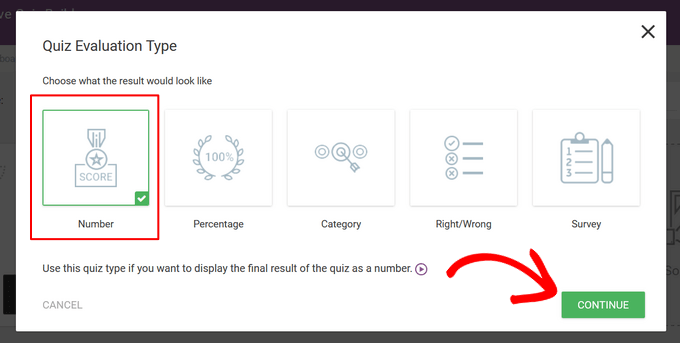
Pluginet erbjuder fem olika quiztyper att välja mellan:
- Antal – Visa det slutliga resultatet av quizet som ett nummer.
- Procent – Visa det slutliga resultatet av quizet som en procentandel.
- Kategori – Skapa ett quiz med flera möjliga resultat, till exempel ett personlighetsquiz.
- Rätt / Fel – Skapa en frågesport med ett eller flera korrekta svar på varje fråga, med det korrekta svaret markerat i resultaten.
- Undersökning – Gör en undersökning eller ett quiz av frågeformulärstyp där deltagarna inte får några specifika resultat.
För den här guiden klickar vi på alternativet 'Nummer' för att välja det och trycker på knappen 'Fortsätt'.
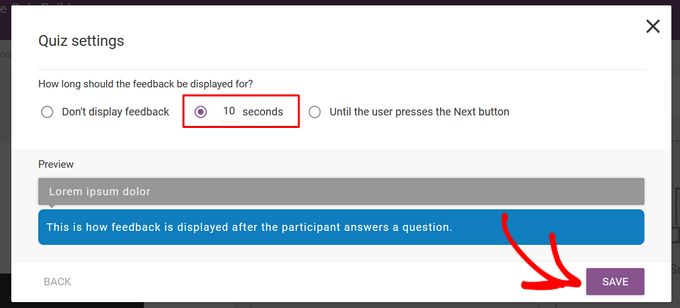
Sedan kan du välja hur länge feedbacken visas på skärmen.
Feedback är ett speciellt meddelande som visas efter att en användare har svarat på en fråga. Alternativen är:
- Visa inte feedback
- 10 sekunder
- Tills användaren trycker på Nästa-knappen.
Klicka helt enkelt på det alternativ du vill ha och tryck sedan på knappen ‘Spara’.
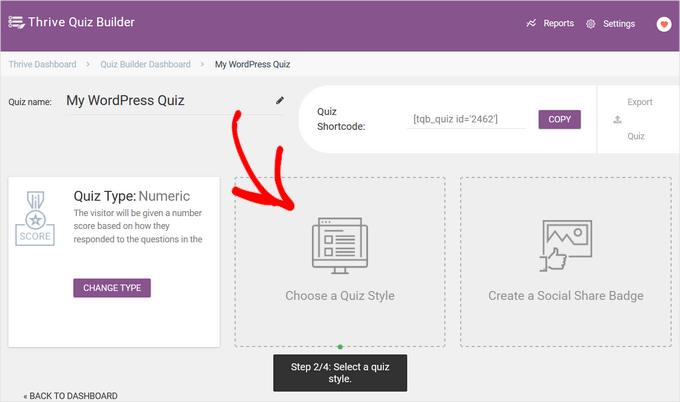
Som nästa steg behöver du välja en frågestil, som styr hur frågeformuläret ser ut.
För att göra det, klicka på alternativet ‘Välj en frågesportstil’.
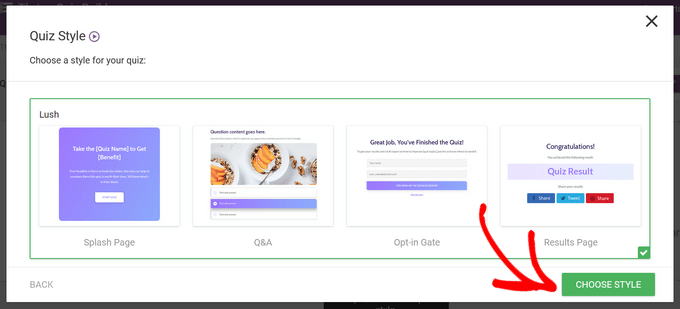
Thrive Quiz Builder levereras med flera fördesignade mallar som hjälper dig att snabbt skapa ett vackert och professionellt quiz. Dessa mallar är en utmärkt start eftersom de inkluderar designer för varje del av ditt quiz:
- En introduktionssida för att presentera ditt quiz och få folk att bli exalterade att börja.
- fråge- och svarsidan där användarna kommer att interagera med quizet.
- En opt-in-gate för att eventuellt be om en e-postadress innan resultaten avslöjas.
- En resultatsida för att visa slutpoängen eller utfallet.
Välj helt enkelt den mall du gillar och klicka på knappen 'Välj stil' för att fortsätta.
Efter att ha valt en quizstil är du redo att skapa frågorna och svaren för ditt quiz.
För att börja, klicka på knappen 'Hantera' i sektionen 'Frågor'.
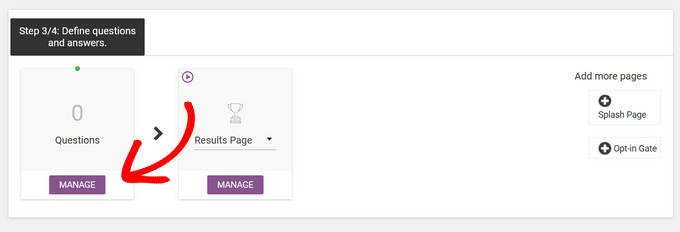
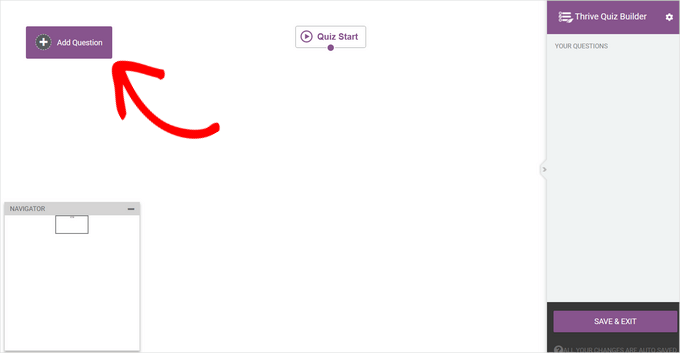
Detta tar dig till Thrives Live Questions Editor.
För att lägga till den första frågan i ditt quiz, klicka på knappen ‘Lägg till fråga’ i det övre vänstra hörnet av skärmen.
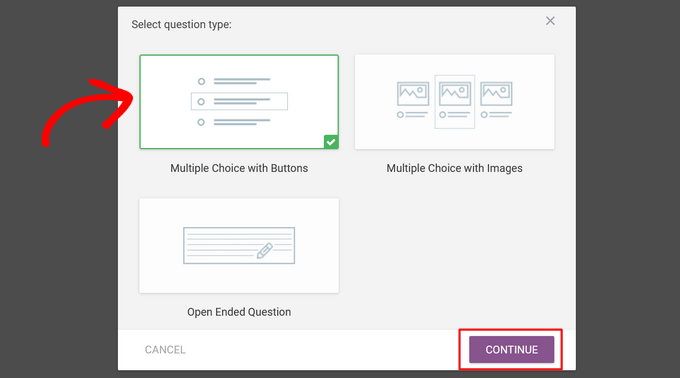
En popup-ruta visas nu där du kan välja frågetyp. Du kan välja mellan:
- Flervalsfråga med knappar
- Flervalsfrågor med bilder
- Öppen fråga
Här väljer vi alternativet 'Flervalsfrågor med knappar' och klickar på knappen 'Fortsätt'.
Därefter öppnas ett nytt popup-fönster.
Här kan du skriva din fråga i fältet 'Frågetext'.
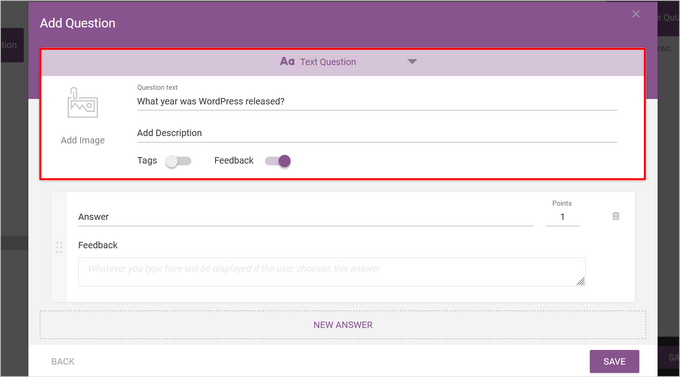
Valfritt kan du lägga till en bild och beskrivning till frågan och aktivera taggar.
Taggar är en kraftfull funktion som låter dig kategorisera användare baserat på deras svar. Till exempel, i ett marknadsföringsquiz, kan du tagga användare som 'Nybörjare' eller 'Avancerad' för att visa dem olika feedback eller resultat.
Skriv sedan in det första svarsalternativet i fältet 'Svar'.
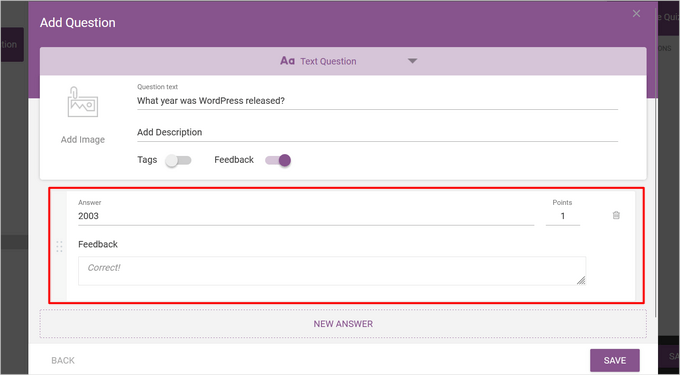
Du kan också skriva in texten du vill visa i fältet 'Feedback', om du har det aktiverat, och ändra hur många poäng svaret är värt i fältet 'Poäng'.
För att lägga till fler svar, klicka helt enkelt på knappen 'Nytt svar'.
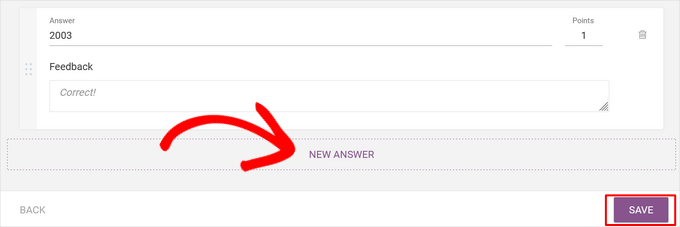
Upprepa processen tills du har lagt till alla möjliga svar och tryck på knappen ‘Spara’ när du är klar.
Nu ser du din första fråga i Live Questions Editor.
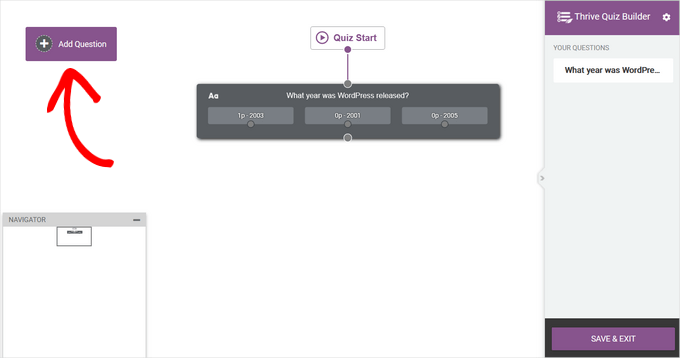
För att lägga till ytterligare en fråga, klicka bara på ‘Lägg till fråga’ igen och upprepa processen.
När du har lagt till alla dina frågor och svar kommer ditt quiz att se ut ungefär så här i Live Questions Editor:
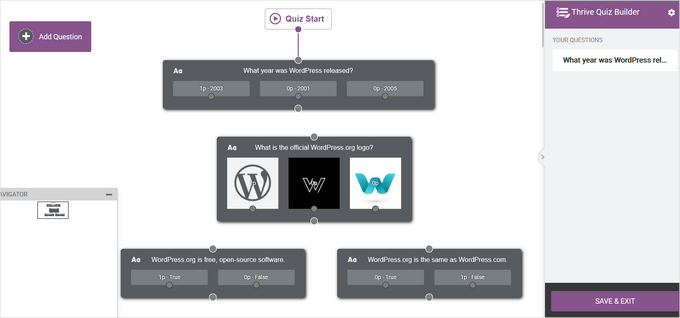
När du har lagt till alla dina frågor kan du ordna om dem genom att dra och släppa dem på plats.
Nu behöver du skapa flödet för ditt quiz genom att koppla ihop frågorna.
För att koppla ihop frågor i ordning, klicka bara på cirkeln på en fråga och dra en linje till cirkeln på nästa fråga.
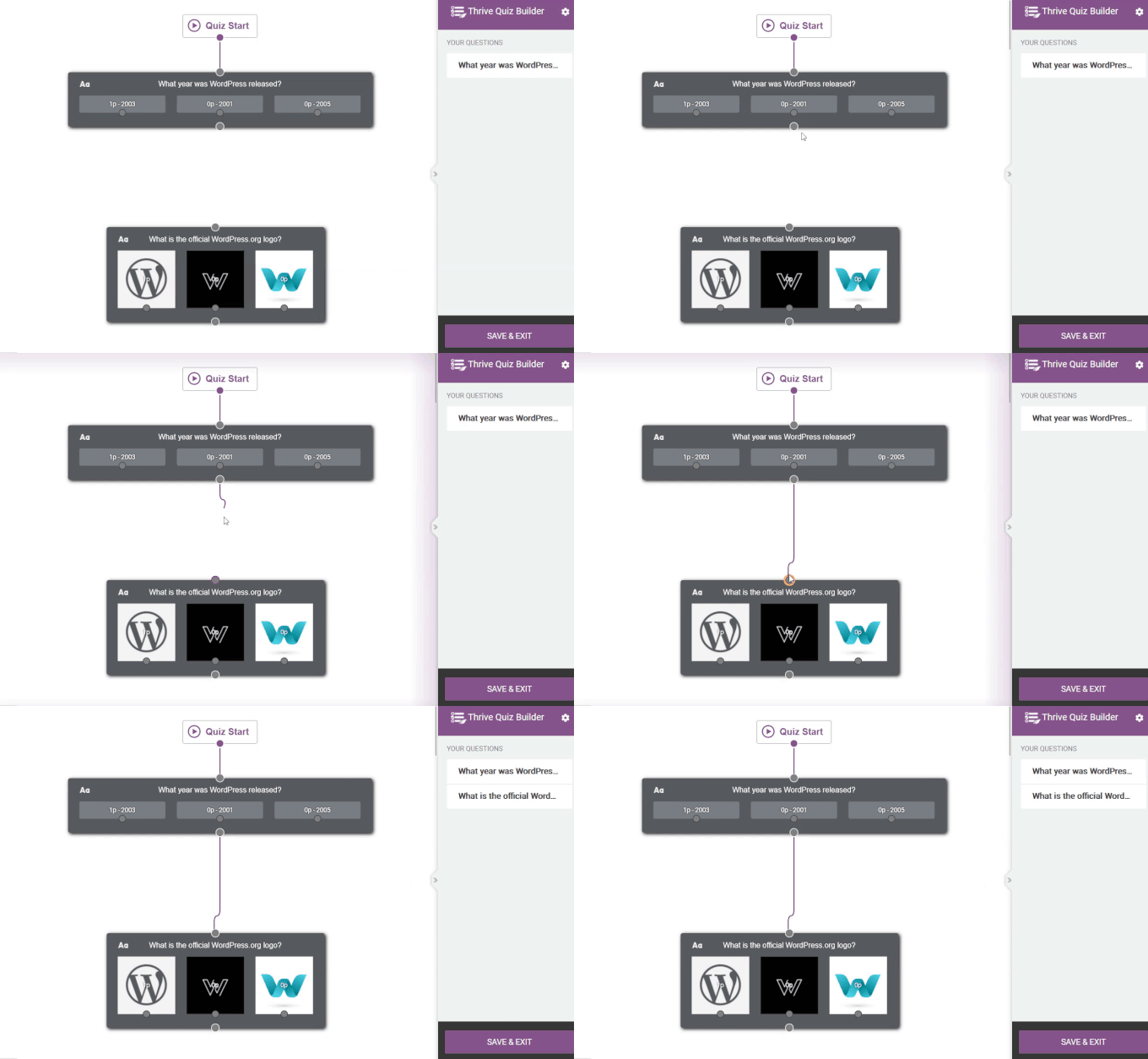
Du kan också skapa ett mer avancerat flöde. Till exempel kan du bygga en villkorlig frågesport som visar olika frågor baserat på användarens tidigare svar.
För att göra det, klicka på cirkeln bredvid ett specifikt svar och dra en linje till frågan du vill visa härnäst.
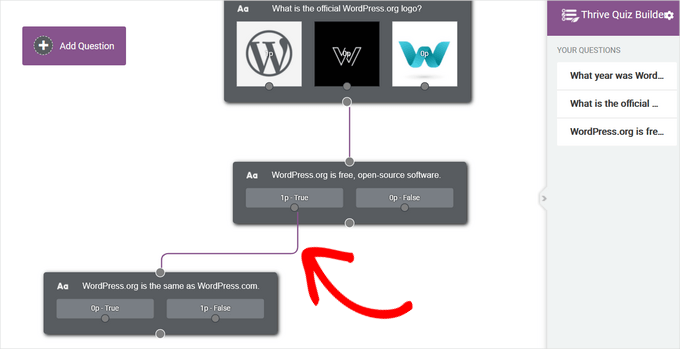
I bilden ovan visar vi bara nästa fråga för användare som har svarat 'Sant'.
När du är nöjd med hur dina frågor är konfigurerade, klicka på knappen 'Spara & Avsluta' för att lämna Live Questions Editor.
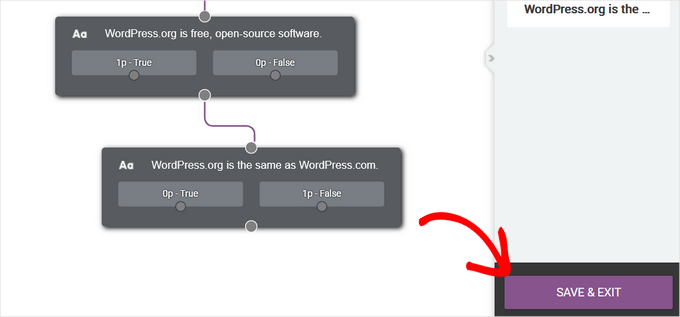
Därefter dirigeras du till det sista steget, vilket är att skapa en resultatsida för ditt quiz.
Thrives frågesportsmallar inkluderar färdiga resultatsidor, så du behöver inte göra mycket arbete här. Om du dock vill justera din resultatsida kan du klicka på knappen 'Hantera' under sektionen 'Resultatsida' för att komma igång.
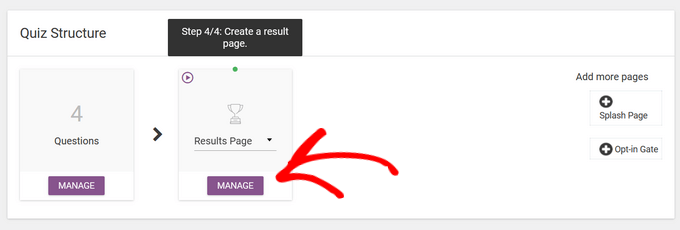
På nästa sida, klicka på knappen ‘Redigera’ (blå pennikon) för att redigera resultatsidan.
Detta öppnar sidan Thrive Quiz Builder.
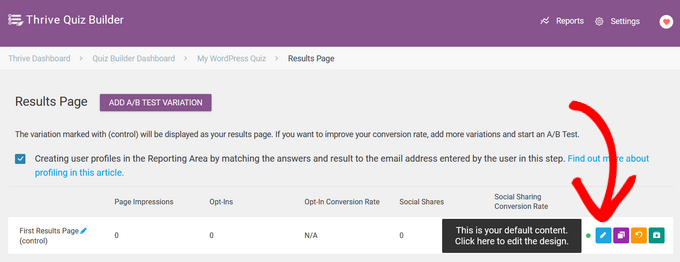
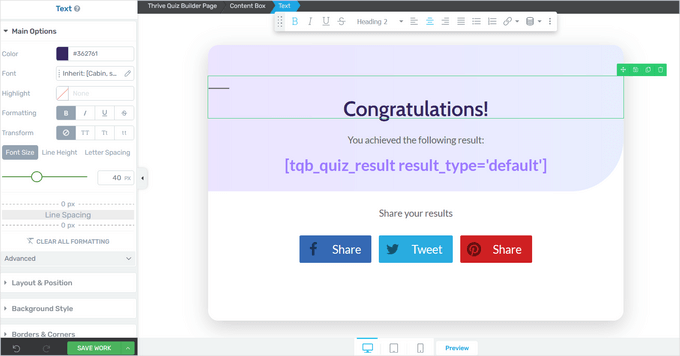
Detta öppnar Thrive page builder, där du kan klicka på vilket element som helst för att ändra dess färg, teckensnitt, layout och mer.
När du är klar, glöm inte att klicka på knappen ‘Spara arbete’.
Steg 3: Optimera din Thrive Quiz
Det är allt du behöver för att skapa ett enkelt quiz. Thrive Quiz Builder har dock några extra funktioner som kan förbättra ditt quiz.
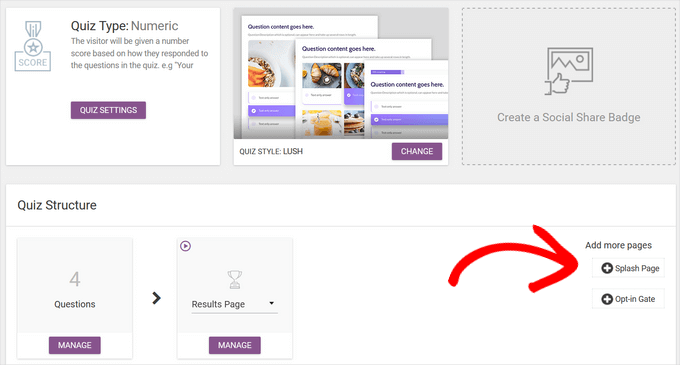
Du kan till exempel lägga till en startsida, som är en introduktionssida som uppmuntrar användare att göra ditt frågeformulär.

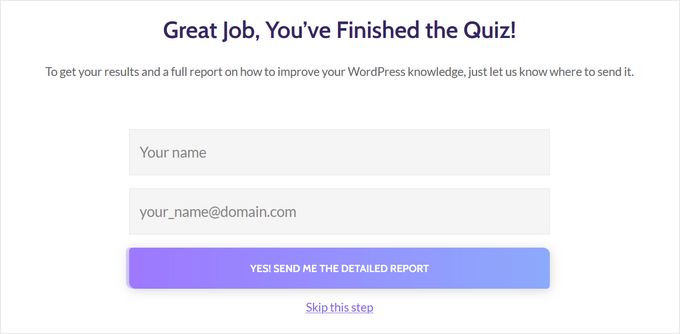
Du kan också lägga till en opt-in gate – ett formulär som visas efter att en användare har avslutat frågesporten men innan de ser sina resultat.
Den ber användare att ange sin e-postadress för att se sina resultat, vilket gör den till ett kraftfullt verktyg för att växa din e-postlista.
För att lägga till dessa sidor, klicka bara på dem i Thrive Quiz Builder-instrumentpanelen.
De kommer att läggas till i ditt quiz automatiskt.
När du är klar med att skapa din frågesport är det dags att lägga till den på din WordPress-webbplats.
Steg 4: Visa quizet på din WordPress-webbplats
Du kan enkelt visa din frågesport på vilken sida, inlägg eller andra områden på din webbplats som en sidopanel genom att använda en kortkod. För den här guiden lägger vi till frågesporten på en sida, men stegen är liknande för andra områden på din WordPress-webbplats.
För att komma igång, kopiera quiz-kortkoden från toppen av Thrive Quiz Builder-instrumentpanelen.
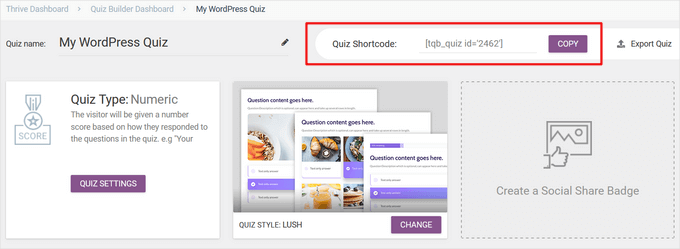
Gå sedan till Sidor » Lägg till ny från din WordPress-adminpanel. När du är i WordPress-innehållseditor, klicka på '+' -knappen för att lägga till ett nytt block.
I popup-fönstret som visas, skriv 'shortcode' för att hitta blocket 'Shortcode' och klicka på det för att lägga till det i ditt inlägg.
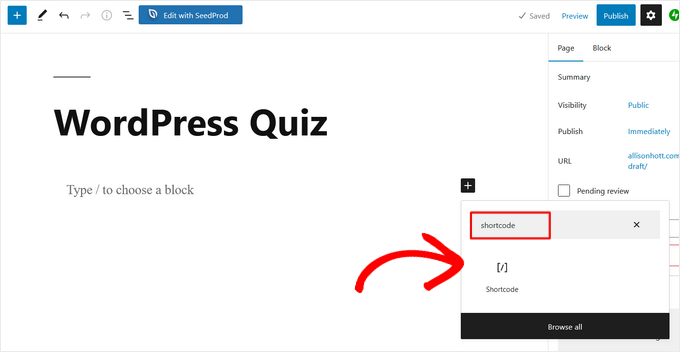
Klistra sedan in frågesportens kortkod som du kopierade tidigare i kortkodsblocket.
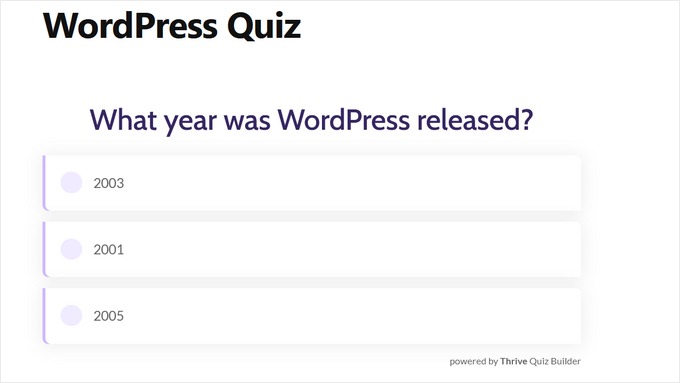
När du är klar, publicera eller uppdatera bara sidan – din frågesport kommer då att vara live på din webbplats.
Metod 3: Skapa ett quiz med Formidable Forms (Bäst för avancerade quiz)
Formidable Forms är ett av bästa WordPress-formulärbyggarplugins för att skapa komplexa, datadrivna lösningar.
Med dess dra-och-släpp-byggare kan du skapa avancerade quiz med anpassad poängsättning och viktade svar, plus kalkylatorer, undersökningar och flerstegsformulär med villkorlig logik och detaljerad analys.
För mer information om pluginet, läs vår kompletta recension av Formidable Forms.
Steg 1: Installera tillägget Formidable Forms och Quiz Maker
För att skapa ett quiz behöver du använda Formidable Forms Business-planen, eftersom den inkluderar tillägget Quiz Maker.
Det första du behöver göra är att installera och aktivera Formidable Forms plugin. För detaljerade instruktioner, se vår guide om hur man installerar ett WordPress-plugin.
Efter att ha aktiverat premiumtillägget måste du också installera det kostnadsfria Formidable Forms Lite-tillägget. Den kostnadsfria versionen tillhandahåller grunden, och premiumversionen lägger till de kraftfulla frågesportsfunktionerna ovanpå den.
När du har gjort det går du till sidan Formidable Forms » Globala inställningar i din instrumentpanel och väljer 'Klicka för att ange en licensnyckel manuellt.'
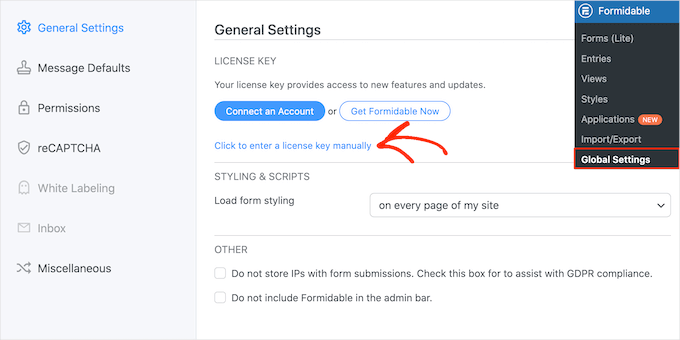
Du hittar licensnyckeln under ditt konto på Formidable Forms webbplats. Efter att ha angett denna information, fortsätt och klicka på knappen 'Spara licens'.
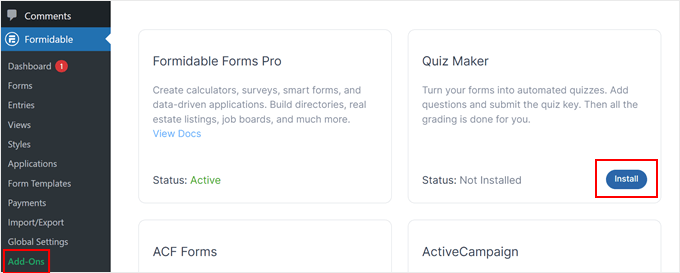
Gå sedan till Formidable » Tillägg för att installera tillägget Quiz Maker. På den här skärmen hittar du Quiz Maker och klickar på dess ‘Installera’-knapp. Efter några ögonblick kommer Formidable Forms att markera Quiz-tillägget som ‘Aktiv.’
Steg 2: Skapa ett WordPress-quiz med Formidable Quiz Maker
Nu har du installerat Formidable Forms Quiz Maker, du är redo att skapa ditt första WordPress-quiz.
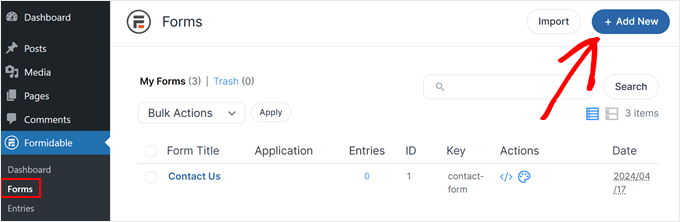
För att komma igång, gå till Formidable » Forms och klicka sedan på knappen ‘Lägg till ny’.
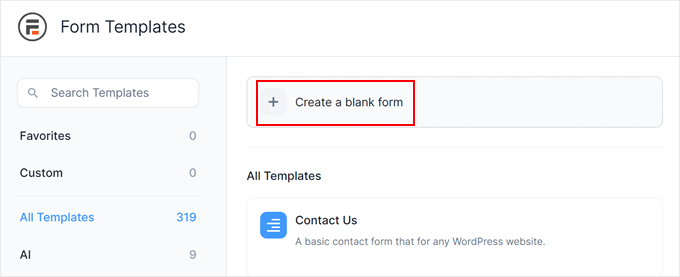
Detta öppnar ett popup-fönster som visar alla pluginets färdiga mallar, inklusive mallar som du kan använda för att skapa en bolånekalkylator och ett bokningsformulär.
I den här guiden börjar vi från noll, så klicka på ‘Tom Form’.
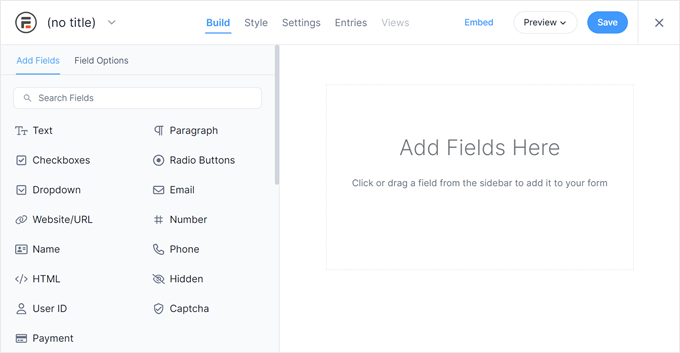
Detta öppnar mallen i Formidable Forms-redigeraren.
Till höger finns en liveförhandsgranskning, och på vänster sida finns en meny med alla fält du kan dra och släppa in i ditt quiz.
Quiz kan hjälpa dig att göra många olika saker, inklusive att få kundfeedback, utföra marknadsundersökningar på din WordPress-blogg, testa kunskap och mer.
Beroende på vilken typ av frågesport du skapar kan du behöva olika typer av fält. Som ett exempel visar vi hur du skapar en kunskapsfrågesport med en blandning av frågetyper, inklusive flervalsfrågor.
För att lägga till ett fält i ditt quiz, dra det helt enkelt från menyn till vänster och släpp det sedan på liveförhandsgranskningen. Låt oss börja med att lägga till ett ‘Text’-fält.
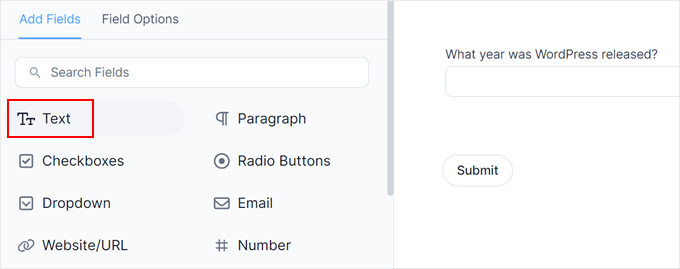
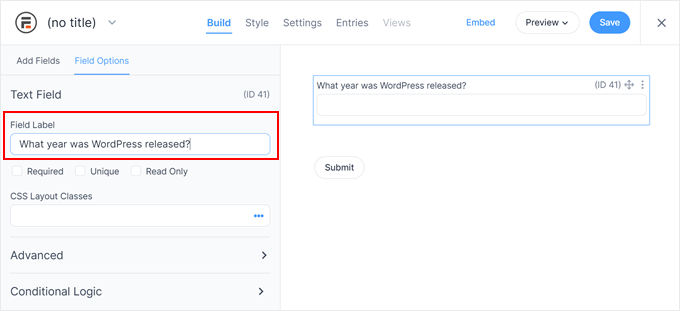
Klicka sedan för att välja ditt nya 'Text'-fält i live-redigeraren.
Du kan sedan skriva din fråga i fältet ‘Fältetikett’.
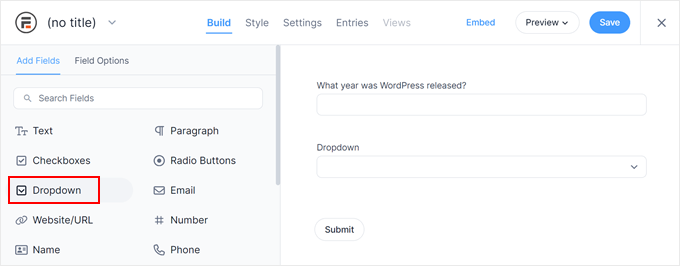
Därefter ska vi skapa en flervalsfråga.
Dra helt enkelt ett 'Dropdown'-fält till formuläret.
Klicka igen på fältet 'Dropdown' i förhandsgranskningen till höger och skriv sedan din fråga i 'Field Label'.
Du kan nu skriva in de möjliga svaren i avsnittet 'Dropdown Options'.
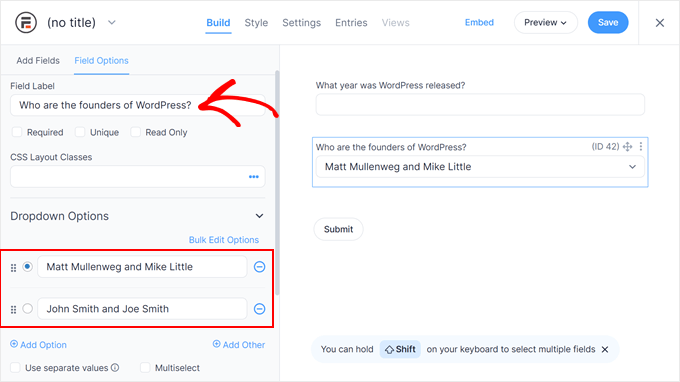
För att lägga till fler svar på din flervalsfråga, klicka helt enkelt på knappen 'Lägg till alternativ'. Du kan upprepa dessa steg för att lägga till fler frågor i ditt quiz.
När du är nöjd med hur quizet ser ut, klicka på 'Spara' för att lagra dina ändringar.
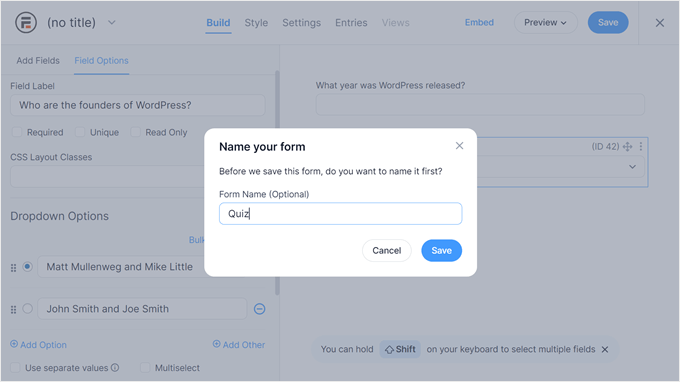
Sedan kommer du att uppmanas att namnge ditt formulär. Detta kan vara vad du vill så länge det hjälper dig att identifiera formuläret senare. När du är klar klickar du bara på 'Spara'.
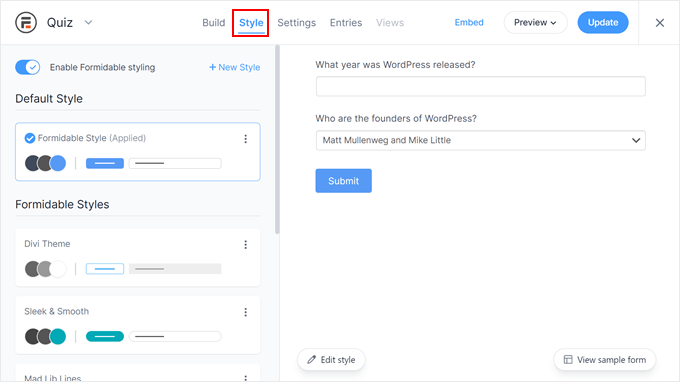
Du kan också utforska fliken 'Stilar' för att prova olika färdiga designalternativ.
Prova gärna var och en för att se vilken som passar din formulärdesign bäst.
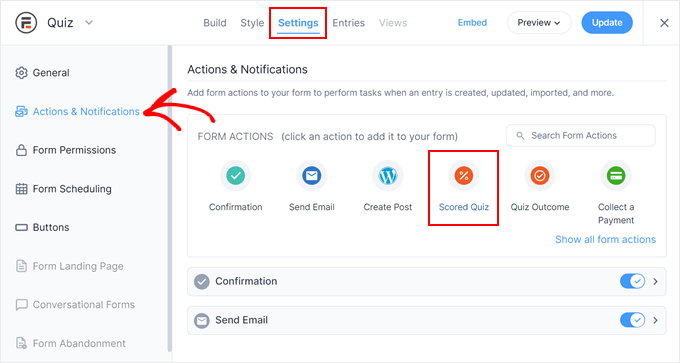
Nu är det dags att konfigurera de korrekta svaren och visa användarens poäng genom att välja fliken ‘Inställningar’.
I menyn till vänster, välj 'Åtgärder & Aviseringar' och klicka sedan på 'Poängsatt quiz'.
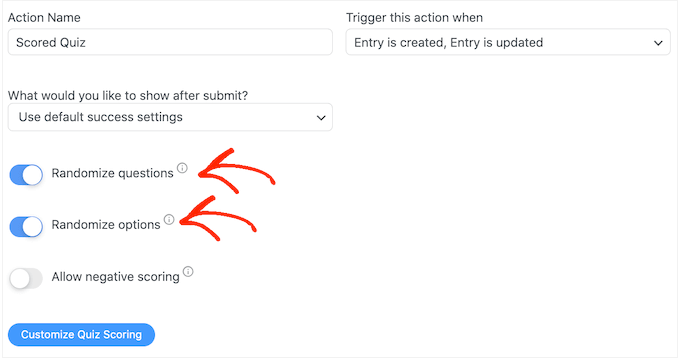
Om du skrollar till den nya sektionen 'Scored Quiz', ser du att den här åtgärden redan har några standardinställningar.
Formidable Forms kan slumpa frågor och svar, vilket gör det svårare för folk att fuska.
Som standard är dessa inställningar inaktiverade. Du kanske vill aktivera dem genom att klicka på omkopplarna 'Slumpmässiga frågor' och 'Slumpmässiga alternativ'.
🧑💻 Proffstips: Att slumpa frågor är ett utmärkt sätt att förhindra fusk, särskilt om du skapar en frågesport för en onlinekurs eller ett kunskapstest.
Formidable Forms ger som standard en poäng för varje korrekt svar. Det sagt, du kan aktivera avancerad poängsättning om du vill tilldela olika poäng eller tillåta negativa poäng för felaktiga svar.
Vi kommer att täcka avancerad poängsättning strax, men om du planerar att dra av poäng kan du klicka för att aktivera växlingsknappen 'Tillåt negativ poängsättning'.

Låt oss sedan ställa in de korrekta svaren så att Formidable Forms automatiskt kan poängsätta besökare.
För att göra detta, klicka på knappen 'Anpassa frågesportpoäng'.
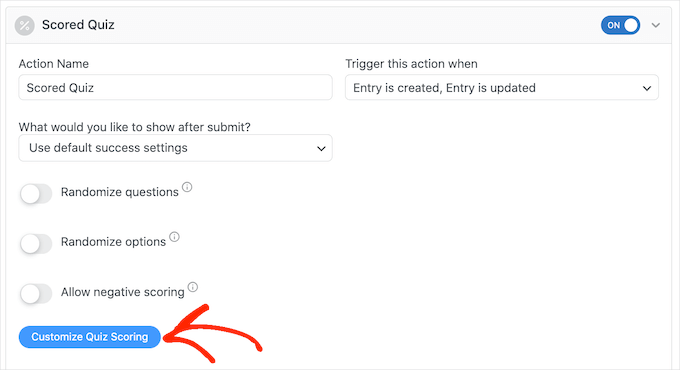
För att ställa in rätt svar, klicka helt enkelt på växlingsknappen bredvid en fråga.
För textfrågor kan du helt enkelt skriva det korrekta svaret i fältet. Du kan också använda rullgardinsmenyn för att ange om användarens svar ska inkludera exakt denna text, en del av texten eller ingen av texten.
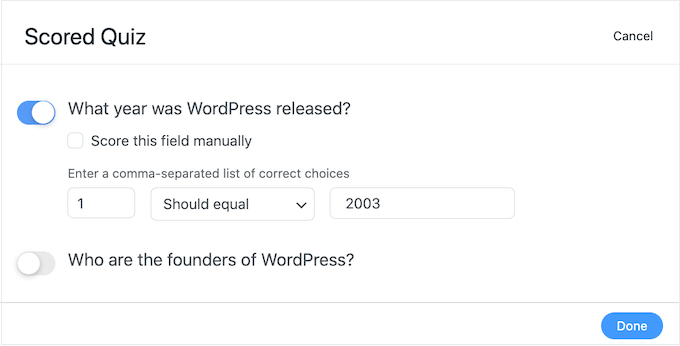
För flervalsfrågor, klicka på ‘Lägg till korrekta svar’ för att öppna en meny som visar alla möjliga alternativ.
Du kan nu markera rutan bredvid varje korrekt svar.
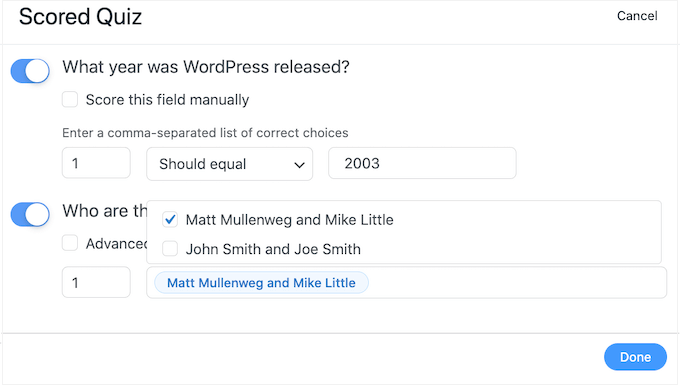
Som standard är varje korrekt svar värt 1 poäng. För att ge fler poäng, skriv bara ett annat nummer i rutan ‘Maxpoäng’.
Om du vill tilldela olika poängvärden till varje svar i en flervalsfråga kan du markera rutan bredvid 'Avancerad poängsättning' och ange önskade poäng.
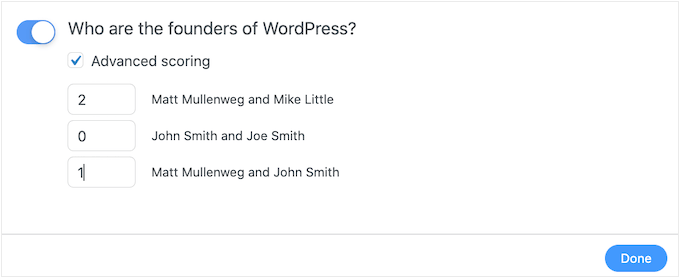
När du har angett alla korrekta svar klickar du på ‘Klar’ för att spara dina ändringar.
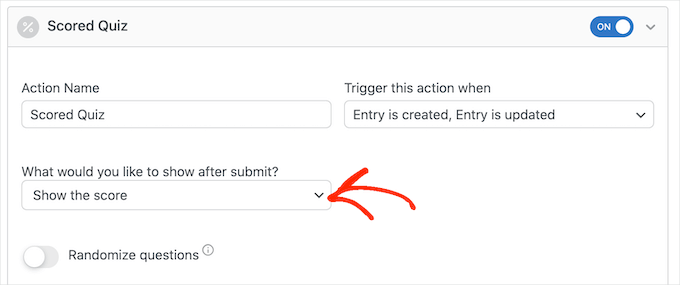
Därefter kan du ställa in åtgärden som Formidable Forms kommer att utföra varje gång någon skickar in ett quiz. Öppna helt enkelt följande rullgardinsmeny för att se de olika alternativen: ‘Vad vill du visa efter inskickning?’
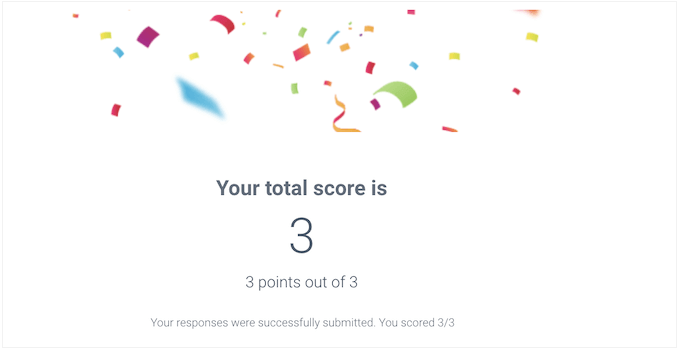
Om du väljer 'Visa poängen', kommer Formidable Forms att visa ett standardmeddelande med besökarens poäng.
Du kan se ett exempel på detta i följande bild.
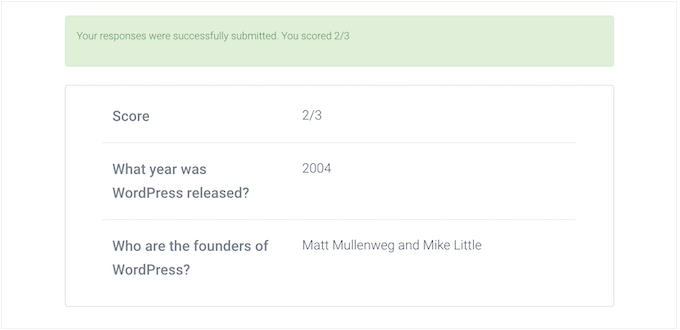
Om du väljer 'Visa användarens svar', kommer Formidable Forms att visa användarens poäng plus deras svar.
Detta kan hjälpa till att förstärka inlärningen genom att uppmuntra besökare att granska sina svar och fundera på vilka som kan vara fel.
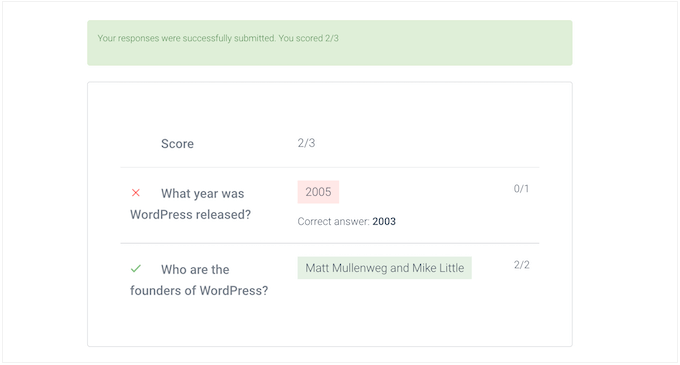
Det finns också 'Visa korrekta svar', som visar vilka frågor användaren fick rätt på.
Om de svarar fel på en fråga, visar Formidable Forms rätt svar. Detta kan hjälpa elever att lära sig av sina misstag.
Om du däremot tillåter användare att göra om frågesporten kan detta alternativ göra det för enkelt. I så fall är det ofta ett bättre val att bara visa användarens svar eller deras slutpoäng.
Det sista valet är ‘Använd standardinställningar för framgång’, som visar ett meddelande som lyder: ‘Dina svar skickades framgångsrikt. Tack!’
Om du väljer detta alternativ, vill du vanligtvis ändra meddelandet så att det inkluderar användarens poäng. För att göra detta, klicka för att expandera sektionen 'Bekräftelse'.
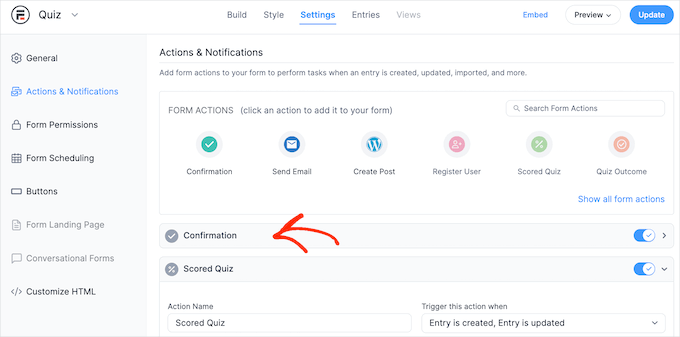
Du kan nu ändra meddelandet i den lilla textredigeraren.
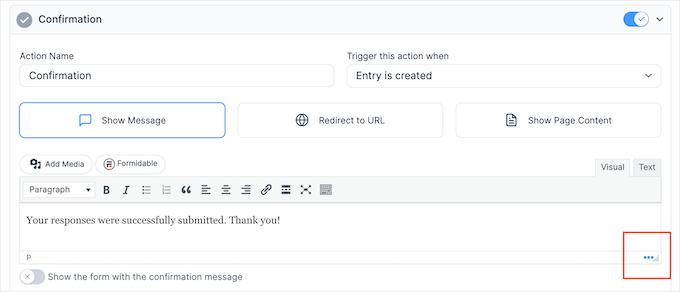
För att visa användarens poäng måste du använda en nyckel, vilket är en platshållare som Formidable Forms kommer att uppdatera med användarens poäng. För att få den här nyckeln klickar du på den prickade ikonen i det nedre högra hörnet av textredigeraren.
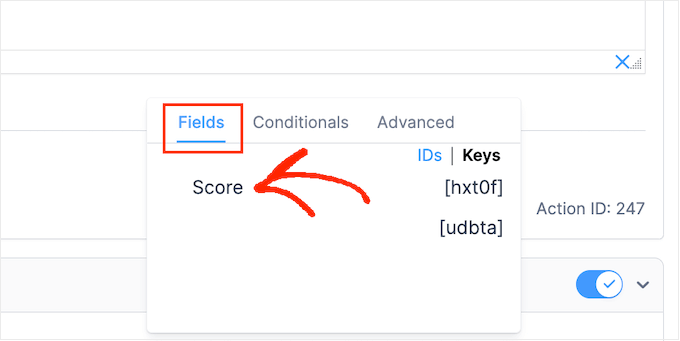
I popup-fönstret som visas, se till att fliken 'Fält' är vald.
Du kan sedan hitta 'Poäng' och klicka på den.
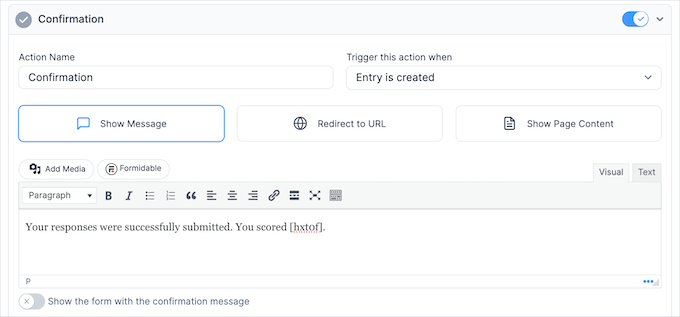
Formidable Forms kommer nu att lägga till nyckeln för användarens poäng i textredigeraren.
Du kan lägga till valfri extra text du vill. Till exempel: 'Tack för att du gjorde frågesporten! Du fick [hxt0f].'
Formidable Forms kommer automatiskt att ersätta denna unika nyckel (i vårt exempel är det [hxt0f]) med användarens faktiska resultat.
Klicka sedan på knappen 'Uppdatera' för att spara dina ändringar. Du har nu skapat ditt första quiz.
Steg 3: Lägga till ditt quiz på din WordPress-webbplats
Du kan nu lägga till ditt quiz i vilket inlägg, sida eller widget-redo område som helst. I vårt exempel lägger vi till det på en sida, men stegen är liknande för andra områden på din WordPress-webbplats.
För att börja, gå till Sidor » Lägg till ny i ditt WordPress-adminområde. När du är inne i innehållsredigeraren, klicka på knappen ‘+’ för att lägga till ett nytt block.
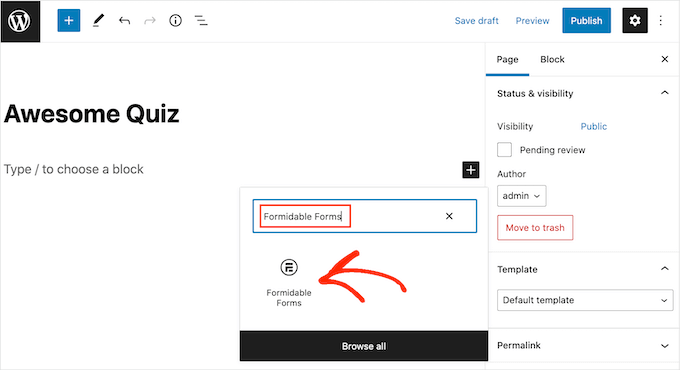
I popup-fönstret som visas, skriv ‘Formidable Forms’ för att hitta rätt block och klicka sedan för att lägga till det i inlägget.
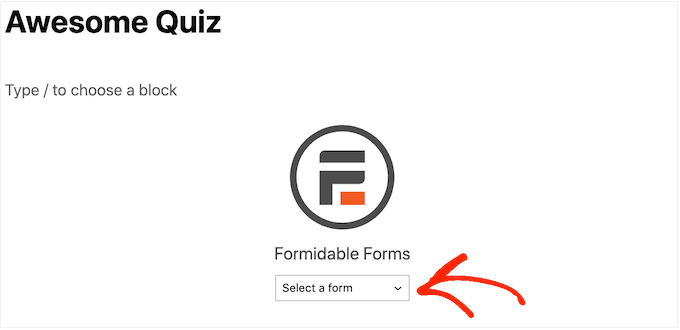
I blockinställningarna, öppna rullgardinsmenyn 'Välj ett formulär' och välj det quiz du precis skapade.
WordPress kommer automatiskt att ladda en förhandsgranskning av ditt quiz.
Nu kan du lägga till annat innehåll på sidan.
Och när du är redo, publicera eller uppdatera sidan. Ditt WordPress-quiz är nu live, och användare kan börja svara på frågor.
Bonustips: Bygga en online quiz-webbplats
Vill du skapa en webbplats som handlar om quiz? Oavsett om du vill underhålla, utbilda eller tjäna pengar, är det helt genomförbart med WordPress.
Här är vad du behöver för att komma igång – oavsett om du bygger ett personlighetstest, en trivia-frågesportwebbplats eller något däremellan:
- Ett kraftfullt quiz-plugin: Använd ett verktyg som WPForms, Thrive Quiz Builder, Formidable Forms, Interact Quiz Maker eller MemberPress Quizzes för avancerade funktioner som grenlogik, poängsättning och anpassade resultatsidor.
- Ett rent, snabbt tema: Välj ett WordPress-tema som är lättviktigt och fungerar bra med quiz-plugins. Astra eller Kadence är utmärkta val.
- En enkel startsidelayout: Använd en sidbyggare som SeedProd eller Elementor för att visa dina bästa quizar längst fram och i mitten.
- Intäktsverktyg: Lägg till Google AdSense, erbjud premium-quiz med MemberPress, eller rekommendera affiliate-produkter baserat på quizresultat.
Om du menar allvar med att förvandla din quizidé till en fullständig webbplats, ger den här installationen dig allt du behöver för att lansera och växa.
Kolla in vår guide om hur man skapar en online quiz-webbplats för steg-för-steg-instruktioner.
Vanliga frågor: Skapa ett quiz i WordPress
Vill du lära dig mer om att bygga quiz på din webbplats? Här är några vanliga frågor som folk ställer:
Vilken är den bästa plattformen för att skapa ett quiz?
Det beror på dina behov. Om du använder WordPress, gör plugins som WPForms, Thrive Quiz Builder eller Formidable Forms det enkelt att designa och spåra interaktiva quiz.
Kan jag skapa ett quiz i WordPress gratis?
Ja. Vissa WordPress quiz-plugins, som Watu Quiz och Quiz Cat, erbjuder gratisversioner med grundläggande quizfunktioner som du kan börja med.
Hur skapar jag en fråga-och-svar-sektion i WordPress?
Om du istället menar en Q&A- eller FAQ-sektion kan du använda ett plugin som Heroic FAQs eller lägga till hopfällbara block för att hålla dina svar organiserade och lätta att bläddra igenom.
Fler kreativa sätt att använda formulär på din WordPress-webbplats
Nu när du vet hur man skapar ett quiz, kanske du också vill kolla in våra andra guider om hur man använder formulär för att öka engagemanget på din webbplats:
- Sätt att använda villkorlig inloggning i dina WordPress-formulär
- Hur man visar bekräftelsefönster för navigering för formulär i WordPress
- Hur man skapar konversationsformulär i WordPress (Typeform-alternativ)
- Hur man lägger till Google Kalender-händelser från ditt WordPress-kontaktformulär
- Hur man lägger till automatisk komplettering för adressfält i WordPress
Om du gillade den här artikeln, prenumerera då på vår YouTube-kanal för WordPress-videoguider. Du kan också hitta oss på Twitter och Facebook.


Jiří Vaněk
Jag har en något mindre specifik fråga. Jag har upptäckt att saker som FAQ har varit till stor hjälp för min SEO. Sedan jag började placera FAQ i slutet av artiklar har jag blivit bättre indexerad, och det är inte bara en känsla; jag kan se det i GSC också. Kan införlivande av quiz i handledningar också hjälpa till med indexerbarhet? Jag har handledningar på min webbplats, och i slutet av dem inkluderar jag quiz för läsare att testa sin förståelse av det givna ämnet. Jag är dock inte säker på om detta också kan bidra till indexerbarhet och SEO, som att vara en bättre form av innehåll och så vidare.
WPBeginner Support
Vi har för närvarande inte testat quiz och deras effekt på SEO för webbplatser.
Admin
Jiří Vaněk
Tack för svaret. Det jag har tittat på är att jag skapar separata sitemap för quiz i Google Search Console, och några av dem är faktiskt indexerade. Med andra ord, det förbättrar förmodligen SEO ändå, även om jag, liksom du, inte har verifierat det ännu.
Dennis Muthomi
Jag kan hålla ett långt anförande här:
quiz kan inte direkt påverka SEO, men de kan indirekt bidra till bättre ranking genom ökad användarengagemangssignal.
När användare aktivt interagerar med quiz på din webbplats, skickar det positiva användarengagemangssignaler till Google att ditt innehåll är värdefullt och engagerande.
Du vet hur Google värderar användarengagemangsmätningar, så om besökare tillbringar mer tid på dina sidor på grund av de interaktiva quiz, kan det ses som ett tecken på kvalitetsinnehåll.
Dessutom hjälper quiz till att minska avvisningsfrekvensen eftersom användare stannar kvar längre för att slutföra dem. Så även om quiz kanske inte direkt förbättrar rankingen, kan det ökade engagemanget och den lägre avvisningsfrekvensen som resulterar från deras implementering ge din SEO en knuff i rätt riktning.
Rhys Morgan
Är det bättre att ge varje frågesport en egen sida eller göra dem i ett inläggsformat? Finns det någon SEO-fördel till exempel?
WPBeginner Support
Det finns ingen SEO-skillnad med någon av metoderna, du kanske vill använda inlägg så att du kan använda kategorier för att gruppera dem, men det är inte nödvändigt.
Admin
Gabriella
Hej! Fin artikel. Tack. Kan du lägga upp några exempel/provsidor/bloggar som använder quiz, tack? Håll dig säker
WPBeginner Support
We will be sure to take your suggestion into consideration when we next update this article
Admin
suresh
kan jag skapa matteläxor också?
WPBeginner Support
Du kan absolut använda detta för att skapa ett mattefrågeformulär
Admin
Kunj Bihari
Fin artikel
WPBeginner Support
Thank you
Admin
Muhammad Muzammal
Den här artikeln är fantastisk & Tack!
WPBeginner Support
Thank you and you’re welcome
Admin
Vaggor
Finns det ett sätt att sprida quizfrågorna över flera inlägg/sidor? Om inte med dessa plugins, är någon medveten om ett plugin som tillåter det?
Anindra
Hej, hur hittar jag vem som svarade rätt på alla frågor och först?
Pranoy Kumar Mahato
Postar jag artiklar och quiz på en enda webbplats.
Eller ska jag använda en underdomän för quizet. Vad skulle vara bättre på lång sikt?
Martha
Kan jag skapa en frågesport som används som opt-in?
Ghouse basha
Hej admin, tack för delningen. Jag har provat quiz master next i mitt genesis-tema och vet inte varför det dyker upp en grå kantlinje under varje alternativ. Passar det genesis-tema?
Rishikesh
Om du kan html CSS kan du enkelt ändra din kod eller den där gränslinjen från rotkatalogen