


En välbyggd jobbportal kan vara en utmärkt inkomstkälla – företag betalar gärna för att lägga upp sina annonser, och arbetssökande får en dedikerad plattform för att hitta möjligheter. Det är en win-win-situation.
Vi har dock sett många webbplatsägare göra misstaget att försöka koda allt från grunden, när det faktiskt finns ett mycket enklare sätt att skapa jobbannonser i WordPress.
Vi har hjälpt tusentals WordPress-användare att skapa sina egna jobbportaler utan att röra en enda kodrad.
I den här guiden delar vi stegen för att skapa en professionell WordPress-jobbportal på mindre än en timme. Vi har testat dussintals plugins och metoder, och detta är den mest raka metoden som fungerar för både nybörjare och erfarna användare.
Här är en snabb översikt över vad vi kommer att gå igenom i det här inlägget:
Kom igång med din jobbannonseringswebbplats i WordPress
Redo att bygga din egen jobbportalwebbplats med WordPress, utan att röra en enda kodrad? Bra! Här är vad du behöver för att komma igång:
- Ett domännamn: Tänk på detta som din webbplats adress på internet, som indeed.com eller monster.com.
- Ett webbhotellskonto: Det är här alla dina webbplatsfiler kommer att finnas, vilket gör dem tillgängliga för besökare.
- Ett plugin för jobbannonser för WordPress: Detta är det magiska verktyget som lägger till alla funktioner för jobbannonser på din WordPress-webbplats.
- Betalda jobbannonser (valfritt): Om du vill ta betalt av företag för att publicera jobb på din anslagstavla behöver du detta.
Låt oss börja med domännamnet och webbhotellskontot.
Domännamn kostar cirka 14,99 USD per år, och webbhotellplaner börjar från 7,99 USD / månad (betalas vanligtvis årligen).
Nu vet vi att det kan låta som lite mycket när du precis har börjat. Därför är vi glada att kunna berätta om ett fantastiskt erbjudande som våra vänner på Bluehost erbjuder WPBeginner-läsare.
Du kan få ett gratis domännamn, ett gratis SSL-certifikat (vilket är superviktigt för säkerheten!) och en stor rabatt på webbhotell. I princip kan du komma igång för 1,99 USD per månad.
Bluehost är ett av de största värdföretagen i världen och en officiellt rekommenderad WordPress-värdleverantör.
Det bästa? När du väl har registrerat dig för hosting kommer Bluehost automatiskt att installera WordPress åt dig. Det är superenkelt! Om du vill ha en mer detaljerad genomgång kan du kolla in vår steg-för-steg-guide om hur man installerar WordPress eller vår djupgående handledning om hur man skapar en WordPress-webbplats.
Nu när du har WordPress redo, låt oss se hur du startar en jobbportalwebbplats.
Skapa dina sidor för jobbavdelningen
Det enklaste sättet att lägga till en jobbportal på din WordPress-webbplats är att använda pluginet WP Job Manager. Detta gratis WordPress-plugin är en "game-changer" eftersom det låter dig skapa jobbannonser, hantera dem utan ansträngning och till och med låta folk skicka in jobb direkt från din webbplats.
Det första du behöver göra är att installera och aktivera pluginet WP Job Manager. För mer information, se vår steg-för-steg-guide om hur man installerar ett WordPress-plugin.
Efter aktivering måste du gå till Job Manager » Settings från WordPress-instrumentpanelen. Härifrån kan du klicka på knappen 'Run Setup Wizard' högst upp.
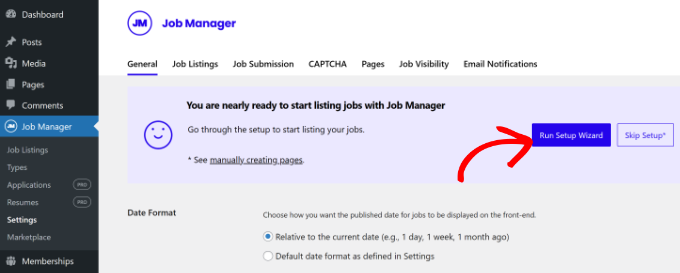
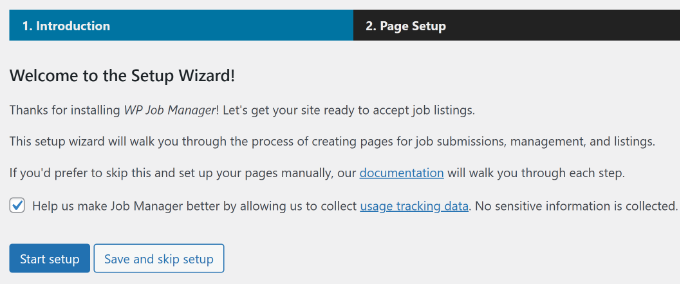
Detta startar en guide som du kan använda för att automatiskt skapa de nödvändiga sidorna du behöver för din jobbannons.
På nästa skärm klickar du på knappen 'Starta installation'.
Därefter kan du välja vilka sidor som ska skapas. Vi rekommenderar att du markerar rutorna 'Post a Job', 'Job Dashboard' och 'Jobs'.
När det är gjort, klicka på knappen 'Skapa valda sidor'.
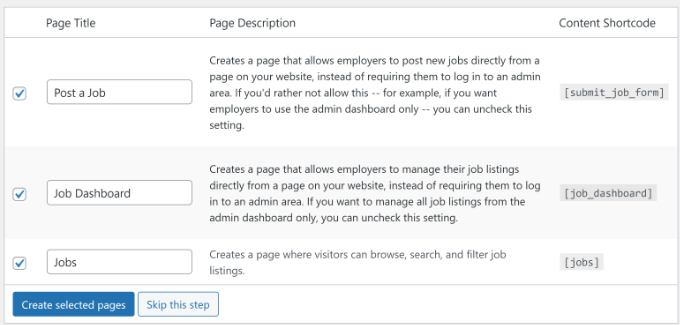
Pluginet kommer nu automatiskt att skapa dessa sidor med hjälp av kortkoder. Detta är en enorm tidsbesparing eftersom du inte behöver skapa varje sida manuellt.
Nu när du har skapat alla nödvändiga sidor, låt oss gå vidare till pluginets inställningar. Gå helt enkelt till sidan Job Manager » Inställningar och klicka på fliken 'Sidor'.
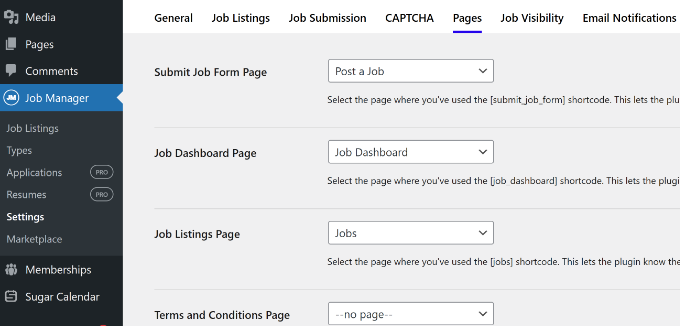
Här måste du se till att sidorna du just skapat är korrekt länkade. Du kan också välja dem från rullgardinsmenyerna.
Konfigurera ditt jobbplaceringsplugin
När du har kontrollerat sidorna är det en bra idé att granska de andra inställningarna på den här sidan. Låt oss börja med fliken 'Allmänt'.
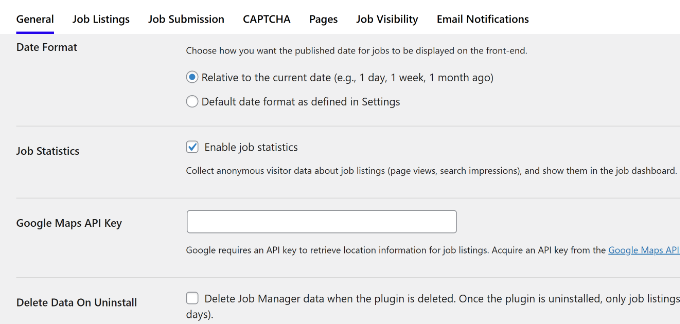
På den allmänna sidan kan du välja datumformat, lägga till en Google Maps API-nyckel (om du vill visa platser och kartor för jobbannonser) eller ta bort data när du avinstallerar pluginet.
Notera: Google Maps API-nyckel kräver att du anger faktureringsinformation, och du kommer att debiteras baserat på hur mycket den används. Om du inte vill använda Google Maps API kan du lämna detta alternativ tomt.
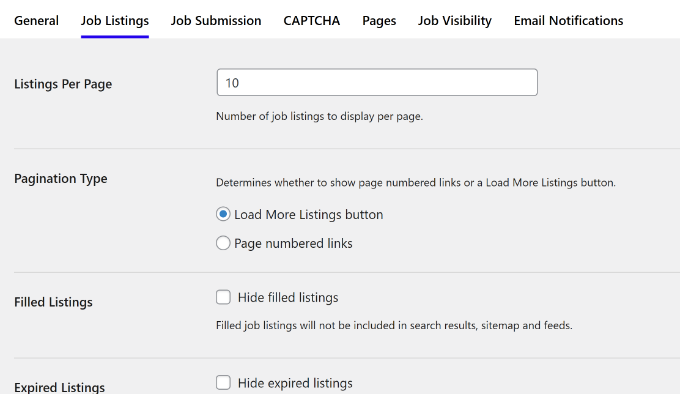
Därefter kan du växla till fliken ‘Job Listings’. Den här sidan har en mängd alternativ som låter dig styra hur dina jobbannonser visas och vilka funktioner som är tillgängliga.
Ta dig tid att gå igenom dessa alternativ och anpassa dem efter dina behov. Du kan till exempel ändra hur många listningar som visas på varje sida och/eller dölja utgångna listningar.
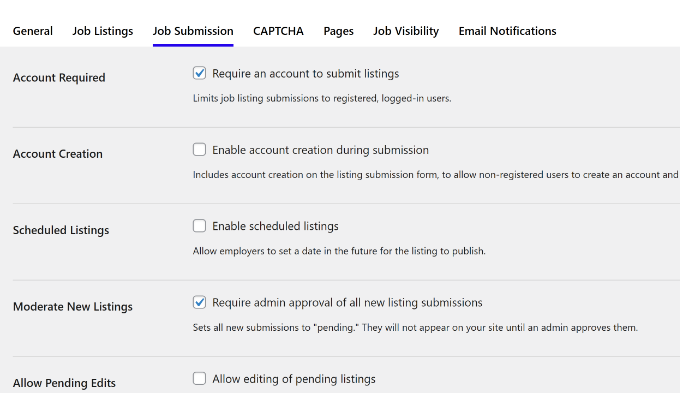
På samma sätt kan du styra inlämningen av jobbannonser genom att växla till fliken 'Job Submission'.
Härifrån kan du styra inställningar för nya konton, moderering av inlägg, redigeringskontroller och mer.
Skydda din jobbportal från spam
För att skydda din webbplats mot automatiserat skräppost behöver du byta till fliken 'CAPTCHA'.
Nu kanske du undrar: ”Vad är CAPTCHA?” Jo, det är i princip en säkerhetsåtgärd som webbplatser använder för att avgöra om besökaren är en verklig person eller en bot. Du har förmodligen sett dem förut – de ber dig vanligtvis att lösa en text-, bild- eller ljudutmaning, som att ange en förvrängd text eller klicka på en viss bild, för att bevisa att du är mänsklig.
Att lägga till ett CAPTCHA på din jobbportal är ett smart sätt att förhindra att skräpiga jobbannonser belamrar din webbplats. Med det sagt, välj den reCAPTCHA-version du vill använda och ange webbplats- och hemlig nyckel.
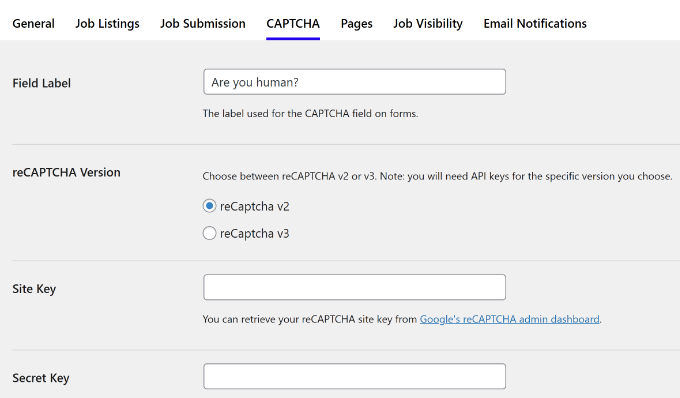
Om du skrollar ner ser du alternativet Jobbansökningsformulär.
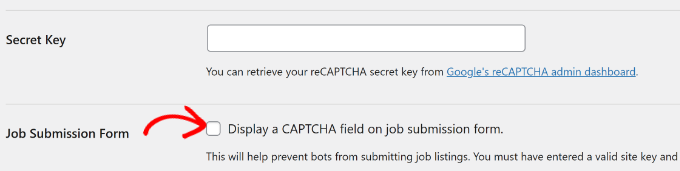
Glöm inte att markera rutan bredvid alternativet 'Jobbannonsformulär' för att visa CAPTCHA-fältet i formuläret för jobbannonser. Detta hjälper till att hålla de där irriterande spambotarna borta.
Aktivera e-postaviseringar
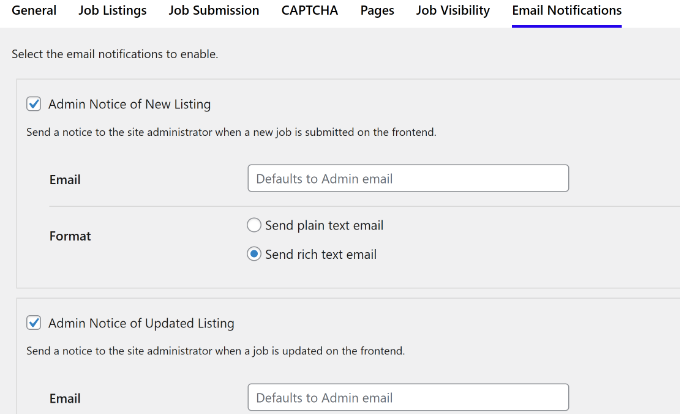
WP Job Manager skickar också meddelanden till webbplatsadministratörer och användare.
Du kan styra dem under fliken 'E-postaviseringar'.
Bonustips: För att allt ska fungera smidigt vill du se till att dessa e-postmeddelanden anländer säkert i mottagarens inkorg och inte i skräppostmappen. Med det sagt rekommenderar vi att du använder pluginet WP Mail SMTP för att åtgärda det vanliga problemet med att WordPress inte skickar e-post. Vi använder detta plugin på WPBeginner, och vi har sett en stor förbättring i våra e-postleveransgrader som ett resultat.
När du är klar, glöm inte att klicka på knappen 'Save Changes' för att spara dina inställningar.
Lägga till nya jobbannonser
Beroende på hur du har konfigurerat saker kan inloggade användare nu skicka jobb direkt via sidan Skicka jobb som pluginet skapade åt dig.
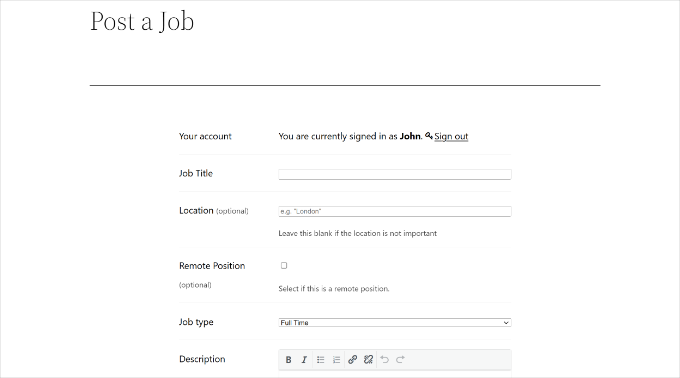
Som administratör kan du också lägga till jobb direkt från WordPress adminområde.
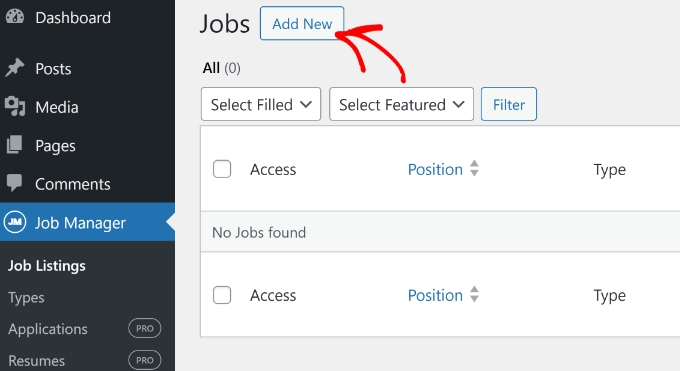
Gå helt enkelt till sidan Jobbhanterare » Jobbannonser och klicka på knappen 'Lägg till ny'.
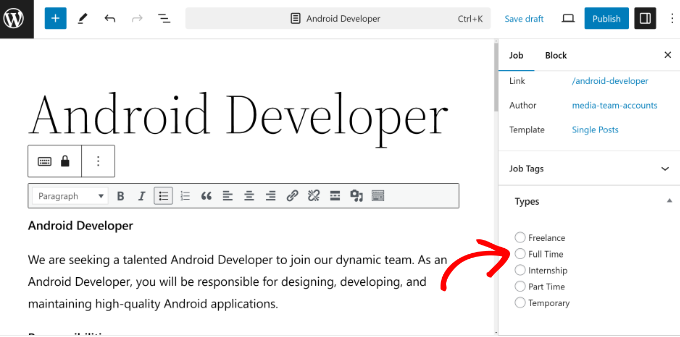
Därefter kan du ange en titel och beskrivning för jobbannonsen du lägger till.
Panelen till höger erbjuder också ett alternativ för att välja typ av jobb, såsom frilans, heltid eller deltid.
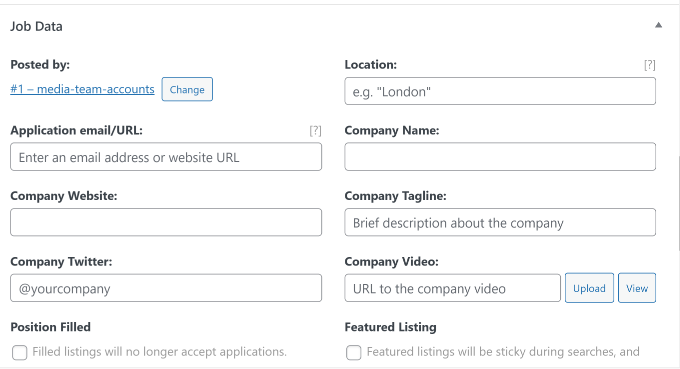
Efter att ha angett titel och beskrivning samt valt en jobbtyp måste du skrolla ner till avsnittet 'Jobbannonsdata'.
Här anger du all viktig information om jobbet. Du kan lägga till jobbets plats, e-postadressen eller webbplatsadressen där folk kan ansöka, information om företaget som anställer, företagets logotyp och datumet då jobbannonsen ska löpa ut.
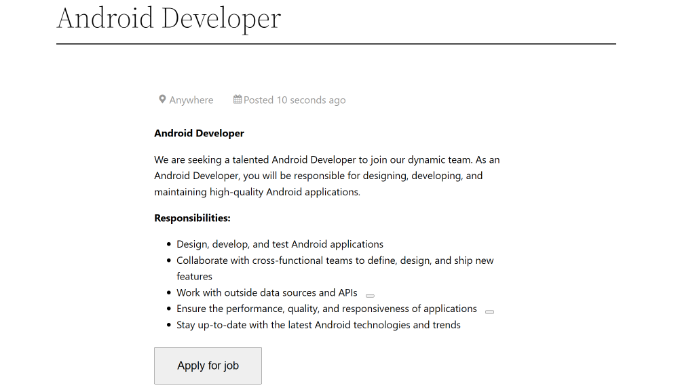
Efter att ha fyllt i uppgifterna för jobbannonsen kan du förhandsgranska jobbet genom att klicka på förhandsgranskningsknappen.
Om allt ser bra ut kan du fortsätta och klicka på knappen 'Publicera' för att göra jobbannonsen live på din webbplats. Om du behöver göra några ändringar, gå bara tillbaka och redigera detaljerna innan du publicerar.
Övervaka dina jobbannonser
För att hantera jobbannonserna som redan finns på din webbplats, gå till sidan Job Manager » Job Listings i WordPress adminområde.
Där kommer du att kunna se alla jobbannonser som publicerats på din jobbportal.
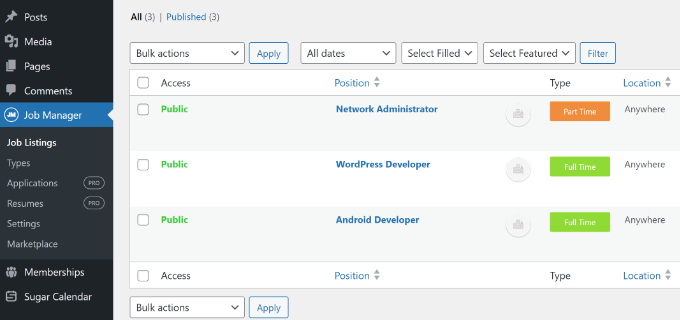
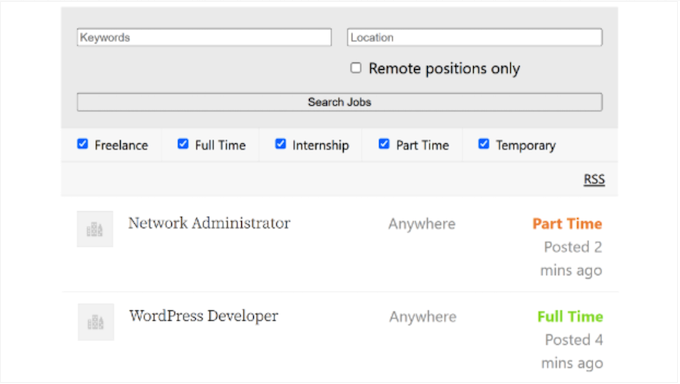
Dina webbplatsbesökare kommer att kunna se alla tillgängliga jobbannonser genom att besöka sidan Jobb som du skapade tidigare.
Det bör se ut ungefär så här:
WP Job Manager är också mycket flexibel och erbjuder premiumtillägg som du kan använda för att lägga till ännu fler funktioner på din jobbannonseringssida.
Till exempel kanske du har märkt att vissa populära webbplatser har lagt till jobbportaler för att generera lite extra inkomst. Om din blogg eller webbplats har ett gott rykte inom din bransch, kan företag vara villiga att betala en liten avgift för att få sina lediga jobb listade på din webbplats. För att enkelt ställa in detta kan du använda tillägget Simple Paid Listings.
Likaså finns det andra tillägg för att hantera CV:n, få jobbaviseringar, bokmärka jobb, lägga till ansökningsdatum och mer.
Vi hoppas att den här artikeln hjälpte dig att enkelt skapa en jobbportal i WordPress. Du kanske också vill se vår guide om hur man bygger en Amazon-affiliatebutik med WordPress och hur man tjänar pengar på att blogga med WordPress.
Om du gillade den här artikeln, prenumerera gärna på vår YouTube-kanal för WordPress-videoguider. Du kan också hitta oss på Twitter och Facebook.



Dennis Muthomi
Jag har skapat 3 jobbportaler med exakt samma metod, och funktionen för betalda listningar har varit särskilt värdefull.
För en av mina kunder började vi med gratis listningar men övergick till en prismodell i flera nivåer (29 USD grundläggande, 49 USD framträdande) efter tre månader. Detta genererade ytterligare 1 200 USD/månad i intäkter.
Proffstips: Överväg att erbjuda en rabatt under första månaden till tidiga användare – det hjälper till att bygga initialt momentum och ger sociala bevis genom aktiva listningar. WP Job Manager-pluginets flexibilitet gör det enkelt att implementera.
Mrteesurez
Tack för den här guiden. Jag ser att WordPress verkligen klarar av detta, men vilken typ av hosting föreslår du för den här typen av webbplats? kan man använda delad hosting?
WPBeginner Support
för de flesta webbplatser om du inte har en garanterat stor publik är det normalt en bra idé att börja med delad hosting och när dina behov ökar kan du byta planer.
Admin
Mrteesurez
Kul att höra detta då jag planerar att lägga till en jobbsektion på min webbplats för att öka engagemanget och lojaliteten hos användarna. Tack för ditt svar.
TACK GUD JONATHAN
Kommer jag att kunna skapa en portal som Upwork om jag följer den här handledningen? eller finns det andra saker att göra för att skapa en så komplex jobbportal som Upwork?
Jag har försökt fråga på Quora men jag fick inget tillfredsställande svar på min fråga.
WPBeginner Support
För det du önskar rekommenderar vi att du tittar på vår andra artikel nedan:
https://www.wpbeginner.com/wp-tutorials/how-to-create-a-micro-job-website-like-fiverr-with-wordpress/
Admin
Kronblad
Hej,
Dina handledningar är mycket hjälpsamma,
Dock har jobb lagts till med WP men är inte synliga på jobb-sidan på en webbplats. Kan ni hjälpa till? – Tack
WPBeginner Support
Du vill säkerställa att du ställer in rätt sida för jobb-sidan och om de fortfarande inte visas vill du kontakta plugin-supporten för att få hjälp.
Admin
Mayank A
Bra artikel!
Herr, är det möjligt att administratören kan redigera, uppdatera, ta bort, visa databasen över företag som har lagt ut annonser och även kandidater som svarar på jobbannonser som lagts ut av företagsmedlemmar?
WPBeginner Support
Yes, you can view and edit jobs posted on your site, depending on the specifics you are looking to do the plugin has extensive documentation for how to modify these
Admin
David
Om jag registrerar ett domännamn och fixar min webbplats, kommer jag att kunna få full funktionalitet och plugin i WordPress-webbplatsen?
WPBeginner Support
Från din kommentar låter det som att du för närvarande använder WordPress.com, i vilket fall du vill titta på vår artikel här: https://www.wpbeginner.com/beginners-guide/self-hosted-wordpress-org-vs-free-wordpress-com-infograph/
Admin
Kerry
Jag skulle vilja veta om det finns ett plugin för att importera jobb från andra webbplatser?
WPBeginner Support
Även om vi inte har någon rekommendation för tillfället, om du använder ett jobbplaceringsplugin, kan de kanske ha en rekommenderad metod om du kontaktar pluginets support.
Admin
Christopher Haswell
Hej allihopa,
Bra plugin och [jobs]-inlägget/sidan fungerar perfekt, men de andra två sidorna fungerar inte med kortkoden. Ska jag göra något annat eller köpa något för att få dessa att fungera?
Dessutom, sedan jag installerade det, verkar det ha förstört mitt 'edge' dragspel som fungerade perfekt tidigare?
Alla förslag mottages tacksamt.
Tack
Rahul
Hej, Allt är bra men jobb syns inte på jobb-sidan. Jag har inte obligatorisk inloggning.
Traci Wilson
Finns det ett sätt att fylla i eller importera jobb för en frilanswebbplats?
Harshal
Jag vill skapa en jobbwebbplats för back office & röst och teknisk process.
Vishnu
Hej,
Detta plugin fungerar bra för vårt exakta behov.. men vi förväntar oss ytterligare ett krav, vilket är att 'den vanliga användaren inte kan ansöka om några jobb från webbplatsen med detta plugin'.
det står att "Du måste vara inloggad för att hantera dina listningar. Logga in".. Alla användare vet inte inloggningsuppgifterna..
Så snälla ge mig råd. hur man anpassar det..
Tack
ankit
plz tell me ….. in this plugin i want its search box at diffrent place …… what can i do for this thing …..
…..
amanda
Hur använder jag kortkoderna? För jag får dem inte att fungera, snälla någon mejla och låt mig veta. Tack
amanda
Jag anger dessa kortkoder som jobb,job_dashboardsubmit_job_form, etc. De fungerar inte, kan någon snälla hjälpa till. Tack
Rodney
Hej Amanda,
Allt du behöver göra är att skapa en ny sida/inlägg och infoga varje kortkod och trycka på publicera.
I den här handledningen behöver du skapa tre (3) sidor/inlägg för ( [jobs] , [job_dashboard] och [submit_job_form] ). En sida för varje kortkod.
Hoppas det hjälper dig.
Tack,
Rod
McGhori
Sir, Du är fantastisk. Jag har inga ord för att tacka dig. Den här webbplatsen är fantastisk.
Kim Gaynor
Jag skulle gärna vilja kunna göra samma sak, med hjälp av ett plugin, men för husplaner, inte jobb. Om någon vet hur man gör detta, vänligen meddela mig. Tack!
MALIK HAMZA
Hej, snälla lär mig hur jag löser det här problemet.
Tabellen './blueseal_catdb/pt3_guest_log' är markerad som kraschad och bör repareras.
Snälla säg mig, jag behöver hjälp akut.
adolf witzeling
Bra handledning – mycket väl förklarad. Tack för att du delade med dig.
subbareddy
WordPress är fantastiskt, det finns så många plugins som detta som vi kan bygga webbplatser med utan att kunna HTML, CSS eller något annat programmeringsspråk. Jag har lite introduktion till BuddyPress. Det är också fantastiskt, jag hoppas att jag kan förvänta mig en bra artikel från er redaktion om BuddyPress.
Tack