


Du vill uppdatera ditt innehåll, men du är rädd för att förstöra det som redan fungerar. Vi känner till det här problemet alltför väl eftersom WordPress inte låter dig redigera en live-sida utan att påverka den.
Det var då vi upptäckte ett enkelt trick: att duplicera sidor och inlägg. Du får en exakt kopia att arbeta med, och din live-sida förblir orörd. När det nya innehållet är klart kan du bara uppdatera det. Det är vad vi gör här på WPBeginner för att enkelt uppdatera våra guider.
Om du vill lära dig hur du gör detta, fortsätt läsa. Vi guidar dig genom hur du duplicerar en WordPress-sida eller ett inlägg med bara ett klick.
När ska man klona eller duplicera en sida/ett inlägg i WordPress?
Ibland kan du behöva snabbt kopiera en WordPress-sida eller ett inlägg med alla dess inställningar. Du kanske till exempel vill återanvända designen från en framgångsrik landningssida eller utöka befintligt innehåll till ett helt nytt inlägg.
Ett alternativ är att manuellt CTRL + C och CTRL + V sidans innehåll till ett nytt utkast. Detta kommer dock inte att kopiera den utvalda bilden, inläggsinställningar och annan viktig metadata för din anpassade sida. Detta innebär att du måste lägga till denna information manuellt, vilket tar tid och ansträngning.
Med det sagt, låt oss se hur du kan duplicera WordPress-sidor eller inlägg med ett enda klick.
Vi visar dig 2 olika metoder, och du kan använda länkarna nedan för att hoppa direkt till den metod du föredrar:
Metod 1: Hur man duplicerar ett WordPress-inlägg eller en sida med Duplicate Post av AIOSEO (Rekommenderas)
Det bästa sättet att duplicera en sida eller ett inlägg med ett enda klick är att använda det kostnadsfria pluginet Duplicate Post by AIOSEO. Det skapar en exakt kopia av ditt ursprungliga inlägg eller sida, inklusive innehåll, titel, utvald bild, datum, metadata och mer.
Dessutom kommer det med avancerade funktioner som massduplicering av inlägg, schemalagda revisioner och möjligheten att välja exakt vad som dupliceras.
För att komma igång måste du installera och aktivera pluginet Duplicate Post by AIOSEO. För steg-för-steg-instruktioner, se vår handledning om hur man installerar ett WordPress-plugin.
När pluginet är aktiverat, gå till Inlägg » Alla inlägg om du vill duplicera ett inlägg, eller gå till Sidor » Alla sidor om du vill duplicera en sida.
Därifrån, för muspekaren över inlägget eller sidan du vill duplicera och klicka antingen på 'Klona' eller 'Lägg till revision'.
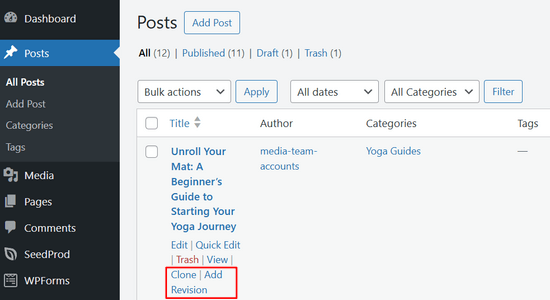
Alternativet 'Klona' skapar en exakt kopia av sidan eller inlägget. Detta alternativ är bäst för att skapa ett nytt inlägg eller en ny sida som liknar en befintlig, skapa mallar för framtida inlägg eller sidor, eller skapa säkerhetskopior av inlägg och sidor.
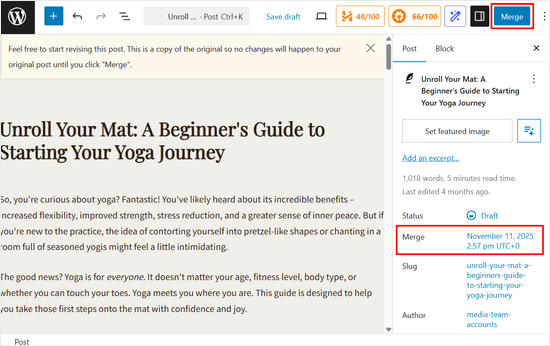
Å andra sidan skapar 'Lägg till revision' en separat kopia av ditt inlägg som du säkert kan redigera utan att påverka den live versionen.
Detta är perfekt när du vill uppdatera befintligt innehåll i bakgrunden. Du kan göra alla dina ändringar i revisionskopian, granska dem och sedan slå samman det nya innehållet med det aktuella inlägget när det är klart.
Du kan till och med schemalägga revisioner i förväg, så att din uppdaterade version automatiskt blir live på ett specifikt datum och tid.
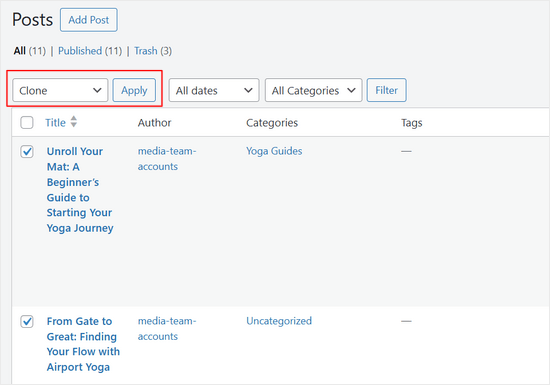
Om du vill duplicera flera inlägg eller sidor samtidigt kan du markera rutan bredvid varje inlägg eller sida du vill kopiera.
Öppna sedan helt enkelt rullgardinsmenyn som som standard visar 'Massåtgärder'.
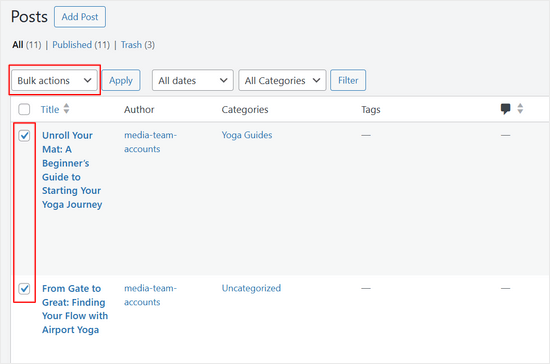
I rullgardinsmenyn väljer du antingen 'Klona' eller 'Lägg till revision'.
Klicka sedan helt enkelt på knappen 'Verkställ'.
Hur du anpassar duplicerade inlägg med AIOSEO-inställningar
Pluginet Duplicate Post by AIOSEO fungerar sömlöst direkt ur lådan, vilket gör att du kan duplicera inlägg och sidor med bara ett klick. Men du kan också konfigurera ytterligare inställningar för att anpassa hur duplicering fungerar på din webbplats.
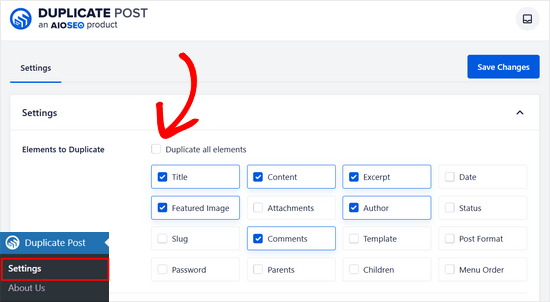
För att anpassa inställningarna, gå till Duplicera inlägg » Inställningar från WordPress adminpanel.
Överst på sidan ser du en lista över element som kan dupliceras. Som standard är alternativet 'Duplicera alla element' valt, vilket automatiskt kopierar varje del av ditt inlägg eller din sida.
Om du föredrar mer kontroll, avmarkera helt enkelt det alternativet. Du kan sedan välja exakt vilka element som ska kopieras, som innehåll, titel, författare, kommentarer eller framträdande bild, genom att markera rutorna bredvid varje alternativ.
När du skrollar ner på sidan kan du också tala om för pluginet vilka fält som ska ignoreras. Om du till exempel har en WooCommerce-butik, kan du ha meta-fält för pris, storlek eller färg som du inte vill ska kopieras över.
Skriv helt enkelt in meta-fältet i sökfältet och tryck på enter för att lägga till det i listan över fält som ska ignoreras.
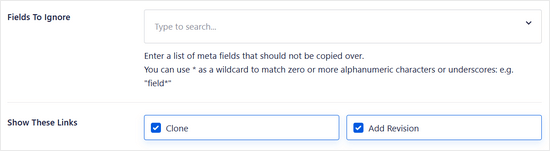
Du kan också välja vilka dupliceringslänkar du vill visa på din WordPress-webbplats. Som standard visas både 'Klona' och 'Lägg till revision'. Men du kan avmarkera något av alternativen om du bara vill visa en av dem.
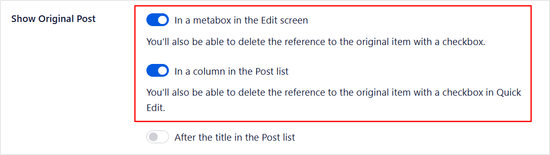
I nästa avsnitt hittar du alternativ för att konfigurera hur originalinlägget hanteras. Som standard är alternativet 'Efter titeln i inlägglistan' aktiverat.
Vi rekommenderar att aktivera inställningarna ‘I en metabox på redigeringsskärmen’ och ‘I en kolumn i inläggslistan’. Dessa alternativ gör det enkelt att ta bort referensen till det ursprungliga inlägget från antingen redigeringsskärmen eller snabbredigeringen i din inläggslista.
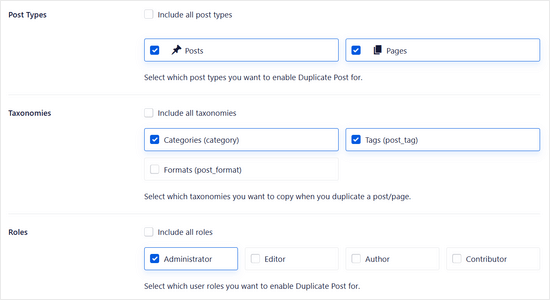
Nedanför kan du också välja vilka inläggstyper som kan dupliceras och vilka taxonomier du vill kopiera när du skapar en kopia.
Dessutom kan du välja vilka användarroller som kan skapa kopior. Om du till exempel hanterar en WordPress-blogg med flera författare, kan författare behöva funktionen för att klona sidor eller inlägg.
Markera eller avmarkera helt enkelt de roller som du vill aktivera Duplicate Post-pluginet för.
En annan sak vi föreslår att du gör är att lägga till ett prefix och/eller suffix till titeln på dina duplicerade inlägg. På så sätt är det lättare att identifiera vilket som är originalet och vilket som är kopian.
Som standard lägger pluginet till prefixet ‘Kopia av’ till dina duplicerade inlägg. Om du vill ändra prefixet och/eller lägga till ett suffix till titeln, skriv bara in det i de angivna fälten.
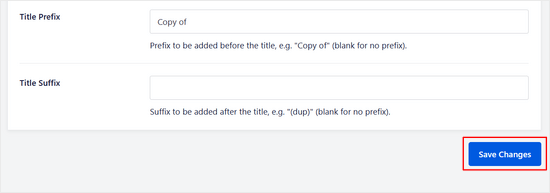
När du har konfigurerat inställningarna som du vill, glöm inte att klicka på knappen ‘Spara ändringar’.
Metod 2: Hur man duplicerar ett WordPress-inlägg eller en sida med Yoast Duplicate Post
Ett annat sätt att kopiera en sida eller ett inlägg och alla dess inställningar är att använda Yoast Duplicate Post. Detta plugin låter dig kopiera sidors eller inläggs innehåll och inställningar till nya utkast.
Först måste du installera och aktivera pluginet. Om du behöver hjälp, se vår guide om hur man installerar ett WordPress-plugin.
Gå efter aktivering till Inlägg » Alla inlägg eller Sidor » Alla sidor, beroende på vilket innehåll du vill duplicera från din WordPress-webbplats.
Här, hovra helt enkelt över den ursprungliga sidan eller inlägget du vill kopiera och välj antingen 'Klona', 'Nytt utkast' eller 'Skriv om & publicera om'.
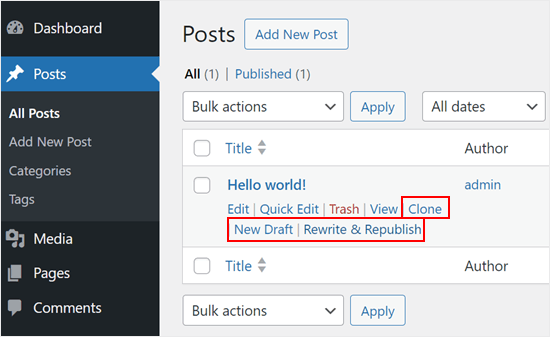
'Klon' duplicerar befintlig sida eller inlägg men öppnar det inte i WordPress innehållsredigerare.
Under tiden duplicerar ‘Nytt utkast’ inlägget och öppnar kopian i innehållsredigeraren så att du kan börja arbeta med det direkt.
Slutligen duplicerar 'Skriv om & publicera' inlägget och öppnar kopian i innehållseditor. Sedan, när du klickar på 'Publicera' i Gutenberg-editorn, kommer WordPress att ersätta det ursprungliga inlägget med den nyligen uppdaterade versionen.
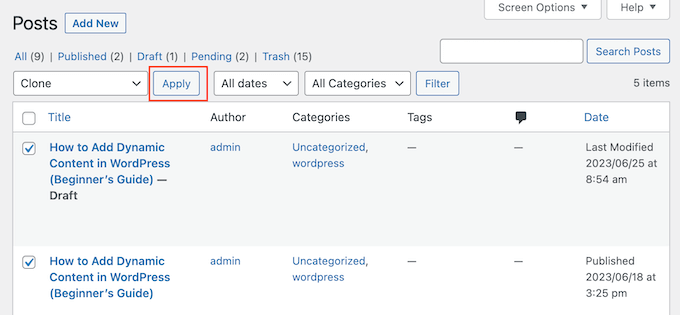
Du kan duplicera sidor och inlägg från din WordPress-webbplats samtidigt med funktionen för massredigering.
Markera helt enkelt rutan bredvid varje sida eller inlägg du vill kopiera, och öppna sedan rullgardinsmenyn som som standard visar 'Massåtgärder'.
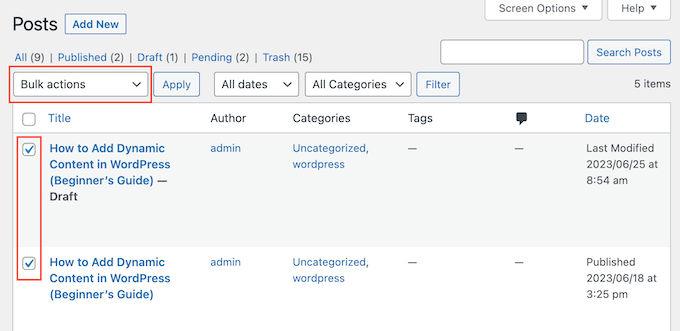
I rullgardinsmenyn, välj antingen 'Klona' eller 'Skriv om & publicera igen'.
Klicka sedan bara på 'Verkställ'.
Hur man anpassar inställningarna för Duplicate Post-pluginet
Yoast Duplicate Post-pluginet fungerar direkt ur lådan och stöder som standard inlägg och sidor. Du kan dock konfigurera det för att duplicera anpassade inläggstyper eller ändra de element som det kopierar när du skapar en dubblett.
För att konfigurera pluginets inställningar, gå till Inställningar » Duplicera inlägg.
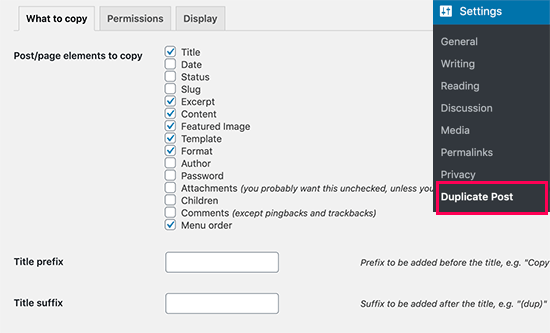
Du kommer nu att se allt innehåll som Yoast Duplicate Post kan kopiera, såsom titel, utdrag och bilagor. Markera och avmarkera helt enkelt rutorna, beroende på vilka sid- och inläggselement du vill kopiera.
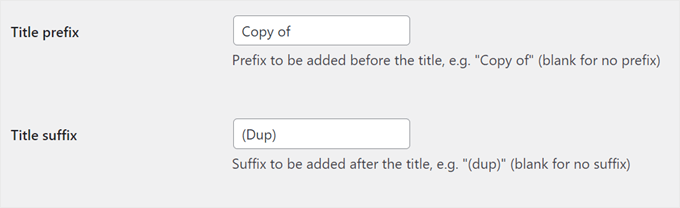
Du kan också lägga till ett titelprefix och/eller suffix till dina duplicerade utkast. Prefixt eller suffixet du anger kommer att tillämpas på inläggen eller sidorna du duplicerade med alternativet ‘Nytt utkast’.
Välj sedan fliken 'Behörigheter'.
Som standard kan administratörer och redigerare duplicera inlägg. Du kan markera och avmarkera dessa rutor, beroende på vilka användarroller som behöver duplicera inlägg.
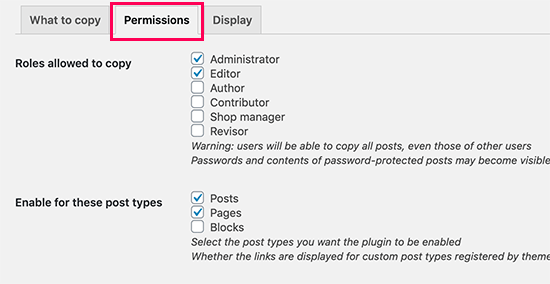
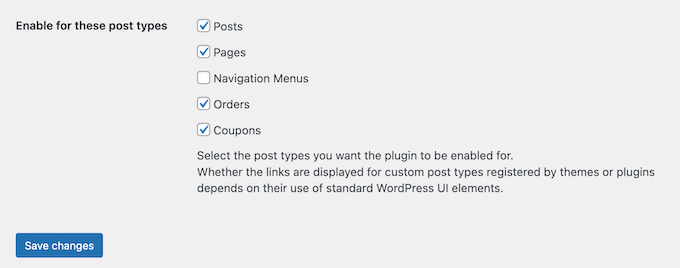
Om du använder anpassade inläggstyper, kommer dessa att visas bredvid 'Aktivera för dessa inläggstyper'. Markera helt enkelt rutan bredvid varje anpassad inläggstyp du vill kopiera.
Om du använder WooCommerce för din e-handelswebbplats, då har du också möjlighet att duplicera WooCommerce 'Ordrar' och 'Kuponger'.
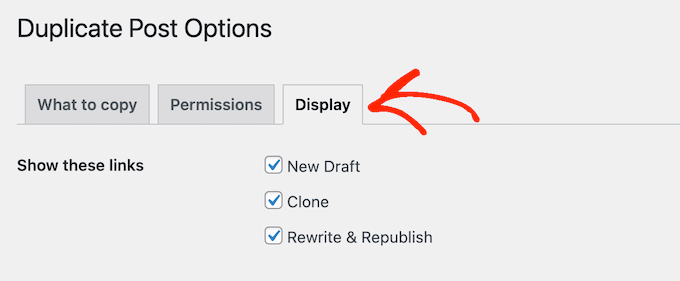
Slutligen, klicka på fliken 'Visa' och välj var du vill visa dubblettlänkarna på din WordPress-blogg.
Som standard lägger pluginet till länkarna 'Nytt utkast', 'Klona' och 'Skriv om & publicera' i din WordPress-instrumentpanel. Men du kan inaktivera vissa alternativ om de gör saker mer förvirrande för dig.
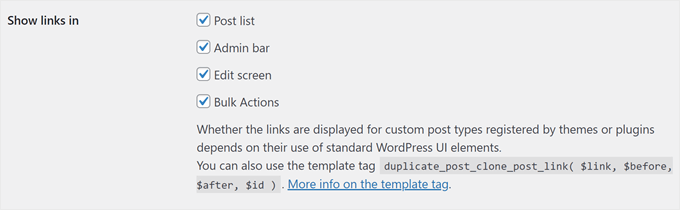
Du kan också helt enkelt markera eller avmarkera rutorna i sektionen 'Visa länkar i'.
Detta är för att lägga till eller ta bort dessa länkar från inläggslistan, redigeringsskärmen (blockredigerare) och mer.
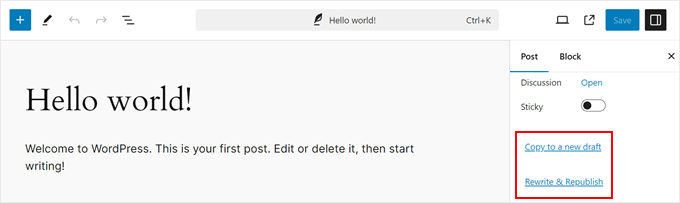
Förutom att lägga till dubblettinställningarna på skärmen för inläggslistan och massåtgärder, rekommenderar vi att aktivera dem i blockredigeraren. På så sätt kan du och dina författare enkelt duplicera ett inlägg utan att behöva lämna redigeringsskärmen.
Så här ser inställningarna ut i blockredigeraren:
Genom att scrolla ner kan du konfigurera inställningarna för originalinlägget.
Återigen, vi föreslår att du aktiverar inställningarna ‘I en metabox på redigeringsskärmen’ och ‘I en kolumn i inläggslistan’. Båda låter dig ta bort referensen till originalobjektet via redigeringsskärmen och snabbredigeringsinställningarna på sidan för inläggslistan.
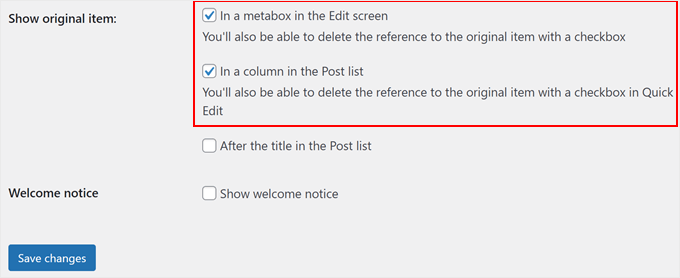
När du är nöjd med hur pluginet är inställt, klicka på knappen 'Spara ändringar' för att lagra dina inställningar.
Videohandledning
Om du inte gillar skriftliga instruktioner, kolla in vår videoguide om hur du duplicerar ett WordPress-inlägg eller en sida:
Ytterligare resurser för att hantera WordPress-inlägg och sidor
Vi hoppas att den här artikeln hjälpte dig att lära dig hur du enkelt duplicerar en WordPress-sida eller ett inlägg. För fler tips och tricks för att hantera dina inlägg och sidor, kolla in dessa guider:
- Bästa relaterade inlägg-plugins för WordPress (jämförda)
- Hur man undviker dubbel visning av inlägg med flera loopar i WordPress
- Hur man förhindrar dubbletter av inläggstitlar i WordPress
- Hur man skapar en undersida i WordPress (Det enkla sättet)
- Mest användbara handledningar för anpassade WordPress-inläggstyper
- Hantera WordPress-sidor bättre med Nested Pages
- Hur man avpublicerar en WordPress-sida
Om du gillade den här artikeln, prenumerera då på vår YouTube-kanal för WordPress-videoguider. Du kan också hitta oss på Twitter och Facebook.



Dennis Muthomi
Det här är vad jag har letat efter!
Jag har ofta haft svårt att uppdatera live-sidor, och varit rädd för att jag skulle kunna förstöra något. Yoast Duplicate Post-plugin verkar vara den perfekta lösningen. Jag uppskattar särskilt tipset om att lägga till ett prefix eller suffix till duplicerade utkast – det kommer definitivt att hjälpa mig att hålla ordning.
Tack WPBeginner!
Kevin
Det verkar som att pluginet du hänvisar till har bytt namn och nu kallas Yoast Duplicate Post av samma författare som pluginet i videon, Enrico Battocchi. För att förvirra saken finns det ett plugin som heter Duplicate Post av någon annan.
Du kanske vill förtydliga detta i texten till dina läsare.
Allt gott och tack!
WPBeginner Support
Tack för att du lät oss veta!
Admin
Dayo Olobayo
Jag har kämpat med att manuellt kopiera och klistra in innehåll från en sida till en annan och det är alltid en pina att komma ihåg att överföra all metadata också. Detta Duplicate Post-plugin låter som en riktig tidsbesparare. Jag kan knappt vänta med att prova det.
Adrian
Detta är det enda kloningspluginet som skulle duplicera hemsidan utan att ändra något.
John Rowe
Det verkar som att detta eller ett liknande plugin tidigare tillät migrering av ett inlägg eller en sida till en annan webbplats, men jag ser inga plugins som migrerar endast sidor eller inlägg, de verkar alla marknadsföra migrering av hela webbplatser (inte vad jag vill ha). Vad missar jag?
WPBeginner Support
Om du bara vill flytta inlägg eller sidor till en ny webbplats bör du kunna använda standardexportören under Verktyg>Exportera och sedan använda WordPress-importören på webbplatsen du vill ha innehållet på under Verktyg>Importera.
Admin
Jiří Vaněk
Tack för guiden. Tack vare den kan jag ge mig själv en sida som mall för andra artiklar och sedan duplicera annat innehåll från den. Coolt.
Muhammad Hammad
Jag vill bara kopiera sidans designlayout och ändra innehållet. Är det möjligt med det här pluginet? Vänligen ge råd.
WPBeginner Support
Om det är en sida som för närvarande finns på din egen webbplats bör det vara möjligt.
Admin
Ashlee
Hur kopierar man en hel Wordpress-webbplats?
Jag har en befintlig webbplats och vill skapa en annan som ser ut som den befintliga webbplatsen men har annat innehåll.
WPBeginner Support
För något sådant kan du överföra webbplatsen med hjälp av stegen i vår guide nedan och använda din nya domän istället för din nuvarande domän.
https://www.wpbeginner.com/wp-tutorials/how-to-move-wordpress-to-a-new-host-or-server-with-no-downtime/
Admin
Dan
Hoppas du kan hjälpa, finns det ett sätt att få klonade/kopierade sidor att automatiskt uppdatera innehållet när det ändras på original-sidan? Till exempel, jag har tagit bort en bild från original-sidan men den visas fortfarande på kopie-sidan men jag skulle vilja att den kopierade sidan förblir en exakt kopia. Tack.
WPBeginner Support
Vi har ingen rekommendation för hur man gör det för tillfället.
Admin
Dean
Om jag använder klonalternativet, kommer det att tillåta mig att redigera de element som jag lämnade omarkerade i kopieringssektionen? Specifikt är jag intresserad av att kunna redigera utdraget.
WPBeginner Support
Du skulle vilja kopiera de element du vill modifiera på den nya webbplatsen.
Admin
Linda
Låter underbart. Kan jag använda det för att klona en sida från min staging-webbplats till vår live-webbplats? Jag hoppas verkligen det!
Tack för din hjälp,
Linda
WPBeginner Support
För det vill du använda exportverktyget under Verktyg>Exportera och sedan bör du kunna ange ett enskilt inlägg
Admin
Linda
Tack, Support. Jag uppskattar ditt svar (så snabbt också!) och förslag. En uppföljningsfråga: för att klona, bör jag ha pluginet installerat på både staging- och live-webbplatserna? Hoppas att detta inte är en dum fråga!
WPBeginner Support
Om du flyttar innehållet från en staging-webbplats behöver du inte oroa dig för att använda pluginet från den här artikeln. Detta plugin är för att skapa en duplicerad post/sida på samma webbplats.
Linda
Bara för att meddela supporten att jag nu förstår hur jag får mitt innehåll flyttat till live-sajten. Ursäkta att jag blev förvirrad över ditt råd att använda 'export' istället för detta plugin. Tack för din hjälp ... och ditt tålamod!!
Angelous Acheayang
Wow, detta är superbra. Tack för den här underbara artikeln
WPBeginner Support
Glad you liked our article
Admin
Nicole
Mycket lätt att följa och det fungerar... gör en förändring!
WPBeginner Support
Glad our recommendation was able to help
Admin
Jim Stauffer
Tack så mycket för detta. Det gör mitt tidigare podcastavsnitt till en mall för nästa.
WPBeginner Support
Glad our recommendation was able to help
Admin
Martha M.
Det här inlägget var mycket hjälpsamt och med den fantastiska videon inkluderad kunde jag duplicera sidan som jag behövde lägga till information till.
Nu måste jag göra den duplicerade sidan till huvudsidan och vet inte hur jag ska göra det.
Jag försökte ändra namnet, men det bindestreckade slutet på URL:en och hela sidan är nu borta från webbplatsen. Jag skickade också ett meddelande till dig på din FB-sida.
WPBeginner Support
Om du ville uppdatera sidan utan att ändra url:en, skulle du vilja titta på vår artikel här: https://www.wpbeginner.com/plugins/how-to-properly-update-live-published-posts-in-wordpress/
Admin
Robin
Tack för det här inlägget – det var precis vad jag behövde! Jag gick från att undra hur jag kan... till att duplicera ett inlägg på några minuter!
WPBeginner Support
Glad our article could help
Admin
Val
Finns det ett sätt att kopiera ett inlägg och klistra in det i Word, till exempel, så att man kan spara formuleringen för användning någon annanstans?
Paul
Tack så mycket för ditt arbete med detta. Det hjälpte mig mycket. Jag är nybörjare med WordPress och försöker förstå allt. Jag försöker också arbeta med Elementor, vilket är bra, men detta saknades.
Joe
När dubbletten har redigerats, hur ersätter man då originalet som är live?
Det verkar som att det skulle vara många steg.
– Byt namn på dubbletten så att den matchar originalet.
– Gå in i anpassningsinställningarna
– Gå in i menyn
– Skapa ett nytt menyalternativ som pekar på den nya redigerade versionen.
– Ta bort menyalternativet som pekar på originalversionen.
etc…
Är det ungefär rätt?
Finns det ett enklare sätt?
Trish Mears
Tack för informationen. Vad jag vill kunna göra är att byta namn på sidan Dubblett/Klon, så att den hittas i sökningar (och längst ner på min webbplats). Kan du ge mig lite vägledning tack.
radra
hur kan jag duplicera en sida till en befintlig sida.
(den befintliga sidan kommer att skrivas över)
John
Snabbt, enkelt, precis som beskrivet. Fungerade som en charm... Tack
Wordpress4.9.1
Andrea
Efter att du har använt pluginet, är det säkert att avinstallera det?
WPBeginner Support
Hej Andrea,
Ja, du kan avinstallera pluginet efter att du har duplicerat det innehåll du behövde.
Admin
Anne
Mycket lätt att följa och hjälpsam video. Tack!
Mary S.
Tack. En mycket snabb och hjälpsam lösning.
Awontis
Därför är WordPress den mest använda plattformen!
Luke Cavanagh
Tack för att du delade. Gillar verkligen omdesignen av webbplatsen.
Naveen
Love the new change in the look of the blog… appreciate …
WPBeginner Support
Hej Naveen, tack för feedbacken.
Admin