


Vill du visa WordPress-inlägg i ett rutnätsformat?
Ett rutnätsformat ger dig mer flexibilitet när du visar dina inlägg i WordPress. Detta kan vara användbart när du skapar anpassade sidor.
I den här artikeln visar vi dig hur du enkelt kan visa dina WordPress-inlägg i ett rutnätsformat var som helst på din webbplats.
När behöver du ett rutnätsformat för WordPress?
Varje WordPress-tema stöder det traditionella vertikala layouten för blogginlägg, och detta fungerar bra för de flesta typer av webbplatser. Denna layout kan dock ta upp mycket utrymme, särskilt om du har många inlägg.
Om du skapar en anpassad startsida för din webbplats, kanske du vill använda rutnätslayouten för att visa dina senaste inlägg.
Detta ger dig mer utrymme att lägga till andra element på din startsida.
Dessutom kommer ditt inläggsrutnät att lyfta fram dina framhävda bilder, så det är visuellt tilltalande och klickbart. Du kan också använda inläggsrutnätet för att visa upp din kreativa portfölj och andra typer av anpassat innehåll.
Många magasin-teman och fototeman använder redan den rutnätsbaserade layouten för att visa inlägg. Om ditt tema inte stöder denna funktionalitet måste du dock lägga till den.
Med det sagt, låt oss visa dig hur du visar dina WordPress-inlägg i en rutnätslayout. Använd helt enkelt snabblänkarna nedan för att hoppa direkt till den metod du vill använda.
- Skapa en rutnätslayout med WordPress blockredigerare
- Skapa en rutnätslayout med pluginet Post Grid
- Skapa en rutnätslayout med hjälp av sidbyggaren SeedProd
- Skapa en rutnätslayout genom att lägga till kod i WordPress
Videohandledning
Om du föredrar skriftliga instruktioner, fortsätt bara att läsa.
Metod 1. Skapa en WordPress-inläggsrutnätslayout med blockredigeraren
Den här metoden låter dig helt enkelt visa dina inlägg och miniatyrer i en inläggsrutnätslayout med hjälp av WordPress blockredigerare. Det finns ett inbyggt inläggsrutnätsblock som låter dig skapa ditt eget rutnät.
För att göra detta, öppna sidan du vill redigera, klicka sedan på knappen 'Plus' för att lägga till block och sök efter 'Query Loop', klicka sedan på blocket för att lägga till det.
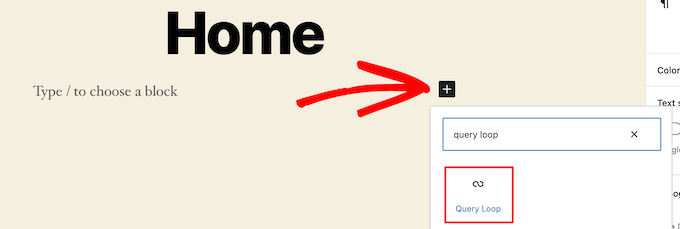
Det här blocket lägger till din inläggsslinga på din sida.
Klicka sedan på alternativet 'Starta tom' högst upp i blocket för att skapa ett inläggsrutnät.
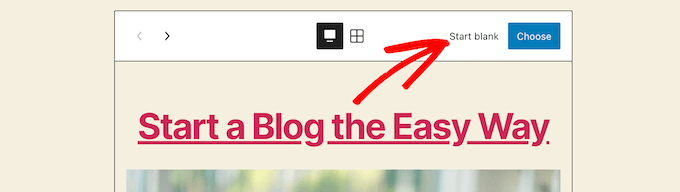
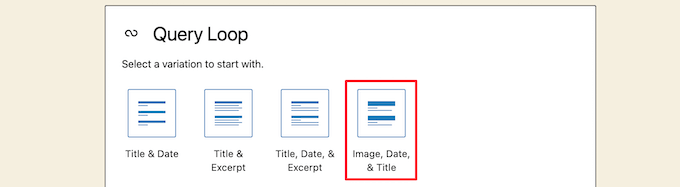
Detta ger några olika val beroende på vilken typ av information du vill visa med ditt inläggsrutnät.
Vi väljer alternativet 'Bild, datum och titel', men du kan välja vad du vill.
Därefter, håll muspekaren över bilden och välj alternativet 'Rutnätsvy'.
Detta förvandlar din lista till ett inläggsrutnät.

Därefter kan du anpassa informationen du vill visa.
Först tar vi bort pagineringen längst ner i blocket. För att göra detta klickar du helt enkelt på den och sedan på alternativmenyn med de ‘tre prickarna’.
Klicka sedan på ‘Ta bort paginering’.
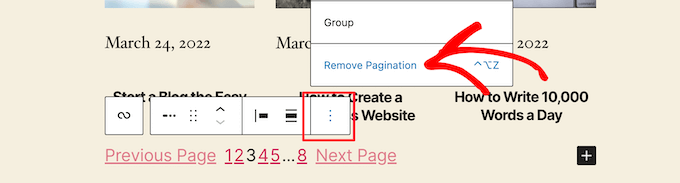
Detta tar automatiskt bort elementet från blocket.
Du kan ta bort datumen från inläggen på samma sätt eller lämna mer information om inläggen för dina besökare.
Därefter lägger vi till länkar till både inläggets miniatyrbild och inläggets titel.
Klicka bara på din inläggstumbild och slå på växlingsknappen ‘Länka till inlägg’ i panelen med alternativ till höger.
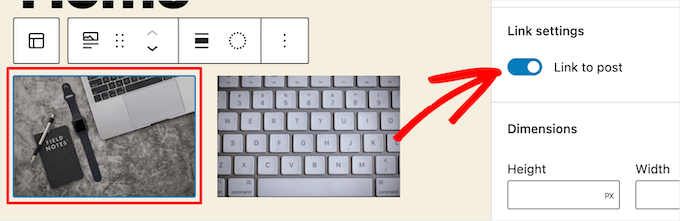
Gör sedan samma sak för din inläggstitel.
När du är klar, klicka på knappen ‘Uppdatera’ eller ‘Publicera’ för att göra ditt inläggsnät live.
Nu kan du besöka din WordPress-webbplats för att se ditt nya WordPress-inläggsrutnät.
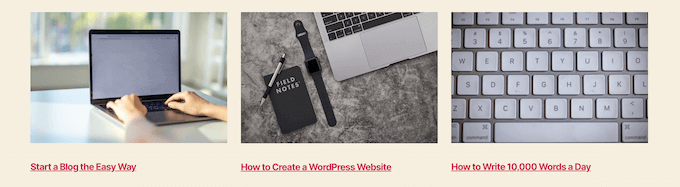
Du kan lägga till detta block till vilken sida eller inlägg som helst. Om du vill använda detta som din bloggarkivsida kan du se vår guide om hur du skapar en separat sida för blogginlägg i WordPress.
Metod 2. Skapa en layout för WordPress-inläggsnät med pluginet Post Grid
Den här metoden erbjuder ett enkelt sätt att lägga till ett anpassningsbart inläggsnät som du kan lägga till var som helst på din webbplats.
Först måste du installera och aktivera pluginet Post Grid. För mer information, se vår guide om hur du installerar ett WordPress-plugin.
Efter aktivering måste du besöka Post Grid » Lägg till nytt för att skapa ditt första inläggsnät.
Ge sedan ditt inläggsnät en titel. Den här kommer inte att visas någonstans på din sida, den är bara till för att hjälpa dig att komma ihåg.
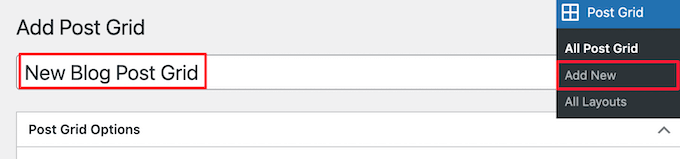
Nedanför detta hittar du inställningarna för inläggsnätet, uppdelade i olika sektioner med flera flikar.
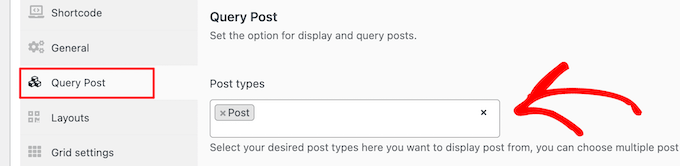
Först måste du klicka på fliken 'Query Post'. Det är här du definierar inläggstyperna som du vill visa i rutan 'Post types'.
Som standard visas bara inlägg, men du kan lägga till sidor och till och med anpassade inläggstyper.
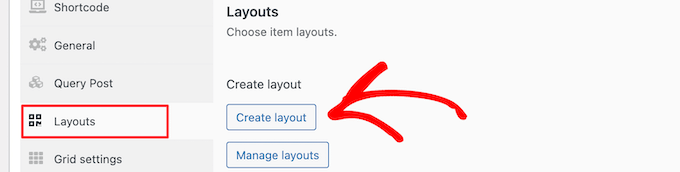
Därefter behöver du klicka på fliken 'Layouts'.
Klicka sedan på knappen 'Create layout'. Detta öppnas i ett nytt fönster.
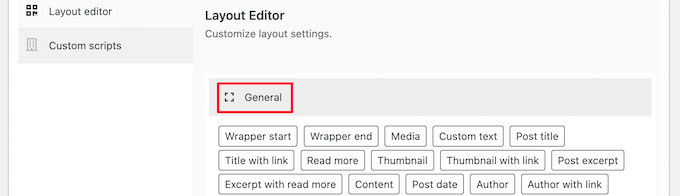
Du behöver namnge din layout. Klicka sedan på alternativet 'General', så öppnas en lista med taggar.
Dessa taggar är informationen som kommer att visas i ditt inläggsgaller.
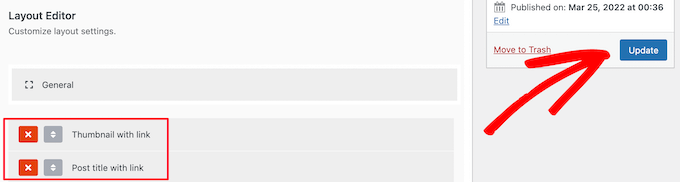
Vi väljer alternativet 'Thumbnail with link' och alternativet 'Post title with link'.
Klicka sedan på 'Publish' eller 'Update' för att spara din layout.
Gå nu tillbaka till den ursprungliga redigeraren för inläggsgalleriet i föregående flik, och det kommer att finnas ett nytt layoutalternativ tillgängligt som du kan välja.
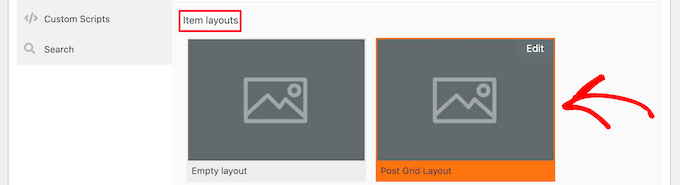
Klicka helt enkelt på den nya layouten i sektionen 'Item layouts' längst ner på skärmen.
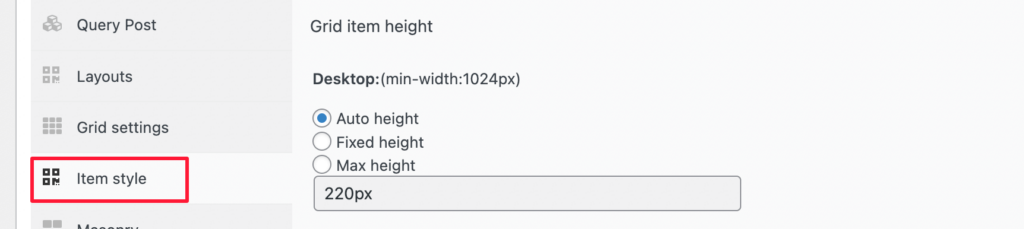
Klicka sedan på fliken 'Item style'. Här kan du ställa in storleken på ditt galleri.
Standardinställningarna bör fungera för de flesta webbplatser, men om inte kan du ändra dem här.
När du är klar klickar du på knappen 'Publicera' högst upp på sidan, och ditt rutnät kommer att vara redo att läggas till din WordPress-blogg.
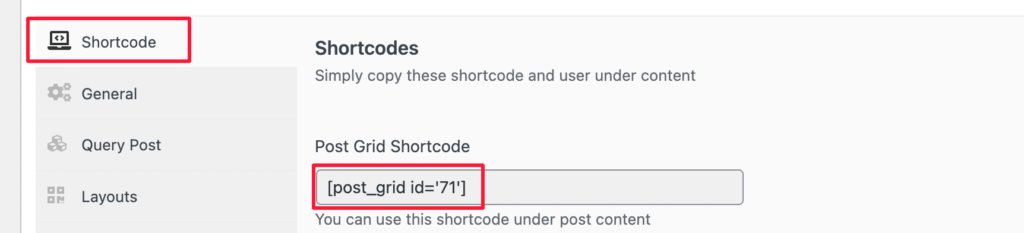
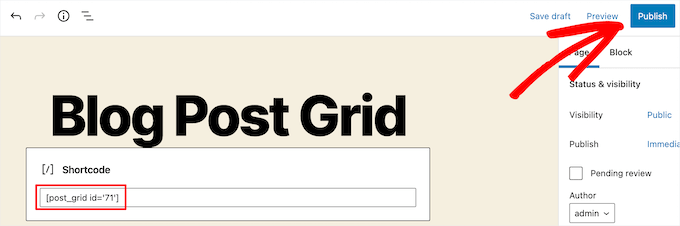
Nu behöver du klicka på fliken 'Shortcode' och sedan kopiera kortkoden i rutan 'Post Grid Shortcode'.
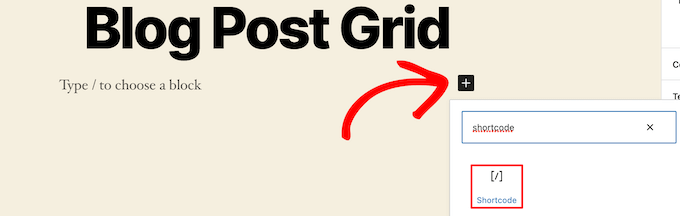
Öppna sedan sidan där du vill visa din inläggslista och klicka på 'Plus'-knappen för att lägga till ett block.
Sök sedan efter 'Shortcode' och välj blocket 'Shortcode'.
Klistra sedan in kortkoden du kopierade tidigare i rutan.
Klicka sedan på knappen 'Update' eller 'Publish'.
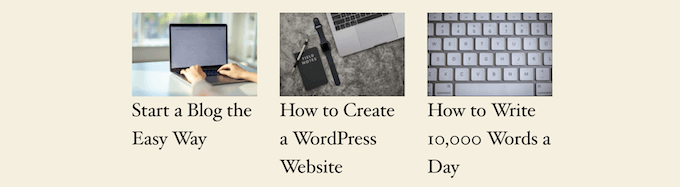
Nu kan du visa din sida för att se din WordPress-inläggsgalleri-layout live.
Metod 3. Skapa en WordPress-inläggsgallerilayout med SeedProd Page Builder Plugin
Ett annat sätt att skapa en inläggsrutnätslayout är att använda sidbyggarpluginet SeedProd. Det är den bästa dra-och-släpp WordPress-sidbyggaren på marknaden som används av över 1 miljon webbplatser.
SeedProd hjälper dig att enkelt skapa anpassade sidor och till och med helt anpassade WordPress-teman utan att skriva någon kod. Du kan använda pluginet för att skapa vilken typ av sida du vill, som 404-sidor, kommande sidor, landningssidor och mer.
För att lära dig mer, se vår guide om hur du skapar en anpassad sida i WordPress.
I SeedProd-byggaren, när du anpassar din sida, klickar du helt enkelt på plusknappen 'Lägg till sektion' var som helst på sidan.
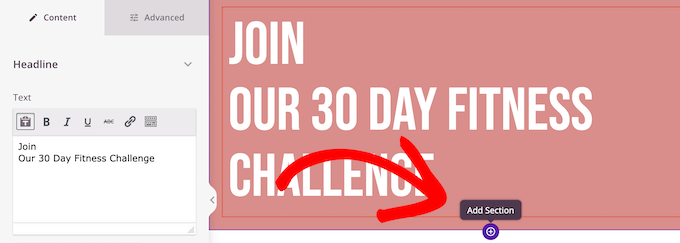
Detta ger dig ett alternativ att lägga till ett nytt block.
Dra sedan blocket 'Inlägg' till din sida, så läggs en lista med inlägg automatiskt till på din sida.
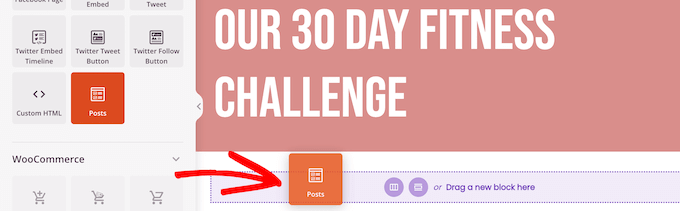
Nu kan du anpassa detta block med panelen med alternativ till vänster.
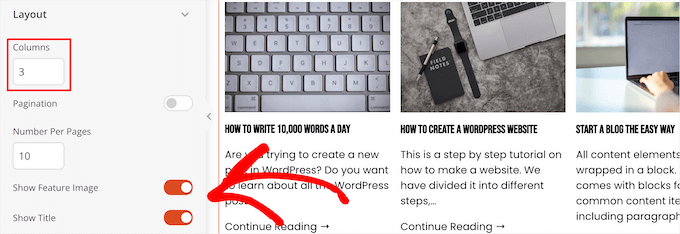
Rulla först ner till sektionen 'Layout'. Här kan du ställa in antalet kolumner för ditt blogginläggsgalleri och aktivera växlingsknapparna 'Visa funktionell bild' och 'Visa titel'.
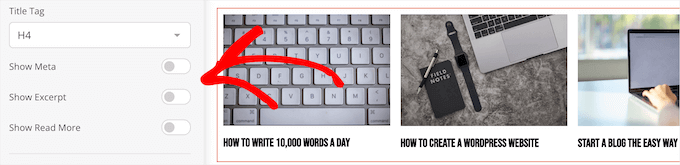
Bläddra sedan ner till växlingsknappen ‘Visa utdrag’ och växlingsknapparna ‘Visa Läs mer’ och stäng av dem för att skapa en enkel layout för blogginläggsgalleriet.
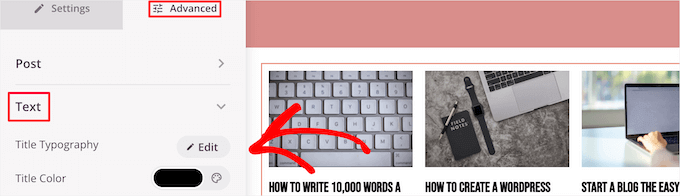
Om du vill anpassa färgschemat, texten och mer, klicka på fliken ‘Avancerat’ högst upp i den vänstra kolumnen.
Klicka sedan på rullgardinsmenyn ‘Text’ och gör dina ändringar.
Du kan fortsätta att anpassa din sida och layouten för blogginläggsgalleriet så mycket du vill.
När du är klar, klicka på knappen ‘Spara’ och välj rullgardinsmenyn ‘Publicera’ högst upp på sidan för att göra dina ändringar live.
Nu kan du se ditt nya inläggsgalleri på din webbplats.

Metod 4. Skapa en WordPress-layout för inläggsgalleri genom att lägga till kod i WordPress
Den här metoden kräver en grundläggande förståelse för hur man lägger till kod i WordPress. Om du inte har gjort det tidigare, se vår guide om hur du kopierar och klistrar in kod i WordPress.
Innan du lägger till kod måste du skapa en ny bildstorlek som du kommer att använda för ditt inläggsrutnät. För att lära dig mer, se vår guide om hur du skapar ytterligare bildstorlekar i WordPress.
Sedan måste du hitta rätt WordPress-temafil där du kommer att lägga till kodavsnittet. Du kan till exempel lägga till det i din single.php, så att det visas längst ner på alla dina inlägg.
Du kan också skapa en anpassad sidmall och använda den för att visa ditt blogginläggs rutnätslayout med miniatyrbilder.
För att lära dig mer, se vårt fuskblad för WordPress mallhierarki för att hitta rätt temamallfil.
När du har gjort det kan du börja lägga till kod i WordPress. Eftersom kodavsnittet är ganska långt, delar vi upp det sektion för sektion.
Lägg först till följande kodavsnitt i din mallfil för temat.
<?php
$counter = 1; //start counter

$grids = 2; //Grids per row

global $query_string; //Need this to make pagination work

/*Setting up our custom query (In here we are setting it to show 12 posts per page and eliminate all sticky posts*/
query_posts($query_string . '&caller_get_posts=1&posts_per_page=12');

if(have_posts()) :  while(have_posts()) :  the_post();
?>
Detta kodavsnitt ställer in frågan för inläggsslingan. Du kan ändra variabeln 'posts_per_page' för att visa fler inlägg per sida om du vill.
Lägg sedan till följande kodavsnitt i din mallfil för temat.
<?php
//Show the left hand side column
if($counter == 1) :
?>
            <div class="griditemleft">
                <div class="postimage">
                    <a href="<?php the_permalink(); ?>" title="<?php the_title_attribute(); ?>"><?php the_post_thumbnail('category-thumbnail'); ?></a>
                </div>
                <h2><a href="<?php the_permalink(); ?>" title="<?php the_title_attribute(); ?>"><?php the_title(); ?></a></h2>
            </div>
<?php
//Show the right hand side column
elseif($counter == $grids) :
?>
<div class="griditemright">
                <div class="postimage">
                    <a href="<?php the_permalink(); ?>" title="<?php the_title_attribute(); ?>"><?php the_post_thumbnail('category-thumbnail'); ?></a>
                </div>
                <h2><a href="<?php the_permalink(); ?>" title="<?php the_title_attribute(); ?>"><?php the_title(); ?></a></h2>
            </div>
<div class="clear"></div>
<?php
$counter = 0;
endif;
?>
Detta kodavsnitt skapar två kolumner för våra inlägg och kommer att visa titeln och inläggsbilden. Det skapar också en CSS-klass som vi visar hur du stylar senare.
Det refererar också till 'postimage', så du måste ändra detta till namnet på den bildstorlek du skapade tidigare.
Lägg därefter till följande kodavsnitt i slutet.
<?php
$counter++;
endwhile;
//Post Navigation code goes here
endif;
?>
Den här kodsnutten avslutar helt enkelt loopen. Den ger också möjlighet att lägga till inläggsnavigation, men de flesta webbplatsägare använder ett annat plugin för detta, så vi inkluderade det inte för att undvika kodkonflikter.
Så här ser den slutliga kodsnutten ut tillsammans.
<div id="gridcontainer">
<?php
$counter = 1; //start counter

$grids = 2; //Grids per row

global $query_string; //Need this to make pagination work


/*Setting up our custom query (In here we are setting it to show 12 posts per page and eliminate all sticky posts) */
query_posts($query_string . '&caller_get_posts=1&posts_per_page=12');


if(have_posts()) :  while(have_posts()) :  the_post();
?>
<?php
//Show the left hand side column
if($counter == 1) :
?>
            <div class="griditemleft">
                <div class="postimage">
                    <a href="<?php the_permalink(); ?>" title="<?php the_title_attribute(); ?>"><?php the_post_thumbnail('category-thumbnail'); ?></a>
                </div>
                <h2><a href="<?php the_permalink(); ?>" title="<?php the_title_attribute(); ?>"><?php the_title(); ?></a></h2>
            </div>
<?php
//Show the right hand side column
elseif($counter == $grids) :
?>
<div class="griditemright">
                <div class="postimage">
                    <a href="<?php the_permalink(); ?>" title="<?php the_title_attribute(); ?>"><?php the_post_thumbnail('category-thumbnail'); ?></a>
                </div>
                <h2><a href="<?php the_permalink(); ?>" title="<?php the_title_attribute(); ?>"><?php the_title(); ?></a></h2>
            </div>
<div class="clear"></div>
<?php
$counter = 0;
endif;
?>
<?php
$counter++;
endwhile;
//Pagination can go here if you want it.
endif;
?>
</div>
Nu behöver du lägga till följande CSS på din webbplats för att säkerställa att ditt inläggsgallerivisning ser bra ut.
Om du inte har gjort detta tidigare, se vår guide om hur du enkelt lägger till anpassad CSS till din WordPress-webbplats.
#gridcontainer{
     margin: 20px 0;
     width: 100%;
}
#gridcontainer h2 a{
     color: #77787a;
     font-size: 13px;
}
#gridcontainer .griditemleft{
     float: left;
     width: 278px;
     margin: 0 40px 40px 0;
}
#gridcontainer .griditemright{
     float: left;
     width: 278px;
}
#gridcontainer .postimage{
     margin: 0 0 10px 0;
}
Du kan ändra de olika CSS-väljarna för att se hur de ändrar olika element i din inläggsloop.
Vi hoppas att den här artikeln hjälpte dig att lära dig hur du visar dina WordPress-inlägg i en rutnätslayout. Du kanske också vill se vår guide om hur du väljer den bästa webbdesignprogramvaran och våra experttips för den bästa chattprogramvaran för småföretag.
Om du gillade den här artikeln, prenumerera gärna på vår YouTube-kanal för WordPress-videoguider. Du kan också hitta oss på Twitter och Facebook.



Mrteesurez
Tack, jag fann detta hjälpsamt för mig.
Huvudanledningen till att jag gillar att visa mina blogginlägg i ett rutnät är att det visar den utvalda bilden korrekt och oftast i stort format. Detta gör det mer visuellt tilltalande för mina användare, vilket gör att de stannar längre när de utforskar mina inlägg.
Rachel
Jag försökte göra detta under 'inlägg' för min blogg som redan har skapats. Det fungerade inte.
WPBeginner Support
Du vill säkerställa att du har flera blogginlägg publicerade live på din webbplats för att de ska synas, vilket är den vanligaste orsaken till det problemet.
Admin
julie
Hej
Jag har provat detta på min statiska startsida men det fungerar inte.
Ska jag bara lägga till den ena kortkoden eller båda (dvs. PHP-koden också?)
använder make-tema.
ska jag bara lägga till det på sidan som ett stycke och kortkod?
tack
julie
WPBeginner Support
Du bör bara behöva lägga till kortkoden på sidan, om du kontaktar pluginets support bör de kunna berätta varför den inte visas korrekt
Admin
Paige
Finns det ett sätt att anpassa miniatyrbilderna? Jag har ställt in dem på den utvalda bilden, men vissa har olika storlekar och är avskurna på fel ställen.
WPBeginner Support
I layoutinställningarna bör du kunna anpassa visningen av de utvalda bilderna
Admin
Lisa
Jag följer alla steg för att ställa in det här rutnätet på min startsida men det visas inte. Jag skapade en sida, lade till kortkoden och under inställningar->läsning ställde jag in min startsida till statisk med den sidan. Vad gör jag fel?
p.s. Jag köpte ett barn tema (Foodie Pro), kan det vara mitt problem? Tack!
WPBeginner Support
There may be a page template that could be causing a display issue, if you reach out to Post Grid’s support they should be able to help have it display properly
Admin
Jess
Detta var BRA!!! Tack! Jag kunde använda detta för min huvudsakliga bloggsida, men jag har också navigering för de olika kategorierna inom min blogg. Hur kan jag göra så att varje kategori-sida också visas som ett rutnät?
Lu
Jag installerade det här pluginet men min Wordpress-sida har automatiskt uppdaterats till Gutenberg och nu visas en ruta på alla mina Wordpress-inläggssidor, som täcker innehållet så att jag inte kan se det! Det enda sättet jag kan bli av med det är att avinstallera Post Grid. Har någon några andra idéer så att jag kan använda Post Grid? Tack för all hjälp! L
Robert
Jag har sidan inställd men jag har 5 inlägg som jag gjorde tidigare som inte visas i det nya inläggsgalleriet.
Hur får jag inläggen att visas i galleriet?
Travenjo
Kan någon hjälpa mig att få ett sidogalleri och (inte ett inläggsgalleri) för mina sidor. Hur anpassar jag?
Hector
Jag använder temat Twenty Fourteen och detta gav mig bara ett alternativ för layout istället för vad du visar och det jag får använda är en dubbel men det fungerar bara inte ens pagineringen fastnade för mig så jag vet inte vad jag ska göra, finns det ett bättre plugin för mitt tema?
Aurangzaib
Vilken enkel lösning, jag förstår WP och PHP på en bra nivå och detta är den smartaste och enklaste lösningen för att skapa ett galleri av inlägg och hämta dem från databasen, även om behovet är ganska sällsynt om du är villig att skapa en annan sida för något ändamål annars finns det teman som har inbyggt stöd för många typer av galleridesigner jag anpassade och designade lite på min webbplats där på simspk.com, att hålla innehållet enkelt och rent är också det enklaste sättet att uppnå bättre rankningar, Bra inlägg brorsan, fortsätt så!
Daniel Grove
Vad sägs om sidor för bloggkategorier? De listas bara vertikalt i mitt tema och det ser fult ut och slösar så mycket utrymme! Jag vill att det ska vara ett galleri precis som hemsidans bloggsida.
Jess
Jag med också!!!!!! Följer för att se om det kommer ett svar.....
WPBeginner Support
Hej Daniel och Jess,
Pluginets premiumversion hävdar att den har möjlighet att skapa inläggsgallerier för arkivsidor för kategorier. Vi testade inte premiumversionen för artikeln. Vänligen kontrollera pluginets webbplats för att lära dig mer innan du köper.
Admin
Lori
Jag har Dara-temat med Premium-planen, och jag är MYCKET NY. Tyvärr insåg jag precis att plugins bara är tillgängliga med Business-planen, som jag inte har råd att investera i just nu eftersom det skulle tredubbla min kostnad. Dara har ett alternativ för rutnätssida, men det tillåter bara att barnsidorsidor visas – jag vill att INLÄGG ska visas från en specifik kategori. Ser ut som att jag skulle behöva skapa en statisk barnsidorsida varje gång jag vill att nytt innehåll ska visas i detta Premium-plan Dara-rutnätssidealternativ, eller hur??
WPBeginner Support
Hej Lori,
Du kan börja med en självhostad WordPress.org-webbplats som låter dig installera plugins direkt.
Admin
Carl
Detta är bra men är samma process möjlig UTAN att installera ett plugin. Hur visar du 10 olika kategorier separat? Hur väljer man bilder för rutnätet?
Brianna
Detta är fantastiskt! Finns det ett sätt att redigera från två i bredd (2 kolumner) till tre eller fyra? När jag ändrar inställningarna till 20 inlägg per sida får jag 2 kolumner och 10 rader.
Dale Kevin
Hej, jag följde alla steg men det fungerar inte. Sidan där jag lade in kortkoden för postgrid visas inte som min startsida. Vad är fel? Kanske PHP-koden behövs?
Jag behöver din vägledning. Tack. Jag uppskattar ditt svar
Mr Thanh
Hej, det är en jättebra plugin.
Men jag kan inte skapa ett rutnät med tre kolumner, bara två kolumner.
Hur gör jag?
Holly
Hej,
Jag har använt den här pluginen på alla webbplatser jag har skapat, jag älskar den, den är så lätt att använda men jag har lite problem med layouten. Jag använder Layout 1 med 4 kolumner och av någon anledning delas en rad i två olika rader, hur stoppar jag detta från att hända?
Dee
Hej där. Detta var mycket hjälpsamt tack. Det fungerar bra på startsidan av min blogg men fungerade inte i kategorierna. När en kategori klickas i sidhuvudet, visar sidan temats rutnät och inte inläggsrutnätet. Hur går jag tillväga? Vilken sida ska jag kopiera koden till tack?
Tack
DEE
Kan någon hjälpa till med detta tack
Liah
Mitt nuvarande tema har inte rutnätslayouten för bloggsektionen. Jag har laddat ner pluginen och den fungerar utmärkt men när jag laddar upp ett nytt blogginlägg, uppdateras rutnätet automatiskt för att inkludera det senaste inlägget? Tack för den superhjälpsamma videon!
WPBeginner Support
Hej Liah,
Ja, det kommer att uppdatera rutnätet automatiskt.
Admin
Leanne
Jag försöker få bloggsektionen på min webbplats att se finare ut här – finns det ett sätt att automatiskt styla de aktuella blogginläggen i ett rutnät istället för att skapa en ny sida och lägga till kortkod eller redigera php-filer?
WPBeginner Support
Hej Leanne,
Du skulle behöva leta efter ett WordPress-tema som automatiskt visar dina blogginlägg i en rutnätslayout.
Admin
Joseph
Hi Thank you for the nice Article. Is there any way to make the same without plugin. If so how could i ?
Thanks
leighton
Jag vill använda detta men jag är förvirrad, jag följer det men jag ser ingenting, jag kopierar kortkoden men fortfarande ingenting, måste jag ladda upp bilder och text? kan någon hjälpa?
Shahid
Bra artikel, ville bara veta om vi kan lägga till utdragslängd för inlägg i den här pluginen?
mike
Detta är coolt endast för sidor. Vad händer om mina inlägg bara tillhör kategorier. Hur lägger jag till kortkoden till kategorins arkiv. Tack
Henry
Detta fungerar utmärkt för sidor! Kan fortfarande inte lista ut hur det fungerar för inlägg! Någon som kan hjälpa snälla.
Dave Parks
Jag hittade äntligen inställningen "Taxonomi" på pluginets hemsida – tillgänglig om du köper premium.
Vilket betyder att gratisversionen är av noll värde.
Dave Parks
Den enda kategorinställning jag ser är
"Exkludera efter inläggs-ID
du kan exkludera inlägg efter ID, separerade med kommatecken (,)"
Med all respekt för skaparen av detta plugin, det finns inget sätt jag kommer att mata in alla ID:n jag inte vill ska visas. Listan är för lång, och den kommer att växa allt eftersom jag utvecklar den här webbplatsen.
Så finns det någonstans att ange det enda ID som jag vill ska visas?
Tina Davidson
Hej – Jag har äntligen fått igång min blogg – jippi! Men jag vill lägga till ett butikselement till den. En "Handla nu"-sida. Tror du att detta är den bästa typen av plugin att använda eller finns det ett mer effektivt för en butiksuppsättning? Tack så mycket! Tina
hasan
tack för bra kunskap
min webbplats har två typer av innehåll: inlägg och sidor.
kan jag lägga till mina nya sidor på hemsidan automatiskt utan att använda widgets?
tack igen
Karthik
hej tack för vänlig information,
snälla hjälp mig hur jag filtrerar inlägg efter kategorier
hasan
tack för bra kunskap
jag använder en temastödsmal för tidningsmall på min sida men den inkluderar bara inlägg.
hur kan jag använda den här mallen för sidor också, inte bara inlägg?
tack igen
WPBeginner Support
Vänligen kontakta temautvecklaren, de kommer att kunna hjälpa dig bättre.
Admin
anil singh
tack, för dem som inte kan php och hur man anpassar startsidan kommer den här artikeln att vara till hjälp. Jag har en fråga som jag har sökt över hela webben men inte hittat någon artikel om. Frågan är hur man kan anpassa startsidan med en kategorilista utan att visa inläggsområdet på startsidan, snälla gör en artikel om det. Du kan se ett exempel på freejobalert.in
judit
Kommer detta plugin att fungera på wordpress.com?
WPBeginner Support
Se vår guide om skillnaden mellan självhostad WordPress.org vs gratis WordPress.com-blogg.
Admin
Tonia
Hej – jag ser en bild i din bloggartikel, stöder detta en bild för framträdande innehåll?
natalie james
Tack så mycket för den här artikeln, det är som om du läste mina tankar och min önskelista för min blogg. Jag kunde enkelt följa dina steg-för-steg-instruktioner ända till slutet. Jag är inte säker på hur jag ska formulera min fråga korrekt, jag tror att det jag försöker säga är att jag skulle vilja att rutnätssidan ska vara min landningssida för min blogg. Just nu ligger den inuti ett inlägg med en rubrik för inlägget. Du nämner i slutet att jag kan klistra in koden i min temafil, men tyvärr vet jag inte var den finns. Hoppas detta är begripligt och jag ser fram emot ditt svar.
tack
Natalie
Paul Wandason
Hej Natalie,
Jag kan ha fel här – men jag tror att du behöver skapa en *sida* med rutnätet på, sedan om du går till "inställningar" och sedan "läsning" i WordPress adminpanelen, kan du ställa in "Startsidan visar" till en statisk sida, och välja den sida du just skapat med rutnätet på under "startsida"-menyn.
Hoppas detta hjälper, och lycka till!
Paul