


Taggarna och kategorierna är de två standardmetoderna för att sortera ditt innehåll i WordPress. Men på grund av deras bredare omfattning drar kategorierna ofta mer uppmärksamhet, vilket lämnar taggarna med mindre exponering.
Med det sagt kan visning av de mest populära taggarna på din WordPress-webbplats förbättra navigeringen och öka användarnas engagemang. Genom att lyfta fram populära ämnen gör du det enklare för besökare att upptäcka relevant innehåll och utforska din webbplats mer effektivt.
I den här artikeln visar vi dig hur du enkelt kan visa dina mest populära taggar i WordPress.
Varför och när ska du visa de mest populära taggarna i WordPress?
Kategorier och taggar är de två standardmässiga taxonomierna som används för att sortera dina artiklar i WordPress. Kategorier används för bredare ämnen eller sektioner på din webbplats, medan taggar är väl lämpade för specifika idéer inom ramen för dina artiklar.
Till exempel kan du använda kategorin 'resor' för alla dina rese-relaterade blogginlägg, med taggar som 'Europa', 'Asien' och 'Sydamerika'.
När du börjar använda kategorier och taggar korrekt, kommer du troligen att ha fler taggar på din webbplats än kategorier. På grund av deras bredare omfattning kan du placera kategorier i navigeringsmenyer, men dina taggar kan förbli mindre utforskade av dina besökare.
Ett sätt att visa taggar på din webbplats är genom att lägga till standardblocket Tagmoln genom att besöka sidan Utseende » Widgets.
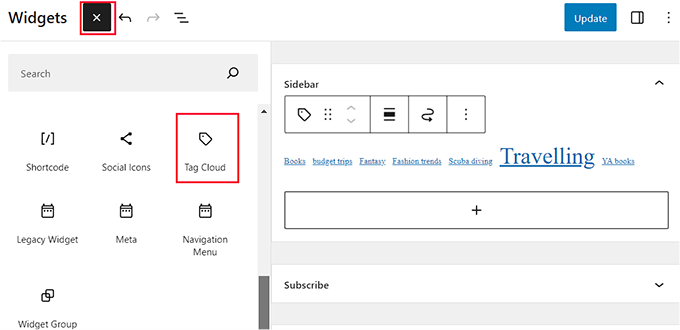
Du kommer dock att märka att detta block visar alla dina taggar alfabetiskt. Du kan inte ordna om deras ordning eller begränsa antalet taggar som visas.
Du kan lösa detta genom att visa de mest populära eller oftast använda taggarna på din WordPress-blogg. Detta gör att dina användare snabbt kan få en uppfattning om de frekvent diskuterade ämnena på din webbplats. Det hjälper dem också att upptäcka mer innehåll, vilket innebär fler sidvisningar och användarengagemang.
Med det sagt, låt oss titta på hur du enkelt kan visa dina mest populära taggar i WordPress. Vi kommer att täcka olika metoder, och du kan använda snabblänkarna nedan för att hoppa till den du vill använda:
Metod 1: Visa de mest populära taggarna i WordPress med ett plugin
Om du vill använda ett plugin för att visa de mest populära taggarna på din webbplats, då är den här metoden för dig.
Först måste du installera och aktivera pluginet TaxoPress. För detaljerade instruktioner kan du se vår steg-för-steg-guide om hur man installerar ett WordPress-plugin.
Efter aktivering, besök sidan TaxoPress » Termvisning från WordPress-instrumentpanelen. Här behöver du klicka på länken 'Redigera' under alternativet 'Termvisning'.
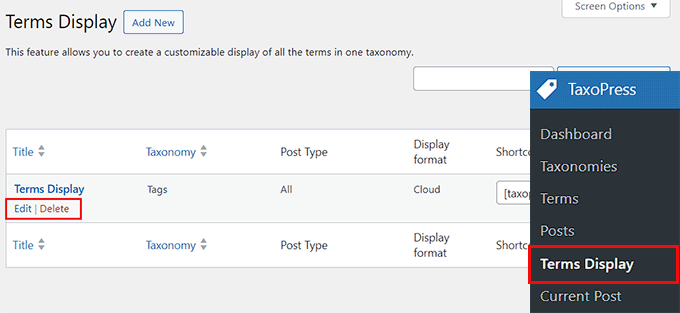
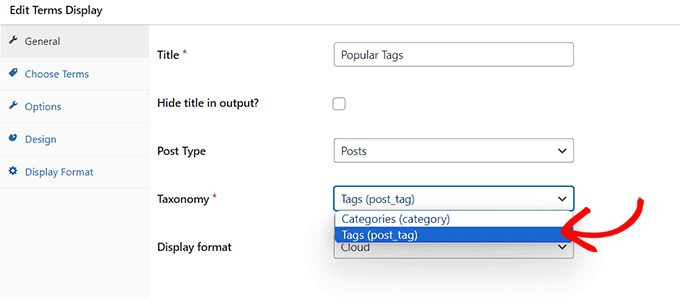
Detta öppnar en ny sida på skärmen där du kan börja med att välja en titel för att visa taggar. Se sedan till att alternativet 'Tags' är valt i rullgardinsmenyn 'Taxonomy'.
Sedan kan du välja om du bara vill visa taggar som används på dina sidor, inlägg eller media separat. Alternativt kan du visa populära taggar för alla inläggstyper.
Vi rekommenderar att du använder alternativet 'Inlägg'. Detta kommer automatiskt att eliminera alla taggar som du har använt för dina sidor eller bilder.
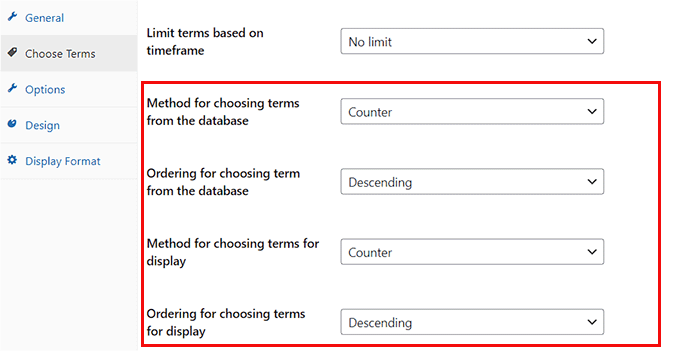
Byt sedan till fliken 'General' från vänster kolumn och välj alternativet 'Counter' från rullgardinsmenyn 'Method for choosing terms from the database'.
Välj sedan helt enkelt alternativet 'Fallande' från menyn 'Ordning för att välja term från databasen'.
När du har gjort det måste du välja alternativet 'Counter' igen från rullgardinsmenyn 'Method for choosing terms for display' och alternativet 'Descending' från rullgardinsmenyn 'Ordering for choosing terms for display'.
Nu kommer endast de mest populära taggarna på din WordPress-webbplats att visas.
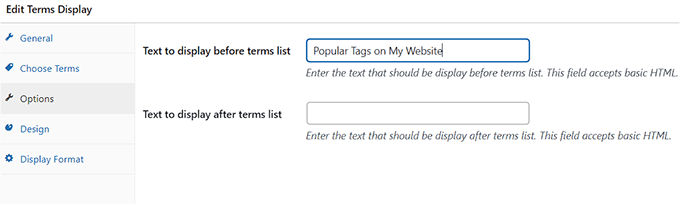
När du har gjort det, växla till fliken 'Alternativ' från sidofältet.
Här kan du lägga till valfri text som du vill visa före eller efter din lista med populära taggar.
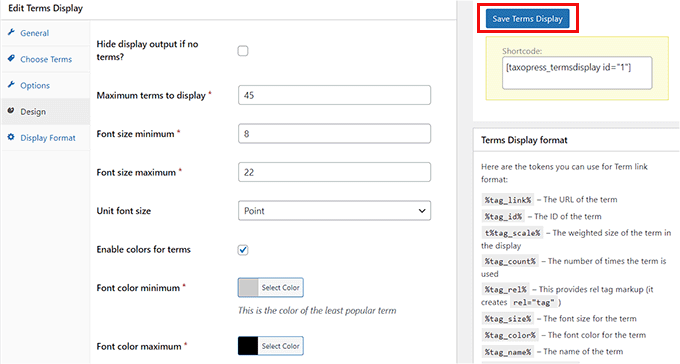
Byt sedan till fliken 'Design' och välj det maximala antalet populära taggar som ska visas på din webbplats.
Du kan också välja teckenstorlek och färger för dina taggar. Klicka sedan på knappen 'Save Terms Display' till höger.
Lägg till populära taggar i WordPress sidofält
Gå nu till sidan Utseende » Widgetar från sidofältet i WordPress-administrationen och klicka på knappen 'Lägg till block' (+).
Notera: Om du använder ett blocktema, då kommer den här metoden inte att fungera eftersom TaxoPress-pluginet inte erbjuder blocket "Terminvisning" i redigeraren för hela webbplatsen. I det här fallet kan du använda vår andra metod.
Detta öppnar blockmenyn, där du kan lägga till blocket "Terminvisning" i din webbplats sidofält.
När du har gjort det, välj helt enkelt den termvisning som du skapade för dina taggar från rullgardinsmenyn i själva blocket.
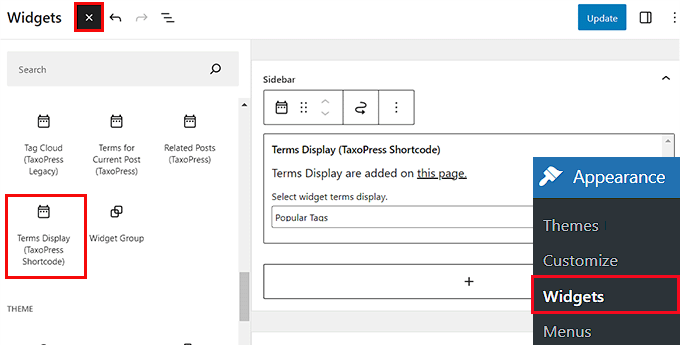
Klicka slutligen på knappen ‘Uppdatera’ högst upp för att spara dina inställningar.
Nu kan du besöka din WordPress-webbplats för att se listan över populära taggar i aktion.
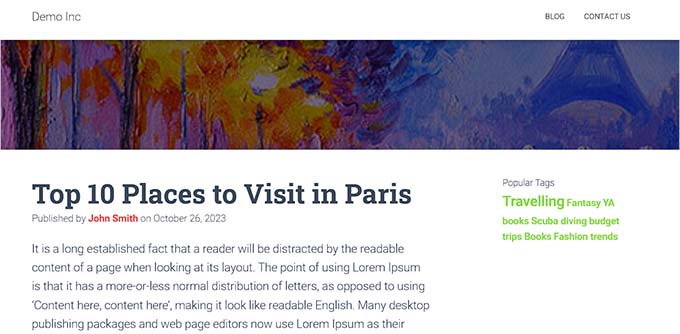
Metod 2: Visa de mest populära WordPress-taggarna med kod (rekommenderas)
Om du använder ett blocktema eller föredrar att använda kod, då är den här metoden för dig.
Du kan visa de mest populära taggarna i WordPress genom att lägga till anpassad kod i din temas functions.php-fil. Det minsta fel när du skriver koden kan dock göra din webbplats otillgänglig.
Det är därför vi rekommenderar att använda WPCode. Det är det bästa WordPress kodsnutt-pluginet på marknaden som gör det säkert och enkelt att lägga till kod på din webbplats.
Först måste du installera och aktivera WPCode-pluginet. För mer information, se vår nybörjarguide om hur man installerar ett WordPress-plugin.
Obs: WPCode har en gratis plan som du kan använda för den här handledningen. Att uppgradera till den betalda planen låser dock upp fler funktioner, som villkorlig logik, ett molnbibliotek för kodavsnitt och mer.
Efter aktivering, gå till sidan Kodavsnitt » + Lägg till kodavsnitt från WordPress-instrumentpanelen.
Klicka här på knappen 'Använd kodavsnitt' under alternativet 'Lägg till din anpassade kod (nytt kodavsnitt)'.

Detta leder dig till sidan "Skapa anpassad kodsnutt", där du kan börja med att lägga till ett namn för kodsnutten.
Välj sedan alternativet 'PHP Snippet' som 'Code Type' från rullgardinsmenyn till höger.
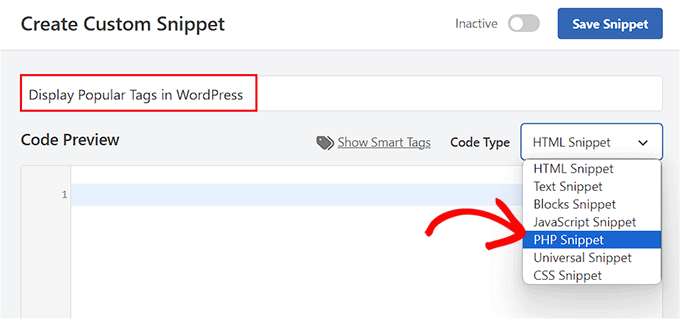
Kopiera och klistra sedan in följande anpassade kod i rutan 'Kodförhandsgranskning':
function wpb_tag_cloud() {
$tags = get_tags();
$args = array(
    'smallest'                  => 10,
    'largest'                   => 22,
    'unit'                      => 'px',
    'number'                    => 10,
    'format'                    => 'flat',
    'separator'                 => " ",
    'orderby'                   => 'count',
    'order'                     => 'DESC',
    'show_count'                => 1,
    'echo'                      => false
);

$tag_string = wp_generate_tag_cloud( $tags, $args );

return $tag_string;

}
// Add a shortcode so that we can use it in widgets, posts, and pages
add_shortcode('wpb_popular_tags', 'wpb_tag_cloud');

// Enable shortcode execution in text widget
add_filter ('widget_text', 'do_shortcode');
Den här koden genererar helt enkelt de 10 mest populära taggarna från din webbplats i ett moln med antalet inlägg i varje tagg. Därefter skapar den en shortcode wpb_popular_tags och aktiverar en shortcode i textwidgeten.
Nu måste du skrolla ner till avsnittet 'Infogning' och välja läget 'Automatisk infogning'. Koden kommer att exekveras automatiskt när du lägger till den inbyggda kortkoden på din webbplats.

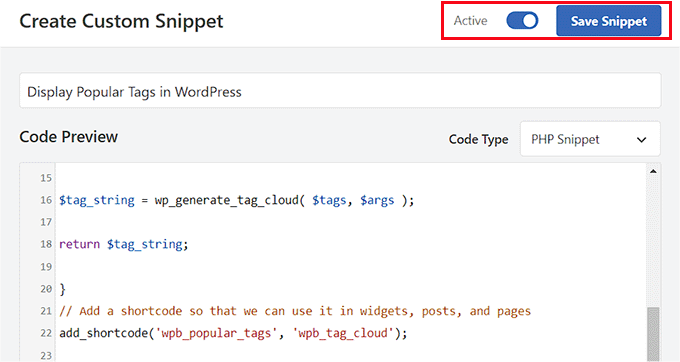
När du har gjort det, scrolla tillbaka till toppen och byt omkopplaren 'Inactive' till 'Active'.
Klicka slutligen på knappen ‘Spara utdrag’ för att lagra dina inställningar.
Lägg till de mest populära taggarna i WordPress Full Site Editor
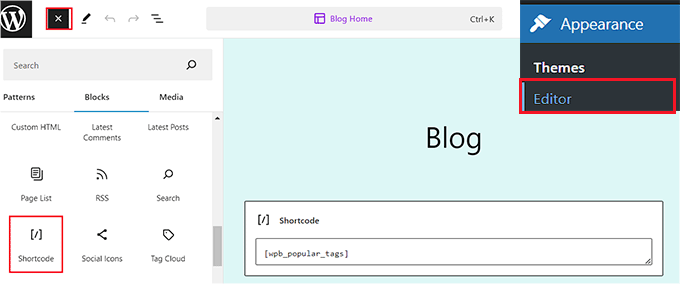
Om du använder ett blocktema, gå sedan till sidan Utseende » Redigerare från WordPress-instrumentpanelen.
Detta öppnar redigeraren för hela webbplatsen, där du måste klicka på '+' -knappen för att öppna blockmenyn. Lägg här till blocket Kortkod till sidan.
Lägg sedan till följande kortkod i själva blocket:
[wpb_popular_tags]
Slutligen klickar du på knappen 'Spara' högst upp för att spara dina inställningar.
Besök nu din webbplats för att se de populära taggarna i aktion.

Lägg till mest populära taggar i WordPress widget-område
Om du använder ett klassiskt tema på din webbplats kan du lägga till populära taggar genom att besöka sidan Utseende » Widgetar från WordPress-instrumentpanelen.
Klicka här på knappen 'Lägg till block' (+) för att öppna blockmenyn och lägg till blocket Kortkod i ditt föredragna widgetområde.
Lägg sedan till följande kortkod i blocket:
[wpb_popular_tags]
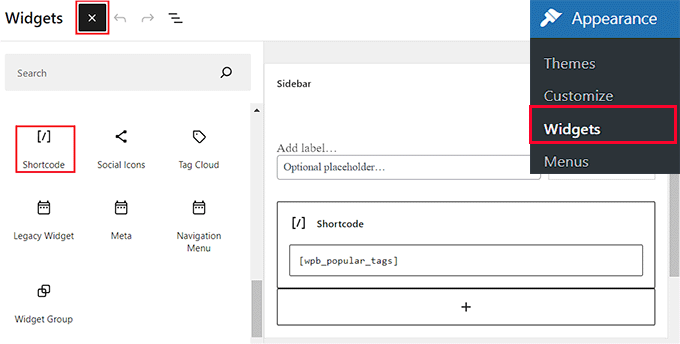
Klicka sedan på knappen 'Uppdatera' för att spara dina inställningar.
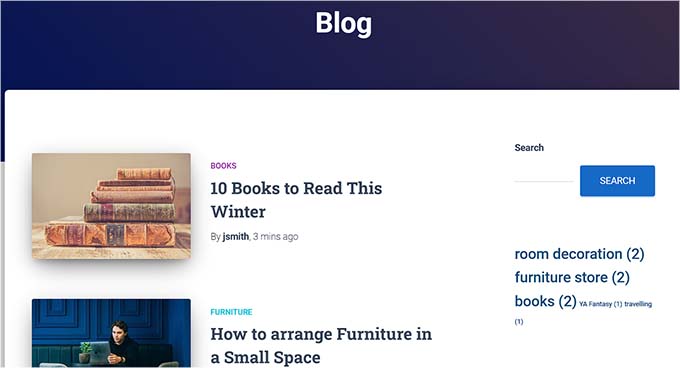
Gå nu till din WordPress-webbplats för att se de populära taggarna.
Bonus: Styla taggarna på din WordPress-webbplats
Nu när du har lagt till de mest populära taggarna på din WordPress-webbplats, är det också viktigt att anpassa dem för det tema du använder. Detta kommer att göra dina taggar visuellt tilltalande och hjälpa till att omedelbart fånga användarens uppmärksamhet.
Dessutom, genom att använda olika storlekar, typsnitt och färger för dina taggar gör du det enklare för besökare att snabbt hitta de taggar de är intresserade av. Detta kan bidra till att öka engagemanget och klickfrekvensen.
Till exempel, anta att en användare bara är intresserad av att läsa dina WordPress-inlägg relaterade till resor. I så fall kan de klicka på den taggen för att öppna en lista med rese-relaterade inlägg.
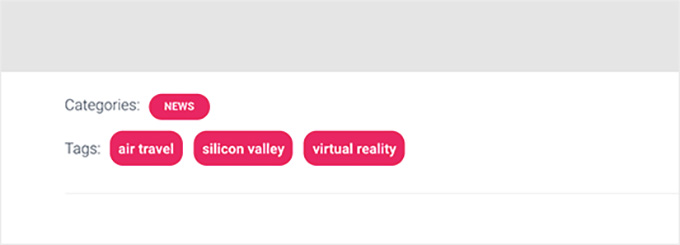
Du kan styla dina taggar genom att lägga till anpassad CSS för att ändra avståndet mellan dem, lägga till bakgrundsfärger, ändra justeringen och mycket mer.
För detaljerade instruktioner kan du se vår nybörjarguide om hur man stylar inläggstaggar i WordPress.
Vi hoppas att den här artikeln hjälpte dig att lära dig hur du visar de mest populära taggarna i WordPress. Du kanske också vill se vår nybörjarguide om kategorier vs. taggar – Bästa SEO-metoder för att sortera ditt innehåll och vår handledning om hur du visar kategoribeskrivningar i WordPress.
Om du gillade den här artikeln, prenumerera då på vår YouTube-kanal för WordPress-videoguider. Du kan också hitta oss på Twitter och Facebook.





Mrteesurez
Snälla, jag vill fråga mellan taggar och kategorier, vilken är bättre att arrangera inlägg eller att sortera dem och är det också möjligt att optimera taggar för att visas på sökmotorer?
WPBeginner Support
We would recommend taking a look at our article below for this question
https://www.wpbeginner.com/beginners-guide/categories-vs-tags-seo-best-practices-which-one-is-better/
Admin
BAGO FENG ROLAND
how can i change or edit it.
my tag is showing tag achieves i want to change. dont want it showing eg. Musics Achieves.
thanks.
WPBeginner Support
Du skulle behöva byta namn på taggen för att visningsnamnet ska vara annorlunda under Inlägg>Taggar
Admin
Syed
Tyvärr länkar den inte. Alla taggar länkar bara tillbaka till samma visningssida.
Jag har använt koden som den är och visar via kortkoden.
WPBeginner Support
Du vill börja med att inaktivera dina plugins och/eller byta till ett nytt tema för att se om något av dem modifierar standardbeteendet för taggmolnet
Admin
Syed
Tack för koden. Den fungerar bra på min webbplats. Men hur lägger jag till tagglänkarna så att när jag klickar på en specifik tagg, öppnas alla inlägg under den taggen?
Vänligen föreslå.
WPBeginner Support
Metoden från artikeln bör automatiskt lägga till en länk till taggsidorna när du klickar på taggen
Admin
Matt Rittman
Den manuella koden fungerar inte för mig. Är något av misstag föråldrat?
Igor
Hej,
Hur visar jag de mest populära taggarna per period (exempelvis förra veckan, månad, år)?
Florian
Hej, fin handledning men den manuella koden fungerar inte, eftersom länkarna i molnet är trasiga och länkar bara till sidan där kortkoden är inbäddad.
Kan du snälla hjälpa mig?
Ravi Sharma
Hej Sir Kan du ge mig Wpbeginner-temat för jag älskar det temat.
Jag hoppas att du hjälper mig