


När du driver en webbplats är det viktigt att hålla din publik engagerad och informerad. Ett sätt att göra det är att visa aktuella meddelanden högst upp eller längst ner på webbplatsen.
Att lägga till meddelanden är ett effektivt sätt att rikta användarnas uppmärksamhet och öka konverteringar. De kan användas för att förmedla viktiga meddelanden, omdirigera användare till populärt innehåll, marknadsföra specialerbjudanden och mer.
På WPBeginner och våra andra varumärken visar vi kontinuerligt meddelanden för att informera användare om nya funktioner, rabatter och annan viktig information.
I den här artikeln visar vi hur du enkelt kan visa meddelanden i WordPress.
Varför lägga till meddelanden i WordPress?
Många populära webbplatser visar speciella meddelanden som ett flytande fält högst upp eller längst ner. Dessa meddelandefält är mycket effektiva, vilket är anledningen till att du ser dem på fler och fler webbplatser.
Meddelanden märks omedelbart på alla WordPress-webbplatser på grund av deras placering. Vanligtvis är det ett fält i full bredd antingen högst upp eller längst ner på en sida.
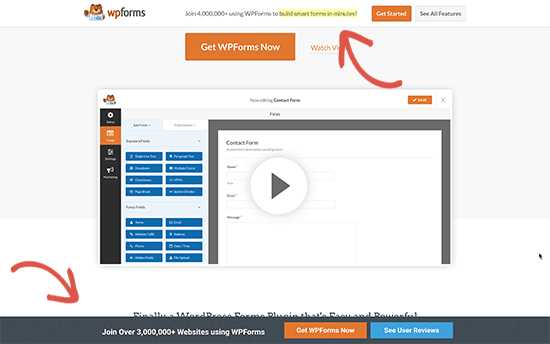
Du kan använda den för att erbjuda specialrabatter, köra tidsbegränsade marknadsföringskampanjer, be användare att delta i undersökningar, läsa ett nytt blogginlägg och mer.
Du kan också lägga till visuella effekter, nedräkningstimer och e-postformulär till ditt meddelandefält.
Med det sagt, låt oss titta på hur du enkelt lägger till meddelanden i WordPress. Vi kommer att dela 2 metoder, så du kan klicka på länken nedan för att hoppa till valfri sektion:
Metod 1: Visa meddelanden i WordPress med OptinMonster
För den här metoden kommer vi att använda OptinMonster. Det är den mest populära programvaran för generering av leads och optimering av konverteringar på marknaden.
OptinMonster hjälper dig att omvandla webbplatsbesökare till prenumeranter och betalande kunder. Den levereras med många kampanjtyper, inklusive meddelandefält som kan visas högst upp eller längst ner på din webbplats.
Viktigast av allt är att den kommer med kraftfulla visningsregler som låter dig visa olika innehåll för olika användare. Du kan också välja var och när du vill visa dina meddelanden.
Information: OptinMonster är en av våra premiumprodukter. WPBeginner-användare kan prova gratisversionen genom att installera vår OptinMonster-plugin och registrera sig för ett gratis konto via pluginen. Gratisversionen är inte synlig på den huvudsakliga OptinMonster-webbplatsen.

Först måste du installera och aktivera OptinMonster-pluginen. För mer information, se vår steg-för-steg-guide om hur man installerar en WordPress-plugin.
Detta plugin fungerar som en koppling mellan din WordPress-webbplats och ditt OptinMonster-konto.
Efter aktivering måste du besöka sidan OptinMonster » Inställningar och klicka på knappen 'Anslut ett befintligt konto' eller 'Skapa ett gratis konto'.
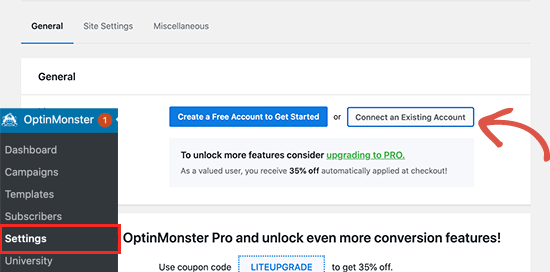
Detta öppnar ett popup-fönster där du kan logga in och ansluta din WordPress-webbplats till ditt OptinMonster-konto.
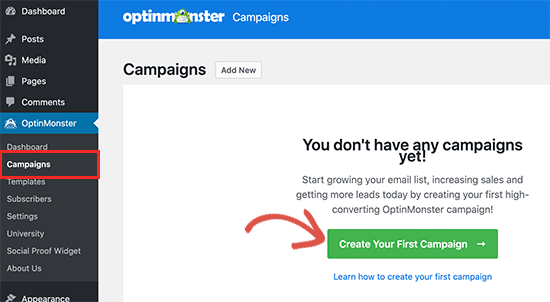
Nu när din WordPress-webbplats är ansluten är du redo att skapa din första geotargetade kampanj. Gå till sidan OptinMonster » Kampanjer och klicka på knappen ‘Lägg till ny’.
Först måste du välja din kampanjtyp. OptinMonster stöder lightbox-popups, flytande fält, inbäddade optins, helskärm, slide-in och gamifierade kampanjer.
För den här handledningen väljer vi en kampanjtyp för flytande fält som låter dig visa ett flytande fält högst upp eller längst ner på din webbplats.
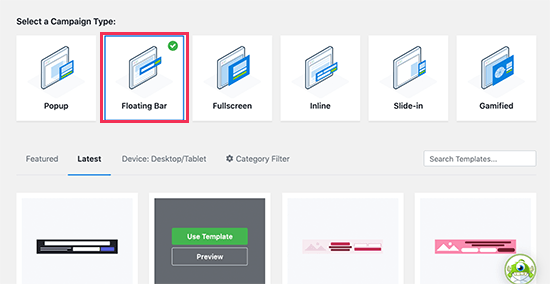
Nedanför det kan du välja en kampanjmall genom att klicka på den.
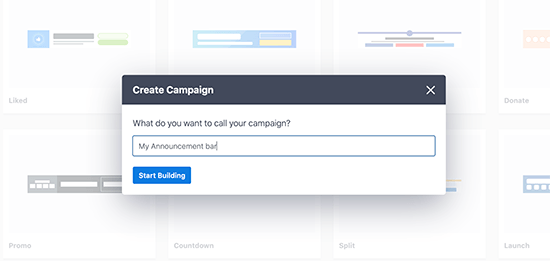
Därefter måste du ange ett namn för din kampanj. Du kan ange vilket namn som helst här och sedan klicka på knappen 'Börja bygga'.
Detta startar OptinMonsters kampanjbyggargränssnitt med en liveförhandsgranskning av din kampanj i högerpanelen.
Du kan helt enkelt peka och klicka på vilket objekt som helst i förhandsgranskningen för att redigera, flytta eller ta bort det. Du kan också lägga till nya element genom att dra och släppa block på mallen.
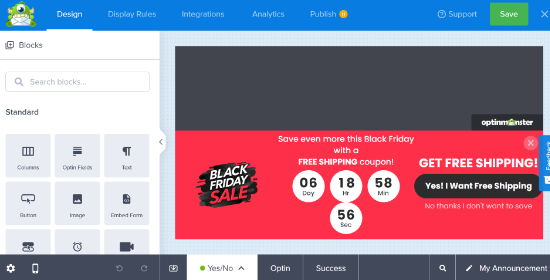
I det här exemplet använder vi ett meddelandefält som marknadsför ett specialerbjudande med en nedräkningstimer för att skapa en FOMO-effekt.
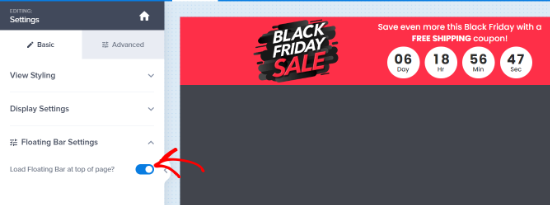
Om du vill visa meddelandefältet högst upp klickar du bara på ‘Floating Bar Settings’ i den vänstra kolumnen och markerar sedan reglaget för att flytta det till toppen.
När du är klar med kampanjens design och innehåll, växla till fliken ‘Publish’.
Härifrån kan du ändra kampanjens status till ‘Publish’.
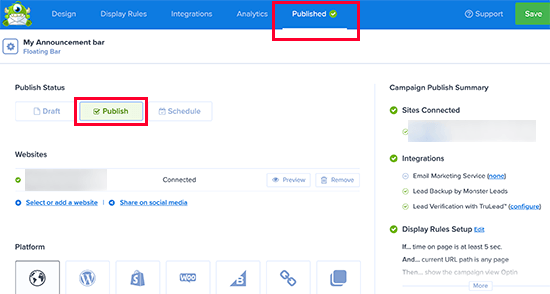
Klicka sedan på knappen ‘Save’ för att spara dina inställningar och stänga kampanjbyggaren.
OptinMonster tar dig nu till sidan Output Settings. Härifrån kan du välja var du vill visa din kampanj.
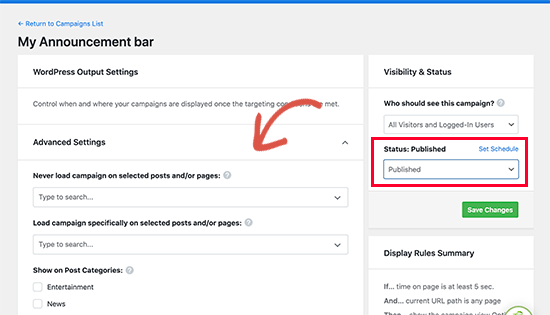
Ändra sedan synlighetsstatusen till ‘Published’ och klicka på knappen ‘Save’ för att göra din kampanj live.
Du kan nu besöka din WordPress-blogg för att se ditt meddelandefält i aktion.

Proffstips: Letar du efter ett alternativ till OptinMonster? Thrive Leads låter dig skapa meddelandefält som samlar e-postadresser från dina användare för att utöka din prenumerantlista. För mer information kan du se vår guide om hur man skapar ett varningsfält i WordPress.
Metod 2: Visa en banner för WordPress-meddelanden med Notibar
OptinMonster är ett kraftfullt verktyg med massor av alternativ, som integration med e-postformulär, timers, obegränsade färger och designer, och kraftfulla målgruppskontroller.
Men om du bara snabbt vill visa ett meddelande utan att använda avancerade funktioner, kan du använda den här metoden.
Först måste du installera och aktivera Notibar-pluginen. För mer information, se vår steg-för-steg-guide om hur man installerar en WordPress-plugin.
Efter aktivering måste du besöka sidan Inställningar » Notibar för att konfigurera pluginets inställningar, vilket startas i Temaanpassaren med en liveförhandsgranskning.
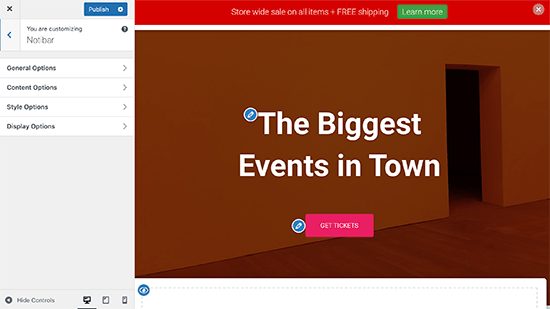
Du kan börja med att växla till fliken 'Allmänna alternativ'.
Här kan du välja en position, bredd och knapptyp för din meddelandefält.
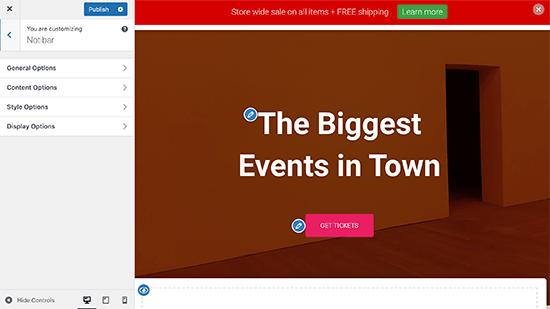
Gå sedan tillbaka och växla till fliken 'Innehållsalternativ'.
Här kan du ange innehållet du vill visa för ditt meddelande.
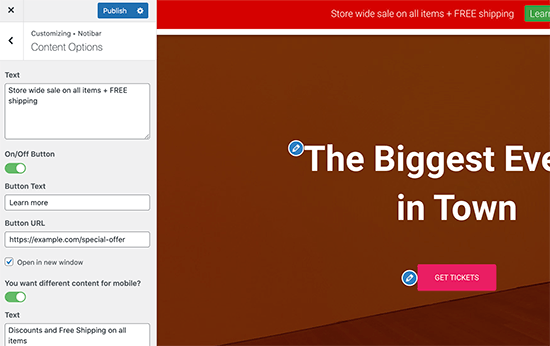
Pluginet låter dig lägga till olika innehåll för mobila enheter.
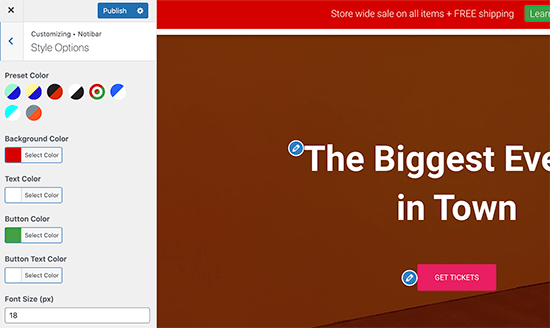
Gå sedan tillbaka och växla till 'Stilalternativ'. Här kan du välja färger och teckenstorlek för ditt meddelandefält.
Slutligen, växla till fliken 'Visningsalternativ'.
Välj nu var du vill visa/dölja innehållet i ditt meddelandefält.
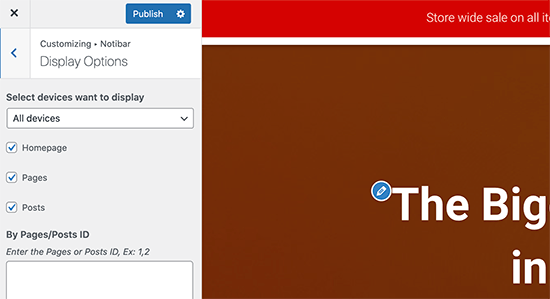
Pluginet låter dig dölja det för enheter, startsidor, sidor eller inlägg, eller ange ett specifikt inläggs-/sid-ID där du inte vill visa meddelandefältet.
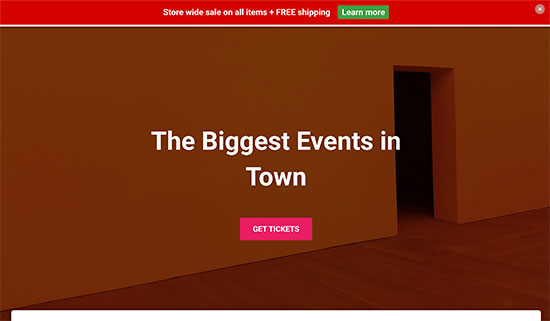
När du är klar klickar du helt enkelt på knappen 'Publicera' högst upp för att spara dina ändringar och göra ditt meddelandefält live.
Du kan nu besöka din WordPress-blogg för att se ditt meddelande i aktion.
Vi hoppas att den här artikeln hjälpte dig att lära dig hur du enkelt kan visa meddelanden i din WordPress-blogg. Du kanske också vill se vår guide om hur man skapar en välkomstport i WordPress och de bästa WooCommerce-pluginerna för snurr-hjulet-kuponger.
Om du gillade den här artikeln, prenumerera gärna på vår YouTube-kanal för WordPress-videoguider. Du kan också hitta oss på Twitter och Facebook.



Dennis Muthomi
Jag har alltid sett webbplatser ha de där iögonfallande meddelandefälten, särskilt under Black Friday och helgdagarna,
men jag visste aldrig hur de implementerade dem.
Jag antog alltid att de var tvungna att anlita en utvecklare för att skräddarsy dessa fält åt dem.
Jag kommer definitivt att prova en av dessa metoder nästa gång SaaS-företag som jag skriver om erbjuder exklusiva erbjudanden eller kampanjer. Dessa tidsbegränsade erbjudanden är perfekta för att använda ett meddelandefält för att fånga besökarnas uppmärksamhet och driva konverteringar.
Thanks for this
WPBeginner Support
You’re welcome, glad we could share how to se this up
Admin
michael
Simple Notices-plugin har inte uppdaterats på ett år... och har problem
WPBeginner Support
Hej Michael,
Vi testade pluginen och hittade inga problem. Ibland uppdaterar plugin-författare inte sina gratisplugins om de inte är trasiga. Se vår artikel om att installera plugins som inte har testats med din version av WordPress.
Admin
Sumit
Jag använder personligen hellobar eftersom det kan användas för flera ändamål, som att spåra Facebook-konverteringar och visa speciella meddelanden. Tack för denna trevliga information.