


Vill du anpassa din WooCommerce-sida för sökresultat för produkter?
Som standard har WordPress och WooCommerce begränsade sökfunktioner. Genom att anpassa dina produktsökningsresultat kommer du att kunna öka försäljningen och växa din verksamhet.
I den här artikeln visar vi några enkla sätt du kan anpassa din WooCommerce-produktsökningsresultatsida för att ge en bättre användarupplevelse.
Varför anpassa WooCommerce-produktsökningsresultatsida?
Som standard kommer WooCommerce med en inbyggd produktsökningsfunktion. Den har dock allvarliga begränsningar. Detta kan innebära att dina kunder inte kan hitta de produkter de letar efter.
Som ett resultat kan du förlora potentiella försäljningar. Om dina kunder inte kan hitta vad de letar efter, kanske de inte återvänder till din webbutik.
Hur händer detta? Standard WooCommerce-sökningen indexerar endast titeln, innehållet och utdraget av inlägg och sidor. Den tar inte hänsyn till något innehåll inom anpassade fält vid sökning.
Det är ett problem eftersom en stor del av dina WooCommerce-produktdata lagras i anpassade fält. Som ett resultat kommer ingen av dina WooCommerce-produktkategorier, etiketter, recensioner och andra speciella attribut att indexeras.
Lyckligtvis kan du lösa detta problem med ett WooCommerce-produktsökningsplugin.
Med det sagt, låt oss titta på några exempel på hur du kan förbättra din WooCommerce-produktsökningsresultatsida.
Här är vad du kommer att lära dig av den här guiden. Du kan klicka på länken för att hoppa till den sektion du är intresserad av.
Gör WooCommerce-produktdata sökbar
Det första du behöver göra är att installera och aktivera SearchWP-pluginet. För mer information, se vår steg-för-steg-guide om hur man installerar ett WordPress-plugin.
SearchWP är det bästa anpassade sökpluginet för WordPress och används av över 30 000 webbplatser. Det är också ett av de bästa pluginen för WooCommerce eftersom det ger mer relevanta produktresultat till dina kunder.
Notera: Du behöver minst Pro-planen för att få tillgång till WooCommerce-integration.
Du kan se vår kompletta SearchWP-recension för mer information.
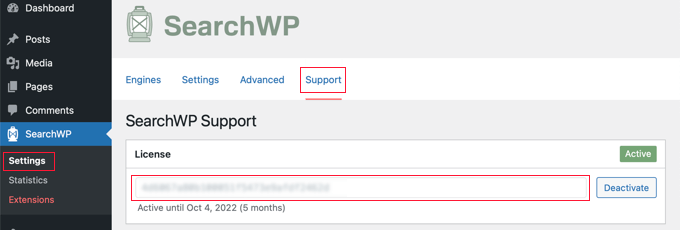
Efter aktivering måste du besöka sidan SearchWP » Settings och växla till fliken ‘Support’ för att ange din licensnyckel. Du hittar den i ditt kontoområde på SearchWP-webbplatsen.
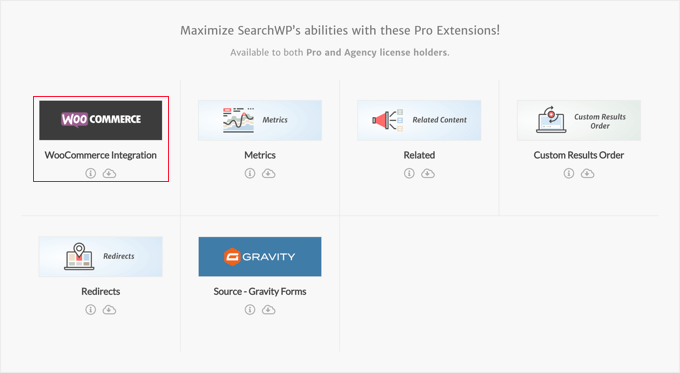
Därefter behöver du installera och aktivera WooCommerce Integration-tillägget.
Du kan ladda ner det från ditt kontoområde på SearchWP:s webbplats och installera det som du skulle installera vilket annat WordPress-plugin som helst.
Nu är du redo att konfigurera din SearchWP anpassade sökmotor.
Gå helt enkelt till sidan SearchWP » Settings och se till att du är på fliken ‘Engines’. Väl där måste du klicka på knappen ‘Sources & Settings’.
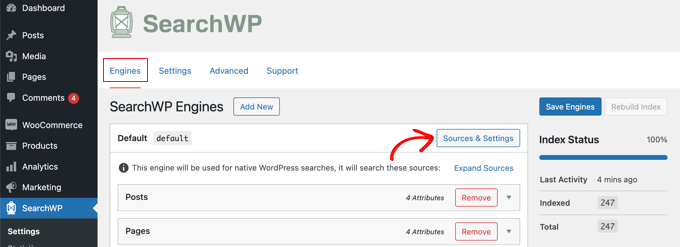
Detta öppnar ett popup-fönster där du bör se till att kryssrutan bredvid ‘Products’ är markerad. Detta gör att SearchWP kan indexera dina WooCommerce-produkter.
WooCommerce produktrecensioner lagras som kommentarer. Om du vill göra recensioner sökbara bör du även markera rutan 'Kommentarer'.
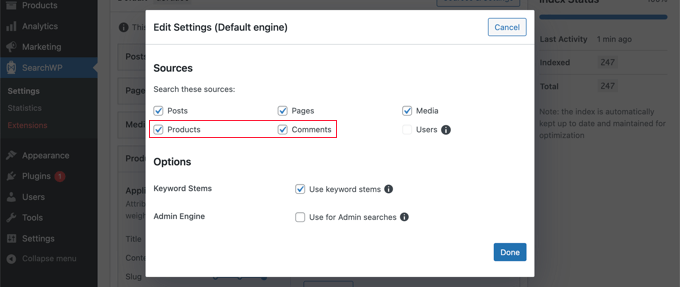
När du har gjort det klickar du på knappen 'Klar' för att stänga popup-fönstret.
Nu behöver du skrolla ner till avsnittet ‘Products’. Lägg märke till att pluginet som standard bara tittar på produkttitel, innehåll (beskrivning), slug och utdrag (kort beskrivning).
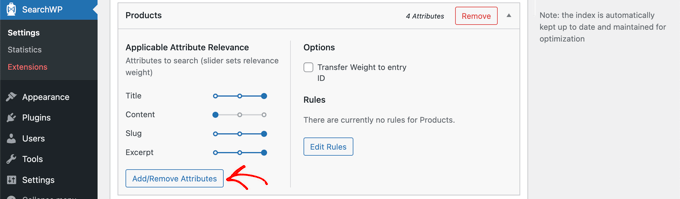
Du kan utöka SearchWPs räckvidd genom att klicka på knappen 'Lägg till/ta bort attribut'.
Detta öppnar ett popup-fönster där du kan inkludera specifika anpassade fält och taxonomier i sökningar. För den här handledningen har vi lagt till de anpassade fälten 'färg' och 'storlek', samt taxonomierna 'produktkategorier' och 'produkttaggar'.
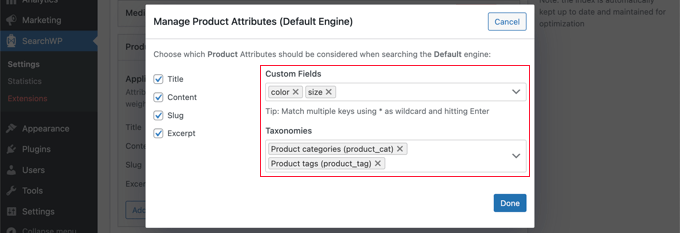
Du kan nu klicka på knappen 'Klar', och du bör märka att dessa anpassade fält och taxonomier har lagts till i produktdelen av SearchWP.
Därefter kan du justera vikten för varje attribut. Om du vill göra ett specifikt attribut viktigare i sökresultaten, flytta helt enkelt reglaget åt höger.
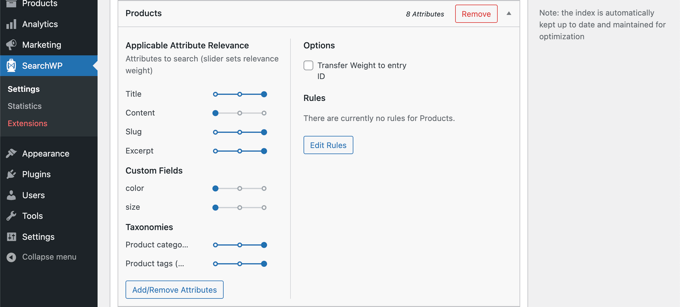
När du är klar, klicka på knappen ‘Save Engines’ högst upp på skärmen för att spara dina inställningar.
SearchWP kommer sedan att börja bygga om ditt sökindex i bakgrunden. Därefter kommer pluginet att vara redo att leverera mer relevanta sökresultat till din WooCommerce-butik.
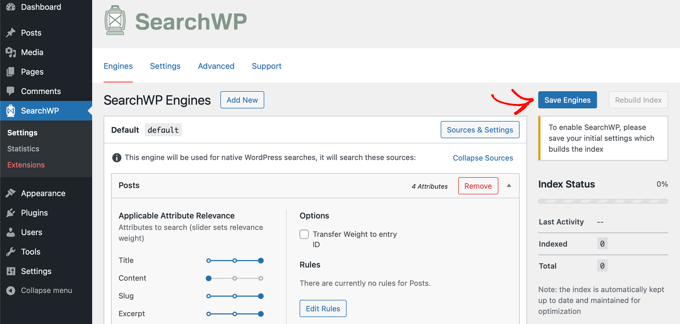
SearchWP kommer automatiskt att använda alla sökformulär i din webbutik. Men om du behöver lägga till ett sökformulär, se vår steg-för-steg-guide om hur man skapar ett anpassat WordPress-sökformulär. Detta kommer också att lära dig hur du stylar resultatsidan med hjälp av anpassad CSS.
Nu kan du gå till din WooCommerce-butik för att prova sökfunktionen. Vi kommer att söka efter produktkategorin 'hoodies', och alla produkter i den kategorin kommer att visas.
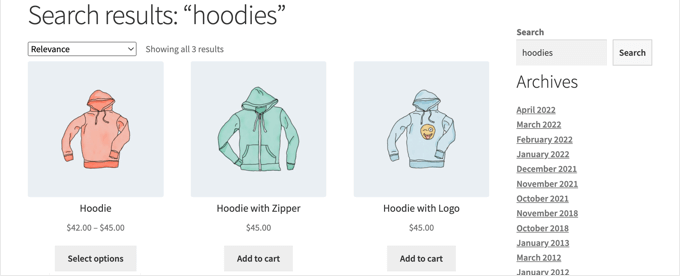
För att lära dig mer, se vår guide om hur man skapar en smart WooCommerce produktsökning.
Anpassa vilka produkter som ska visas på sidor med sökresultat
Som standard kommer SearchWP att inkludera alla produkter i din webbutik i sökresultaten. Du kanske dock vill specificera vilka produkter som ska eller inte ska visas.
Till exempel kan du automatiskt exkludera produkter om de faller under vissa villkor, som om de är utgångna eller slut i lager. Eller så kanske du bara vill visa produkter som är på rea eller levereras med fri frakt.
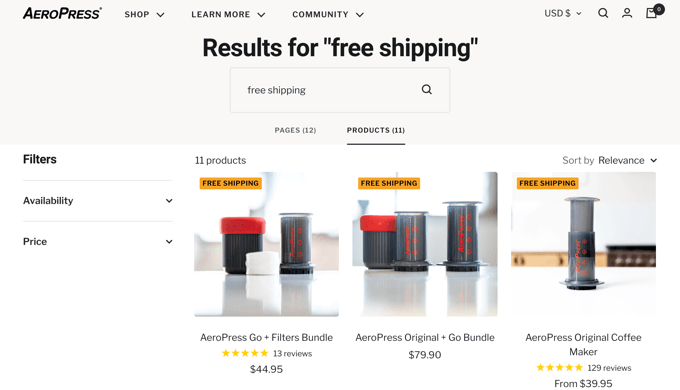
Till exempel låter AeroPress WooCommerce-butik dig söka efter produkter med gratis frakt. Detta är en stor incitament för kunder att göra ett köp.
För att komma igång bör du klicka på knappen ‘Redigera regler’ i SearchWPs Produkter-sektion.
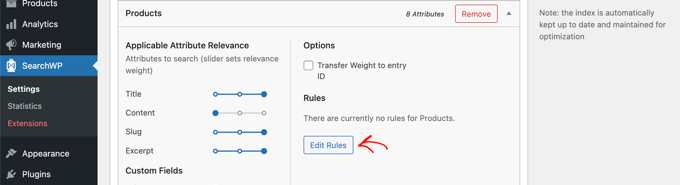
Just nu finns det inga regler. Du kan skapa så många regler som du behöver.
För att skapa din första regel måste du klicka på knappen 'Lägg till regel'.
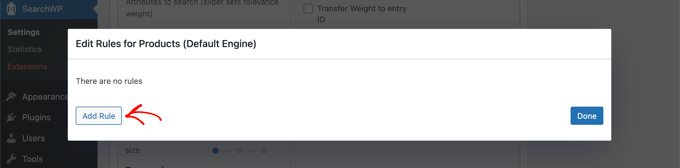
Nu kan du ange villkoren för vilka produkter som ska visas eller exkluderas från sökresultaten. För den här handledningen kommer vi att exkludera alla produkter som är slut i lager.
Först bör du välja 'Exclude entries if' från den första rullgardinsmenyn. Välj sedan taxonomin 'Product visibility' och skriv 'outofstock' i fältet bredvid.
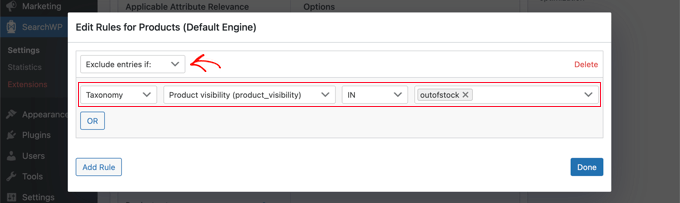
Om du vill kan du lägga till ytterligare villkor som ska exkluderas genom att klicka på knappen 'ELLER'. När du är klar med att lägga till regler klickar du på knappen 'Klar'.
Nu behöver du bara trycka på knappen ‘Save Engines’ högst upp för att spara dina ändringar.
För att lära dig mer om hur du kan använda SearchWPs regler, se vår guide om hur man exkluderar specifika sidor, författare och mer från WordPress-sökning.
Visa sökresultat för produkter i live-läge
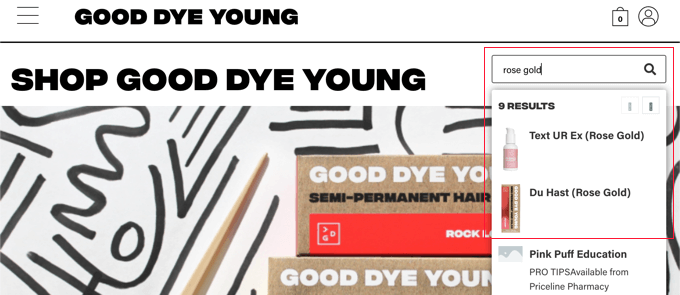
Live-sökning kommer att förbättra sökupplevelsen i din WooCommerce-butik genom att automatiskt visa sökresultat medan dina kunder skriver sina frågor.
Till exempel erbjuder Good Dye Young live-sökresultat på sina hår- och sminkprodukter.
Relevanta produkter och artiklar visas omedelbart medan kunden skriver sin sökfråga, vilket ger en bättre användarupplevelse.
För att lägga till detta i din egen butik behöver du bara installera och aktivera det kostnadsfria SearchWP Live Ajax Lite Search-pluginet. För mer information, se vår steg-för-steg-guide om hur man installerar ett WordPress-plugin.
Vid aktivering kommer dina WooCommerce-sökformulär automatiskt att ge live-sökning.
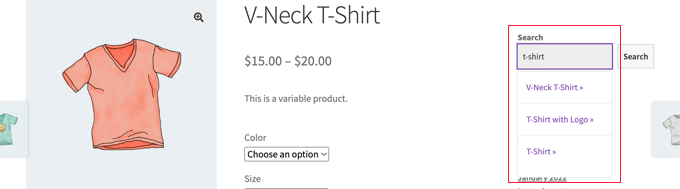
För mer information, se vår guide om hur man lägger till live-sökning på din WordPress-webbplats.
Hitta partiella matchningar och andra avancerade funktioner
Partiell matchning hjälper dina kunder att hitta det de söker, även om de inte skriver hela ordet eller använder rätt stavning.
Till exempel har Magna-Tiles onlinebutik partiell matchning aktiverad. Kunder behöver bara skriva en del av ett produktnamn för att hitta det i sökresultaten.

För att aktivera partiell matchning i SearchWP bör du navigera till SearchWP » Inställningar och klicka på fliken Avancerat.
På den här sidan kan du aktivera vissa inställningar som gör det lättare för dina användare att hitta det de letar efter.
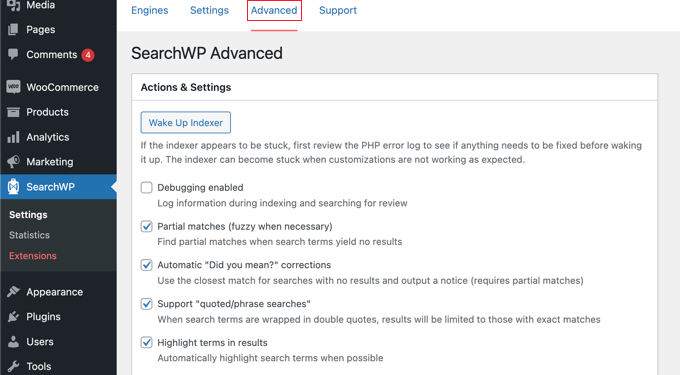
Markera något av dessa alternativ som du vill ha:
- Partiella matchningar kommer också att visa resultat som inte riktigt matchar termen som söks efter.
- Automatiska "Menade du?"-korrigeringar kommer att föreslå en något annorlunda sökterm som matchar fler produkter i din webbutik.
- Att stödja "citerade/frassökningar" kommer att tillåta dina användare att använda citattecken när de söker efter exakta fraser.
- Att markera termer i resultat gör det enklare för dina kunder att hitta det de letar efter i sökresultaten.
Videohandledning
Om du inte vill lära dig hur du anpassar din WooCommerce-produktsökningsresultatsida genom att läsa, kolla gärna in vår videoguide istället:
Vi hoppas att den här handledningen hjälpte dig att lära dig hur du anpassar WooCommerce produktsökningsresultatsidan. Du kanske också vill lära dig hur man lägger till grossistpriser i WooCommerce, eller kolla in vår lista över de bästa e-postmarknadsföringstjänsterna.
Om du gillade den här artikeln, prenumerera gärna på vår YouTube-kanal för WordPress-videoguider. Du kan också hitta oss på Twitter och Facebook.




Rizwan Elahi
Jag skapade precis en mall för sökresultat med Elementor.