


Att designa dina egna anpassade sidlayouter i WordPress kan verka som en enorm utmaning. Många oroar sig för att skapa unika designer kräver kodningskunskaper. Detta kan vara frustrerande om du vill anpassa ditt webbplatsutseende.
Lyckligtvis, med Elementor, behöver du inte kunna någon kod. Elementor är en dra-och-släpp WordPress-sidbyggare som gör design av layouter enkel och intuitiv. Även nybörjare kan skapa fantastiska sidor med bara några få klick.
Vi har hjälpt våra läsare att anpassa sina webbplatser med Elementor i flera år. Så vi vet de enklaste och mest effektiva sätten att få det att fungera för dig.
I den här artikeln guidar vi dig genom stegen för att snabbt och enkelt skapa anpassade WordPress-layouter med Elementor.
Varför och när behöver du anpassade WordPress-layouter?
Många gratis och premium WordPress-teman kommer med flera layoutval för olika typer av sidor. Ibland kommer dock ingen av dessa layouter att uppfylla dina krav.
Om du kan koda i PHP, HTML och CSS, kan du skapa dina egna sidmallar eller till och med bygga ett barn-tema för din webbplats. Majoriteten av WordPress-användare är dock inte utvecklare, så detta alternativ fungerar inte för dem.
Så, vore det inte bra om du bara kunde designa sidlayouter med ett dra-och-släpp-gränssnitt?
Det är precis vad Elementor gör. Det är ett dra-och-släpp WordPress-sidbyggarplugin som låter dig enkelt skapa dina egna anpassade WordPress-layouter utan några kodningskunskaper.
WordPress + Elementor är en kraftfull kombination som erbjuder ett intuitivt användargränssnitt som låter dig bygga anpassade layouter med en liveförhandsgranskning. Den levereras med många färdiga moduler för alla typer av webbdesignelement.
Elementor har flera professionellt designade mallar som du omedelbart kan ladda och använda som utgångspunkt. Det fungerar med alla standardkompatibla WordPress-teman och är kompatibelt med alla populära WordPress-plugins.
För mer information kan du läsa vår kompletta Elementor-recension.
Med det i åtanke visar vi dig hur du skapar anpassade WordPress-layouter med Elementor. Här är en snabb översikt över alla steg vi kommer att guida dig igenom:
Låt oss börja!
Kom igång med Elementor
Först måste du köpa Elementor Pro-pluginet. Det är den betalda versionen av det kostnadsfria Elementor-pluginet och ger dig tillgång till ytterligare funktioner och 1 års support.
Därefter måste du installera och aktivera Elementor-pluginet. För mer information, se vår steg-för-steg-guide om hur man installerar ett WordPress-plugin.
Efter aktivering måste du besöka sidan Elementor » Inställningar för att konfigurera plugin-inställningarna.
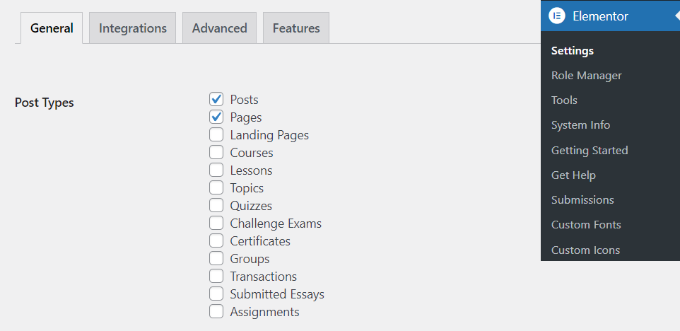
Här kan du aktivera Elementor för olika inläggstyper. Som standard är det aktiverat för dina WordPress-inlägg och sidor.
Om du har anpassade inläggstyper på din webbplats, kommer dessa också att visas här, och du kan aktivera dem också.
Du kan exkludera eller inkludera användarroller som kan använda Elementor när de skriver inlägg eller sidor. Som standard är sidbyggaren endast aktiverad för administratörer.
Glöm sedan inte att klicka på knappen 'Spara ändringar' för att lagra dina inställningar.
Skapa anpassade WordPress-layouter med Elementor
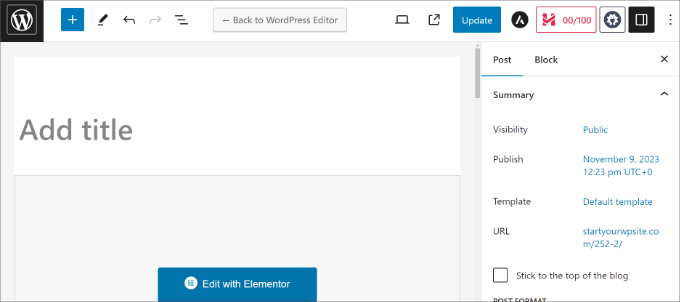
Först måste du skapa en ny sida eller ett nytt inlägg på din WordPress-webbplats. På redigeringsskärmen för inlägget kommer du att märka den nya knappen 'Redigera med Elementor'.
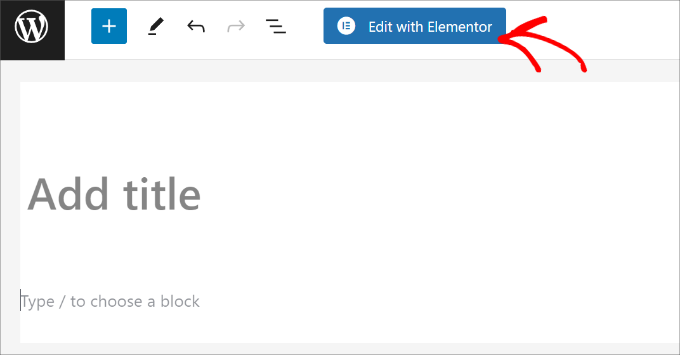
Att klicka på den startar Elementors användargränssnitt, där du kan redigera din sida med Elementors dra-och-släpp-sidbyggare.
Du kan lägga till sektioner och bygga din sida från grunden eller välja en mall.
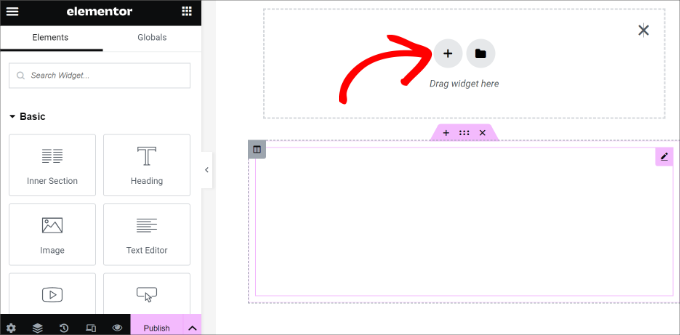
Mallar ger dig ett snabbt och enkelt sätt att komma igång. Elementor levereras med flera professionellt designade mallar som du kan anpassa så mycket du vill.
Låt oss börja med en mall genom att klicka på knappen 'Lägg till mall'.
Detta öppnar ett popup-fönster där du kan se de olika tillgängliga mallarna. Du bör leta efter en mall som liknar det du vill ha för din sidlayout.
I vårt exempel tittar vi på 404-sidmallar.
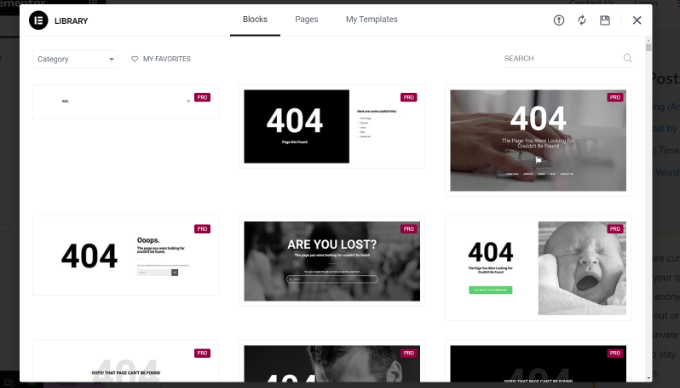
Nu behöver du klicka för att välja den mall du gillar och sedan klicka på knappen 'Infoga' för att lägga till den på din sida.
Elementor kommer nu att ladda mallen åt dig.
Du kan nu börja redigera mallen för att matcha dina behov. Peka och klicka helt enkelt på vilket element som helst för att välja det, så visar Elementor dess inställningar i den vänstra kolumnen.
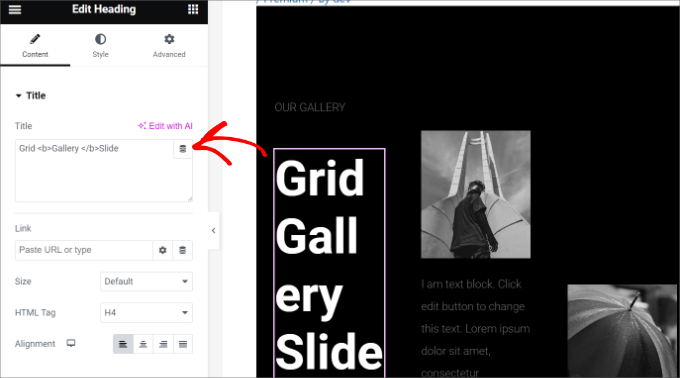
Hur Elementor-layouter fungerar
Nu ska vi prata om hur Elementor-layouter fungerar.
Elementor-layouter byggs med sektioner, kolumner och widgets. Sektioner är som rader eller block som du placerar på din sida.
Varje sektion kan ha flera kolumner, och varje sektion och kolumn kan ha sina egna stilar, färger, innehåll och så vidare.
Du kan lägga till vad som helst i dina kolumner och sektioner med Elementor-widgets. Dessa widgets är olika typer av innehållsblock som du kan placera i dina Elementor-sektioner.
Det finns en omfattande uppsättning widgets tillgängliga som täcker alla populära webbdesignelement du kan tänka dig. Välj helt enkelt en widget och släpp den i din sektion eller kolumn.
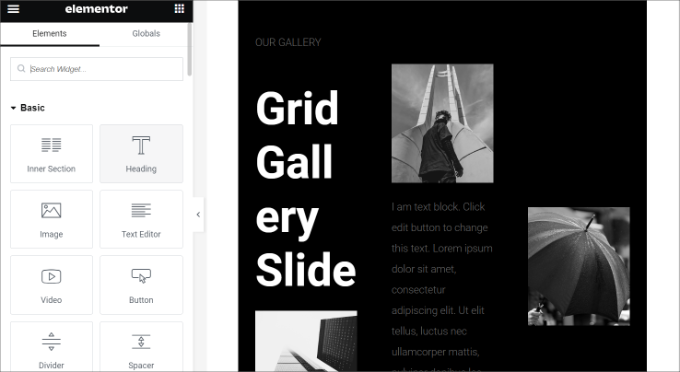
Du kan lägga till bilder, text, rubriker, bildgallerier, videor, kartor, ikoner, vittnesmål, sliders, karuseller och mycket mer.
Du kan också lägga till standard WordPress-widgets och till och med widgets som skapats av andra WordPress-plugins på din webbplats. Till exempel, om du använder WPForms för att skapa olika formulär för din webbplats, kan du använda dess widget i Elementor.
När du är klar med redigeringen kan du klicka på pilen bredvid knappen 'Publicera' för att se olika sparaalternativ.
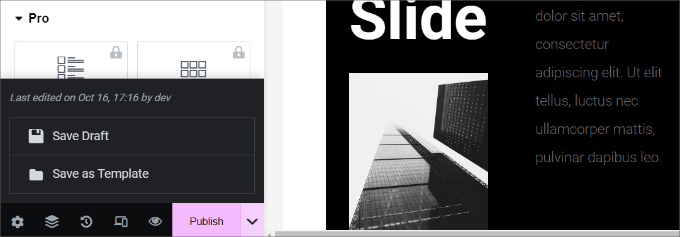
Notera: Att spara en sidlayout kommer inte att publicera sidan på din WordPress-webbplats, men den kommer att sparas.
Du kan nu förhandsgranska din sida eller gå till WordPress-instrumentpanelen.
Detta tar dig tillbaka till innehållseditor. Du kan nu spara din WordPress-sida eller publicera den på din webbplats.
Skapa dina egna mallar i Elementor
Elementor låter dig spara dina egna anpassade layouter som mallar. På så sätt kan du återanvända dina egna mallar för att skapa nya sidor ännu snabbare i framtiden.
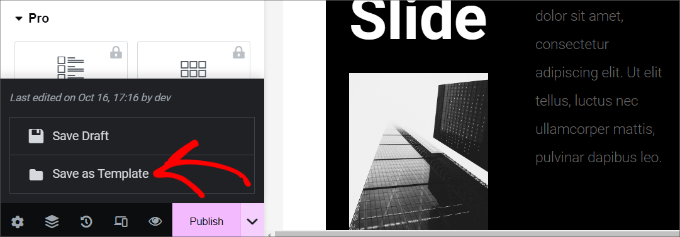
Redigera helt enkelt sidan du vill spara som en mall med Elementor. I Elementors redigeringsgränssnitt, låt oss klicka på pilen bredvid knappen 'Publicera'.
Du kommer nu att se fler alternativ för att spara ditt inlägg. Klicka helt enkelt på alternativet 'Spara som mall'.
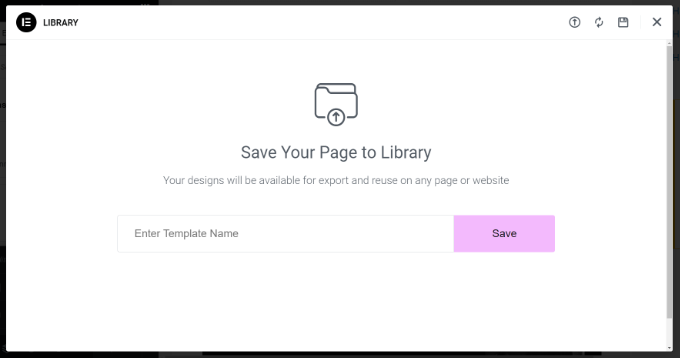
Detta öppnar ett popup-fönster där du behöver ange ett namn för din mall.
Efter att ha angett namnet klickar du bara på knappen 'Spara'.
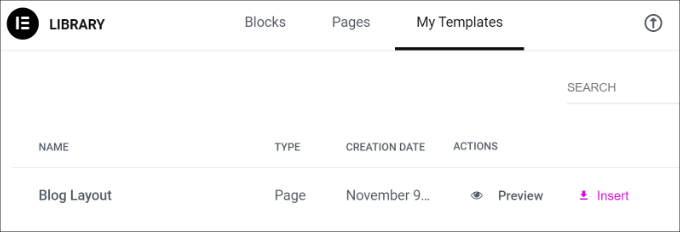
Nästa gång du skapar en anpassad sidlayout kan du välja den från fliken 'Mina mallar'.
Allt du behöver göra är att klicka på knappen 'Infoga' för din anpassade sidlayout.
Du kan också exportera den här mallen och använda den på andra WordPress-webbplatser med Elementor.
Klicka helt enkelt på ikonen med 3 punkter och klicka sedan på alternativet 'Exportera'.
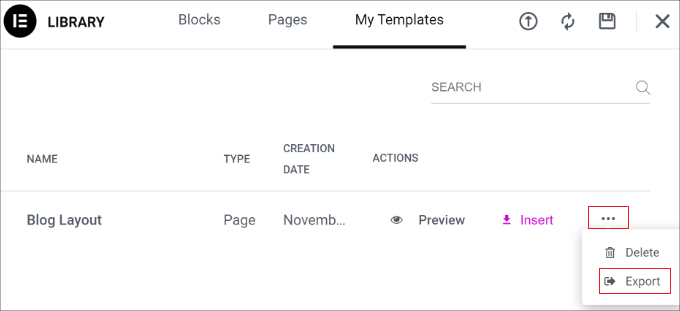
Härifrån kan du ladda ner mallen till din dator.
Bonustips: Elementor-alternativ för att skapa anpassade layouter
Förutom Elementor finns det andra byggverktyg för landningssidor och webbplatser som låter dig skapa anpassade layouter för din webbplats.
Här är några av de bästa alternativen till Elementor som du kan använda:
- SeedProd är det bästa dra-och-släpp-verktyget för WordPress-webbplatser som låter dig skapa anpassade layouter för dina landningssidor. Det finns över 300 mallar för teman eller landningssidor att välja mellan. SeedProd erbjuder också massor av anpassningsalternativ och block för att skapa fantastiska sidor. För mer information kan du se vår kompletta SeedProd-recension.
- Divi är ett visuellt tema och sidbyggare. Det har funnits i branschen i över 14 år och erbjuder olika funktioner för att skapa WordPress-layouter, inklusive ett bibliotek med layouter. Det finns massor av anpassningsalternativ i den visuella byggaren, och du behöver inte redigera någon kod.
- Thrive Architect är en kraftfull och nybörjarvänlig sidbyggare som du kan använda för att skapa vackra layouter. Den levereras med över 352 mallar och många anpassningsalternativ. Du kan använda dess visuella front-end-byggare för att redigera alla element på sidan. För mer information, se vår Thrive Architect-recension.
- Beaver Builder är en annan populär dra-och-släpp-sidbyggare för WordPress. Den är lätt att använda, och du kan enkelt ställa in layouter för sidor och inlägg med hjälp av Beaver Builder. Den erbjuder också färdiga mallar för landningssidor, men det finns inte lika många som med SeedProd eller Divi.
Vi hoppas att den här artikeln hjälpte dig att lära dig hur du skapar anpassade WordPress-layouter med Elementor. Du kanske också vill se vår expertjämförelse av Elementor vs. Divi vs. SeedProd och våra val för den bästa programvaran för webbdesign.
Om du gillade den här artikeln, prenumerera gärna på vår YouTube-kanal för WordPress-videoguider. Du kan också hitta oss på Twitter och Facebook.




Moinuddin Waheed
Jag har sett Elementor växa från de allra närmaste linserna sedan det skapades sju år tidigare.
det ger ett mycket lättanvänt gränssnitt för alla att skapa visuellt estetiska och tilltalande webbplatser.
det hjälper också till att göra komplex design till en barnlek.
Men ärligt talat har jag haft dåliga erfarenheter när det gäller dess laddning och prestanda.
Sedan jag slutade använda det har jag aldrig valt det igen.
Jag använder SeedProd numera och några blockbaserade byggare som använder full webbplatsredigeringsfunktion.
men ändå är Elementor mycket bra för alla som precis börjar med WordPress-webbplatser.
Jiří Vaněk
Webbplatsens hastighet är en viss kompromiss för att använda Elementor, eftersom det gör webbdesign mycket enklare för dig. När WordPress först introducerade Gutenberg slutade jag använda det ett tag. Blockredigeraren var en mardröm för mig. Jag förstod den inte och tyckte den var komplicerad. Sedan upptäckte jag Elementor, och tack vare det återvände jag till WordPress och var glad att det var enkelt att bygga webbplatser via WordPress igen, som förut. Ja, i vissa fall kan Elementor sakta ner webbplatsen, men det handlar mer om den övergripande konfigurationen av webbplatsen snarare än ett direkt problem med Elementor. Jag tror dock att om det inte vore för Elementor, skulle många människor inte använda WordPress alls på grund av komplexiteten i Gutenberg-redigeraren.
Allin
Är det dåligt att växla fram och tillbaka mellan anpassaren och Elementor när man bygger en webbplats – försvagar det webbplatsen på något sätt? Jag använder Astra-temat
WPBeginner Support
Du vill hålla dig till en redigerare eftersom byte fram och tillbaka kan ändra den markup du har lagt till i ditt innehåll.
Admin
Jiří Vaněk
Det är inte god praxis. Precis som med att skriva en artikel. Om någon hoppar från Elementor till Gutenberg, resulterar det vanligtvis i att stilar kastas runt och resultatet blir dåligt. Det är bra att hålla sig till endast en metod åt gången.
Lindy Warrell
Jag har varit för rädd för att installera Elementor ifall det skulle störa mitt tema. Gör det det? Om inte, kanske jag provar det eftersom jag tycker att Gutenberg-block är väldigt begränsande för att lägga ut eller designa mina egna sidor.
WPBeginner Support
By default it shouldn’t, if you reach out to Elementor they can let you know how it will react with your theme
Admin
J M Das
Inlägget är mycket användbart. Jag har en webbplats för fastighetslistningar. Jag använder Impress Listing Plugin för detta. Hur använder jag de anpassade layouterna eller mallarna som skapats på detta sätt, istället för standardsidan för listningar. Informationen på sidan säger att de anpassade layouterna eller mallarna måste läggas till i temakatalogen. Hur gör jag det. Jag använder ett barn-tema.
Elaine Wright
Var lagrar Elementor sin CSS i filträdsstrukturen? Var kan jag hitta filen/filerna som den redigerar?
Lagrar den något i databasen?
Jag har letat efter ett svar på detta ett bra tag och kan inte hitta något.
Tack!
Yula
Det var extremt hjälpsamt! Tack! Sparade mig mycket arbete
Erwin
Menar du att du inte behöver skapa ett barntema när du använder Elementor?
Vad händer om du uppdaterar temat?
Redaktionell personal
Elementor är en sidbyggare och dess inställningar lagras i pluginet. Det fungerar med vilket tema som helst.
Admin
andre
är det möjligt att redigera ett barntema med Elementor? Speciellt i kategorilayouten.
Eftersom, även om jag har en fin design på min "hem"-sida, men när jag går till kategorin, passar designen inte stilen på hem-sidan.
Monique
Jag försöker skapa min chefsida med bilder och biografi. Hur kommer jag igång med det med Elementor?
David Liou
Betyder det att du behöver uppgradera ditt konto till företagstyp? Eftersom personlig version inte stöder malluppladdningar.
WPBeginner Support
Hej David,
Den här artikeln handlar om självhostade WordPress.org-webbplatser. Se vår guide om skillnaden mellan självhostade WordPress.org vs gratis WordPress.com-blogg.
Admin
Alex
Är den resulterande webbplatsen responsiv? Andra liknande appar skryter om att de hjälper till att skapa helt responsiva webbplatser och har visat sig vara en total besvikelse.
Tenika
Jag använde gratisversionen för att designa min startsida och den är helt responsiv. Detta är ett riktigt bra plugin och det gör allt du kan behöva i gratisversionen! Det är så bra att jag planerar att köpa pro-versionen bara för att stödja och tacka utvecklaren för ett så användbart plugin.
Rodney Lacambra
Bra genomgång med Elementors dra-och-släpp-sidbyggare. Har inte provat den här men den är värd det.
Detta kan vara ett utmärkt alternativ till SiteOrigin page builder
Tack för att du delade. Sammantaget, bra att ha för att skapa anpassade layouter med WordPress.
~Rod
Deepak
Jag använder Elementor på min blogg och den visar mig felmeddelandet "Internetserver hittades inte" när jag går för att redigera min sida med detta plugin.
Tenika
Du bör kontrollera deras supportsida på deras webbplats. Den innehåller många användbara felsökningstips.
Victorvijau
Tack för inlägget. Jag har letat efter ett plugin för detta ändamål för att bygga en sida för min webbplats
Tack så mycket