


Att skapa staplar, diagram och cirkeldiagram på din WordPress-webbplats kan förbättra ditt innehåll genom att göra data mer tillgänglig. Det hjälper dig att presentera information på ett visuellt tilltalande och lättförståeligt sätt för användarna.
De goda nyheterna är att du inte behöver någon teknisk erfarenhet för att göra detta. Du kan använda ett plugin som Visualizer. Vi har själva testat detta verktyg och älskade hur enkelt det gjorde processen.
Med Visualizer kan du skapa fantastiska, anpassade staplar och diagram, enkelt hämta data från en mängd olika källor. På så sätt kan du förbättra ditt innehåll och den övergripande användarupplevelsen.
I den här artikeln visar vi hur du skapar staplar och diagram i WordPress med Visualizer.

Problemet med staplar och diagram i WordPress
Det finns många plugins för att lägga till staplar, diagram och grafer i ditt innehåll. Det vanligaste klagomålet vi har hört från våra användare är dock att dessa plugins vanligtvis är för komplicerade att använda.
Vissa av dessa plugins förväntar sig till och med att användare lägger till data inuti en kortkod i extremt komplicerade format.
Istället för att använda dessa plugins slutar många användare med att skapa diagram i sina kontorsapplikationer och konvertera dem till en bild för sina WordPress-webbplatser.
Detta kan fungera om du planerar att aldrig ändra det. En bild är dock ingen ersättning för ett interaktivt diagram där hjälpsamma data visas när användaren klickar över en viss sektion.
En idealisk lösning för diagram och grafer skulle låta dig:
- Lägg till data från en datakälla på din dator eller webben.
- Fyll i diagram, pajer, grafer och staplar med din data.
- Skapa vackra, interaktiva, färgglada och mobilvänliga diagram.
- Viktigast av allt, det bör låta dig uppdatera data när du vill.
Att lägga till ett diagram med Visualizer hjälper dig att öka användarengagemanget och till och med göra dina data lätta att förstå.
Med det sagt, låt oss se hur du enkelt kan lägga till staplar och diagram på din WordPress-webbplats.
Hur man skapar staplar och diagram i WordPress med Visualizer
Du kan enkelt skapa staplar och diagram med WordPress med hjälp av pluginet Visualizer. Det är det bästa WordPress-pluginet för datavisualisering på marknaden som låter dig skapa interaktiva datavisualiseringar för din webbplats.
Den har till och med en gratisplan som du kan använda för att skapa staplar och diagram.
Först måste du installera och aktivera pluginet Visualizer: Tables and Charts Manager for WordPress. För mer information, se vår steg-för-steg-guide om hur man installerar ett WordPress-plugin.
Notera: Den här handledningen använder gratisversionen av pluginet. Om du vill låsa upp pro-funktionerna kan du köpa en betald plan.
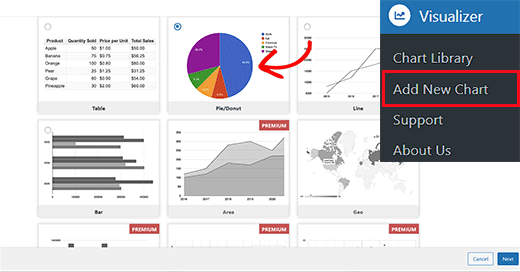
Efter aktivering måste du besöka sidan Visualizer » Lägg till nytt diagram från WordPress-instrumentpanelen.
Välj sedan den typ av diagram du vill skapa, till exempel en tabell, cirkel-, linje- eller stapeldiagram. Klicka sedan på knappen 'Nästa'.
Detta tar dig till nästa steg, där du måste klicka på knappen 'Välj fil' för att importera dina Excel-kalkylbladsdata från datorn.
Om du har sparat ditt Excel- eller Google-kalkylblad som en CSV-fil, kan du importera det genom att expandera fliken "Importera data från URL".
När du har gjort det klickar du på knappen 'Importera från CSV'. Sedan kan du ange URL:en till din CSV-fil för att bädda in filen.
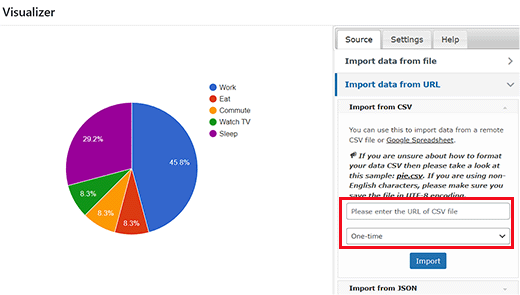
Tänk på att din CSV-fil måste ha kolumnnamn i den första raden och datatyper i den andra raden. Plugin-programmet stöder följande datatyper: sträng, nummer, boolesk, datum, tid och tid på dagen.
Ta en titt på den här exempel-filen som vi har skapat i Google Sheets.
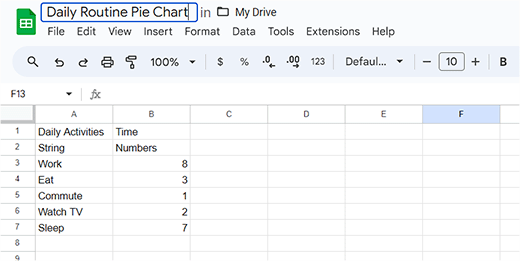
Om du skapar en CSV-fil med en textredigerare, ta en titt på det här exempel på CSV-fil:
Dagliga aktiviteter, Tid
 sträng, siffror
 Arbete,8
 Sömn,7
 Äta,3
Titta på TV,2
Pendla,1
Om du däremot har dina diagramdata sparade som ett kalkylark på Google Drive, kan du lägga till det i ditt diagram utan att exportera det.
Öppna först din datafil i Google Kalkylark och klicka sedan på länken Arkiv » Dela » Publicera till webben.
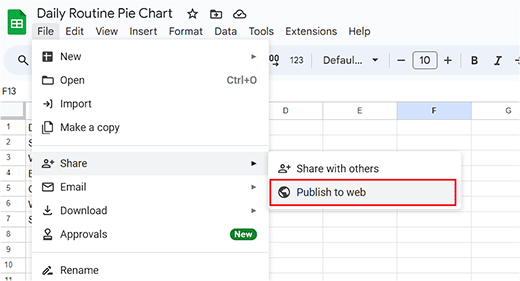
Detta kommer att öppna ett popup-fönster där du måste välja hur du vill publicera detta dokument.
Välj helt enkelt alternativet Kommaavgränsade värden (.csv) från rullgardinsmenyn och klicka på knappen 'Publicera'.
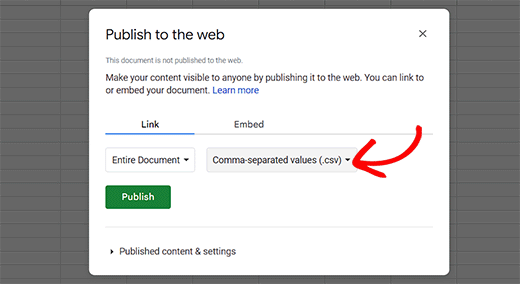
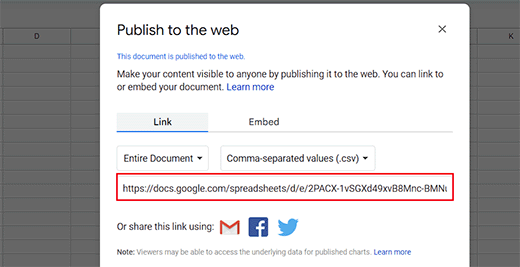
Du kommer nu att se den offentligt tillgängliga URL:en för ditt blad som en CSV-fil. Kopiera här denna URL och gå tillbaka till Visualizer-diagrammet.
Du måste lägga till denna URL i fältet 'Importera från CSV'.
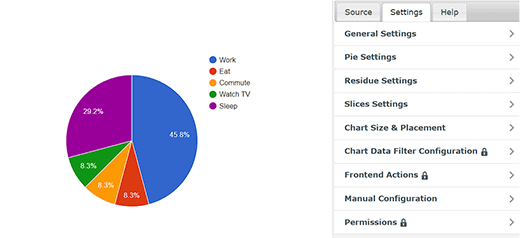
När du anger URL:en kommer pluginet att hämta din CSV-fil och visa en live-förhandsgranskning av ditt diagram.
Nu kan du växla till fliken 'Inställningar' högst upp för att konfigurera allmänna inställningar som teckensnittsstilar, nummerformat, storlek och placering, storleksinställningar och mycket mer.
När du är klar, klicka på knappen 'Skapa' längst ner i prompten.
Lägga till ett diagram eller en graf i WordPress-inlägg/sidor
Att lägga till ett diagram eller en graf i dina WordPress-inlägg och sidor är lika enkelt som att lägga till bilder.
Öppna först en ny eller gammal sida/inlägg där du vill lägga till cirkeldiagrammet. När du är där, klicka på knappen 'Lägg till block' (+) längst upp till vänster på skärmen.
Detta öppnar blockmenyn där du måste hitta och lägga till Visualizer Chart-blocket.
När du har gjort det, klicka på knappen 'Visa ett befintligt diagram' i själva blocket.
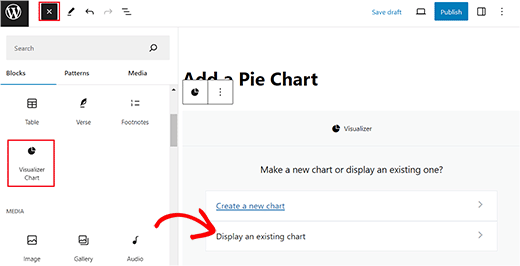
Detta öppnar en ny prompt i blocket där du måste välja cirkeldiagrammet som du just skapade.
Klicka slutligen på knappen 'Publicera' eller 'Uppdatera' för att spara dina inställningar.
Nu kan du besöka din WordPress-webbplats för att se cirkeldiagrammet i aktion.
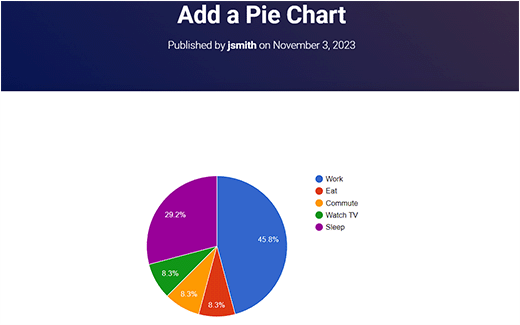
Redigera dina Visualizer-diagram i WordPress
Du kan redigera och ändra dina diagram när som helst. Besök helt enkelt sidan Visualizer » Chart Library från WordPress-instrumentpanelen.
Därifrån kan du klona ett diagram, ta bort det eller redigera dess visuella inställningar med hjälp av ikonerna under diagramnamnet.
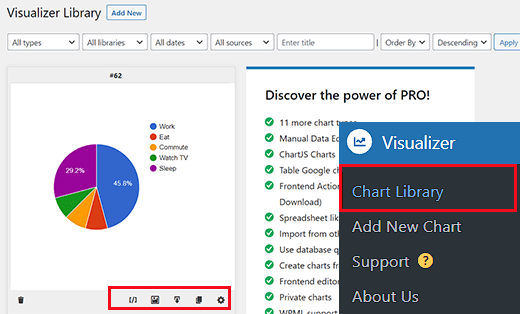
Att uppdatera data för ett befintligt diagram utan att ändra diagrammet är också ganska enkelt med Visualizer.
Om du har lagt till data från ett Google-kalkylark behöver du bara uppdatera data i ditt kalkylark, gå till alternativet Arkiv » Dela » Publicera till webben och publicera ditt kalkylark igen.
Dina ändringar kommer automatiskt att återspeglas i ditt diagram.
Å andra sidan, om du laddade upp en CSV-fil, måste du uppdatera CSV-filen på din dator. När det är klart, välj det diagram du vill uppdatera och klicka på redigeringslänken under diagrammet.
I avsnittet 'Importera CSV-fil', ladda bara upp din nya CSV-fil. Ändringar i data kommer automatiskt att återspeglas i inlägg eller sidor där du har infogat det diagrammet.
Bonus: Skapa ett organisationsschema för företaget i WordPress
Om du har en webbplats för småföretag kan du också lägga till ett organisationsschema för företaget i WordPress. Detta diagram visar hur ditt företag är strukturerat, från VD:n till de olika teamen och enskilda anställda inom varje team.
Ett organisationsschema hjälper potentiella kunder att lära sig mer om ditt företag och gör det lättare för team att kommunicera med varandra.

För att skapa ett diagram, installera och aktivera bara pluginet Organization Chart. För detaljer, se vår handledning om hur man installerar ett WordPress-plugin.
När du har aktiverat, besök sidan Wpdevart Chart » Charts och klicka på knappen ‘Lägg till ny’. Detta tar dig till en ny skärm där du kan lägga till ett namn för diagrammet.
Lägg sedan till bilden och titeln för ditt företags VD i elementet på skärmen. Klicka sedan på pilikonen.

Detta lägger till ytterligare ett element där du kan lägga till en titel och bild för personen som kommer efter VD:n. Klicka sedan på elementet igen för att se flera pilikoner i olika riktningar.
Att göra detta hjälper dig att skapa en företagsstruktur med flera filialer eller team.
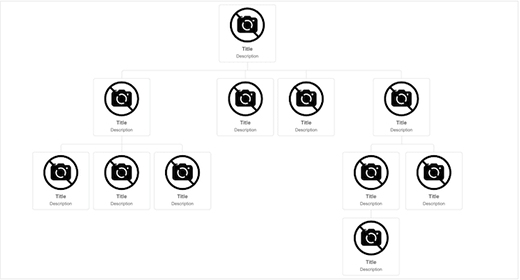
När du är klar klickar du bara på knappen 'Spara' för att lagra dina inställningar.
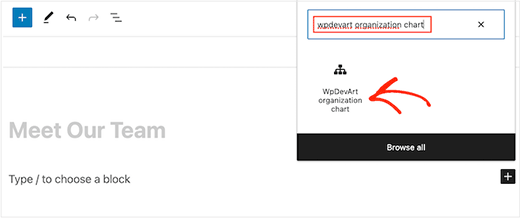
Öppna nu sidan där du vill lägga till organisationsschemat och lägg till blocket 'WpDevArt organization chart'. Välj sedan det diagram du skapade från rullgardinsmenyn i själva blocket.
Slutligen, klicka på knappen "Publicera" eller "Uppdatera" för att spara dina inställningar. För mer information, se vår handledning om hur du skapar ditt företags organisationsschema i WordPress.
Vi hoppas att den här artikeln hjälpte dig att lägga till staplar och diagram på din WordPress-webbplats. Du kanske också vill se vår nybörjarguide om hur man anpassar färger på din WordPress-webbplats och våra experttips för de bästa roliga WordPress-plugins du missar.
Om du gillade den här artikeln, prenumerera gärna på vår YouTube-kanal för WordPress-videoguider. Du kan också hitta oss på Twitter och Facebook.




Adam
Jag kan generera diagrammet och publicera det på min webbplats, men hur redigerar jag höjden och bredden när kortkoden?
zulfi
tack snubben det hjälpte mycket
Judith Hollies
Tack så mycket för den här tydliga handledningen. Jag försöker skapa ett cirkeldiagram i WordPress och har framgångsrikt aktiverat Visualizer-pluginet. Men när jag kopierar informationen från antingen Excel eller Google Drive (enligt dina steg) utelämnas båda gångerna den första raden med statistik i cirkeldiagrammet. Jag har försökt att ordna om statistiken, placera dem på olika platser, men det är alltid den första raden som utelämnas! Kan du hjälpa mig! Judith
mandeep
Hur jämför vi mellan två appar som app A och app B och nu vill jag göra ett diagram för båda i en WordPress-blogg? Hur gör jag det? Kan du berätta här?
Felix
Tack för recensionen. Hur hanterar du värden med ett kommatecken, t.ex. 2.232,42, om du måste använda kommatecken som avgränsare för Visualizer?
david
Hej Fantastisk plugin, jag löste alla mina problem utom ett.
Hur redigerar man ett diagram i visualizer-biblioteket, när jag klickar på redigeringsikonen får jag bara en tom skärm, är det bara jag – plugin-konflikt eller något, eller är det ett problem med Visualizer-pluginet?
Några idéer?
Tack
David
david
Hej, jag försöker replikera ditt exempel ovan från "Lägga till ett diagram i WordPress med en CSV-fil", men när jag klickar på "Från datorn" i "Ladda upp csv-fil" och väljer filen jag kopierade från ditt exempel får jag: "CSV-filen är trasig eller ogiltig. Försök igen"
Några idéer om vad problemet kan vara, all hjälp uppskattas verkligen.
Tack
David
Richard G
Hej
Tack för detta inlägg
Men kanske kan du hjälpa mig med en av mina klienter. Han har en grupp studenter, var och en har ett privat område
Min klient vill integrera några anpassade fält. I grund och botten kommer varje student att ange sina data i dessa anpassade fält, och dessa data kommer att konverteras till ett diagram eller en kurva (spåra viktminskning eller viktuppgång till exempel)
Någon idé?
Tack
Richard
Chad
Tack för den utmärkta handledningen. När jag klickar ner på "ladda upp CSV-fil" kan jag inte klicka på knappen "Från webben", eftersom den inte är markerad i blått. Så jag måste lägga till data "från datorn". Jag märkte att i skärmbilden ovan är knappen "från webben" också inte markerad. Har någon annan haft det här problemet och hittat en lösning?
Tack igen
Artur
Tack så mycket !!!!!!
Jag älskar er, ni löste mitt väldigt långa problem.
Tack för detta utmärkta plugin.
Rekommenderas till alla.
Tom Horn
Jag använder diagram på min blogg ofta så detta kommer verkligen till nytta. Tack så mycket.
Jeff
Hur gör man staplarna tjockare?
Redaktionell personal
Du måste justera CSS:en.
Admin
Franco Castillo
Jag laddade precis ner Visualizer-pluginet och öppnade det i Winrar. Kan någon berätta hur jag aktiverar pluginet i Winrar?
Redaktionell personal
Använd den här guiden om hur du installerar ett plugin i WordPress
https://www.wpbeginner.com/beginners-guide/step-by-step-guide-to-install-a-wordpress-plugin-for-beginners/
Admin
Richard
Hej
Ja, mycket intressant verkligen tack!
Jag har samma fråga (och ursäkta min engelska), jag behöver skapa personliga diagram från data som matas in av en användare via en tabell på webbplatsen (och infoga det slutliga diagrammet på användarens profilsida). Tror du att det kan göras? Har du några idéer?
Tack
Husien Adel
tack så mycket
Ted
Verkligen hjälpsamt.
Stephen
Great looking plugin. Have been waiting for something like this for ages.
Hur genomförbart är det att kunna läsa data från anpassade fält, istället för en CSV-fil eller ett Google Drive-kalkylblad?
Är detta en funktion som du kan överväga att implementera?
På så sätt kan data lagras i WordPress-databasen och uppdateras från webbplatsens frontend.
För mig skulle det vara riktigt användbart!
– Stephen
Eugene
Hej Stephen,
din idé är bra och jag kommer att ha den i åtanke för framtida utgåvor. Kan du, snälla, posta din begäran igen på forumet på supportwebbplatsen? Det hjälper oss att hålla alla förfrågningar på ett ställe.
Posta det här: http://visualizer.madpixels.net/forums/forum/official-forums/feature-request/
– Eugene
Jotpreet Singh
hej, Fantastiskt. Kan detta göras via Google Docs eller någon annan online-metod. Jag driver en blogg på wordpress.com. Hoppas något kommer ut. Har du några?