


Att skydda din WordPress-webbplats från annonsbedrägerier är avgörande, men det behöver inte vara komplicerat. ads.txt-filen är ett enkelt men kraftfullt verktyg som kan skydda dina annonsintäkter och ditt rykte.
Även om vi inte visar annonser på WPBeginner, har flera medlemmar i vårt team omfattande erfarenhet av att hantera annonsstödda webbplatser. Dessutom förlitar sig många av våra användare på annonsintäkter för att stödja sina online-företag, så vi vet hur viktigt det är att göra detta rätt.
I den här guiden går vi igenom två enkla metoder för att skapa och hantera en ads.txt-fil i WordPress.

Varför skapa och hantera ads.txt-filer i WordPress?
Ads.txt står för ”Authorized Digital Seller”. Det är en fil som visar vilka företag som är godkända att sälja annonser på din WordPress-webbplats och hjälper till att förhindra att falska annonser visas.
Om du tjänar pengar på att blogga från annonser (som med Google AdSense), är det en bra idé att lägga till en ads.txt-fil på din webbplats.
Anledningen är att vissa obehöriga parter kan utge sig för att ha ditt tillstånd att sälja annonser på din WordPress-blogg. Detta kan leda till att dåliga eller vilseledande annonser visas, vilket kan vara farligt för ditt rykte och dina användares säkerhet.
Ads.txt-filen är som en vakt. Den hindrar alla som inte finns på din godkända lista från att sälja annonser på din WordPress-blogg. På så sätt säkrar du din webbplats och ser till att endast annonser från betrodda partners faktiskt visas.
Med det i åtanke, låt oss se hur du kan skapa och hantera en ads.txt-fil i WordPress. Vi kommer att guida dig genom två olika metoder. Du kan använda dessa snabblänkar för att hoppa till en specifik:
Metod 1: Skapa en Ads.txt-fil i WordPress med WPCode (Rekommenderas)
Att skapa och hantera en ads.txt-fil kräver lite kodning. Om du inte är bekväm med att lägga till anpassad kod på egen hand, kan denna process verka överväldigande.
Därför rekommenderar vi att du använder WPCode, som är det bästa pluginet för kodavsnitt på marknaden. Med detta behöver du inte direkt pilla med din WordPress-kod och oroa dig för att bryta din webbplats.
Detta plugin fungerar som ett användarvänligt gränssnitt där du enkelt och säkert kan infoga anpassad kod på din WordPress-webbplats. Du kan se all kod du har lagt till på ett ställe så att du kan hålla reda på dina anpassningar.

För den här guiden kommer vi att använda WPCode Pro-versionen. Även om det finns ett gratis WPCode-plugin, finns funktionen vi behöver för att hantera ads.txt-filer i Pro-versionen.
Först och främst, installera WPCode i din WordPress-instrumentpanel. Du kan följa vår steg-för-steg-guide om hur man installerar ett WordPress-plugin om du behöver lite vägledning.
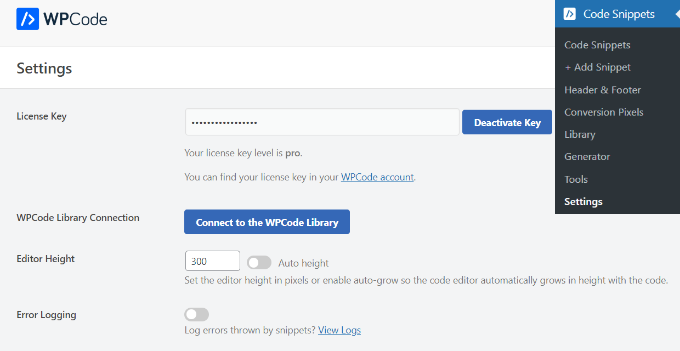
Se sedan till att aktivera WPCode Pro-licensnyckeln. Gå helt enkelt till Kodavsnitt » Inställningar och ange din licensnyckel där det är lämpligt. Välj sedan knappen 'Aktivera nyckel'.
Du kan se att aktiveringen är lyckad när knapptexten ändras till ‘Inaktivera nyckel.’
Gå nu till Kodavsnitt » Filredigerare. Här ser du att pluginet redan har en inbyggd funktion för ads.txt-hantering.
Vad du nu måste göra är att skriva följande information i detta format: domän, publicerat ID, relationstyp och annonsplattforms-ID (valfritt).
Till exempel lägger vi här till Google AdSense som en godkänd annonsplattform:
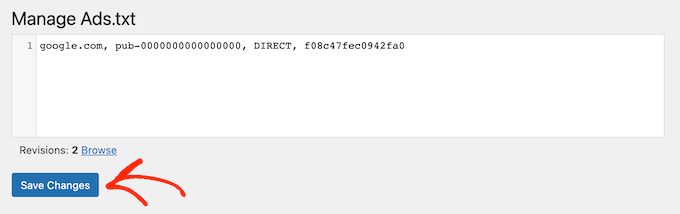
google.com, pub-0000000000000000, DIRECT, f08c47fec0942fa0
Det första fältet är domänen för företaget som har tillåtelse att sälja eller sälja vidare din annonsyta. I exemplet ovan är det google.com.
Därefter lägger du till publicerings-ID:t, som är unikt för ditt konto. Här är det pub-0000000000000000. Om du är osäker på var du hittar detta ID kan du kontrollera nätverkets eller plattformens online-dokumentation för mer information.
Se till att ID:t är korrekt. Annars kan du drabbas av felet 'Intäkter i riskzonen'.
Den tredje sektionen deklarerar relationstypen, som antingen är DIRECT eller RESELLER. Direkt innebär att utgivaren arbetar direkt med AdTech-leverantören.
Under tiden betyder återförsäljare att utgivaren har auktoriserat en tredje part att sälja vidare å deras vägnar, såsom ett annonsnätverk eller en annonshanteringslösning.
Det sista fältet är ID:t för annonsplattformen, vilket är valfritt.
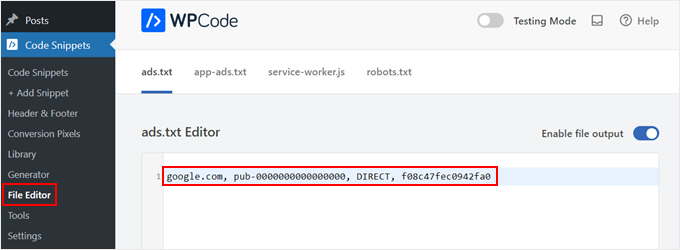
Du kan nu lägga till så många plattformar och återförsäljare som du vill. Se bara till att lägga till varje organisation på en egen rad.
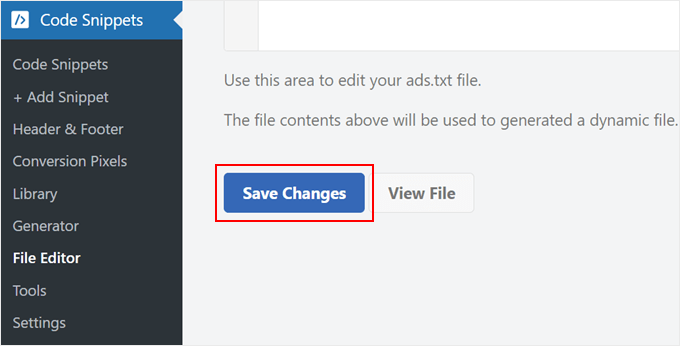
När du är klar, scrolla bara ner och klicka på ‘Spara ändringar.’
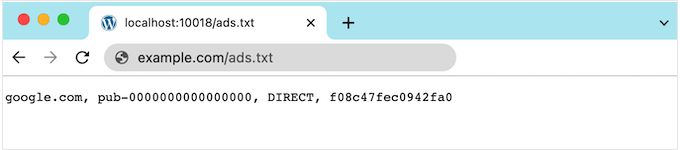
Nu kan vem som helst läsa din webbplats ads.txt-fil.
För att se filen i aktion, lägg helt enkelt till ads.txt i slutet av ditt domännamn, till exempel www.example.com/ads.txt.
Metod 2: Skapa en Ads.txt-fil i WordPress med Ads.txt Manager (gratis)
Ett annat sätt att skapa en ads.text-fil är att använda Ads.txt Manager. Detta gratisplugin lägger till en enkel kodredigerare där du kan skriva in alla dina auktoriserade plattformar och nätverk.
Det första du behöver göra är att installera och aktivera Ads.txt Manager för WordPress-pluginet. För mer information, se vår steg-för-steg-guide om hur man installerar ett WordPress-plugin.
Efter aktivering, gå till sidan Inställningar » Ads.txt.
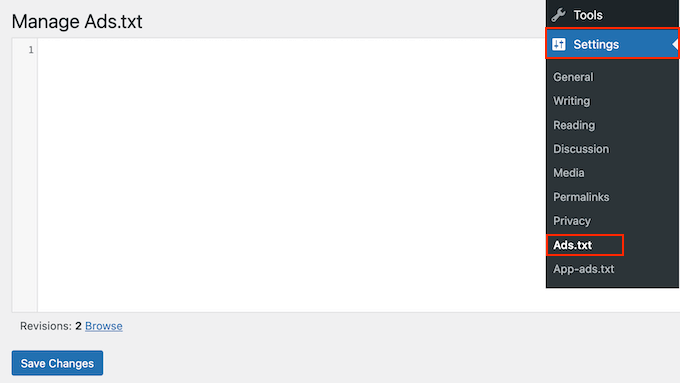
Detta öppnar en enkel kodredigerare där du kan lägga till varje plattforms- eller återförsäljarinformation på en egen rad, precis som tidigare.
När du är nöjd med informationen du har angett, klicka på knappen ‘Spara ändringar.’
Hur man åtgärdar felet "Intäkter i riskzonen" i Google AdSense
Om du använder Google AdSense finns det en chans att du ser följande fel i ditt AdSense-konto:
Intäkter i riskzonen – En eller flera av dina ads.txt-filer innehåller inte ditt AdSense-publicerings-ID. Åtgärda detta nu för att undvika allvarlig påverkan på dina intäkter.
Detta betyder bara att din ads.txt-fil inte har rätt publicist-ID.
För att åtgärda detta problem, logga in på din AdSense-sida med din Google e-postadress och lösenord. Du hittar ID:t bredvid följande fält: 'Den här e-postadressen är associerad med AdSense-kontot'.
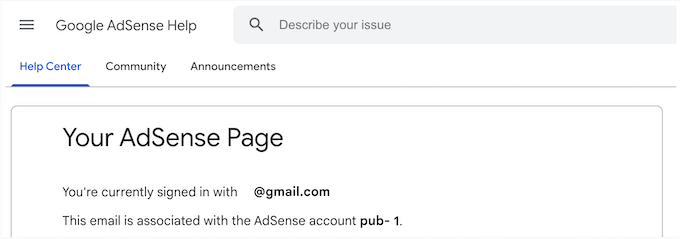
Gå nu helt enkelt till WPCode's filredigerare eller Ads.txt-hanterare och hitta raden som lägger till Google AdSense som en auktoriserad leverantör. Ändra sedan texten så att den använder rätt ID.
Spara sedan din ändring för att lagra dina inställningar. Nu, om du besöker ditt Google AdSense-konto igen, bör felmeddelandet ha försvunnit.
Maximera din annonspotential i WordPress
Vill du ta din annonseringsstrategi i WordPress till nästa nivå? Kolla in dessa hjälpsamma resurser:
- Så här infogar du annonser i ditt inläggsinnehåll i WordPress – Lär dig hur du strategiskt placerar annonser i ditt innehåll för maximal synlighet och engagemang.
- Så här skapar du en webbplats för annonser med WordPress – Upptäck hur du skapar en blomstrande annonsplattform med WordPress.
- Visa annonser endast för besökare från sökmotorer i WordPress – Rikta dina annonser mer effektivt genom att visa dem enbart för besökare från sökmotorer.
- Öka annonsvisningar i WordPress med annonsuppdatering – Öka dina annonsintäkter genom att implementera tekniker för annonsuppdatering i WordPress.
- Visa annonsblock i specifika inlägg i WordPress – Lär dig hur du anpassar dina annonsplaceringar genom att visa specifika annonsblock i utvalda inlägg.
Vi hoppas att den här handledningen hjälpte dig att lära dig hur du skapar och hanterar ads.txt-filer i WordPress. Du kanske också vill lära dig hur du hanterar annonser i WordPress med AdSanity-pluginet och vår lista över Googles AdSense-bannerstorlekar med högst prestanda.
Om du gillade den här artikeln, prenumerera gärna på vår YouTube-kanal för WordPress-videoguider. Du kan också hitta oss på Twitter och Facebook.



Suman Sourabh
Kan vi också lägga till ads.txt-filen med vår hosting-leverantör? Eller något liknande cPanel?
WPBeginner Support
If you are comfortable using your hosting provider’s file manager you could add the ads.txt to your site’s folder using that. We recommend the plugin method for most users as that makes editing it in the future easier
Admin
Jiří Vaněk
Jag fick också initialt information om att jag inte hade en ads.txt-fil. Jag valde dock till slut att manuellt skapa och ladda upp den via FTP för att slippa ytterligare plugins i WordPress. Därför rekommenderar jag samma sak. Alternativt, om någon har en filhanterare i WordPress i form av ett plugin, kan de helt enkelt skapa en textfil med namnet ads.txt med koden och ladda upp den till rotkatalogen för WordPress via FTP.
Ahmed Omar
Jag fick precis detta meddelande för några dagar sedan “Intäkter i riskzonen – Du behöver åtgärda problem med din ads.txt-fil för att undvika allvarlig påverkan på dina intäkter.”
Det här inlägget löste mitt problem
Tack
WPBeginner Support
Glad our recommended solution helped
Admin