


Att bädda in videor en och en fungerar för blogginlägg, men det ser rörigt ut när du försöker visa upp en hel samling verk.
För att imponera på kunder behöver du en professionell gallerlayout som spelar smidigt utan att sakta ner din webbplats. Problemet är att standardredigeraren i WordPress helt enkelt staplar videor vertikalt, vilket ser rörigt ut.
Vi har testat de bästa gallerverktygen och hittat en metod som skapar ett fantastiskt, snabbladdande rutnät automatiskt. Här är hur du skapar en videoportfölj i WordPress, steg för steg.

Kom igång med din videoportfölj
Först, om du inte redan har gjort det, måste du starta en WordPress-blogg eller webbplats.
WordPress låter dig enkelt bädda in videor i dina blogginlägg och sidor. Det låter dig dock inte skapa en vacker videoportfölj direkt ur lådan.
För din portföljwebbplats vill du visa dina videor i en snygg rutnätsbaserad layout så att fler videor kan ses utan mycket scrollning.
En professionell portfölj kan också gynna din SEO. Högkvalitativt videoinnehåll uppmuntrar besökare att stanna kvar på din webbplats längre, vilket är en positiv signal för sökmotorer. Det kan också hjälpa dig att attrahera mer organisk trafik från videosökningsresultat.
Även om du kan ladda upp en video till din WordPress-webbplats, rekommenderar vi att du använder en tredjepartstjänst som YouTube eller Vimeo eftersom videor är resurskrävande och kan sakta ner din webbplats.
För mer information kan du se vår artikel om varför du aldrig ska ladda upp videor till WordPress.
Med det sagt, låt oss titta på hur du enkelt skapar en videoportfölj i WordPress, steg för steg.
Skapa en videoportfölj i WordPress med Envira Gallery
Du kan enkelt skapa en videoportfölj i WordPress med Envira Gallery. Det är det bästa WordPress-galleri-pluginet på marknaden som kommer med ett video-tillägg.
Även om du kan bädda in enskilda videor på en WordPress-sida, ger ett galleriprogram som Envira dig kraftfulla verktyg för att styra layouten, utseendet och känslan av hela din portfölj på en gång. Detta är nyckeln till att skapa ett professionellt rutnät som är lätt för besökare att bläddra igenom.
Pluginet låter dig skapa vackra gallerier med video och bilder. Det erbjuder funktioner som färdiga mallar, ett lightbox-popup-fönster för visning och mycket mer för att ge din portfölj ett professionellt utseende.
Vårt team använder Envira Gallery på flera av våra portföljwebbplatser eftersom det är både kraftfullt och lätt att hantera. Dra-och-släpp-byggaren och video-tillägget gör det enkelt att skapa professionellt utseende gallerier utan krångel. För att se vår fullständiga analys, kolla in vår kompletta Envira Gallery-recension.
Först måste du installera och aktivera pluginet Envira Gallery. För detaljerade instruktioner, se vår steg-för-steg-guide om hur man installerar ett WordPress-plugin.
Notera: Envira Gallery har också en gratis version. Du behöver dock en premiumlicens för att låsa upp Videos-tillägget.
Efter aktivering, besök sidan Envira Gallery » Inställningar från WordPress-instrumentpanelen för att ange din licensnyckel. Du kan få denna information från ditt konto på Envira Gallerys webbplats.

Gå sedan till sidan Envira Gallery » Tillägg och leta reda på tillägget 'Videos'.
Klicka helt enkelt på knappen 'Installera' bredvid det. Klicka sedan på 'Aktivera' för att börja använda det på din webbplats.
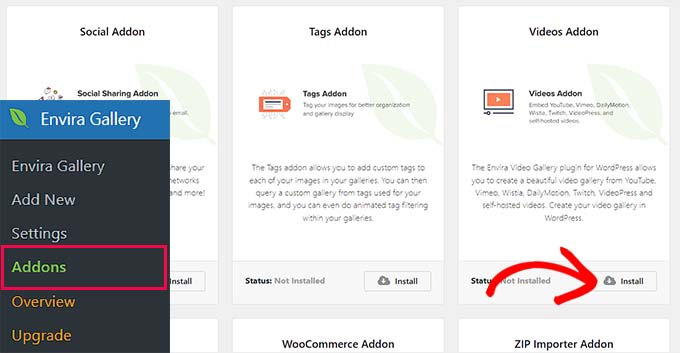
Nu är du redo att skapa din videoportfölj. Gå helt enkelt till sidan Envira Gallery » Lägg till ny från sidofältet i WordPress-administrationen.
Tänk på att Envira Gallery låter dig skapa ett galleri med dina själv-hostade videor samt videor som är hostade på plattformar som YouTube, Wistia och Vimeo.
Vi rekommenderar dock att använda tredjeparts videohosting-tjänster för att undvika prestandaproblem eller problem med din WordPress-hosting.
Ge först ditt nya galleri ett namn. För att lägga till dina videor, klicka på knappen 'Välj filer från andra källor'.
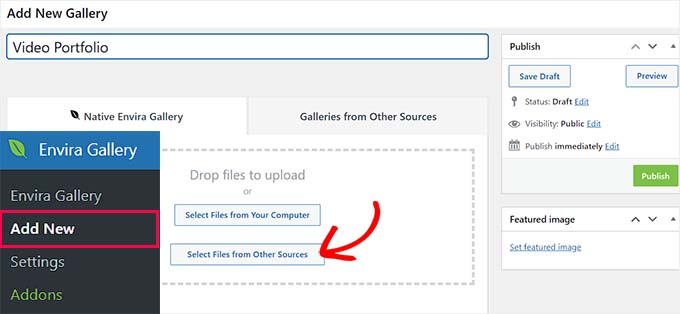
Detta öppnar mediebiblioteket. Fortsätt och byt till fliken 'Infoga videor'.
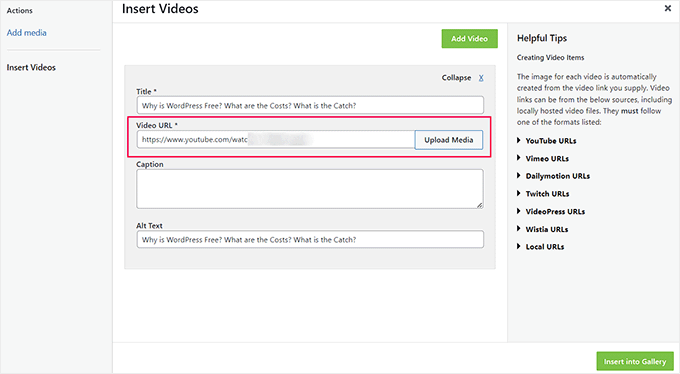
Här kan du lägga till detaljer för din video. 'Titel' och 'Bildtext' kan visas i ditt galleri. Vi rekommenderar också att lägga till 'Alt-text' för att hjälpa sökmotorer att förstå ditt videoinnehåll, vilket förbättrar SEO.
Om du vill ladda upp en video från din dator kan du klicka på knappen 'Ladda upp media'.
Du kan också lägga till fler videor genom att klicka på knappen 'Lägg till video' högst upp. Upprepa sedan processen tills du har lagt till alla videor du ville visa i din portfölj.
När du är klar med att lägga till videor klickar du på knappen 'Infoga i galleri'.
Envira kommer nu att visa miniatyrbilderna den hämtade från dina videor i avsnittet ‘Currently in your Gallery’.
Du kan klicka på pennikonen på valfri miniatyrbild för att redigera detaljerna.
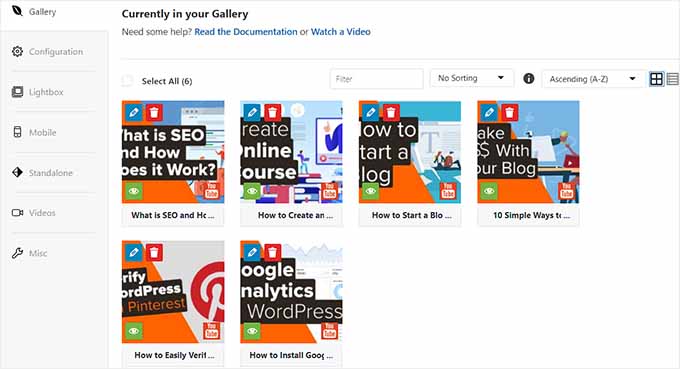
Tips: Om den automatiska miniatyrbilden från YouTube ser suddig ut kan du ladda upp en anpassad 'Videoomslagsbild' här för att få din portfölj att se polerad ut.
Byt sedan till fliken 'Konfiguration'.
Här kan du välja ditt gallerilayout och dimensioner. Vi rekommenderar också att du markerar rutan 'Aktivera lat laddning'. Detta säkerställer att videorna bara laddas när en användare skrollar ner till dem, vilket håller din webbplats snabb.
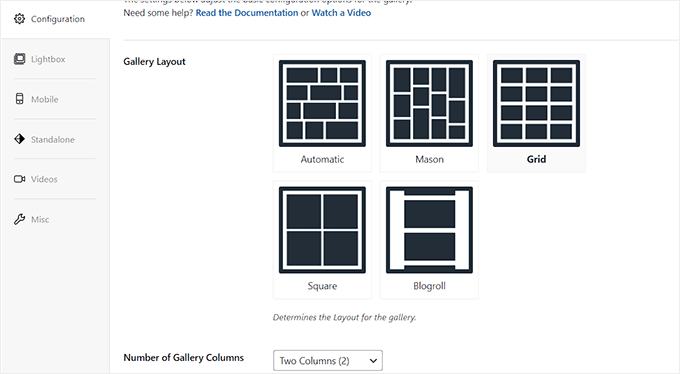
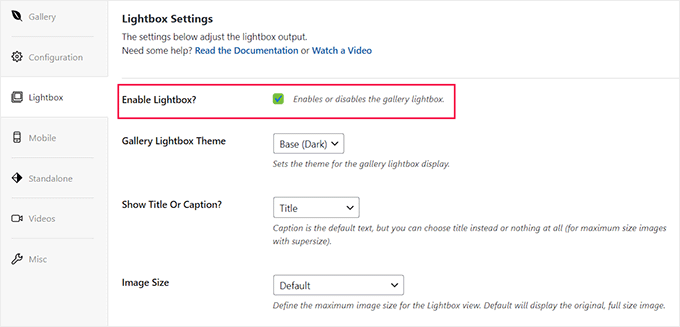
Byt sedan till fliken 'Lightbox' och markera alternativet 'Aktivera Lightbox'. Detta gör att användare kan spela upp dina videor i ett popup-fönster utan att lämna sidan, vilket ger en bättre användarupplevelse.
För detaljerade instruktioner, se vår handledning om hur man lägger till ett galleri i WordPress med en lightbox-effekt.
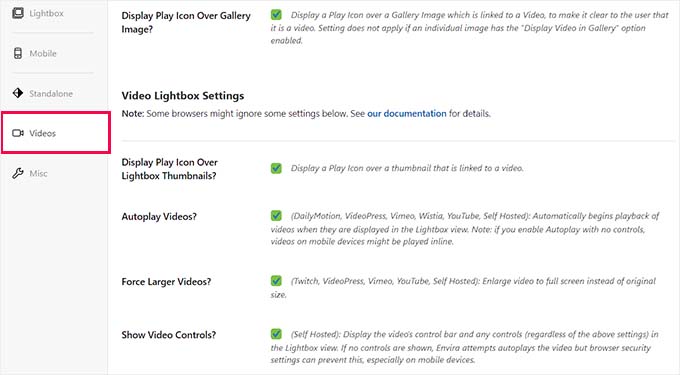
Byt sedan till fliken ‘Videor’ och markera rutan bredvid alternativet ‘Visa spelikon över galleribild’. På så sätt kan användare klicka på spelknappen för att börja titta på dina videor.
Därefter kan du skrolla ner till avsnittet 'Video Lightbox Settings' och aktivera automatisk uppspelning av video, visa videokontroller, lägga till en förloppsindikator eller aktuell tid, aktivera nedladdning av video och mer.
Du kan sedan också konfigurera andra galleriinställningar enligt dina önskemål. När du är nöjd med dina inställningar klickar du på knappen 'Publicera' högst upp för att spara din videoportfölj.
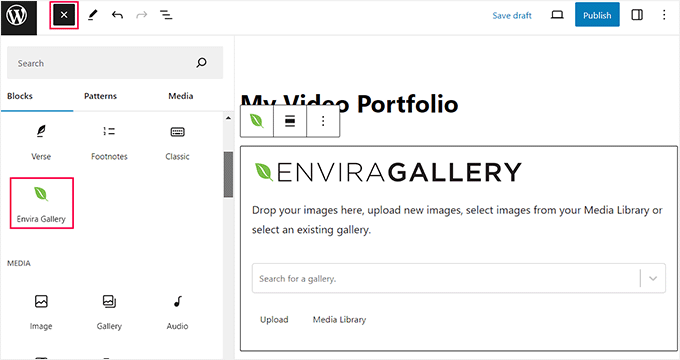
Öppna sedan WordPress-sidan eller inlägget där du vill lägga till din videoportfölj. Klicka här på knappen ‘+’ för att lägga till block, öppna blockmenyn och lägg till Envira Gallery-blocket.
Klicka på rullgardinsmenyn inuti blocket för att välja den videoportfölj du just skapade.
Klicka slutligen på knappen 'Publicera' eller 'Uppdatera' för att spara dina inställningar.
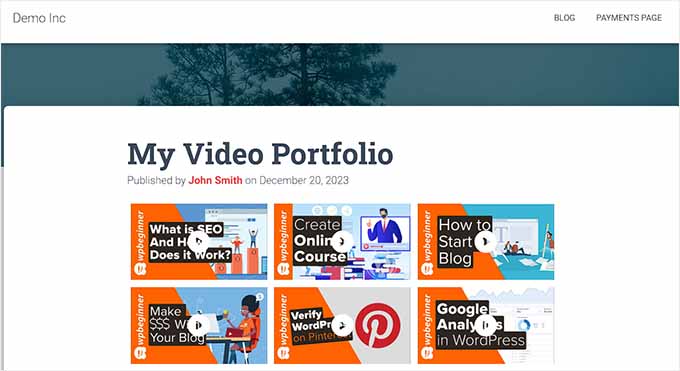
Du kan nu besöka din WordPress-webbplats för att se videoportföljen. Så här såg det ut på vår demo WordPress-webbplats.
Bonus: Lägg till ditt YouTube-flöde på din WordPress-webbplats
Om du regelbundet laddar upp nytt arbete till YouTube kan du också lägga till hela din kanalström till din webbplats. Detta håller din portfölj fräsch och uppdaterad automatiskt, utan att du behöver lägga till varje ny video manuellt i ditt galleri.
Detta kan också hjälpa till att förbättra dina sökmotorrankningar och låta dig visa upp dina färdigheter och din kreativitet i videoflödet.
Du kan enkelt lägga till ett YouTube-flöde i WordPress med pluginet Smash Balloon YouTube Feed. Det är det bästa WordPress YouTube-galleri-pluginet på marknaden som kommer med flera flödestyper, anpassningsbara layouter, en användarvänlig byggare, delning på sociala medier och stöd för livestreaming.

Här på WPBeginner använder vi Smash Balloon-plugins för att driva alla våra sociala medierflöden. Det gör att vi sömlöst kan integrera vårt YouTube-, Facebook- och annat socialt innehåll direkt på vår webbplats, vilket håller vår publik engagerad.
Efter aktivering, besök sidan YouTube Feed » Alla flöden och klicka på 'Lägg till nytt' för att ansluta din YouTube-kanal.
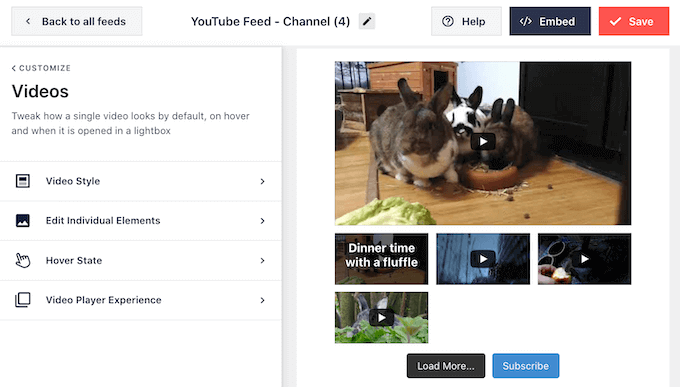
Efter att ha anslutit ditt konto öppnas Smash Balloon-byggaren. Här kan du anpassa flödets layout, lägga till en prenumerationsknapp, ändra färgscheman och redigera enskilda element.
För detaljerade instruktioner kan du se vår handledning om hur man skapar ett videogalleri i WordPress.
Förutom YouTube kan du även använda andra Smash Balloon-plugins för att bädda in dina Facebook-, Instagram- eller Twitter-flöden på din webbplats.
För mer information, se bara vår kompletta Smash Balloon-recension.
Vanliga frågor om videoportföljer i WordPress
Efter att ha hjälpt tusentals användare att skapa webbplatser har vi hört många frågor om att bygga videoportföljer. Här är svar på några av de vanligaste.
Vilket är det bästa pluginet för att skapa en videoportfölj i WordPress?
Vi rekommenderar Envira Gallery för att skapa videoportföljer. Det är ett kraftfullt och användarvänligt plugin med ett dedikerat video-tillägg.
Den stöder stora plattformar som YouTube, Vimeo och Wistia, samt egenvärda videor, vilket ger dig gott om flexibilitet.
Kan jag skapa en videoportfölj i WordPress gratis?
Även om det finns några gratis galleri-plugins, kräver de flesta en premiumversion för videostöd. Gratisversionen av Envira Gallery är endast för bilder.
För att använda dess Videos-tillägg måste du uppgradera till en pro-plan. Vi anser att detta är en värdefull investering för alla proffs som förlitar sig på video för att visa upp sitt arbete.
Var är det bästa stället att hosta mina portföljvideor?
Vi rekommenderar starkt att använda en tredjeparts videotjänst som YouTube eller Vimeo. De är byggda för att hantera stora videofiler och streaming.
Att ladda upp videor direkt till WordPress kan använda mycket serverresurser. Detta kan göra din webbplats långsam och skapa en dålig upplevelse för dina besökare.
Hur kan jag få min videoportfölj att laddas snabbare?
Det bästa sättet att hålla din portfölj snabb är att använda en extern hostingplattform som YouTube och ett välkodat plugin som Envira Gallery.
Envira har också en inbyggd funktion för lat laddning. Det innebär att den bara laddar upp videominatyrerna när de är på väg att bli synliga på användarens skärm, vilket avsevärt förbättrar sidans initiala laddningstid.
Kan jag lägga till både bilder och videor i samma portfölj?
Ja, absolut. Ett flexibelt plugin som Envira Gallery låter dig skapa blandade gallerier som innehåller både bilder och videor.
Detta är perfekt för kreativa yrkesverksamma som vill visa ett brett utbud av arbete i en enda, organiserad portfölj.
Ytterligare resurser för att förbättra din portfölj
Nu när du vet hur du skapar en bra videoportfölj, kanske du vill kolla in dessa andra guider för att ytterligare förbättra din webbplats.
- Så här skapar du en onlineportföljwebbplats i WordPress – En komplett guide för att bygga en fullständig portföljwebbplats från grunden.
- Varför du aldrig bör ladda upp en video till WordPress – Lär dig mer om de tekniska skälen till att använda plattformar som YouTube eller Vimeo.
- Så här snabbar du upp WordPress-prestanda – Viktiga tips för att säkerställa att din portföljwebbplats laddas snabbt för varje besökare.
- Sätt att förhindra bildstöld i WordPress – Skydda bilderna och videominatyrerna i din portfölj från att bli stulna.
- Så här tonar du ut bilder vid muspekaren i WordPress – Lägg till en enkel, professionell effekt till bilderna på din webbplats.
Om du gillade den här artikeln, prenumerera gärna på vår YouTube-kanal för WordPress-videoguider. Du kan också hitta oss på Twitter och Facebook.




kzain
För dem som kanske har befintliga videor som finns någon annanstans (som YouTube), är det bra att Envira Gallery tillåter inbäddning av dem också, medan Envira Gallery verkar vara ett kraftfullt alternativ, kanske vissa användare också är intresserade av att utforska gratis videogallerier som "WP Video Gallery".
Michael Obot
Bra insikter att implementera på min lilla webbplats. Tack.
Navneethkrishnan
Fantastisk artikel! Jag är relativt ny inom detta område men din webbplats har hjälpt mig mycket. En av de bästa webbplatserna för Wordpress-nybörjare.