


Vill du att dina webbplatsbesökare ska stanna kvar längre? Om de inte snabbt kan hitta det specifika svar de letar efter, kommer de ofta att lämna din webbplats.
Att lägga till en innehållsförteckning (TOC) löser detta problem omedelbart. Den fungerar som en färdplan för ditt innehåll, vilket gör det möjligt för användare att hoppa direkt till de avsnitt som intresserar dem mest.
På WPBeginner använder vi en innehållsförteckning i alla våra långa guider. Vi har funnit att det förbättrar läsupplevelsen och hjälper vårt innehåll att rankas för 'hoppa till'-länkar i Googles sökresultat.
I den här artikeln visar vi dig hur du enkelt skapar en innehållsförteckning i WordPress-inlägg och sidor.
Varför lägga till en innehållsförteckning i inlägg och sidor i WordPress?
Du kanske har sett innehållsförteckningar på webbplatser som Wikipedia. Vi använder dem också på WPBeginner för våra långa artiklar, som vår ultimata guide för att öka WordPress hastighet och prestanda.
Du kan lägga till en innehållsförteckning i inlägg på din WordPress-webbplats för att göra det enklare att hoppa mellan sektionerna i en lång artikel.
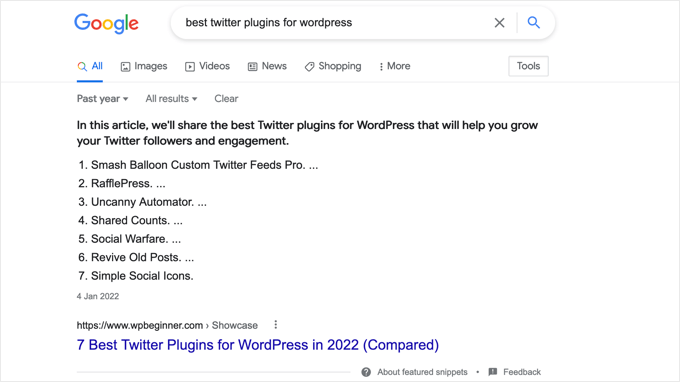
De förbättrar inte bara användarupplevelsen, utan de hjälper också din WordPress SEO. Det beror på att Google ofta använder innehållsförteckningen för att automatiskt lägga till länkar för att hoppa till en sektion i sökresultaten.

En innehållsförteckning kan också hjälpa ditt inlägg att listas som ett framträdande utdrag högst upp på sidan med sökresultat.
Detta hjälper dig att få maximal SEO-trafik.
Med det sagt, låt oss titta på hur man skapar en enkel innehållsförteckning i WordPress-inlägg och sidor. Vi kommer att visa dig hur du gör det automatiskt med ett plugin, manuellt med ankarlänkar och med kod:
Metod 1: Lägga till en innehållsförteckning automatiskt i WordPress
AIOSEO, även känt som All in One SEO, är det bästa WordPress SEO-pluginet, och det kommer med ett inbyggt block för innehållsförteckning för WordPress.
Vi rekommenderar den här metoden eftersom den sparar tid genom att automatiskt generera innehållsförteckningen baserat på dina underrubriker, samtidigt som den gör den helt anpassningsbar med redigerbara länkar.
För mer information, se vår kompletta AIOSEO-recension.
Det första du behöver göra är att installera det kostnadsfria pluginet All in One SEO Lite. För mer information, se vår steg-för-steg-guide om hur man installerar ett WordPress-plugin.
Du behöver bara gratisversionen för att enkelt lägga till en innehållsförteckning, men AIOSEO Pro erbjuder ännu fler funktioner för att hjälpa dig att ranka bättre i sidor med sökresultat.
Efter aktivering måste du konfigurera pluginet med hjälp av AIOSEO:s installationsguide. För detaljerade instruktioner, se vår guide om hur man ställer in All in One SEO för WordPress korrekt.
Lägga till en innehållsförteckning med All in One SEO
Du måste skapa eller redigera inlägget eller sidan där du vill lägga till innehållsförteckningen. Klicka sedan på den blå '+' ikonen i blockredigeraren och hitta blocket 'AIOSEO – Table of Contents'.
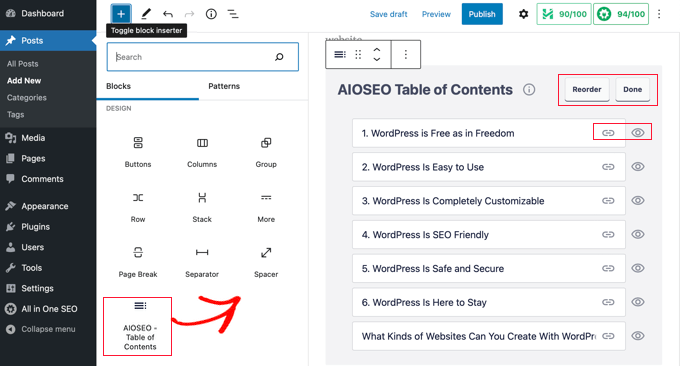
Klicka helt enkelt för att lägga till blocket, eller dra det till inlägget eller sidan där du vill att innehållsförteckningen ska visas.
Pluginet kommer automatiskt att identifiera rubrikerna på sidan och lägga till dem i din innehållsförteckning. Om du använder olika rubriknivåer (säg H2 och H3), kommer rubriker på lägre nivå att indragas för att visa strukturen i ditt innehåll.
Om du fortfarande skriver innehållet i ditt inlägg eller din sida, kommer alla rubriker som läggs till i dokumentet automatiskt att läggas till i innehållsförteckningen.
Anpassa innehållsförteckningen med All in One SEO
Det finns några sätt att anpassa innehållsförteckningen för att passa dina behov. Du kan till exempel klicka på en rubrik för att byta namn på den. Detta kommer att byta namn på rubriken i innehållsförteckningen men inte i artikeln.
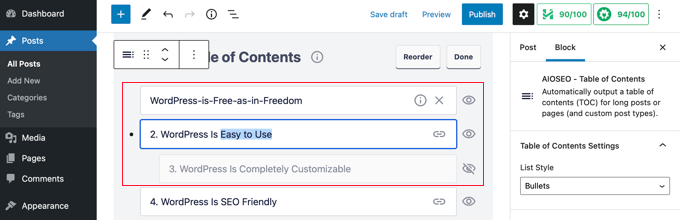
AIOSEO skapar automatiskt ankarlänkar för varje rubrik. Du kan klicka på länksymbolen för att redigera ankarens text, och detta ändras både i innehållsförteckningen och i rubriken i inläggets innehåll.
Du kan också klicka på ögonikonen bredvid någon av rubrikerna för att dölja den. AIOSEO Pro-användare kan ordna om rubrikerna i blocket för innehållsförteckning. Att göra det kommer att ordna om rubrikerna i innehållsförteckningen men inte i artikeln.
Du hittar också en inställning för blocket i sidofältet. Här kan du välja en punktlista eller numrerad liststil för din innehållsförteckning.
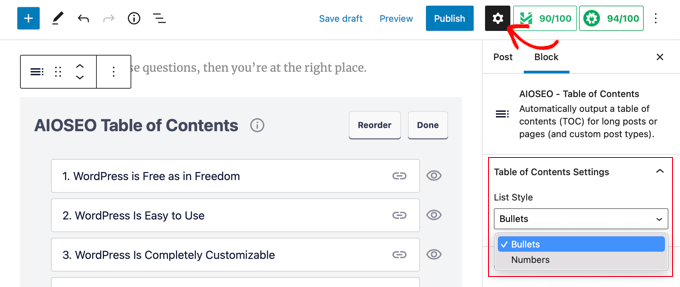
Slutligen, när du har anpassat din WordPress-innehållsförteckning, måste du klicka på knappen 'Klar' för att spara dina ändringar.
Nu kommer du att kunna se hur innehållsförteckningen kommer att se ut för dina besökare.
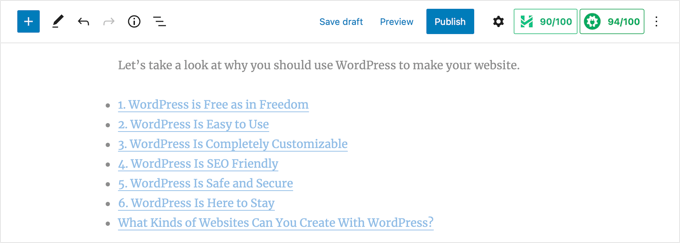
Det är en bra idé att lägga till en rubrik eller ett stycke ovanför innehållsförteckningen. Detta kommer att göra det tydligt för dina läsare att de tittar på en innehållsförteckning.
När dina besökare klickar på en länk i innehållsförteckningen, kommer de att tas omedelbart till den rubriken i artikeln. Detta gör att användarna kan hoppa till den sektion de är mest intresserade av.

Anledningen till att vi gillar AIOSEOs funktion för innehållsförteckning är att den låter dig anpassa rubrikerna och selektivt dölja rubriker vid behov.
Detta är en kritisk funktion som de flesta andra innehållsförteckningsplugins helt enkelt inte har.
Metod 2: Lägga till en innehållsförteckning manuellt i WordPress
Du kan också skapa en innehållsförteckning manuellt med hjälp av ankarlänkar utan behov av ett plugin. Detta kommer dock att ta mer tid och ansträngning.
Du kan lära dig mer om ankarlänkar i vår guide om hur man lägger till ankarlänkar i WordPress.
Skriva innehållsförteckningen
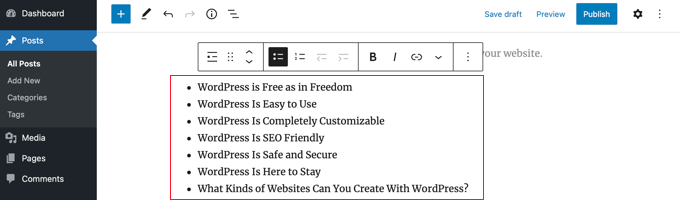
Först måste du lägga till ett 'List'-block där du kan lägga till rubrikerna för innehållsförteckningen. Du kan antingen skriva rubrikerna i listan eller kopiera och klistra in dem en efter en från ditt artikelinnehåll.
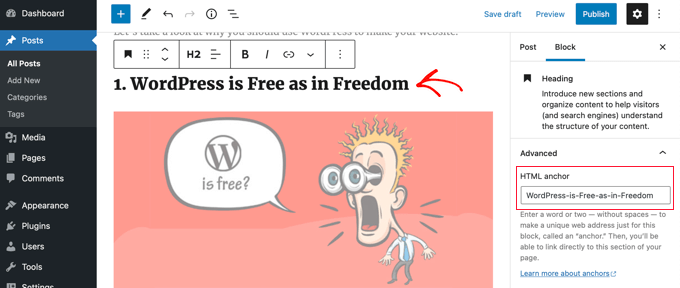
Hur man lägger till ankare i rubrikblock
Därefter behöver du lägga till ett ankareattribut till varje rubrik du vill referera till i innehållsförteckningen. Detta talar om för WordPress var den ska hoppa när en besökare klickar på rubriken i innehållsförteckningen.
Du bör först klicka på rubriken, som H2 eller H3. Sedan behöver du klicka på pilen 'Avancerat' i inställningspanelen för blocket för att visa de avancerade inställningarna.
Därefter anger du ett unikt nyckelord eller en fras i fältet 'HTML-ankare'. Du bör använda bindestreck för att separera ord (som mitt-avsnitts-rubrik) eftersom denna text kommer att bli en del av webblänken.
Upprepa sedan helt enkelt detta för alla andra rubriker som ska inkluderas i innehållsförteckningen.
Tips: Om du klistrar in rubriken i det här fältet läggs bindestreck till automatiskt. Detta är ett enkelt sätt att skapa ett unikt ID som också tydligt representerar rubriken.
Lägga till ankarlänkar i innehållsförteckningen
Det sista steget är att länka rubrikerna i innehållsförteckningen till de HTML-ankare du skapade.
Du bör markera det första inlägget i ditt List-block och sedan klicka på 'Länk'-ikonen i verktygsfältet.
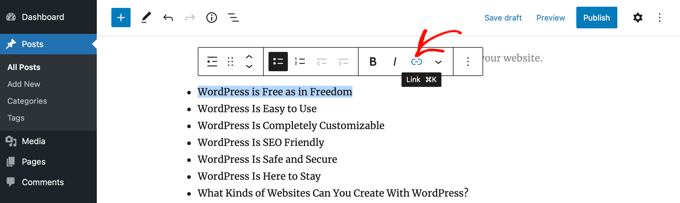
Skriv sedan en hashtag (#) och skriv eller klistra in ankaret för den rubriken.
# talar om för WordPress att hoppa till den sektionen i det aktuella inlägget. Du lägger inte till domännamnet eller andra URL-parametrar.
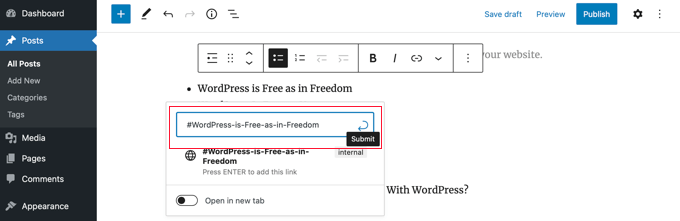
När det är gjort måste du trycka på 'Enter' eller klicka på 'Submit'-ikonen för att skapa länken.
Ankarlänken kommer att läggas till i din lista över innehållsförteckning. När dina besökare klickar på den här länken kommer de omedelbart att föras till den rubriken i inläggets eller sidans innehåll.
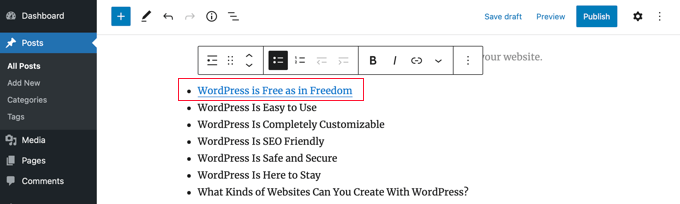
Du kan upprepa dessa steg för att lägga till ankarlänkar till de andra rubrikerna i innehållsförteckningen.
Metod 3: Lägga till en innehållsförteckning i WordPress med kod
Du kan också lägga till en innehållsförteckning i WordPress via ett kodavsnitt med hjälp av pluginet WPCode.
WPCode låter dig enkelt lägga till anpassad kod i WordPress utan att behöva redigera dina temafiler. Dessutom kommer det med ett bibliotek av färdiga kodavsnitt, inklusive ett som automatiskt lägger till en innehållsförteckning baserat på rubrikerna i ditt inlägg.
Viktigt: Till skillnad från den första metoden kommer detta kodavsnitt automatiskt att lägga till en innehållsförteckning i alla dina inlägg. Detta är en utmärkt 'ställ in och glöm'-automatisering, men var medveten om att den kommer att visas i varje inlägg oavsett längd.
Först måste du installera och aktivera det kostnadsfria pluginet WPCode. Om du behöver hjälp, se vår handledning om hur man installerar ett WordPress-plugin för steg-för-steg-instruktioner.
Vid aktivering, gå till Code Snippets » Library från WordPress adminpanel.
Därifrån, sök efter 'Simple Table of Contents'-snutten. När du hittar den, för muspekaren över den och klicka på knappen 'Use snippet'.
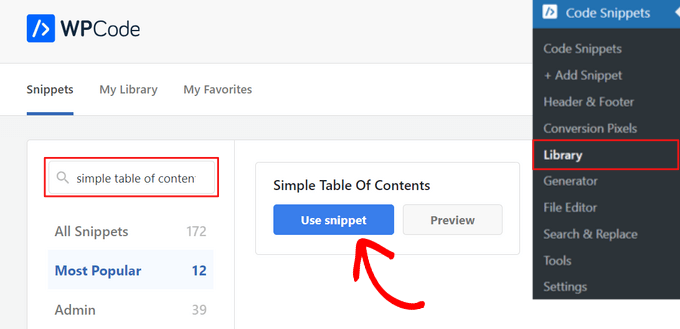
Därefter kommer WPCode automatiskt att lägga till koden åt dig och välja rätt insättningsmetod för att visa innehållsförteckningen.
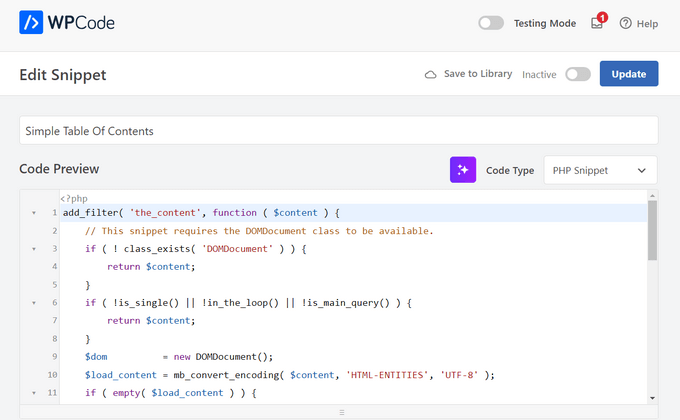
Därefter växlar du helt enkelt omkopplaren från 'Inaktiv' till 'Aktiv' och klickar på knappen 'Uppdatera' högst upp på sidan.

Det är allt. Nu kan du besöka några olika inlägg på din webbplats för att säkerställa att den grundläggande innehållsförteckningen visas korrekt.
Användare kan klicka på länkarna för att hoppa direkt till en specifik sektion av artikeln.

Vanliga frågor om att skapa en innehållsförteckning
Vi vet att du kanske har några fler frågor om att lägga till en innehållsförteckning på din WordPress-webbplats. Vi har samlat några av de vanligaste här för att ge dig snabba och tydliga svar.
Vad är det enklaste sättet att lägga till en innehållsförteckning i WordPress?
Den enklaste metoden är att använda ett plugin som automatiskt genererar innehållsförteckningen från dina underrubriker. Vi rekommenderar att använda blocket för innehållsförteckning som är inbyggt i pluginet All in One SEO (AIOSEO) eftersom det är snabbt, automatiskt och mycket anpassningsbart.
Förbättrar en innehållsförteckning SEO?
Ja, en innehållsförteckning kan avsevärt hjälpa din SEO. Google använder den ofta för att skapa länkar för "hoppa till sektion" direkt i sökresultaten, vilket kan öka din klickfrekvens. Det hjälper också ditt innehåll att väljas för framhävda utdrag högst upp på sökresultatsidan.
Kan jag skapa en innehållsförteckning utan ett plugin?
Absolut. Du kan manuellt skapa en innehållsförteckning genom att göra en lista och sedan länka varje objekt till motsvarande rubrik i din artikel med hjälp av HTML-ankarlänkar. Denna metod ger dig full kontroll men kräver mer manuellt arbete.
Uppdateras en innehållsförteckning automatiskt när jag lägger till nya rubriker?
Om du använder ett plugin som AIOSEO, ja. AIOSEO-block för innehållsförteckning kommer automatiskt att upptäcka och lägga till nya rubriker från din artikel medan du skriver. Om du skapar en manuellt, måste du uppdatera listan själv när du lägger till eller ändrar en rubrik.
Kan jag välja vilka rubriker som ska visas i innehållsförteckningen?
Ja, med rätt verktyg. AIOSEO-pluginet låter dig enkelt dölja specifika rubriker från innehållsförteckningen med ett enda klick. Detta ger dig kontroll över vad som visas i din disposition utan att behöva ändra strukturen på din artikel.
Ytterligare resurser
Vi hoppas att den här handledningen hjälpte dig att lära dig hur du skapar en innehållsförteckning i WordPress-inlägg och sidor. Du kanske också vill se dessa ytterligare resurser:
- Hur du ökar din bloggtrafik – det enkla sättet
- Bästa FAQ WordPress-plugins (expertval)
- Så här lägger du till ankarlänkar i WordPress (steg för steg)
- Ultimativ guide till WordPress SEO för nybörjare (steg för steg)
Om du gillade den här artikeln, prenumerera gärna på vår YouTube-kanal för WordPress-videoguider. Du kan också hitta oss på Twitter och Facebook.


Silvia
Utmärkt artikel! Jag följde "Metod 2: Lägga till en innehållsförteckning manuellt i WordPress" i ett av mina långa blogginlägg. Det ser perfekt ut, och länkarna ser korrekta ut, men när jag besöker min webbplats, efter att ha sparat, och jag klickar på någon av posterna i innehållsförteckningen, dirigeras jag inte till rubriken som jag har förankrat. Istället får jag ett felmeddelande "Den här webbplatsen kan inte nås". Min webbplats är inte live än, är det anledningen till att länkarna inte fungerar för tillfället? Tack för din förväntade hjälp.
WPBeginner Support
Det specifika felet betyder normalt att det finns ett annat fel på webbplatsen, vi rekommenderar att du tittar på vår artikel nedan:
https://www.wpbeginner.com/wp-tutorials/how-to-easily-fix-this-site-cant-be-reached-error-in-wordpress/
Admin
Dennis Muthomi
Jag skriver ofta långt innehåll och har letat efter sätt att förbättra navigeringen i mina inlägg. Dina instruktioner för både plugin-metoden och den manuella metoden är otroligt hjälpsamma. Jag kommer personligen att använda AIOSEO-metoden.
Jag uppskattar verkligen tipset om hur innehållsförteckningar kan förbättra SEO genom att potentiellt dyka upp i Googles "hoppa till avsnitt"-länkar. Det är en fördel jag inte hade tänkt på tidigare.
Tack igen för att du delar med dig av din expertis. Dina artiklar ger alltid så värdefulla insikter för WordPress-användare på alla nivåer!
Sam Smith
Jag är i WordPress inläggsredigerare och jag ser inte den blå plusknappen eller den avancerade blocket. Hur ser jag dessa funktioner?
WPBeginner Support
Om du använder blockredigeraren kanske du vill prova att inaktivera distraheringsfri redigering uppe till höger, och det borde göra att du ser plusset igen.
Admin
Ahmed Omar
Jag använder redan den första metoden, och den hjälper min webbplats att synas först i vissa sökresultat och naturligtvis att locka fler besökare
Tack
WPBeginner Support
Varsågod!
Admin
Tack så mycket
Kan du snälla berätta hur man ändrar typsnittsfärgen i innehållsförteckningen?
WPBeginner Support
För det behöver du använda CSS för att ändra textens färg. Du kan se hur du ändrar textfärgen i vår artikel nedan!
https://www.wpbeginner.com/wp-tutorials/how-to-change-the-text-color-in-wordpress-easy-methods/
Admin
ario
Jag försökte skapa en innehållsförteckning manuellt på det sätt du lärde oss och det fungerade bra, tills jag lade till sidbrytningar och separerade punkterna i olika delar eller sidor. Finns det en lösning på detta?
WPBeginner Support
Om du separerar sidan måste du inkludera hela URL:en före # samt ankaret för att länka korrekt.
Admin
Mark
Förr i tiden, när webbplatser var nya, brukade vi kalla detta en webbplatskarta. Men ja, det var lite förväntat att sökmotorerna skulle hitta en webbplatskarta på din webbplats.
Tack för påminnelsen och informationen.
WPBeginner Support
Sitemaps are slightly different, we have our guide below for sitemaps specifically. The Table of contents is to allow your visitors to jump to a specific section of a post
https://www.wpbeginner.com/beginners-guide/what-is-a-wordpress-sitemap-how-to-create-a-sitemap-in-wordpress/
Admin
samarth
Vilket är bäst för SEO? Lägga till TOC manuellt med HTML eller använda ett plugin?
WPBeginner Support
Om den tillagda informationen är densamma, så finns det ingen skillnad. Pluginen finns där för att göra processen enklare och hjälpa till att säkerställa att all markup läggs till korrekt.
Admin
Tay
Hur kan jag manuellt placera innehållsförteckningen på specifika sidor? Det verkar som att jag bara kan inaktivera automatisk infogning, men jag kan sedan inte bestämma var jag vill placera tabellen på sidan. Är detta möjligt?
WPBeginner Support
Innehållsförteckningen måste vara aktiverad för sidor och sedan bör det finnas ett alternativ när du redigerar den specifika sidan du vill lägga till den på.
Admin
Muhammad Arslan Sharif
Vilken handledning och mycket hjälpsam för mig och andra som vill lägga till nya funktioner på sina webbplatser och bloggar. Med mycket korta ord förklarar du exceptionellt.
WPBeginner Support
Glad you found our guide helpful
Admin
Rianne
Brilliant! What I thought would take me hours took me 20 minutes instead
WPBeginner Support
Glad our guide was helpful
Admin
Claudia
Tack för alla dina hjälpsamma artiklar!
WPBeginner Support
You’re welcome
Admin
Kim Balchios
Min utvecklare skapade en innehållsförteckning på en riktigt lång blogg jag skrev. Jag redigerade en av posterna och länken försvann.
När jag försöker skapa ett nytt inlägg står det "Klistra in URL eller skriv för att söka." Om jag lägger till URL:en tar den läsaren till toppen av bloggen, inte till den exakta platsen inuti bloggen.
WPBeginner Support
Du vill skapa en ankarlänk genom att följa vår guide nedan:
https://www.wpbeginner.com/beginners-guide/how-to-easily-add-anchor-links-in-wordpress-step-by-step/
Admin
David Ellin
den här videon visar mig hur man skapar en innehållsförteckning i ett inlägg. Jag vill skapa en innehållsförteckning för hela min blogg så att titeln på varje artikel visas i TOC. Hur gör jag det?
WPBeginner Support
Du vill titta på vår artikel nedan för hur du skapar en bloggsida eftersom en innehållsförteckning skulle bli alldeles för lång för vad du vill göra.
https://www.wpbeginner.com/wp-tutorials/how-to-create-a-separate-page-for-blog-posts-in-wordpress/
Admin
jean
Hej tack för detta informativa inlägg!
Bara en liten fråga, vad betyder "åsidosätt de globala inställningarna för detta specifika inlägg / sida".
Jag valde att infoga innehållsförteckningen manuellt, och när jag bara markerar för h2 & h3, visas inte innehållsförteckningen alls.
Tack!
WPBeginner Support
Det skulle innebära att du säger åt den att ignorera dina standardinställningar för pluginen för det specifika inlägget/sidan. Om du inte har några H2 eller H3 på sidan, skulle det inte finnas något för pluginen att lägga till i tabellen.
Admin
Ahmad Zeeshan
I inställningar finns ingen "Innehållsförteckning". Var hittar jag den?
WPBeginner Support
You would want to ensure you activated the plugin after installing it.
Admin
Dheeraj soni
Tack för att du delade en informativ artikel, ditt innehåll hjälper mig alltid att gå vidare till nästa nivå.
WPBeginner Support
You’re welcome, glad you found our content helpful
Admin
Asthen
Varför rekommenderar wpbeginner inte att använda innehållsförteckning om den inte är riktigt lång?
Hur lång är för lång?
WPBeginner Support
Om sidan är för kort för att scrolla så finns det ingen anledning att ha en innehållsförteckning. Det är en personlig preferens för längden på ett inlägg.
Admin
SAHIL DHIMAAN
Hej, mycket hjälpsam artikel
Men....
Innehållsförteckningen visas inte på mobilen, vad ska jag göra...
jag använder också AMP-plugin...
WPBeginner Support
Din AMP-plugin skulle ta bort pluginens tillägg. Om du kontaktar supporten för innehållsförtecknings-pluginet kan de informera dig om de har AMP-stöd.
Admin
Bee Lian Low
Tack, jag har väntat så länge innan jag bestämde mig för att installera detta innehållsförteckning!
WPBeginner Support
You’re welcome
Admin
Cecilia
Tack. Lätt att använda.
WPBeginner Support
You’re welcome
Admin
Lucimar
God eftermiddag!
Congratulations on the article, it helped me a lot
Men det fungerade helt enkelt inte på amp-sidor.
Notera: Jag använder pluginet "Accelerated Mobile Pages".
Hur kan jag lösa det?
Tack!
WPBeginner Support
Du bör kontakta pluginets support för att se om det finns en rekommendation för AMP.
Admin
Džangir Kolar
Hej!
Hur påverkar detta plugin själva sidans hastighet?
WPBeginner Support
Det borde inte påverka din sidhastighet.
Admin
Luke Richardson
Med hjälp av enkel innehållsförteckning, finns det ett alternativ att skapa hyperlänkar för att hoppa till den specifika sektionen när du klickar på en av rubrikerna i tabellen.
Inte säker på om jag missar något med pluginet, men när jag klickar på rubrikerna hoppar det inte till den sektionen alls.
tack
WPBeginner Support
Pluginet bör tillåta det, du kanske vill se till att det finns tillräckligt med utrymme mellan ditt innehåll och att du inte har några webbläsartillägg som förhindrar scrollning till en viss sektion på din sida.
Admin
Tosh Lubek
Jag har markerat "Dölj innehållsförteckningen initialt", men TOC visas varje gång jag öppnar ett inlägg med en TOC. Finns det något annat jag behöver göra?
WPBeginner Support
Du bör kontakta pluginets support för att säkerställa att detta inte är en konflikt mellan pluginet och ditt tema
Admin
Oulimata
Som vanligt, otroligt detaljerad och hjälpsam. Ni har definitivt blivit min go-to-resurs för allt som rör bloggning.
WPBeginner Support
Thank you, glad we can continue to be helpful
Admin
Raaz shrestha
Pluginet är verkligen bra. Tack för att ni delar med er, wpbeginner-teamet.
WPBeginner Support
Glad you liked our recommendation
Admin
Akamps
Hej finns det ett sätt att jag kan lägga denna innehållsförteckning i min sidopanel
WPBeginner Support
The plugin does have a widget you can use
Admin
Nic
Finns det något sätt att centrera tabellen?
WPBeginner Support
Du skulle behöva aktivera anpassad CSS och beroende på ditt tema skulle det avgöra vilken CSS som behövs
Admin
KM
Hur använder man pluginet "manuellt" bara en förlust i taget? Instruktioner inte tydliga
WPBeginner Support
Du skulle aktivera stöd för den inläggstyp du vill ha innehållsförteckningen i, och när du redigerar en av de typer där den är aktiverad, kommer det att finnas ett alternativ längst ner i redigeraren för att lägga till innehållsförteckningen.
Admin
Kelvin
NEJ det är INLÄGG igen – inte sidor!
Hur får jag in en tabell på en sida?
WPBeginner Support
I pluginets inställningar skulle du aktivera stöd för sidor och du bör kunna följa samma procedur för sidor som du gör för inlägg.
Admin
Rishi
trevligt
WPBeginner Support
Glad you like our article
Admin
Abhishek
Hej, är det möjligt att visa/dölja enskilda rubriker, bara genom att klicka på dem, som på Wikipedia?
Jag har för många underavsnitt under varje h3, så jag vill att det ska vara lättare att navigera.
WPBeginner Support
Hej Abhishek,
Se vår artikel om hur du visar och döljer text i WordPress med växlingseffekt.
Admin
Alex
Tack för artikeln!
Prince Gabriel Okocha
Jag har installerat det här pluginet på min blogg enligt riktlinjerna i det här inlägget. Men det visas inte på mina inlägg. Gör jag något fel? Jag behöver verkligen detta så fort som möjligt
WPBeginner Support
Hej,
Granska plugininställningarna, du måste aktivera stöd för inlägg och sidor. Redigera sedan inlägget och sidan och under inläggseditor hittar du TOC-inställningar. Härifrån måste du kryssa i rutan 'Infoga innehållsförteckning' för att lägga till den i det specifika inlägget.
Admin
Srinu
Tack för artikeln, den fungerar för mig, men jag får med punktlistor och siffror i TOC_Box, hur ändrar jag det? Jag har redan numrerat med h2-taggar.
så siffrorna upprepas två gånger.
Mae
Tack så mycket! Jag använde detta för mitt Exklusiva Bibliotek och jag älskar det! Nu kommer mina prenumeranter inte att ha svårt att hitta sina utskrivbara filer.
XOXO,
Mae
Jan Peter Aursnes
Ett bra plugin, men finns det något sätt jag kan exkludera sidor? Att skriva i rubriker och använda * och ⎮ fungerar inte, åtminstone inte för mig. Jag är ingen teknisk person så det kan vara så att jag bara behöver lite förklaring.
Tack på förhand.
Raushan
Detta är den bästa pluginen, men när jag skapade innehållsförteckningen från denna plugin visas flera H1-taggar, vilket inte är bra ur SEO-synpunkt.
Hur löser jag detta?
Tack
Sunil Suresh
Tack. Din artikel kom vid rätt tidpunkt för mig! Jag letade just efter något sådant här för en av mina klienter.