


Om du uppdaterar till den senaste versionen av WordPress kan äldre innehåll visas i Klassisk block inom den nya redigeraren. Och om du har ett stort antal inlägg kan det vara tidskrävande att konvertera dessa Klassiska block till Gutenberg-block ett efter ett.
Lyckligtvis finns det ett enklare sätt att konvertera dem i bulk.
På WPBeginner använde vi ursprungligen Classic Editor men gick över till Gutenberg när det lanserades. Detta innebar att konvertera äldre inlägg från Classic-block till Gutenberg, vilket gav oss praktisk erfarenhet av processen.🔄
Med tiden har vi bemästrat denna övergång och gjort den smidig och effektiv.⚡
I den här artikeln visar vi hur du enkelt kan masskonvertera klassiska block till Gutenberg-block på din WordPress-webbplats.
💡 Snabbt svar: Hur man masskonverterar Klassiska block till Gutenberg i WordPress
För att masskonvertera klassiska block till Gutenberg, installera pluginet ‘Konvertera till block‘.
Efter att ha aktiverat det, öppna helt enkelt ett inlägg eller en sida som fortfarande använder ett Klassiskt block och klicka på Uppdatera. Pluginet kommer automatiskt att konvertera det Klassiska innehållet till individuella Gutenberg-block i bakgrunden.
Varför konvertera klassiska block till enskilda Gutenberg-block?
Att konvertera Klassiska block till individuella Gutenberg-block ger dig mer kontroll och flexibilitet över ditt innehåll.
Om din WordPress-blogg har äldre inlägg skapade med klassisk redigerare, kommer de att visas inuti ett klassiskt block i blockredigeraren.
Genom att konvertera dem blir varje stycke, rubrik och bild ett eget redigerbart block.
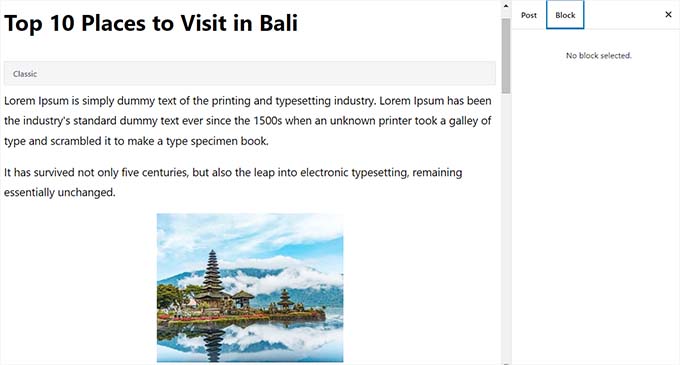
Detta gör att du enkelt kan redigera och anpassa dina inlägg med hjälp av blockredigerarens funktioner.
Du kan justera inställningar i sidofältet för varje block och dra nytta av layouter och designalternativ som inte fanns tillgängliga i den klassiska redigeraren – som kolumner, bildgallerier, knappar och mer.
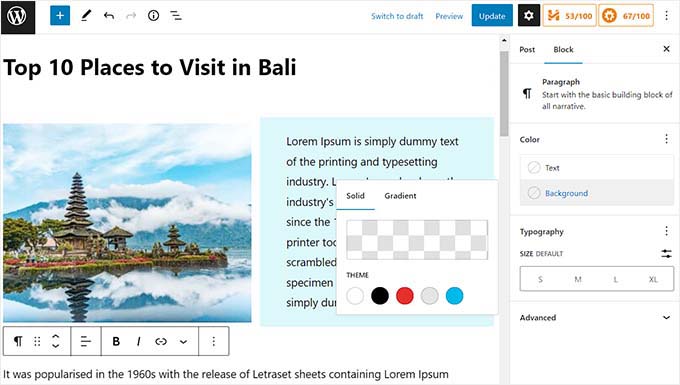
Sammantaget gör konvertering till Gutenberg-block ditt innehåll enklare att hantera och låter dig skapa mer engagerande, moderna layouter för dina läsare.
💡 Notera: I de flesta fall kommer byte från den klassiska till blockredigeraren inte att påverka dina inlägg på framsidan.
Med det sagt, låt oss se hur du enkelt kan konvertera klassiska block till Gutenberg i WordPress i bulk. Vi kommer att täcka 2 metoder, och du kan använda snabblänkarna nedan för att hoppa till den du vill använda:
Metod 1: Konvertera klassiska block till Gutenberg med standardinställningar
Om du vill konvertera ett enskilt inlägg eller en sida från det klassiska blocket till individuella block, då är den här metoden för dig.
Först måste du redigera inlägget och sidan där du vill konvertera blocken. Du kan göra detta genom att gå till sidan Inlägg » Alla inlägg i din WordPress-instrumentpanel. Klicka sedan på länken 'Redigera' under inlägget du vill konvertera.
Detta öppnar ditt inlägg i Gutenberg-redigeraren. Klicka härifrån helt enkelt på knappen 'Konvertera till block' i verktygsfältet högst upp i Classic-blocket.
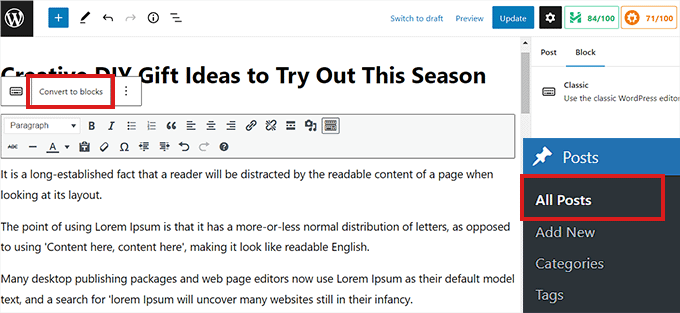
Klassisk block kommer nu att konverteras till individuella Gutenberg-block.
Du kan nu också komma åt alla blockinställningar för enskilda block från den högra kolumnen. Om du inte kan se den här panelen, klicka på kugghjulsikonen längst upp till höger i redigeraren.
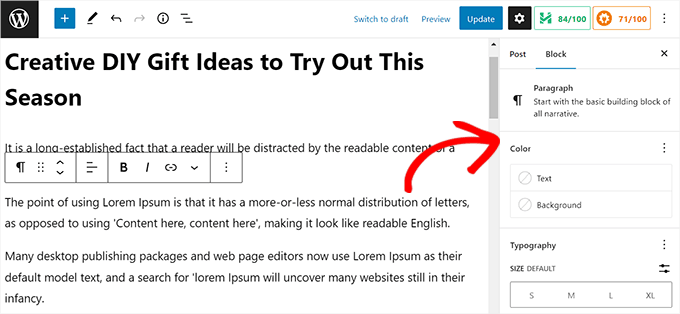
När du är klar, glöm inte att klicka på knappen 'Uppdatera' för att spara dina ändringar.
Metod 2: Masskonvertera Klassiska block till Gutenberg-block
Om du enkelt vill konvertera Classic-blocket till Gutenberg-block för alla gamla inlägg och sidor omedelbart, då är den här metoden för dig.
💡 Viktigt: Se till att skapa en fullständig WordPress-säkerhetskopia av din webbplats innan du använder den här metoden.
Pluginet gör permanenta ändringar i din webbplats databas, och en säkerhetskopia är det enda sättet att ångra konverteringen om något går fel.
Först måste du installera och aktivera pluginet Konvertera till block. För fler instruktioner, se vår steg-för-steg-guide om hur man installerar ett WordPress-plugin.
Pluginet effektiviserar konverteringsprocessen. När det är aktiverat konverterar det automatiskt alla inlägg eller sidor från det klassiska blocket till enskilda block i samma ögonblick som du öppnar det i redigeraren.
Detta sparar dig från att manuellt klicka på knappen 'Konvertera till block' för varje inlägg, vilket gör det till ett utmärkt tidseffektivt verktyg.
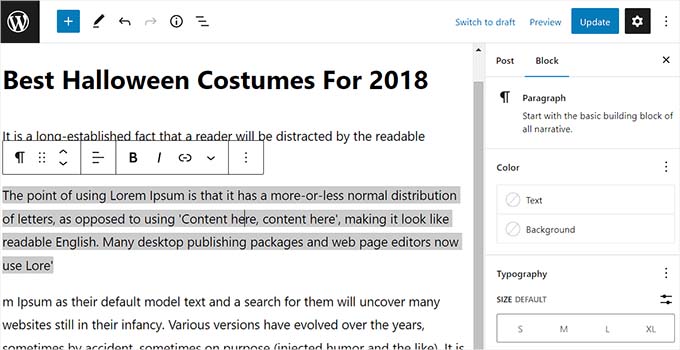
Kom ihåg att masskonverteringen inte påverkar layouten på dina inlägg på frontend, så inläggen kommer att se likadana ut på din WordPress-webbplats.
Så här såg samma inlägg ut på vår demosida efter att det konverterats från Klassisk till enskilda block.
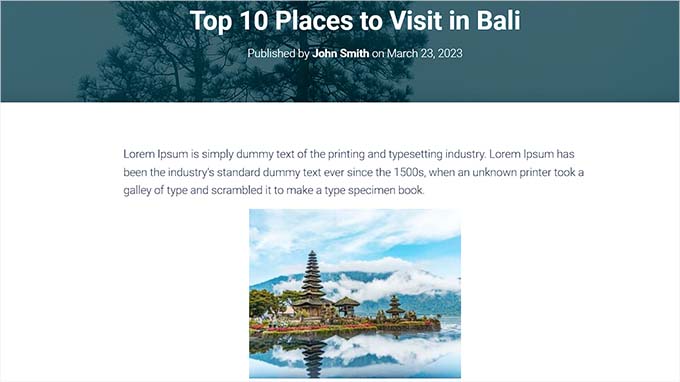
När masskonverteringen är klar har plugin-programmet gjort sitt jobb. Du kan sedan säkert inaktivera och ta bort plugin-programmet Convert to Blocks för att hålla din webbplats snygg.
Bonustips och tricks för att använda blockredigeraren
Nu när du använder blockredigeraren på din WordPress-webbplats kan du komma åt några kraftfulla funktioner som inte finns i den klassiska redigeraren. Här är några viktiga block och funktioner att utforska:
- Grupp- och kolumnblock: Organisera flera element som bilder, rubriker och stycken i flexibla layouter med flera kolumner. Detta möjliggör visuellt tilltalande och strukturerade sidlayouter.
- Inbäddningsblock: Infoga sömlöst innehåll från populära tredjepartskällor som YouTube, Discord, Twitter, Facebook och mer direkt i dina inlägg.
- Omslagsblock: Integrera text- och medieinnehåll (bilder eller videor) inom ett enda block för att skapa slående sektionsrubriker, banderoller eller bakgrundssektioner i full bredd.
- Tabellblock: Skapa enkelt strukturerade datavisningar utan att behöva skriva anpassad HTML, vilket erbjuder grundläggande styling och hantering av kolumner/rader.
- Knappblock: Lägg till anpassningsbara uppmaningsknappar med alternativ för färg, stil och länk.
- Nästlade block: Placera block inuti andra block (t.ex. knappar inuti ett kolumnblock eller stycken inuti ett gruppblock) för avancerade designmöjligheter.
- Blockmönster: Spara ofta använda blockkonfigurationer eller komplexa layouter som återanvändbara block eller mönster, vilket gör att du snabbt kan infoga dem på din webbplats.
För detaljer om hur du maximerar din användning av dessa funktioner, se vår steg-för-steg-guide om hur man använder WordPress blockredigerare.
Videohandledning
Inte ett fan av skriftliga instruktioner? Kolla in vår handledning om hur du masskonverterar block i WordPress:
Vanliga frågor om att konvertera klassiska block till Gutenberg
Här är några frågor som våra läsare ofta ställer om att konvertera klassiska block till Gutenberg i WordPress:
Kommer konvertering av block att förstöra min webbplats?
Nej, i de flesta fall kommer konvertering av klassiska block till enskilda Gutenberg-block inte att bryta din webbplats utseende.
Den huvudsakliga ändringen sker i backend-redigeraren, vilket ger dig mer kontroll över enskilda element. Vi rekommenderar alltid att du kontrollerar några viktiga inlägg eller sidor efter konverteringen bara för att vara säker.
Kan jag ångra konverteringen?
Masskonverteringen med pluginet är en permanent ändring och kan inte enkelt ångras. När det klassiska innehållet har konverterats till block finns det ingen återställningsknapp.
Detta är anledningen till att skapa en fullständig WordPress-säkerhetskopia innan du börjar är ett kritiskt steg. Om du stöter på några problem kan du återställa din webbplats från den säkerhetskopian.
Är pluginet 'Konvertera till block' gratis?
Ja, pluginet 'Convert to Blocks' som vi nämnde i den andra metoden är helt gratis. Du kan hitta och installera det direkt från den officiella WordPress plugin-katalogen.
Vi hoppas att den här artikeln hjälpte dig att lära dig hur du masskonverterar klassiska block till Gutenberg-block i WordPress. Du kanske också vill se vår nybörjarguide om hur man lägger till en blogginläggschecklista i WordPress-redigeraren och våra toppval för de bästa teman för fullständig webbplatsredigering.
Om du gillade den här artikeln, prenumerera gärna på vår YouTube-kanal för WordPress-videoguider. Du kan också hitta oss på Twitter och Facebook.



Susan Taunton
Jag förstår att kortkoder, som du täckte i den här artikeln, kommer att kräva särskild uppmärksamhet. Men förutom kortkoder – efter konvertering till block, kommer gamla inlägg, som skapats med mycket html och css, att se exakt ut som de gjorde före konverteringen till block?
WPBeginner Support
Det finns ingen garanti eftersom varje webbplats är annorlunda med vad som har lagts till, men om du vill testa att konvertera ditt innehåll utan oro, rekommenderar vi att du skapar en staging-webbplats genom att följa vår guide nedan:
https://www.wpbeginner.com/wp-tutorials/how-to-create-staging-environment-for-a-wordpress-site/
Admin
Susan Taunton
Tack för att du tog dig tid att dela detta förslag.
Med vänliga hälsningar,
Susan
WPBeginner Support
Glad we could be helpful
Lauren Cantoni
Knappen konvertera till block fungerar inte – jag klickar på den och inget händer. Några idéer för felsökning? Tack!
WPBeginner Support
Om du använder pluginet rekommenderar vi att du kontaktar pluginets support. Om du gör detta manuellt, vill du försöka inaktivera dina plugins om det beror på en plugin-konflikt.
Admin
Aryane
Thank you SO MUCH for this! I was converting posts one by one and it was driving me crazy. Luckily I thought of googling how to do it by batches. This is life saving!
WPBeginner Support
Glad our guide was helpful
Admin
Sieglinde Anderson
Varför skulle jag vilja konvertera alla mina gamla sidor och inlägg till Gutenberg-versionen?
WPBeginner Support
To give yourself the editing tools that come with the new blocks
Admin