


Att bygga en undersökning i WordPress är enkelt, men att designa en som ger dig användbar data är en annan sak. De flesta undersökningar ger värdelösa resultat eftersom de inte är tillräckligt engagerande för att få ärliga, detaljerade svar från besökare.
Jag har upptäckt att det bästa sättet att lösa detta är genom att skapa interaktiva undersökningar som anpassar sig till dina användare i realtid. Och genom att använda AI för att bygga dina formulär kan du hoppa över den frustrerande manuella installationen och fokusera på att ställa rätt frågor.
Erfarenhetsmässigt kan användning av interaktiva element som villkorlig logik och konversationslayouter öka dina slutförandefrekvenser. Detta säkerställer att du samlar in den hårda data du behöver för att växa din verksamhet istället för bara artig feedback.
I den här artikeln kommer jag att visa dig hur du använder WPForms och dess AI-funktioner för att skapa interaktiva undersökningar i WordPress. Jag kommer att visa dig exakt hur du ställer in detta så att du kan börja få bättre insikter från din publik idag.
Snabb sammanfattning: Skapa smartare undersökningar med hjälp av WPForms AI för att generera frågor och villkorlig logik för att anpassa användarupplevelsen. Den här guiden visar dig hur du ställer in konversationslayouter och visuell rapportering för att öka engagemanget och samla in användbar data.
Här är de ämnen jag kommer att täcka i den här artikeln:
- Varför skapa interaktiva undersökningar i WordPress?
- Vad du behöver för att komma igång (gratis vs. pro)
- Använda AI för att bygga en interaktiv undersökningsprompt
- Lägga till smart logik för en personlig upplevelse
- Publishing Your Interactive Survey
- Analysera din data med interaktiva rapporter
- Bonus: Hur man minskar formulärsavhopp
- Vanliga frågor om WordPress-undersökningar
- Ytterligare resurser för att förbättra dina undersökningar
Varför skapa interaktiva undersökningar i WordPress?
Att skapa interaktiva undersökningar i WordPress är ett av de bästa sätten att få ärlig feedback från dina besökare.
Statiska formulär kan ofta kännas långa och tråkiga, vilket gör att många lämnar innan de är klara.
Interaktiva undersökningar löser detta problem genom att anpassa sig till dina användare i realtid.
Denna personliga touch förbättrar avsevärt dina slutförandefrekvenser:
- Bättre engagemang: Användare är mer benägna att slutföra ett formulär som känns personligt och konversationsinriktat.
- Högre datakvalitet: Du kan använda specialiserade fält som Likert-skalor för att få mer exakta betyg än ett enkelt 'Ja' eller 'Nej'.
- Kortare formulär: Genom att använda villkorlig logik visar du bara frågor som är relevanta för varje specifik användare.
- Professionella insikter: Funktioner som NPS låter dig spåra kundlojalitet med samma standarder som stora varumärken.
Dessutom hjälper interaktiva undersökningar dig att fatta bättre beslut för din webbplats. Istället för att gissa vad din publik vill ha, har du konkret data som vägleder dina nästa steg.
Bäst av allt, att använda AI för att generera dessa formulär minskar din installationstid från timmar till ungefär 15 minuter. Det låter dig fokusera på syftet med dina data snarare än byggarens mekanik.
Vad du behöver för att komma igång (gratis vs. pro)
WPForms är den bästa dra-och-släpp-formulärbyggaren för WordPress. Den hjälper dig att skapa interaktiva undersökningar med hjälp av AI, villkorlig logik och konversationslayouter för att öka slutförandegraden och samla in handlingsbara data.
Du kan börja bygga din första WordPress-undersökning med gratisversionen av WPForms. Men om du vill skapa verkligt interaktiva undersökningar med visuella datareportrar behöver du WPForms Pro.
Medan gratispluginet låter dig använda AI-formulärbyggaren, är de specialiserade undersökningsfälten, rapporteringsverktygen och tillägget 'Conversational Forms' alla premiumfunktioner som kräver WPForms Pro. Detta tillägg får dina undersökningar att kännas mer som en en-till-en-chatt.
För att komma igång måste du först installera och aktivera WPForms-pluginet. Om du behöver hjälp kan du se vår guide om hur man installerar ett WordPress-plugin.
När pluginet är aktivt måste du verifiera din licens. Du kan göra detta genom att gå till WPForms » Inställningar och ange din licensnyckel för att låsa upp Pro-funktionerna.

Därefter måste du installera undersökningsverktygen.
Du kan göra detta manuellt genom att navigera till WPForms » Tillägg för att hitta och installera tillägget 'Undersökningar och omröstningar'.

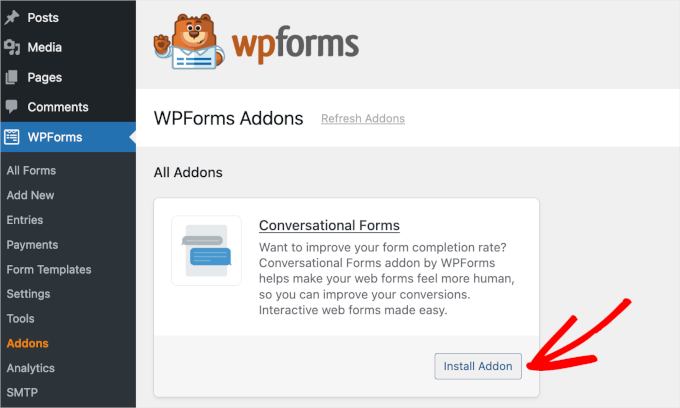
Medan du ändå är där, rekommenderar jag också starkt att du hittar tillägget 'Conversational Forms' och klickar på 'Installera tillägg'.
Detta är det specifika verktyget som låter dig förvandla din standardundersökning till en helskärms, interaktiv layout.
När dessa steg är slutförda är din webbplats redo att hantera smarta, interaktiva undersökningar. Du kan nu börja bygga din första formulär med AI.
Experttips: När du börjar samla in undersökningsdata från användare bör du uppdatera din sida för integritetspolicy. Det är viktigt att låta dina besökare veta exakt hur du använder deras information för att följa integritetslagar som GDPR.
Använda AI för att bygga en interaktiv undersökningsprompt
Nu när du har rätt verktyg installerade är du redo att börja bygga din första undersökning. För att börja, navigera till WPForms » Lägg till nytt formulär i din WordPress-instrumentpanel.
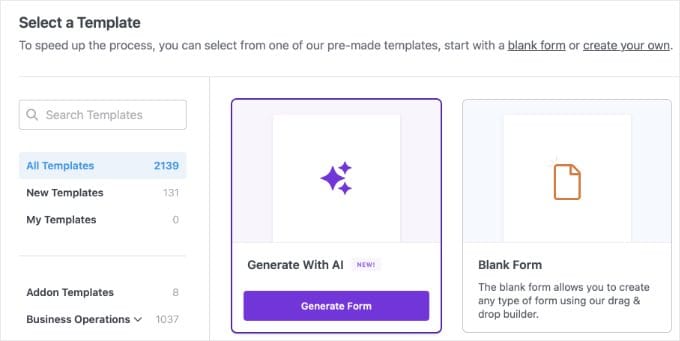
Du kommer att se formulärbyggarskärmen med flera mallalternativ. Istället för att välja en färdig mall, klicka på knappen 'Generera med AI' för att öppna AI-assistenten.
Det här är där du kan använda en kreativ prompt för att beskriva exakt vad du vill. Jag har upptäckt att om man ber AI:n att inkludera specifika interaktiva fält, som en Likert-skala eller ett NPS-fält, får man ett mycket mer professionellt resultat.
För det här exemplet kan du ange en prompt som:
Create a conversational customer survey for a coffee shop. Include a Likert Scale for atmosphere, a Net Promoter Score field, and a Paragraph Text field asking 'Please explain your low rating'.
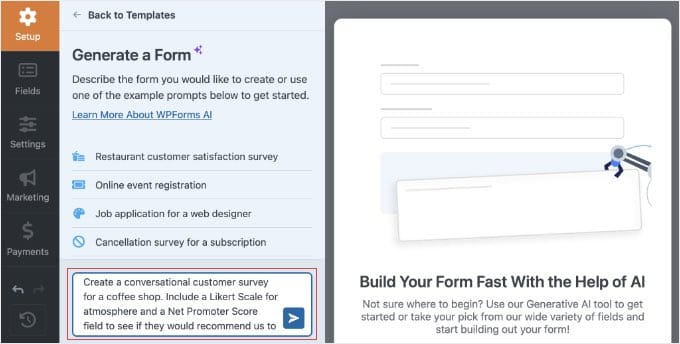
AI:n kommer sedan att bearbeta din begäran och bygga ett utkast av formuläret åt dig.
Den kommer automatiskt att välja de bästa fältvarianterna och till och med ställa in standardbetyget 0-10 för dina lojalitetsfrågor.
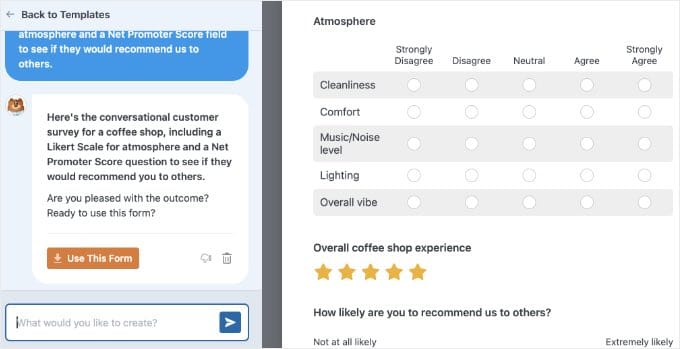
När AI:n är klar ser du en förhandsgranskning av din nya enkät. Om du vill göra ändringar kan du använda chattprompten för att be AI:n att justera den.
Du kan till exempel be den att "lägga till en kryssruta för nyhetsbrevsanmälan" eller till och med "översätta hela det här formuläret till spanska."
Observera: AI-förbättringar fungerar bara under den här aktiva förhandsgranskningssessionen. När du lämnar den här skärmen stängs enheten.
När du är nöjd med förhandsgranskningen klickar du helt enkelt på knappen "Använd det här formuläret". Detta öppnar den vanliga WPForms dra-och-släpp-byggaren.
Härifrån rekommenderar vi alltid att du dubbelkollar fälten för att säkerställa att frågorna passar ditt varumärkes röst och att skalorna är konfigurerade precis som du vill ha dem.
Lägga till smart logik för en personlig upplevelse
När dina fält är på plats kan du göra din enkät interaktiv genom att använda villkorlig logik. Detta är en kraftfull funktion som låter dig visa eller dölja vissa frågor baserat på en besökares tidigare svar.
Detta är det bästa sättet att hålla dina formulär korta och relevanta. Istället för att ställa samma frågor till alla kunder kan du välja att bara visa en feedbackruta för någon som gav ett lågt stjärnbetyg.
För att ställa in detta måste du först välja ett fält i formulärbyggaren. För vårt exempel klickar jag på textfältet "Förklara ditt låga betyg."
Observera: Om AI:n inte skapade exakt det här fältet åt dig, dra helt enkelt ett fält av typen "Paragraftext" från den vänstra menyn till ditt formulär, klicka på det och ändra etiketten.
Titta sedan i panelen till vänster under "Fältegenskaper" och klicka på fliken "Smart logik". Du kommer att se en växlingsknapp för "Aktivera villkorlig logik" som du kan klicka på för att slå på.
Nu kan du skapa en enkel regel för att styra när det här fältet visas. Du kan till exempel tala om för plugin-programmet att visa den här rutan endast om ett specifikt betyg är mindre än 3 stjärnor. Detta kan vara ett betyg som "Kvalitet på kaffet" från den tidigare AI-prompten.
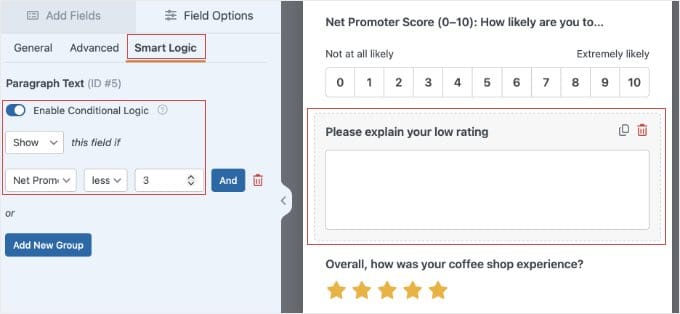
Den här lilla ändringen säkerställer att din enkät känns personlig och interaktiv för varje besökare. Det förhindrar att personer känner sig överväldigade av frågor som inte gäller deras upplevelse.
Proffstips: Du kan faktiskt be AI:n att ställa in din villkorliga logik åt dig under skapandestadiet. Försök till exempel att lägga till "visa bara feedbackrutan om betyget är 2 stjärnor eller mindre" i din ursprungliga prompt.
Även om detta är en stor tidsbesparing, rekommenderar jag fortfarande starkt att du kontrollerar fliken "Smart logik" manuellt med stegen nedan för att säkerställa att reglerna är exakt som du vill ha dem.
Du kan upprepa den här processen för alla andra fält som du vill dölja. Det hjälper dig att bygga en smartare enkät som bara samlar in den viktigaste datan från din publik.
Innan du går vidare är det en bra idé att klicka på knappen "Förhandsgranska" högst upp i byggaren för att testa din logik och se till att de dolda fälten visas korrekt.
Slutligen, för att ge din enkät den där äkta en-till-en-chattkänslan, gå till Inställningar » Konversationella formulär i formulärbyggaren och markera rutan för "Aktivera konversationellt formulärläge".
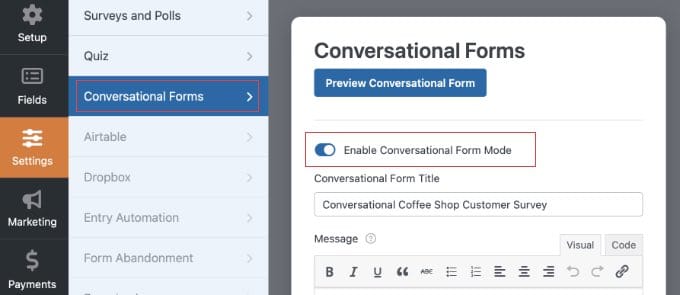
Detta konverterar din enkät till en interaktiv sida utan distraktioner. Härifrån kan du anpassa sidans färger, lägga till en anpassad logotyp och till och med lägga till en procentbaserad förloppsindikator.
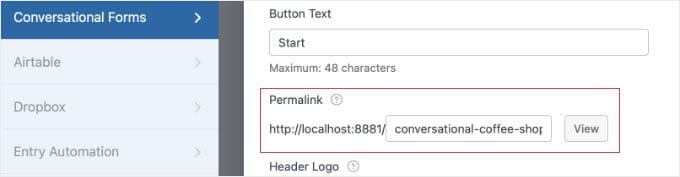
Viktigast av allt är att du kommer att se ett fält för ‘Permalink’. Det är här du kan skapa en ren, anpassad URL för din enkät (som dinsida.com/feedback). Se till att kopiera den här länken till ditt urklipp så att du kan dela den med dina besökare senare.
Experttips: Jag rekommenderar att du utför ett ‘tummetest’ på din konversationsenkät. Dessa layouter använder helskärmsinteraktion. Därför bör du öppna förhandsgranskningen på din telefon för att säkerställa att knapparna och texten är lätta att trycka på och läsa på en liten skärm.
För en komplett genomgång av dessa designinställningar, kolla in vår dedikerade guide om hur man skapar konversationsformulär i WordPress.
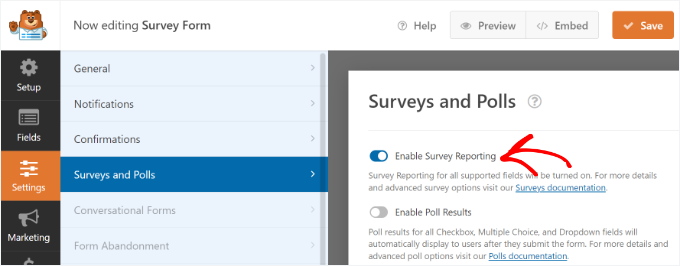
Innan du publicerar ditt formulär och börjar samla in data måste du se till att enkätrapportering är aktiverad. Även om AI-byggaren ofta aktiverar detta åt dig automatiskt, är det alltid en bra idé att dubbelkolla.
I formulärbyggaren, gå helt enkelt till Inställningar » Enkäter och omröstningar. Se här till att rutan bredvid alternativet ‘Aktivera enkätrapportering’ är markerad, och klicka sedan på ‘Spara’.
Publicera din interaktiva enkät
När du är nöjd med dina frågor och smart logik är det dags att göra din enkät live.
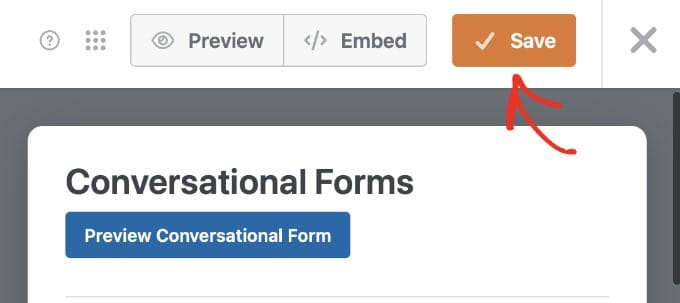
Glöm inte att klicka på knappen ‘Spara’ högst upp i formulärbyggaren innan du avslutar.
Alternativ 1: Dela din konversationsundersökningslänk (rekommenderas)
Om du följde min rekommendation att aktivera konversationsformulärläge, publiceras din enkät automatiskt till den dedikerade, helskärms-permalänken du skapade tidigare.
Eftersom detta är en fristående landningssida kommer den inte automatiskt att visas i din webbplatsmeny. För att få folk att göra din enkät måste du manuellt dela den länken.
Du kan klistra in den i ditt e-postnyhetsbrev, dela den på dina sociala mediekonton eller länka till den från en knapp ‘Gör vår enkät’ på din startsida.
Alternativ 2: Bädda in undersökningen på en befintlig sida
Alternativt kanske du vill placera din enkät direkt i ett befintligt blogginlägg eller en kontaktsida. Om du väljer den här metoden kommer enkäten att använda en standard inbäddad layout istället för helskärmsläget för konversation.
För att göra detta, öppna helt enkelt inlägget eller sidan där du vill att enkäten ska visas.
Klicka sedan på knappen ‘+’ för att lägga till block och sök efter ‘WPForms’. Lägg till blocket på din sida och välj din nya AI-enkät från rullgardinsmenyn.
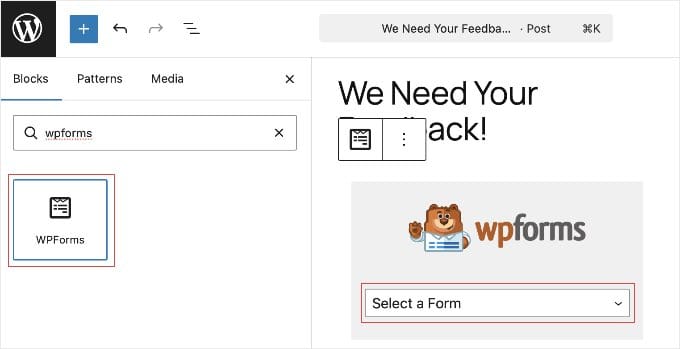
När du klickar på ‘Publicera’ eller ‘Uppdatera’ på din sida kommer din inbäddade interaktiva enkät att vara live.
Relaterat: Du kan lära dig hur du ändrar färger, stil eller manuellt lägger till olika fälttyper till ditt formulär i vår omfattande guide om hur man skapar en enkät i WordPress.
Analysera din data med interaktiva rapporter
Efter att din enkät har varit live ett tag vill du se resultaten.
För att göra detta, gå till WPForms » Alla formulär i din WordPress-instrumentpanel och för muspekaren över din enkät.
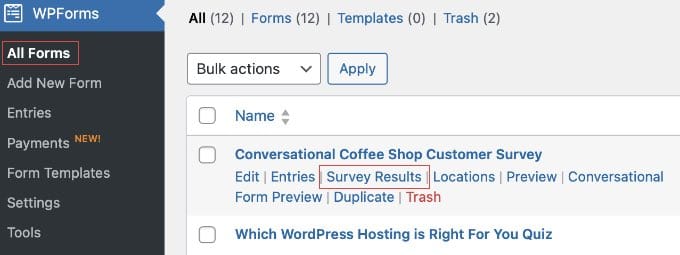
Du kommer att se en länk för ‘Enkätresultat’ som du kan klicka på för att öppna en ny skärm.
Det är här pluginet omvandlar dina rådata till interaktiva diagram och grafer.
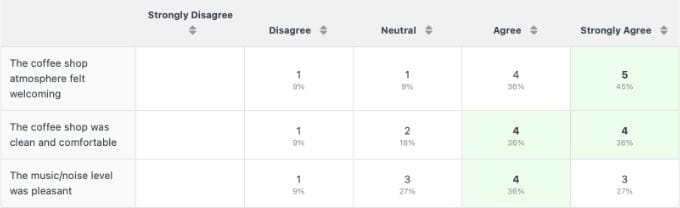
Istället för att titta på en lång lista med text kan du se din feedback i färgglada cirkeldiagram eller stapeldiagram. Detta gör det mycket enklare att snabbt identifiera trender i ditt kundbeteende.
Om du vill ändra hur ett specifikt diagram ser ut kan du helt enkelt klicka på diagramikonerna högst upp i varje enskild graf.
Du kan snabbt växla mellan olika stilar, som cirkeldiagram eller stapeldiagram. Detta hjälper dig att hitta den som är enklast för dig att läsa.
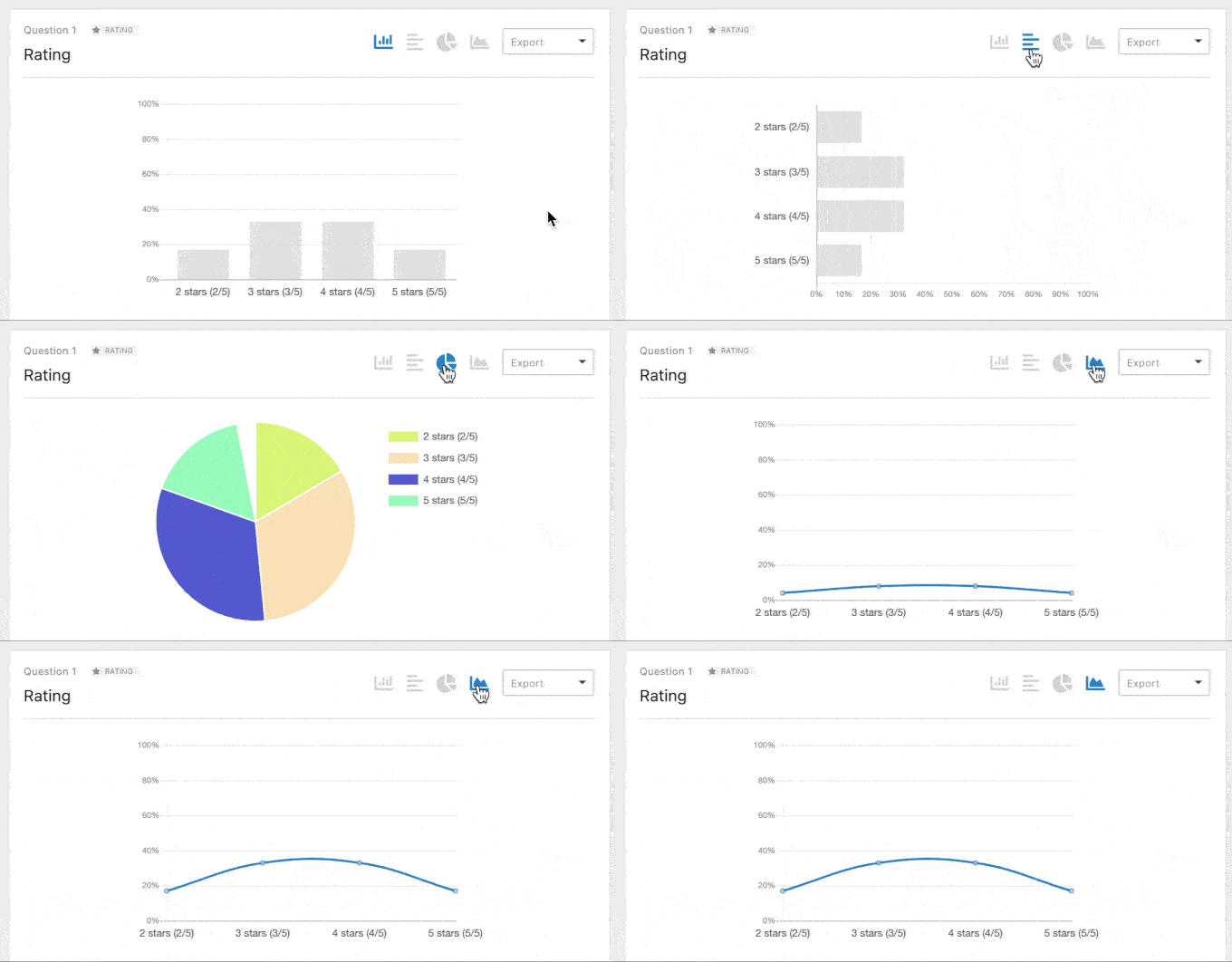
En av de bästa sakerna med den här funktionen är att den fungerar på dina tidigare data. Det innebär att om du hade ett formulär igång innan du installerade enkätverktygen, kan pluginet fortfarande generera interaktiva rapporter för dessa äldre inlägg.
Du kan också dela dessa resultat med ditt team eller dina kunder. Det finns en 'Exportera'-knapp som låter dig spara enskilda diagram som PDF-filer eller bilder för dina rapporter.
Bonus: Hur man minskar formulärsavhopp
Om du vill få ännu bättre resultat från dina interaktiva enkäter rekommenderar jag att du spårar var dina besökare slutar fylla i dina formulär. Detta hjälper dig att identifiera vilka frågor som kan vara för svåra eller förvirrande för din publik.
Om du är intresserad av att förbättra dina slutförandefrekvenser kan du se vår guide om hur du spårar och minskar övergivna formulär i WordPress. Detta visar dig exakt hur du fångar partiella svar så att du aldrig mer förlorar värdefull feedback.
Vanliga frågor om WordPress-undersökningar
Jag har hjälpt många läsare att sätta upp sina första WordPress-enkäter. Jag hör ofta liknande frågor om det bästa sättet att hantera data och interaktiva funktioner. Här är några av de vanligaste frågorna om att använda AI och WPForms för att samla in feedback på din webbplats.
Kan jag skapa en interaktiv enkät gratis?
Du kan skapa en grundläggande enkät med den kostnadsfria versionen av WPForms, men du behöver en Pro-licens för att få tillgång till den interaktiva rapporteringen och avancerade smarta logikfunktioner.
Medan den kostnadsfria AI-byggaren kan hjälpa dig att strukturera dina frågor, är de specialiserade visuella diagrammen och 'Konversationsformulär' en del av premiumtillägget.
Delas mina besökares enkät svar med AI?
Nej, dina besökares svar ses eller samlas aldrig in av AI. WPForms AI-verktyg är endast aktivt i backend för att hjälpa dig att designa formulärets layout och frågor.
När din enkät är live samlas alla användarsvar in och lagras säkert direkt i din egen WordPress-databas.
Kan jag lägga till bilder i mina enkätval?
Ja, du kan lägga till bilder i dina enkätval för att göra dem mer interaktiva och visuella för dina besökare. När du redigerar ett flervalsfält kan du helt enkelt aktivera alternativet 'Använd bildval' för att ladda upp dina egna foton för varje svar.
Hur visar jag realtidsresultat för mina användare?
Du kan visa realtidsresultat för dina användare genom att omvandla din enkät till en omröstning. Genom att aktivera funktionen 'Omröstningsresultat' i dina formulärinställningar kommer besökare att se ett interaktivt diagram som visar hur andra har röstat så snart de skickar in sitt svar.
Finns det en gräns för hur många svar jag kan få?
Nej, det finns ingen gräns för antalet enkätbesvarare du kan samla in när du använder WPForms på din webbplats. Till skillnad från många andra tredjeparts enkätplattformar äger du din data och kan samla in så många svar som din webbhotellsserver kan hantera.
Ytterligare resurser för att förbättra dina undersökningar
Jag hoppas att den här artikeln hjälpte dig att lära dig hur du använder AI för att skapa interaktiva enkäter.
När du väl har din interaktiva enkät igång kanske du vill utforska fler sätt att använda den datan för att växa din webbplats:
- Hur man spårar och minskar formulärsavhopp i WordPress – Lär dig hur du fångar partiella svar när personer slutar fylla i din enkät halvvägs.
- Hur man skapar en omröstning i WordPress (steg för steg) – Om du bara behöver en enda interaktiv fråga kan en omröstning vara ett snabbare alternativ för dina besökare.
- Hur man skapar konversationsformulär i WordPress – Den här guiden visar dig hur du förvandlar vilken lång enkät som helst till en upplevelse med en fråga i taget.
- Den ultimata guiden till att använda WordPress-formulär – Detta är vår kompletta handbok för allt du kan göra med formulär på din webbplats.
- Hur man skapar en interaktiv popup-enkät – Om du vill att din enkät ska glida in längst ner på skärmen istället för att ligga på en statisk sida, är den här metoden med pluginet UserFeedback ett utmärkt alternativ.
Om du gillade den här artikeln, prenumerera gärna på vår YouTube-kanal för WordPress-videoguider. Du kan också hitta oss på Twitter och Facebook.




Har du en fråga eller ett förslag? Lämna gärna en kommentar för att starta diskussionen.