


När jag först började min karriär gjorde jag samma misstag som de flesta – jag skickade samma PDF-CV till varje jobbansökan.
Avslag efter avslag hopade sig, och jag kämpade för att förstå varför.
Den frustrationen fick mig att utforska andra alternativ, och det var då jag upptäckte kraften i ett online-CV.
Till skillnad från ett traditionellt PDF-dokument, lyfter ett online-CV fram ditt arbete så att potentiella anställda kan se vem du är som yrkesperson, bortom kvalifikationer på en sida. Rekryterare kan också hitta ditt online-CV genom att söka efter dina specifika färdigheter.
Om du är redo att ta kontroll över ditt jobbsökande, kommer det här inlägget att visa dig hur du skapar ett professionellt CV i WordPress.
I slutet av den här guiden kommer du att ha skapat exakt det CV du vill visa potentiella arbetsgivare. Det inkluderar allt från en enkel portfölj till en avancerad anpassad design.
Varför ska jag skapa ett online-CV?
Ett online-CV kan hjälpa arbetsgivare att upptäcka dig, lära sig mer om dina färdigheter och uppmuntra dem att välja dig framför konkurrenterna.
Innan jag visar dig hur du skapar ett digitalt CV, låt oss titta närmare på dessa fördelar:
- Bredare räckvidd: Begränsa inte din jobbsökning till företag du kontaktar direkt. Ett online-CV gör din profil synlig för rekryterare och anställningschefer över hela världen. Detta kan leda till distansarbete eller internationella möjligheter som du kanske inte ens har övervägt.
- Alltid uppdaterat: Det är enkelt att hålla ditt CV aktuellt. Med några få klick kan du lägga till nya färdigheter, prestationer eller justera din biografi för att säkerställa att potentiella arbetsgivare alltid ser din senaste information.
- Håll dig konkurrenskraftig: Många företag förlitar sig nu på digitala plattformar för att hitta kandidater. Genom att skapa ett online-CV bevisar du att du är uppdaterad med moderna rekryteringsmetoder, vilket ger dig en fördel gentemot andra arbetssökande.
- Visa upp ditt arbete: Ett online-CV låter dig gå längre än att bara lista din erfarenhet. Du kan inkludera direkta länkar till din portfölj, projekt eller annat relevant arbete. Detta är särskilt viktigt för frilansare eller byråer som vill attrahera nya kunder.
Kort sagt, ett online-CV gör det enklare att visa upp din erfarenhet och avancera i din karriär.
Hur man skapar ett professionellt online-CV i WordPress
Oavsett om du vill marknadsföra dina tjänster eller hitta ett nytt permanent jobb, kommer det här avsnittet att visa dig hur du lägger till ett professionellt online-CV på din WordPress-webbplats.
Använd helt enkelt snabblänkarna nedan för att hoppa direkt till den metod du vill läsa om.
Metod 1. Använda Resume Builder (snabb och enkel installation)
Om du snabbt vill skapa ett enkelt digitalt CV är Resume Builder ett utmärkt alternativ. Det är ett gratis WordPress-plugin som fungerar direkt, utan inställningar du behöver konfigurera.
Resume Builder har sektioner där du kan lägga till all din kontaktinformation, en lista över dina färdigheter och skapa en tidslinje över din arbetshistorik. Den visar sedan all denna information i en snygg layout som du kan lägga till på vilken sida eller inlägg som helst, med hjälp av en kortkod som pluginet skapar automatiskt.
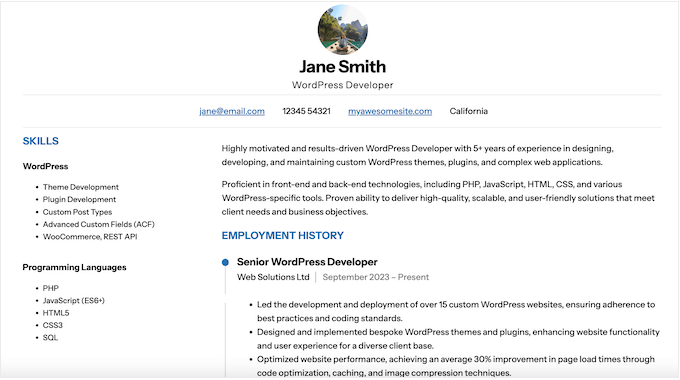
Det första du behöver göra är att installera och aktivera Resume Builder-pluginet.
När det är klart, gå till Resumes » Resumes. På den här skärmen väljer du 'Create a Resume'.
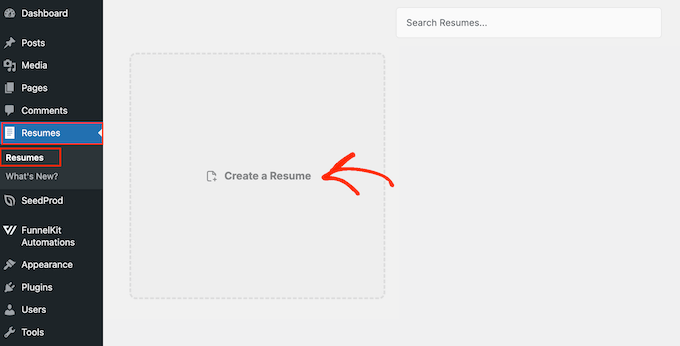
Detta öppnar ett popup-fönster där du kan börja bygga ditt online-CV.
Låt oss börja med att lägga till ett professionellt huvudfoto som pluginet kommer att visa högst upp på sidan. För att göra detta, klicka på 'Ladda upp foto'.
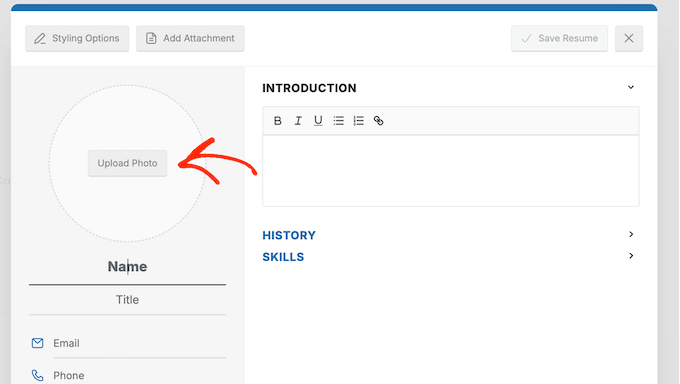
Du kan sedan antingen välja ett befintligt foto från ditt WordPress-mediebibliotek eller ladda upp ett nytt.
Efter att ha lagt till ditt foto är det dags att ange dina kontaktuppgifter. Bredvid varje textfält skriver du helt enkelt in den information du vill lägga till i din profil.
Klicka till exempel på fältet 'E-post' och lägg till din e-postadress.
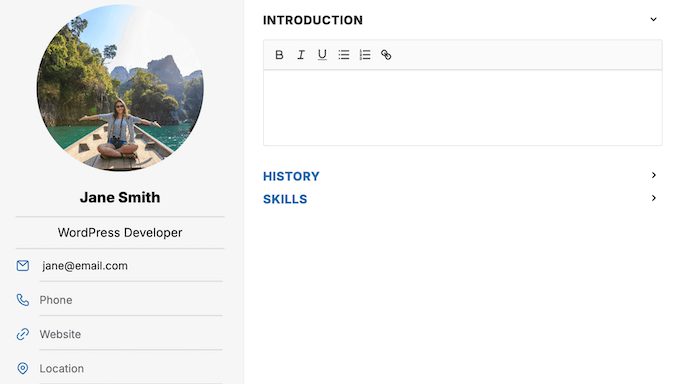
Resume Builder kommer att visa alla dessa kontaktuppgifter i en banner precis under ditt foto, så att de är lätta att hitta.
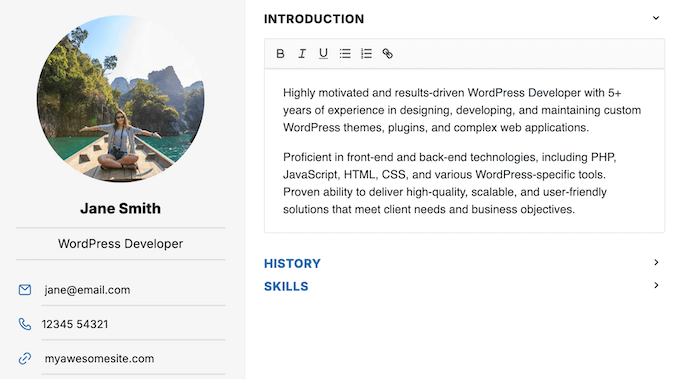
Därefter kan du lägga till en introduktion. Denna kommer att visas direkt under dina kontaktuppgifter och fungerar som besökarens första intryck av dig.
Det är perfekt för att ge en snabb överblick av dig själv innan du går in på detaljerna om dina färdigheter och din anställningshistorik.
För att göra detta, klicka i textredigeraren och skriv in all information du vill inkludera.
Du hittar också några grundläggande textformateringsalternativ, så att du kan lägga till fet och kursiv text, skapa listor, lägga till länkar och mer.
Därefter kan du gå vidare till din anställningshistorik.
Om det inte redan är expanderat, klicka för att öppna sektionen 'Historik'.
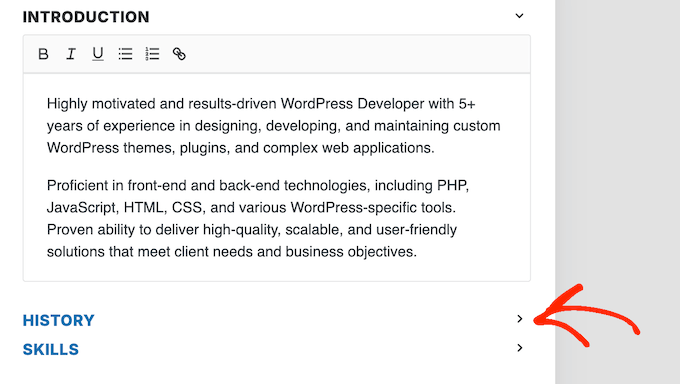
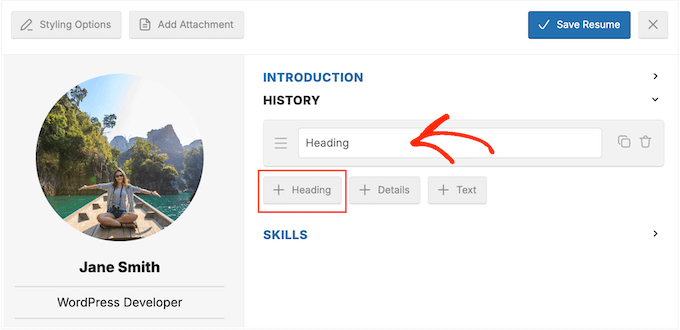
För att göra den här sektionen tydlig för besökare, låt oss lägga till en titel.
Klicka helt enkelt på knappen 'Heading' och skriv in en titel som 'Work Experience' eller 'Employment History'.
När det är gjort klickar du på knappen 'Detaljer'.
Detta lägger till ett nytt avsnitt där du kan skriva in information om företaget eller skolan, lägga till din examen eller jobbtitel och ange ett datumintervall.
Du kan också skriva in en kort beskrivning som förklarar denna roll och dina ansvarsområden.
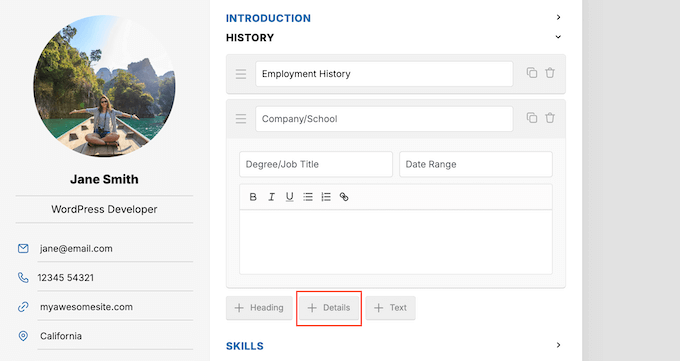
När du är nöjd med informationen du har angett, klicka på knappen 'Details' igen och skriv in informationen om ditt nästa jobb eller utbildningsprestation.
Du kan upprepa dessa steg för att lägga till din fullständiga anställnings- och utbildningshistorik.
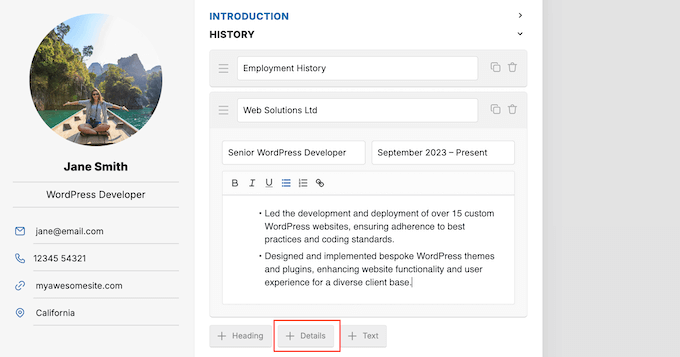
Var bara medveten om att Resume Builder visar dessa objekt i den ordning de visas i din WordPress-instrumentpanel. Så se till att ordna om dem med dra och släpp om det behövs.
När det är gjort är det dags att lägga till dina färdigheter. Du kommer att bygga den här sektionen på ett liknande sätt som din anställningshistorik, så klicka för att expandera sektionen 'Skills'.
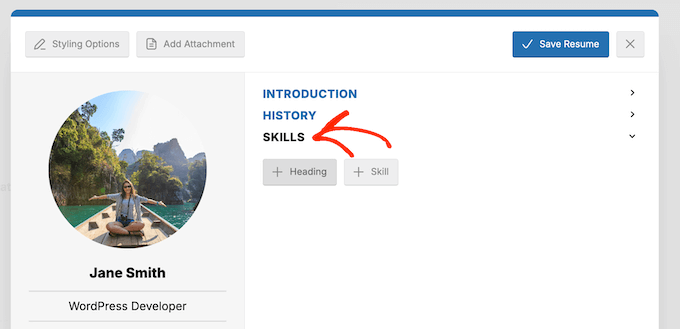
Klicka nu på 'Rubrik' och skriv in texten du vill visa ovanför den här sektionen.
Jag använder 'Färdigheter', men du kan använda vad du vill.
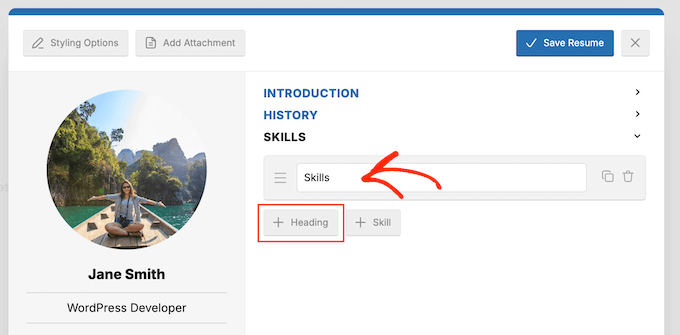
Klicka sedan på '+ Färdighet'.
Nu kan du skriva in en titel för din första färdighet och ge mer information i textrutan nedanför.
Återigen har du tillgång till alla viktiga formateringsalternativ för text. Detta innebär att du kan skapa listor, markera viktig text med fetstil eller understruken effekt, eller till och med länka till en relaterad resurs.
Du kan till exempel länka till ett tidigare projekt som visar att du använder den färdigheten.
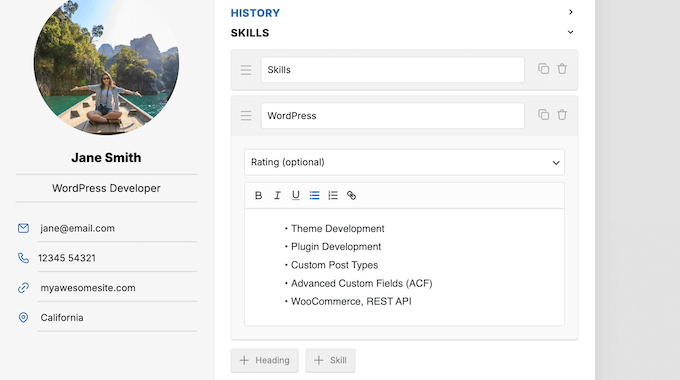
När du är nöjd med informationen du har angett, klicka på knappen '+ Färdighet' igen och skriv in detaljerna för din nästa färdighet. Fortsätt bara att upprepa dessa steg tills du har lagt till alla dina färdigheter.
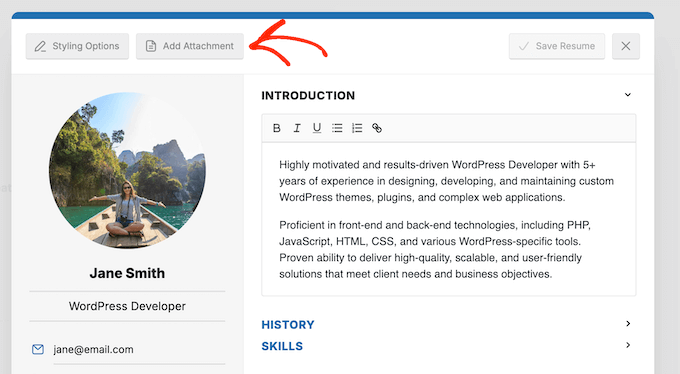
Ibland kanske du vill lägga till bilagor till ditt CV.
Jag har sett frilansare bifoga en PDF-katalog över sitt tidigare arbete, medan andra arbetssökande kan bifoga en nedladdningsbar kopia av hela sitt CV.
Detta är en bra idé om du tror att potentiella arbetsgivare kan vilja spara en kopia av ditt CV för senare granskning eller för att behålla det i sina filer.
I så fall klickar du på knappen 'Lägg till bilaga' och väljer sedan den resurs du vill lägga till ditt CV.
Slutligen vill du granska pluginets stilalternativ och göra eventuella nödvändiga ändringar för att säkerställa att CV:t perfekt matchar din personliga varumärkesprofil eller WordPress-tema.
För att göra detta, klicka på ‘Styling Options.’
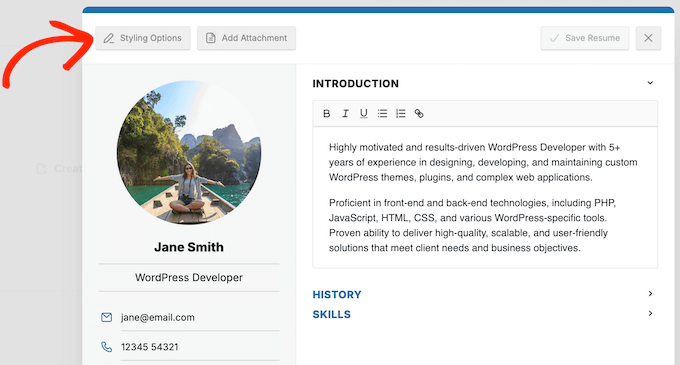
Detta öppnar ett nytt fönster där du kan ändra färger, fotostorlek, justering och mer.
Efter att ha gjort nödvändiga ändringar, klicka på knappen 'Spara CV'.
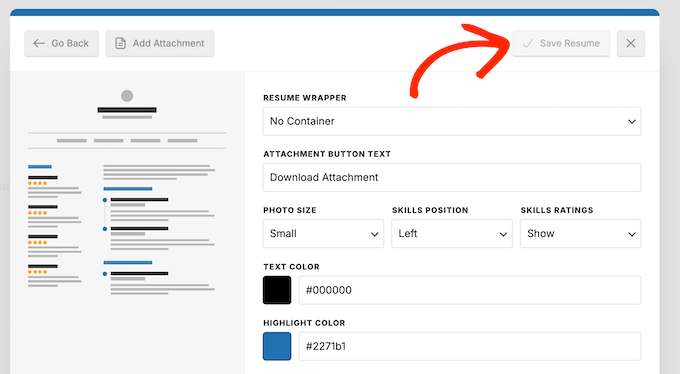
Detta tar dig tillbaka till skärmen Resumes » Resumes.
Håll muspekaren över det CV du just skapat och klicka på ikonen 'Kopiera kortkod' när den visas.
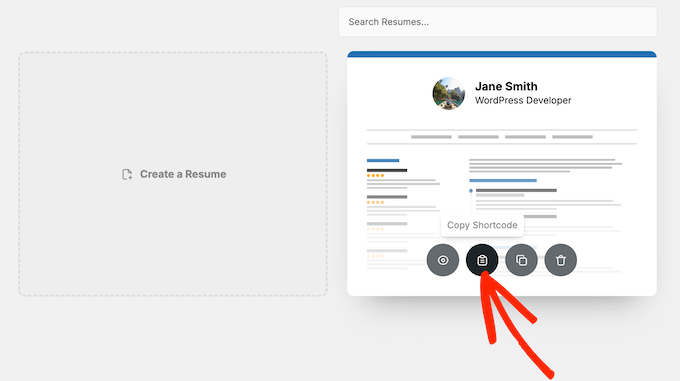
Du kan nu lägga till detta CV på vilken sida eller inlägg som helst, med hjälp av kortkoden.
För en komplett guide om hur du placerar kortkoden, se vår guide om hur man lägger till en kortkod i WordPress.
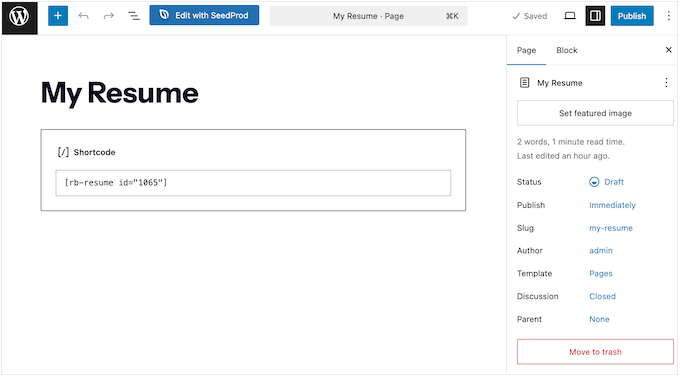
När allt det är gjort, uppdatera eller publicera sidan som vanligt. Besök sedan din live-webbplats för att se ditt online-CV i praktiken.
Metod 2: Använda SeedProd (För fullständig designkontroll)
Om du vill ha fullständig kontroll över ditt CV:s design, rekommenderar jag starkt att du använder ett sidbyggarplugin. Detta låter dig skapa en anpassad layout som kommer att imponera på potentiella kunder eller arbetsgivare, och ger dig mycket mer flexibilitet än ett grundläggande CV-plugin.
För detta kommer jag att använda SeedProd, som är den bästa landningssidbyggaren för WordPress.
SeedProd gör det enkelt att skapa ett fantastiskt online-CV med en unik design, allt med enkel dra-och-släpp-funktion.
Det är otroligt flexibelt, så du kan lägga till så mycket information och vilka element du vill.
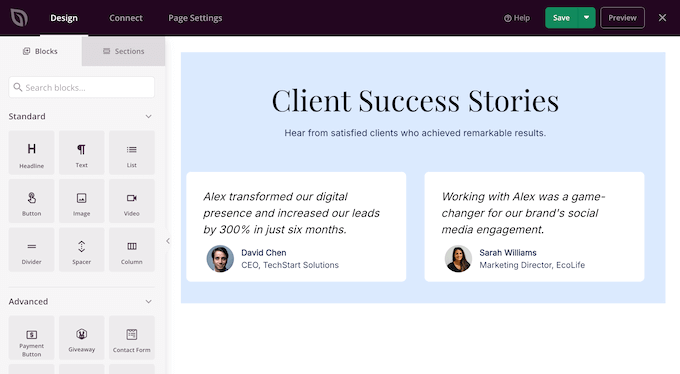
Till exempel har SeedProd ett inbyggt block för testimonials där du kan visa all feedback du har fått från tidigare arbetsgivare eller kunder.
💡 Jag rekommenderar inte bara SeedProd utan en solid anledning. Vi har personligen använt det för att bygga många av våra partnerwebbplatser, som Duplicator, WPForms och WP Charitable.
Denna direkta, praktiska erfarenhet har visat mig hur kraftfullt och användbart SeedProd är för alla typer av projekt. Om du vill veta mer om våra erfarenheter med SeedProd innan du bestämmer dig för att använda det för ditt online-CV, ta en titt på vår djupgående SeedProd-recension.
Steg 1: Installera och konfigurera SeedProd
Det första du behöver göra är att installera och aktivera SeedProd-pluginet. För mer information, se vår steg-för-steg-guide om hur man installerar ett WordPress-plugin.
🌟 Även om det finns en gratisversion av SeedProd tillgänglig på WordPress.org, kommer jag att använda pro-versionen i den här guiden. Denna premium sidbyggare har massor av avancerade block som kan få ditt CV att verkligen sticka ut. Detta inkluderar block för vittnesmål, bildkarusell, social delning och kontaktformulär.
Efter att ha aktiverat pluginet kommer SeedProd att be om din licensnyckel.
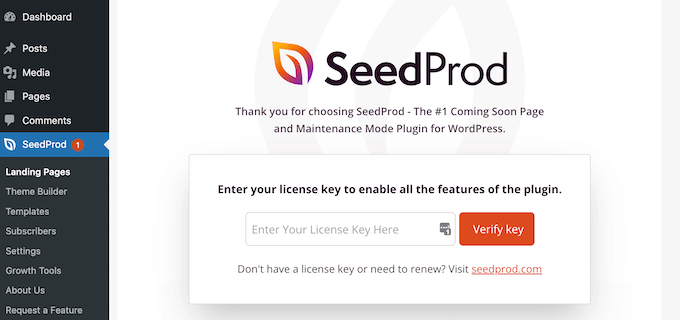
Du hittar denna information på ditt konto på SeedProd-webbplatsen.
När du har angett det, tryck bara på 'Verifiera nyckel'.
Steg 2: Skapa en landningssida
Efter att ha angett din licensnyckel är du redo att skapa ditt online-CV.
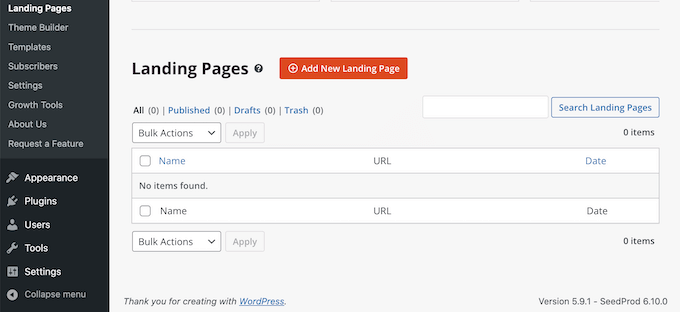
För att göra det, gå till SeedProd » Landing Pages i WordPress-instrumentpanelen. Klicka här på knappen ‘Add New Landing Page’.
SeedProd har massor av professionellt designade mallar för olika projekt. Dessa sträcker sig från lead-sugarsidor till kommande sidor.
Det finns också en mall för Personliga länkar, som kan vara användbar om du vill skapa en "länk i bio"-sida och marknadsföra dig själv på sociala medier.
För att titta närmare på någon design, för bara muspekaren över den mallen. Klicka sedan på förstoringsglasiikonen.
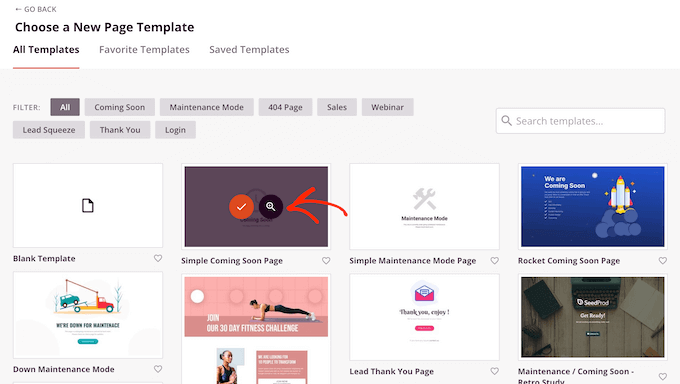
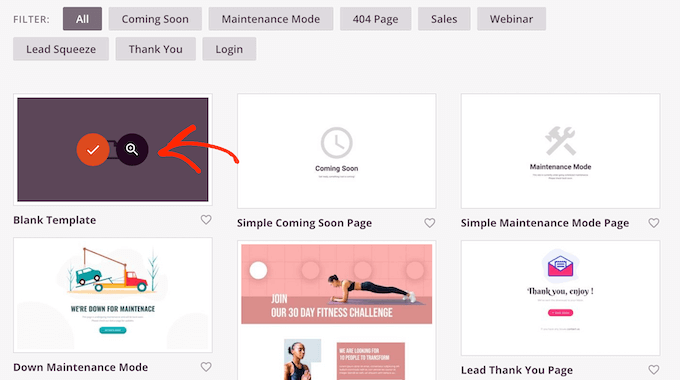
När du hittar en design du vill använda, klicka på 'Välj den här mallen'.
I den här guiden kommer vi att använda 'Tom mall'. Den ger en fräsch startpunkt, så du har friheten att designa ditt online-CV precis som du vill ha det.
Efter att ha valt din mall kan du ge sidan en titel och ange dess URL.
Detta är webbadressen där ditt online-CV kommer att visas.
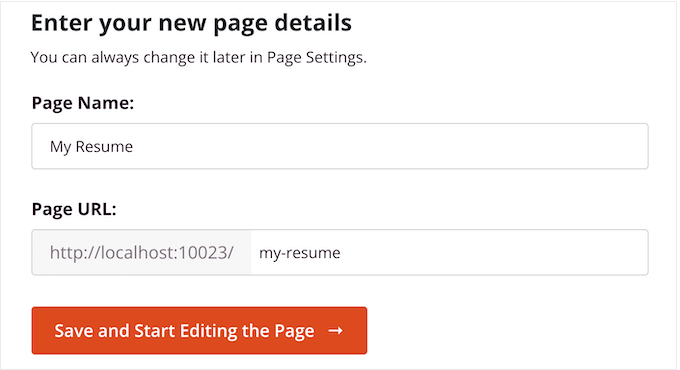
En beskrivande URL kan hjälpa sökmotorer att förstå din sidans innehåll. Detta gör det lättare för dem att visa din sida för rätt användare – inklusive potentiella kunder eller arbetsgivare.
Med det sagt är det en bra idé att inkludera relevanta sökord i din URL, som "resume", "CV", eller till och med något som återspeglar din specifika erfarenhet, som "wordpress-utvecklare".
Klicka sedan på ‘Save and Start Editing the Page’. Detta laddar SeedProds dra-och-släpp-redigerare.
Steg 3: Bygg ditt online-CV
Vid det här laget kommer du att se att redigeraren visar en liveförhandsgranskning av din sida till höger och en meny till vänster.
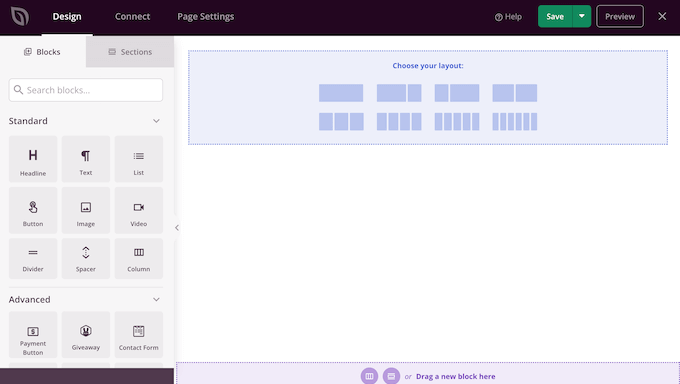
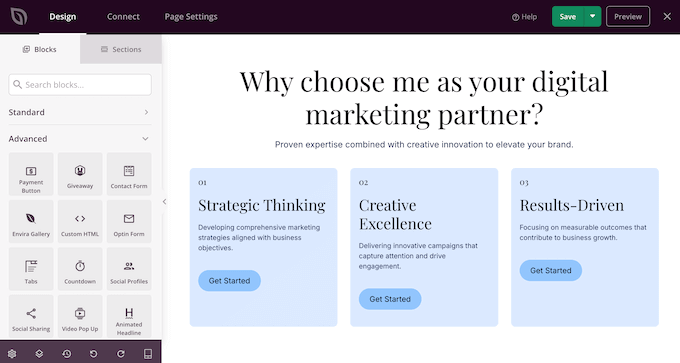
Det första vi ska titta på är 'block', eftersom de är kärnkomponenterna i alla SeedProd-layouter. Du kan skapa ett övertygande, multimediabaserat CV genom att helt enkelt dra block till din sida.
Du kan enkelt lägga till funktioner som knappar för uppmaningar till handling, bilder för att visa upp ditt arbete, stjärnbetyg för vittnesmål, eller till och med prislistor om du erbjuder tjänster.
Du kan också använda SeedProd-block som avdelare, kolumner och linjer för att organisera och strukturera ditt online-CV.
Det är enkelt att anpassa vilket SeedProd-block som helst. Klicka bara på blocket, så visas alla inställningar för det blocket i menyn till vänster.
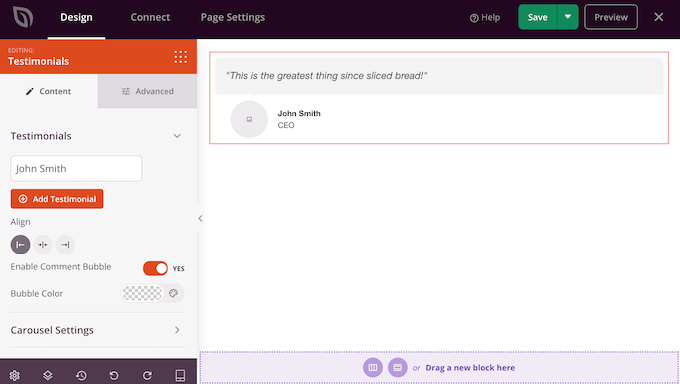
Du kan också flytta runt block i din layout genom att dra och släppa dem. Det gör det enkelt att skapa ett attraktivt och engagerande online-CV med ett helt anpassat utseende.
För vissa block, som text, rubriker och bilder, kanske du vill använda SeedProd:s inbyggda AI-funktion för att generera innehåll.
Detta kan vara mycket hjälpsamt om du behöver lite extra hjälp när det gäller att marknadsföra dig själv och dina färdigheter effektivt.
Oavsett om du har svårt att hitta rätt ord för att beskriva ett tidigare jobb eller vill ha slagkraftiga rubriker som fångar besökarens uppmärksamhet, kan detta AI-verktyg hjälpa dig att fullända ditt budskap.
För mer information, se vår guide om hur du använder AI för att förbättra din marknadsföring och hur du använder AI för att generera bilder i WordPress
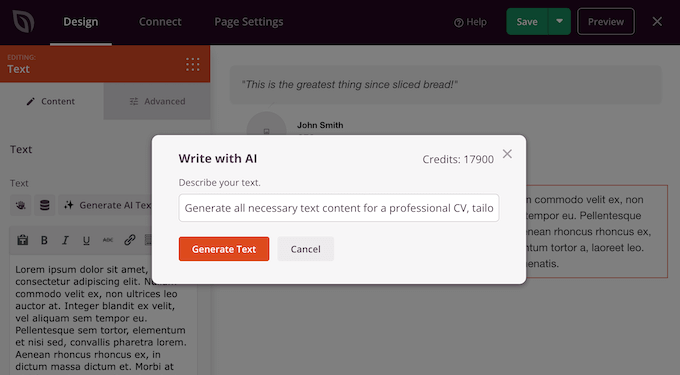
Låt oss nu titta på ett exempel på hur du skulle arbeta med ett block i SeedProd.
För att börja vill du vanligtvis lägga till en rubrik. Detta kan vara ditt namn eller något beskrivande som 'Online-CV'. Detta hjälper potentiella arbetsgivare och kunder att veta att de är på rätt plats.
För att göra detta måste du först välja en layout för den här sektionen. Eftersom jag vill att min rubrik ska visas på en egen rad, väljer jag layouten med en kolumn.
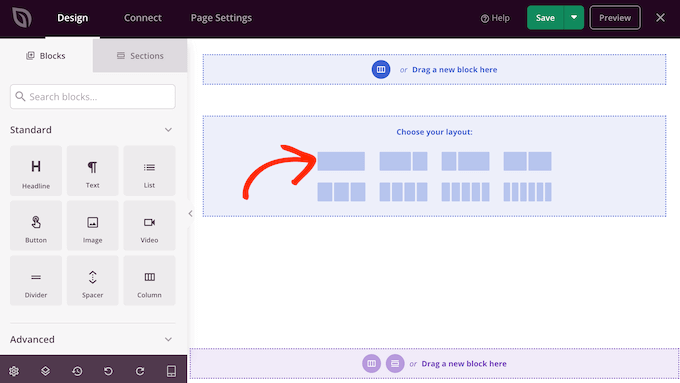
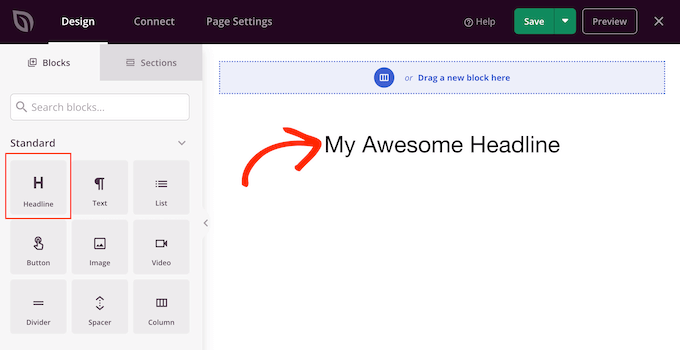
Hitta sedan blocket 'Rubrik' i menyn till vänster.
När det är gjort, dra och släpp blocket på SeedProd-arbetsytan.
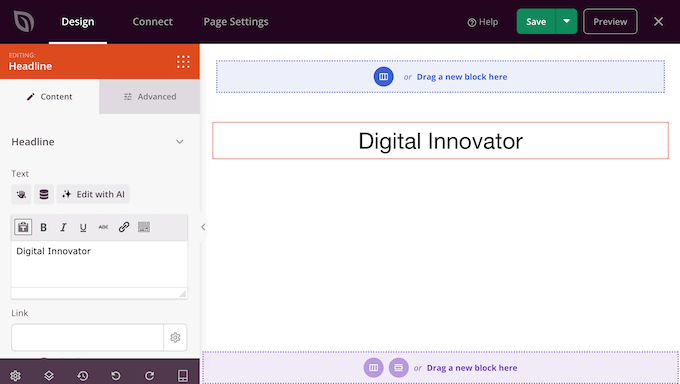
Klicka nu helt enkelt för att välja detta block i förhandsgranskningen.
SeedProd kommer automatiskt att visa alla inställningar du kan använda för att anpassa det blocket, som att ändra dess justering och teckenstorlek.
Du kan också skriva din text direkt i den lilla redigeraren, och den kommer att visas omedelbart i förhandsgranskningen.
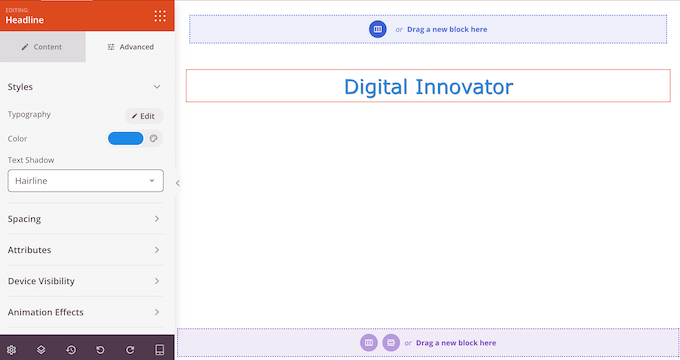
Du kan också hitta ytterligare alternativ genom att välja fliken 'Avancerat'.
Alternativen du ser varierar beroende på blocket, men för ett "Rubrik"-block har du val som att lägga till en textskugga, justera avståndet och till och med applicera animationseffekter.
Detta är den grundläggande process du kommer att följa för att skapa ditt online-CV med SeedProd.
Välj helt enkelt en layout för varje sektion, lägg till dina block och anpassa sedan varje block med hjälp av inställningarna i den vänstra menyn.
Steg 4: Lägg till färdiga sektioner (valfritt)
Förutom layouter kommer SeedProd även med 'sektioner'.
Dessa är fördesignade rader och blockmallar som kan hjälpa dig att snabbt bygga ditt online-CV. För ett CV kan du vilja titta på sektioner som "Testimonial", "Client" och "Contact".
Du kan se alla dessa sektioner genom att klicka på fliken 'Sections'.
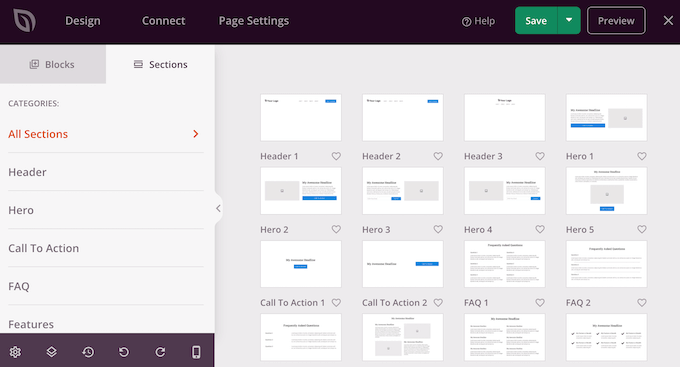
Härifrån kan du förhandsgranska vilken sektion som helst genom att föra muspekaren över den. När förstoringsglaset visas, klicka på det.
För att lägga till den här sektionen på din sida, klicka på 'Välj den här sektionen'. SeedProd kommer sedan att skapa sektionen längst ner på ditt online-CV.
Steg 5: Förhandsgranska och publicera ditt CV
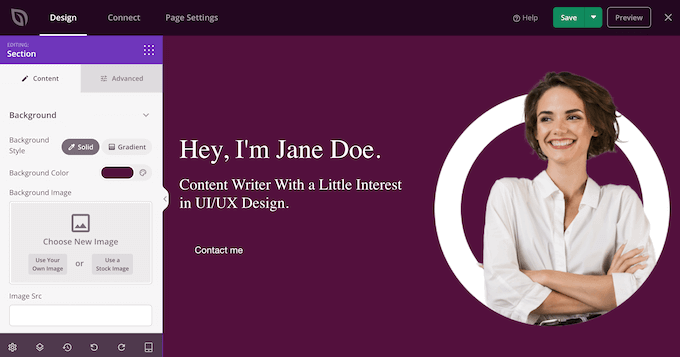
När du lägger till block och sektioner kan du vilja kontrollera hur ditt online-CV ser ut. Du kan se din övergripande design när som helst genom att klicka på knappen ‘Förhandsgranska’.
Detta öppnar din CV-sida i en ny webbläsarflik.
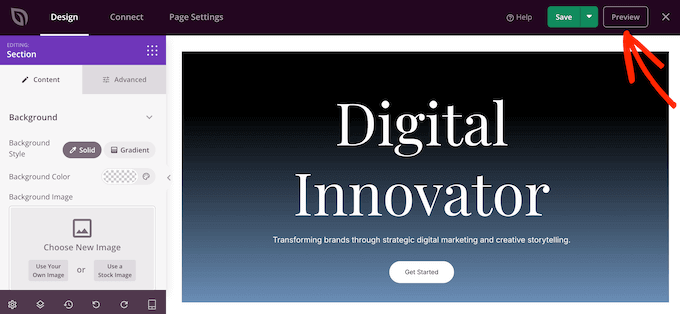
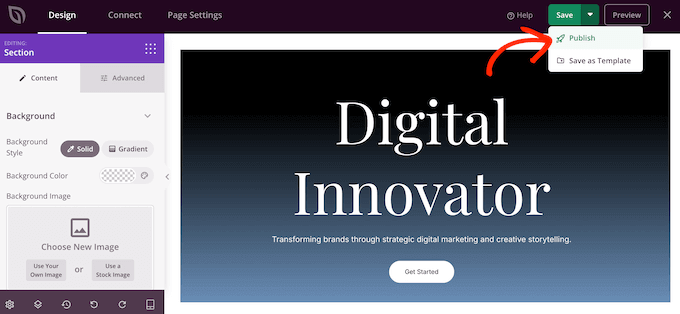
När du är nöjd med din design kan du klicka på knappen 'Spara' och sedan välja 'Publicera'.
Ditt online-CV kommer nu att vara live på din WordPress-blogg eller webbplats.
Slutliga tankar och nästa steg
Att skapa ett professionellt online-CV i WordPress är ett smart steg som avsevärt kan förbättra ditt jobbsökande.
Efter att ha publicerat ditt CV är det viktigt att regelbundet uppdatera och anpassa det. På så sätt presenterar du alltid den mest aktuella och korrekta bilden av dina färdigheter, prestationer och professionella resa för potentiella arbetsgivare och kunder.
För att få ut mesta möjliga av ditt online-CV är det bra att titta på fler resurser med tips och djupare insikter. Med det sagt, här är mina val av WPBeginner-artiklar som du måste läsa och som visar dig hur du gör din WordPress-webbplats ännu bättre:
- Ultimata WordPress SEO-guiden – Hjälp rekryterare att hitta ditt CV genom att optimera din webbplats för sökmotorer.
- Den ultimata guiden för att öka WordPress hastighet & prestanda – Få konkreta tips om hur du förbättrar din webbplats laddningshastighet. Detta är viktigt för både dina sökmotorrankningar och användarupplevelsen.
- Hur man lägger till ett kontaktformulär i WordPress – Lägg till ett kontaktformulär på din WordPress-webbplats så att potentiella arbetsgivare kan nå dig direkt.
- Hur man lägger till en portfölj på din WordPress-webbplats – Gör ditt CV ännu bättre genom att visa upp dina bästa projekt och ditt arbete i en attraktiv online-portfölj.
Jag hoppas att den här artikeln hjälpte dig att skapa ett professionellt online-CV i WordPress. Därefter kanske du vill se våra experters val av nödvändiga WordPress-plugins, eller vår guide om hur du skapar en landningssida i WordPress.
Om du gillade den här artikeln, prenumerera gärna på vår YouTube-kanal för WordPress-videoguider. Du kan också hitta oss på Twitter och Facebook.



Ängel
Jag har inte samma sektioner som du visar här och i videon. Jag har Information, Erfarenhet och Färdigheter, samt Kortkoder. Så jag kan inte anpassa något alls.
WPBeginner Support
Den här artikeln senast uppdaterades 2015, vi kommer att se till att se över uppdateringen av den här artikeln när vi kan.
Admin
Bart Jansen
Hej!
Hur kan jag ändra länken under vilken CV:n lagras?
Just nu ligger det under domännamn/resume/valt namn
Jag vill specificera länken själv. Jag vill att den ska hamna under domännamn/om-mig/valt-namn
Ronald
Hej där,
Bra plugin!
Jag letar efter detta för att låta mina kunder skapa ett bra CV för sig själva, så är det möjligt att kunder kan använda detta plugin genom att fylla i formuläret på min egen webbplats som en tjänst?
Ron
Quân Lương
Detta är för att skapa ett CV i wp-admin. Hur skapar man ett CV av en kund / registrerar sig i layouten?
hus
Det här inlägget inspirerar mig^^ Jag ska prova programmering för resume shortcode plugin!
Bra inlägg!
Manuel
Wow, I really like that plugin! Can’t wait to use it on my own webpage. Thanks for sharing this
filip
Jag provade det, men varje gång jag får en vit sida när jag visar den med "visa sida".
jag vet inte vad jag gör fel, jag kan fylla i allt och kortkoderna fungerar men standardmallen fungerar inte.
WPBeginner Support
Du måste använda SEO-vänlig URL-struktur för WordPress. Om du redan använder permalänkar måste du besöka Inställningar » Permalänkar och helt enkelt klicka på spara ändringar-knappen för att uppdatera dina permalänkar utan att ändra dem.
Admin
Don
Finns det en liknande plugin för .com.? Jag skulle vilja ändra min om-sida (åtminstone överdelen) till något liknande ett CV...
Manuel
Hej Don, jag är rädd att det inte finns någon sådan plugin. Jag känner inte till alla plugins för wordpress.com. Så det är möjligt att det finns en som inte är specifik för CV men som ändå kan utföra jobbet som en sådan plugin.
Manuel
Jag har kontrollerat https://vip.wordpress.com/plugins/ och hittade ingen som liknar den som beskrivs ovan. Jag är ledsen :/
Redaktionell personal
Tror inte att sådana plugins finns tillgängliga för WordPress.com
Admin
Benny Powers
Hej allihopa!
Jag har installerat pluginet och kör det med Divi-temat från Elegant Themes, men CV-sidan visas i sajtens sidfot!
WPBeginner Support
Du kan prova att kopiera filen single-resume.php till roten av din tema- eller barn-temamapp. Sedan kan du göra ändringar i den filen för att matcha ditt tema.
Admin