


Taggar gör det enklare för besökare att enkelt hitta innehåll på din WordPress-webbplats. Men att manuellt tagga varje inlägg kan vara en plåga, särskilt om du redan har publicerat mycket innehåll utan taggar.
Därför rekommenderar vi att du automatiskt taggar dina WordPress-inlägg. Detta är ett av våra bästa tidsparande knep för bloggare och webbplatsägare.
I den här artikeln visar vi hur du automatiskt kan tagga dina WordPress-inlägg.
Varför automatiskt tagga dina WordPress-inlägg?
Taggar är ett av de enklaste sätten att organisera inlägg på din WordPress-webbplats.
Medan kategorier är avsedda att gruppera dina inlägg brett, kan du använda taggar för att beskriva de specifika detaljerna i ett inlägg.
Till exempel kan din WordPress-blogg ha en kategori 'Sport'. Du kan lägga till detaljerade taggar som 'fotboll', 'UEFA Champions League' och 'Europacupen' för att hjälpa användare att hitta specifika ämnen inom den kategorin.
För att lära dig mer, se vår djupgående jämförelse av kategorier vs. taggar.
Att lägga till taggar i dina inlägg kan ta mycket tid, särskilt om du använder många olika taggar på din webbplats.
Du kan också missa möjligheter att lägga till en relevant tagg, vilket kan hindra besökare från att hitta det de letar efter på din webbplats.
Med det i åtanke, låt oss se hur du kan tagga dina inlägg automatiskt.
Hur du automatiskt taggar dina WordPress-inlägg och sparar tid
Det enklaste sättet att tagga dina WordPress-inlägg automatiskt är att använda det kostnadsfria pluginet TaxoPress.
Om ett ord eller en fras i titeln eller innehållet i ett nytt blogginlägg matchar en av dina taggar, kommer TaxoPress att lägga till den taggen till inlägget.
Låt oss titta på ett exempel. Föreställ dig att du på din webbplats har flera taggar, inklusive recept, choklad och pasta.
Om du publicerar ett nytt inlägg med titeln 'Bästa chokladkakereceptet', kommer TaxoPress att se två matchningar i titeln och automatiskt lägga till taggarna 'recept' och 'choklad'.
För att komma igång med att automatiskt tagga dina inlägg behöver du installera och aktivera TaxoPress-pluginet. Om du behöver mer hjälp, se vår guide om hur man installerar ett WordPress-plugin för mer information.
I den här handledningen använder vi den kostnadsfria versionen av TaxoPress, som begränsar dig till en enda regel för att tagga inlägg. Detta räcker för att automatiskt tagga alla dina WordPress-inlägg. Men om du vill skapa flera regler att använda på olika sätt, behöver du uppgradera till TaxoPress Pro.
För att lära dig mer om pluginet kan du se vår detaljerade TaxoPress-recension.
Med det sagt är din första uppgift efter aktivering att skapa en regel som automatiskt taggar dina WordPress-inlägg. Denna regel kallas en 'Auto Term'.
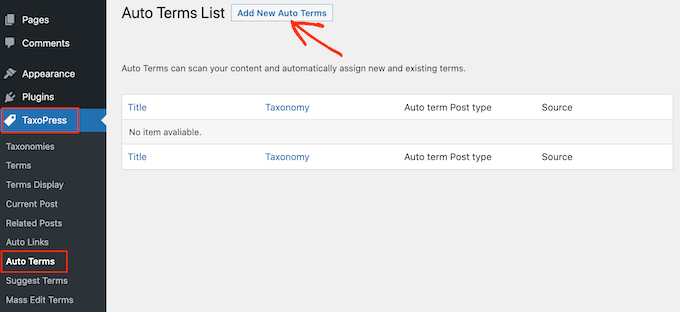
För att komma igång, gå till TaxoPress » Auto Terms i ditt WordPress-adminområde. Därefter måste du klicka på knappen 'Lägg till nya auto-termer'.
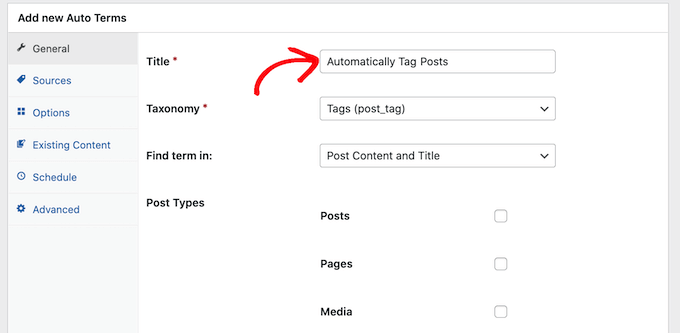
Därefter måste du skriva in en titel för den nya auto-termen.
Titeln är bara för din referens, så du kan använda vad du vill.
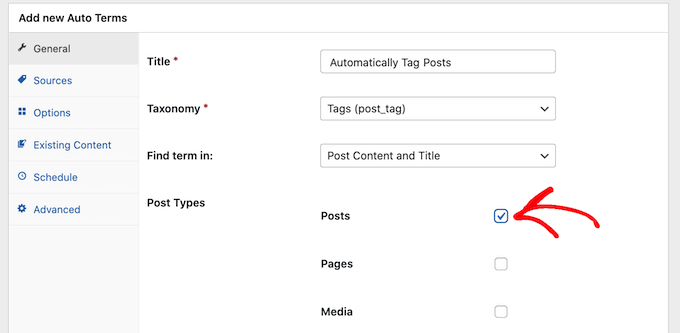
TaxoPress kan automatiskt tagga mer än bara inlägg. Det kan också tagga bilder och sidor.
För den här artikeln kommer vi bara att automatiskt tagga WordPress-inlägg, så markera bara rutan 'Inlägg'.
Därefter kan du öppna rullgardinsmenyn 'Taxonomi'.
I listan som visas, klicka på 'Taggar (post_tag)'.
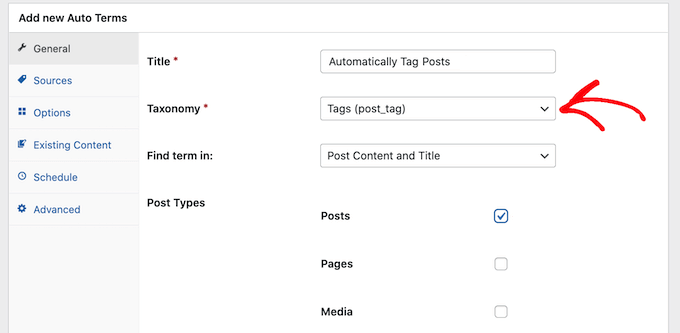
När du söker efter innehåll att tagga, skannar TaxoPress som standard ett inläggs titel och innehåll. Du kan ändra det i rullgardinsmenyn 'Hitta term i:' och välja endast 'Inläggsinnehåll' eller 'Inläggstitel'.
När du är klar med att välja alternativ, klicka på fliken 'Källor'.
Det är här vi väljer de taggar vi vill använda i denna auto-term.
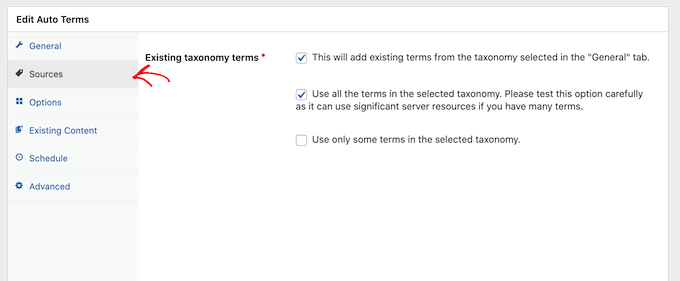
Som standard kommer TaxoPress att hämta från varje tagg du någonsin har skapat på din webbplats. För vissa webbplatser kommer det att vara alldeles för många.
Du kan ställa in vilka de har åtkomst till genom att markera rutan 'Använd endast vissa termer i den valda taxonomin'.
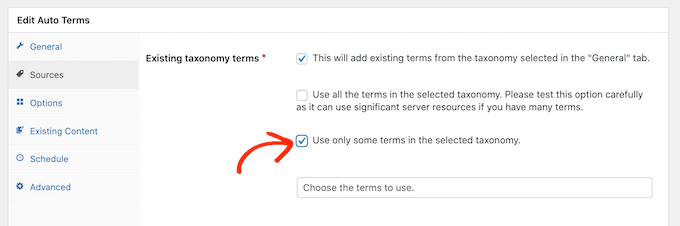
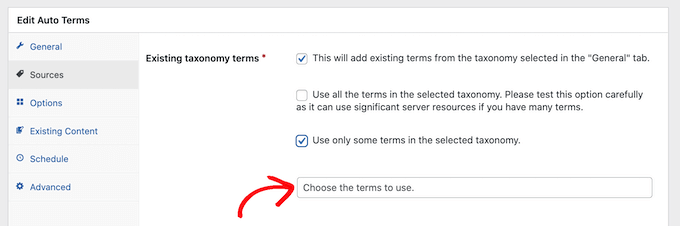
Nu, i fältet 'Välj de termer som ska användas', börja skriva namnet på en tagg.
När rätt tagg visas, klicka på den. Upprepa detta för alla taggar du vill inkludera i denna automatiska term.
När du har gjort allt det, klicka på fliken 'Alternativ'.
Den här skärmen är där du kan finjustera den automatiska taggningsprocessen.
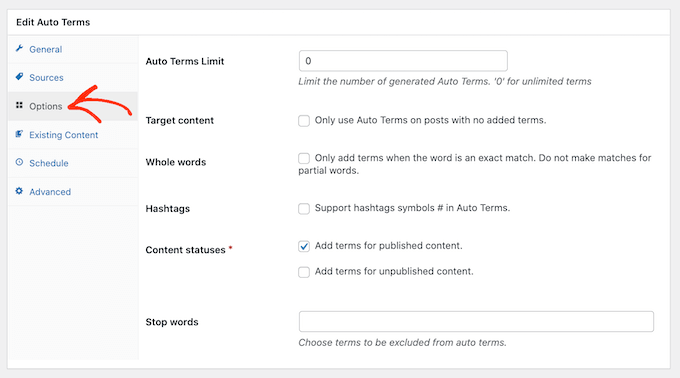
Som standard lägger TaxoPress till taggar för partiella matchningar. Det betyder att om du har ett inlägg på din matblogg som heter 'De bästa recepten på chokladkaka', kommer taggen 'recept' att läggas till även om 'recept' inte är en exakt matchning.
Om du bara vill att TaxoPress ska lägga till taggar när det finns en exakt matchning, fortsätt och markera rutan 'Hela ord'.
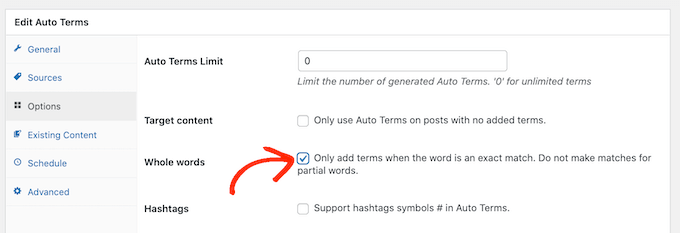
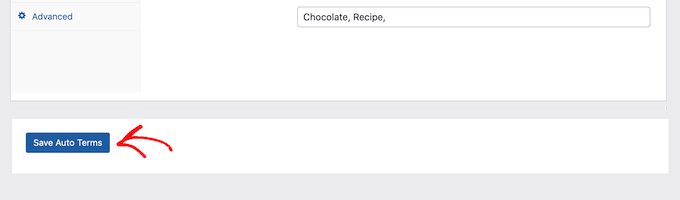
När du är nöjd med inställningarna, klicka på knappen 'Spara automatiska termer'.
Nu, varje gång du publicerar ett nytt inlägg i WordPress, kommer TaxoPress att kontrollera inläggets innehåll och titel. Om det hittar en matchning, kommer det automatiskt att lägga till en eller flera taggar till inlägget.
Hur man automatiskt taggar dina publicerade WordPress-inlägg
Som standard kommer TaxoPress att tagga nya inlägg när du publicerar dem. Dessutom kommer pluginet att försöka lägga till saknade taggar när du uppdaterar ett befintligt inlägg.
TaxoPress kan också tagga inlägg som du redan har publicerat på din webbplats med hjälp av samma automatiska termer som du har skapat genom processen ovan.
För att komma igång, gå till TaxoPress » Automatiska termer. Du kan sedan klicka på den automatiska termen vi skapade tidigare.
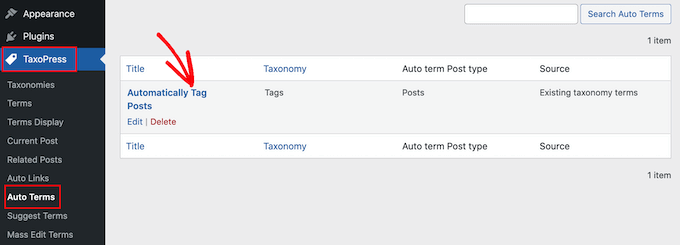
När du har gjort det klickar du på fliken ‘Befintligt innehåll’.
Du kommer nu att se alla inställningar och regler som du tidigare har skapat.
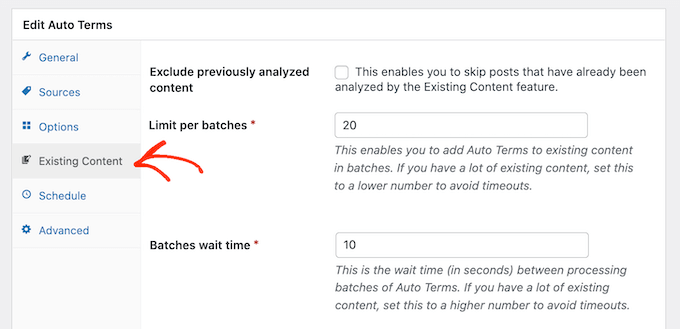
Om din webbplats har mycket innehåll kan TaxoPress ta lång tid att bearbeta allt. Medan pluginet taggar befintliga inlägg kan din webbplats köras långsammare.
För att snabba upp WordPress-prestanda är det en bra idé att konfigurera TaxoPress att skanna dina inlägg i mindre batcher med längre intervall mellan dem.
Som standard skannar TaxoPress ditt innehåll i batcher om 20 inlägg var 10:e sekund. Du kan minska antalet inlägg i en batch genom att helt enkelt skriva ett lägre nummer i fältet ‘Gräns per batch’.
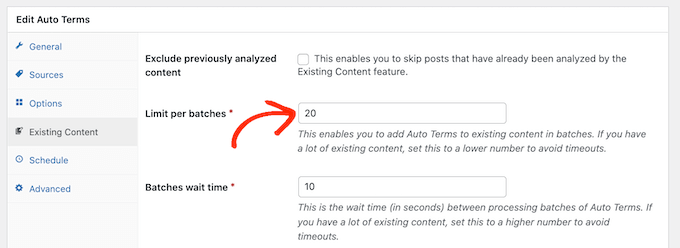
Du kan sedan öka tiden mellan batcher genom att skriva ett högre nummer i fältet ‘Batch väntetid’.
Ett annat alternativ är att bara skanna inlägg som publicerades inom en viss tidsperiod.
Till exempel, för att bara tagga inlägg som publicerades inom de senaste 6 månaderna, öppna helt enkelt rullgardinsmenyn ‘Begränsa automatiska termer, baserat på publiceringsdatum’ och välj ‘6 månader sedan’.
När du är nöjd med dessa inställningar är du redo att skanna det innehåll som redan finns på din webbplats.
För att starta processen klickar du helt enkelt på knappen ‘Lägg till automatiska termer till befintligt innehåll’.
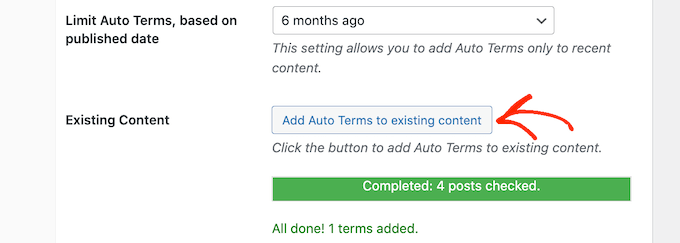
När pluginet har avslutat automatisk taggning av befintligt innehåll ser du ett meddelande ‘Allt klart’ på skärmen. Nedanför det visar TaxoPress hur många inlägg det kontrollerade och hur många taggar det lade till dina WordPress-inlägg.
Vi hoppas att den här artikeln hjälpte dig att lära dig hur du automatiskt taggar dina WordPress-inlägg och sparar tid. Du kan också gå igenom vår guide om hur man skapar automatiserade arbetsflöden med Uncanny Automator och hur man lägger till produktetiketter, attribut och kategorier till WooCommerce.
Om du gillade den här artikeln, prenumerera gärna på vår YouTube-kanal för WordPress-videoguider. Du kan också hitta oss på Twitter och Facebook.


ADEBAYO
Kan jag konvertera mina taggar till inlägg eller menyer... jag vill göra ett inlägg som visar alla inlägg i den specifika taggen på
TACK
scarlx
hej, kan du berätta ett snabbt sätt att lägga till en tagg till 1000 inlägg samtidigt? finns det ett plugin jag kan använda
Ljus
Jag behöver lägga till kategori automatiskt under filuppladdning
Jag använder Embed Any Document Plugin
Och jag vill att
Namnet på den nya kategorin ska vara detsamma som filnamnet som laddas upp till inlägget
Det vill säga, när jag laddar upp en fil, skapas samtidigt en ny kategori automatiskt baserat på filnamnet
Mobilhint
Jag behöver ett plugin som automatiskt kan generera taggar genom att jag lägger till ett relaterat ord för det.
Allan
När du säger katt-taggar, menar du att varhelst nyckelorden hittas kommer det att lägga till en tagg "katt" till det inlägget.
Så därmed kommer TAG-namnet att bli den nya taggen för dessa nyckelord? Är det korrekt att alla nyckelord du lägger in, om de finns i artikeln, så kommer inläggen att få ordet katt tillagt i taggarna?
Är detta korrekt?
Joe Yee
Jag letade efter ett auto-tagg-plugin som automatiskt kan tagga anpassade inlägg. Jag tror att någon hade frågat detta men ingen respons. Kan denna auto-taggare göra jobbet? Eller finns det något wp-plugin som kan det?
Uppskattar din feedback.
Annu Thakur
Hej, jag startar precis en ny blogg men jag hittar inte sättet att automatiskt länka lite av min SEO på olika inlägg och även visa relaterade inlägg.
WPBeginner Support
Se hur du installerar och konfigurerar WordPress SEO-pluginet. För relaterade inlägg, se vår lista över 5 bästa plugin för relaterade inlägg för WordPress.
Admin
Shmoo
Intressant,
Tror du att det också skulle fungera på anpassade inläggstyper med en tagg-taxonomi kopplad till dem?
Det är samma kärnteknologi, eller hur?
Jag frågar detta för att jag funderade på att använda den eller kanske ändra den lite om möjligt så att den skulle fungera i bbPress-pluginet. Ämnen inom bbPress-forum-pluginet är också någon form av inlägg som WP och har en taggningsfunktion. Det enda problemet är att om du låter medlemmar skicka in taggar manuellt till ämnen blir det ett spammy system väldigt snabbt – jag tror inte på hela grejen med att använda taggar för SEO, jag ser dem mer som ett bra navigerings-/filtreringselement till ditt innehåll om du väljer dina taggar mycket noggrant och inte överdriver dem.
Jag såg detta live-exempel på Zurbs forum. De lägger också automatiskt till taggar under varje ämne baserat på vilket element av Foundation du frågar om.
http://foundation.zurb.com/forum
Jag älskar den här idén så mycket, väldigt ren och enkel men också extremt bra navigationsmässigt och för att lista specifika ämnen.
Neal Schaffer
Tack! Jag var tvungen att installera och sedan ta bort några "automatiska" taggningsplugins eftersom de inte fungerade eller inte tillförde något värde. Det här är fantastiskt, särskilt eftersom du också kan importera dina nuvarande taggar för att spara tid när du fyller i din taggdatabas! REKOMMENDERAS STARKT!
Paul Mountney
Hur laddar jag upp Automatic Post Tagger till '/wp-content/plugins'? Jag vet inte ens var det är eller hur jag ska ta mig dit från början.
Redaktionell personal
Du skulle behöva använda FTP för det. Alternativt kan du titta på vår video här om hur man installerar plugins:
http://videos.wpbeginner.com/
Admin
Liam
Det är jättebra!
Will be time saver
Glenn
Hej,
Tack så mycket för att du delar med dig, det här pluginet är helt fantastiskt!
Will be a massive time saver
Brad
Jag använde det inte men det gör jag nu lol. Gillar dina WP-fynd
Navneet
Fantastiskt inlägg man……….