


På WPBeginner har vi över 15 års erfarenhet av att testa och bygga WordPress-webbplatser och onlinebutiker. Vi har byggt medlemswebbplatser för våra nybörjarkurser online och e-handelsbutiker för att sälja vår programvara.
Majoriteten av dessa webbplatser har tillåtit användare att registrera sig för att få tillgång till innehåll eller köpa digitala produkter. Så vi vet vikten av onlinesäkerhet och den roll som lösenordsskydd spelar i det.
Om användare regelbundet loggar in på din webbplats vill du tillåta dem att dölja/visa lösenord på WordPress inloggningssida. På så sätt kan de skyddas från nyfikna åskådare samtidigt som de har möjlighet att verifiera att de har angett sitt lösenord korrekt.
Som standard lägger WordPress automatiskt till en knapp för att visa/dölja lösenord på inloggningssidan. Du kanske dock vill lägga till en knapp för att dölja/visa lösenord på andra inloggningsskärmar, särskilt om du driver en medlemskapswebbplats eller en onlinebutik.
I den här artikeln visar vi hur du kan tillåta användare att dölja/visa sitt lösenord på olika WordPress-inloggningsskärmar.
Vad är knappen Dölj/Visa lösenord på WordPress inloggningsskärm?
Att skydda ditt WordPress-konto med ett långt och komplext lösenord gör det svårare för folk att bryta sig in på din WordPress-webbplats.
Det finns dock många olika sätt som folk kan försöka stjäla ditt lösenord. Ibland räcker det inte med att bara använda ett starkt lösenord för att hålla din webbplats säker.
Det är här funktionen för att dölja/visa lösenord kommer in.
Om du går till din WordPress-inloggningsadress och börjar skriva in ditt lösenord, kommer du att märka att WordPress maskerar ditt lösenord som standard. Varje siffra, bokstav eller symbol du skriver i fältet 'Lösenord' visas som en punkt.
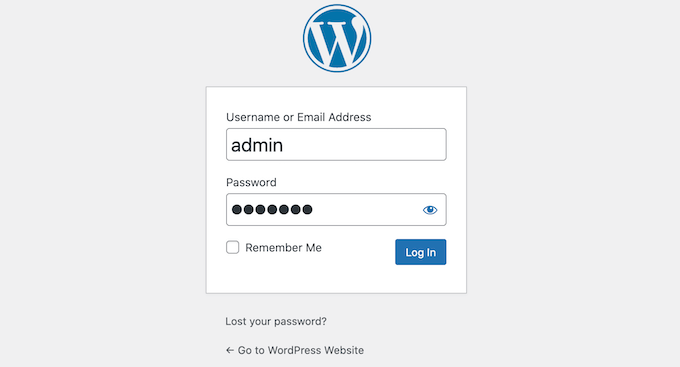
Även om någon tittar på skärmen medan du skriver, kommer de inte att kunna se ditt lösenord. Detta är särskilt viktigt om du loggar in på din WordPress-blogg på en offentlig plats som ett bibliotek.
Ibland kan det dock vara bra att visa användarens lösenord medan de skriver.
De säkraste lösenorden använder en blandning av stora och små bokstäver, symboler och siffror. Dessa komplicerade lösenord kan vara svåra att skriva utan att göra några misstag. Genom att visa lösenordet kan användarna upptäcka eventuella felskrivningar eller andra misstag innan de klickar på knappen 'Logga in'.
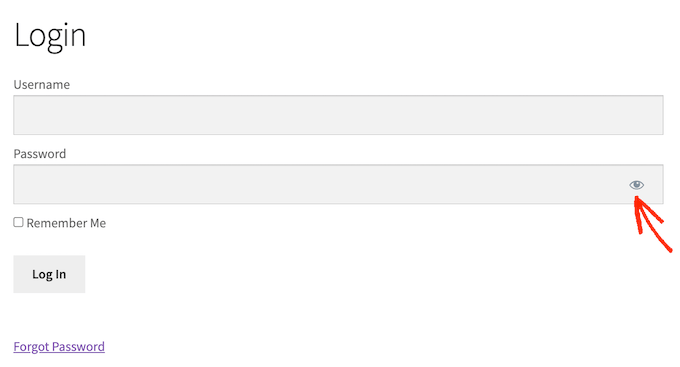
De goda nyheterna är att WordPress gör det enkelt att ta bort denna maskering. Klicka helt enkelt på ögonikonen bredvid fältet 'Lösenord', så visar WordPress lösenordet medan du skriver.
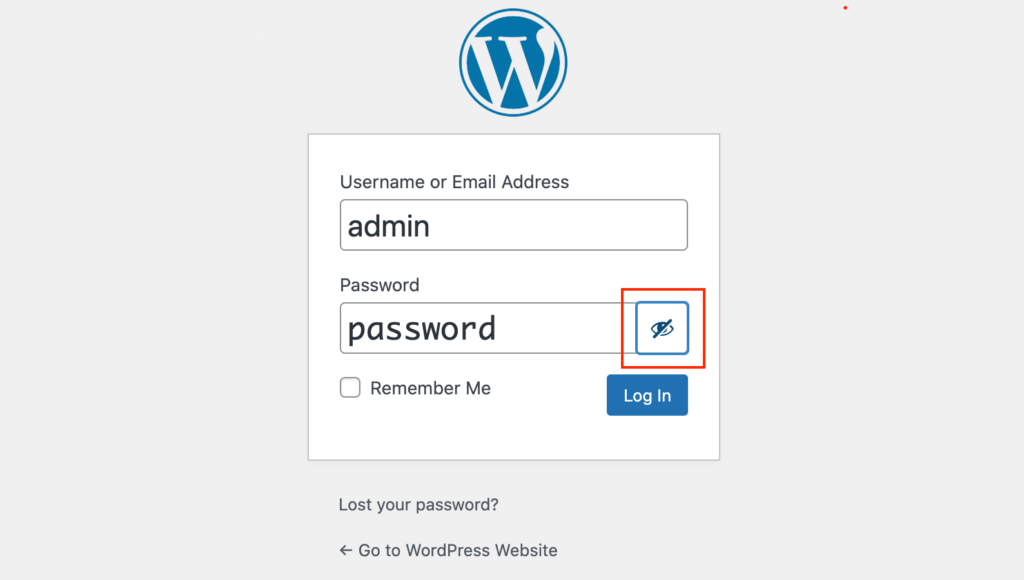
För att dölja lösenordet igen, klicka bara på ögonsymbolen.
Den här funktionen fungerar direkt för den vanliga WordPress-inloggningsskärmen. Det finns dock andra platser där du kanske vill använda funktionen för att dölja/visa lösenord.
Med det sagt, låt oss titta på hur du kan tillåta användare att dölja/visa sitt lösenord på några av de vanligaste WordPress inloggningsskärmarna. Om du föredrar att hoppa direkt till en specifik metod, kan du använda länkarna nedan.
Metod 1. Hur man tillåter användare att dölja/visa lösenord på WooCommerce-inloggningsskärmen
Många onlinebutiker låter kunder spara sin information genom att skapa ett konto. Detta gör det enklare för kunden att handla från din onlinebutik i framtiden.
Användarregistrering kan också vara ett sätt att få besökarens e-postadress, så att du kan skicka dem marknadsföringsmejl och uppmuntra dem att köpa fler produkter och tjänster. För mer information, se vårt experttips om de bästa e-postmarknadsföringstjänsterna för småföretag.
Om du använder WooCommerce för att skapa din butik, skapar pluginet automatiskt en sida för 'Mitt konto'. Om någon besöker den här sidan kommer WooCommerce att visa dem ett inloggningsformulär så länge de inte är inloggade på ett konto.
Om du tittar på fältet 'Lösenord' ser du en bekant ikon för att dölja/visa lösenord. Besökaren kan välja att dölja eller visa sitt lösenord genom att bara klicka på den här ikonen.
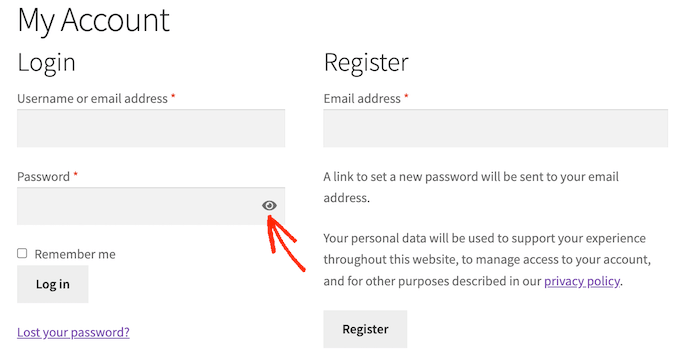
Detta innebär att om du använder WooCommerce behöver du inte vidta några extra åtgärder för att låta användare dölja/visa lösenord på inloggningssidan för kontot.
Med det sagt kanske du vill lägga till inloggningsformuläret på andra områden på din webbplats. Du kanske till exempel vill uppmuntra kunder att logga in på sitt konto när de försöker genomföra ett köp.
Det finns också en chans att du av misstag har raderat WooCommerce standard My Account-sida.
Den goda nyheten är att du kan lägga till WooCommerce inloggningsformulär på vilken sida, inlägg eller widget-redo område som helst med hjälp av följande kortkod:
[woocommerce_my_account]
För steg-för-steg-instruktioner, se vår nybörjarguide om hur man lägger till en kortkod.
När du har lagt till kortkoden, besök helt enkelt din webbplats. Du kommer nu att se ett WooCommerce-inloggningsformulär med en knapp för att dölja/visa lösenordet.
Metod 2. Hur man tillåter användare att dölja/visa lösenord på medlemsinloggningssidor
En medlemskapswebbplats är ett utmärkt sätt att tjäna pengar online genom att låta användare betala för premium-innehåll, funktioner och tillgång till en gemenskap.
Enligt vår erfarenhet är MemberPress det bästa WordPress-medlemskapspluginet. Vi använder det till och med för att hantera våra WordPress-kurser på WPBeginner Academy.
Vi rekommenderar detta plugin eftersom det kommer med allt du behöver för att acceptera betalningar, skapa olika medlemsnivåer, begränsa åtkomst till innehåll baserat på dessa nivåer och mer.
Det är också lätt att installera. För mer information, se vår steg-för-steg-guide för att skapa en WordPress-medlemskapswebbplats.
När du har aktiverat pluginet kan MemberPress automatiskt skapa alla sidor du behöver för att förvandla din WordPress-webbplats till en avancerad medlemskapswebbplats. Detta inkluderar en inloggningsskärm där medlemmar kan välja att dölja eller visa sitt lösenord, som du kan se på följande bild.
För att skapa en medlemskapsinloggningssida, gå helt enkelt till MemberPress » Inställningar.
Klicka sedan på fliken 'Sidor'. Du kommer nu att se alla sidor som MemberPress kan skapa automatiskt, inklusive MemberPress inloggningssida.
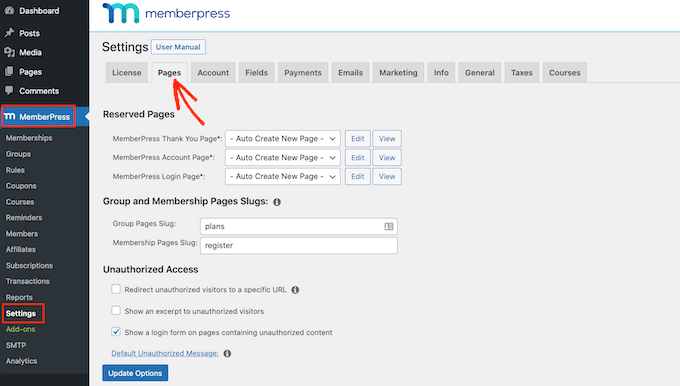
För att fortsätta och skapa alla dessa sidor, klicka helt enkelt på knappen ‘Uppdatera alternativ’.
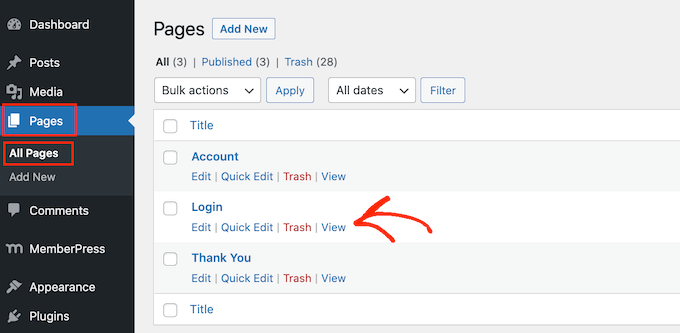
Nu, om du går till Sidor » Alla sidor, ser du att MemberPress har skapat en 'Inloggning'-sida där användare kan dölja eller visa sitt lösenord.
Tänk på att, precis som med WooCommerce, behöver du inte konfigurera några extra inställningar för att ge användare möjlighet att visa/dölja sina lösenord.
Efter att ha skapat en inloggningssida är det en bra idé att lägga till den i din WordPress-meny så att medlemmar kan hitta den enkelt. För mer information kan du se vår guide om hur man lägger till en navigeringsmeny i WordPress.
Bonus: Experthandledningar om WordPress-säkerhet och användarhantering
Här är några experthandledningar om WordPress-säkerhet och användarhantering som kan intressera dig:
- Hur man tvingar fram starka lösenord för användare i WordPress
- Hur man automatiskt loggar ut inaktiva användare i WordPress
- Hur man omdirigerar användare efter formulärinlämning i WordPress
- Hur man tillåter användare att radera sina WordPress-konton
- Hur man lägger till ytterligare fält i användarprofilen vid registrering i WordPress
- Hur du modererar nya användarregistreringar i WordPress
Vi hoppas att den här artikeln hjälpte dig att lära dig hur du låter användare dölja/visa lösenord på WordPress inloggningsskärm. Du kanske också vill se vår ultimata WordPress-säkerhetsguide och våra experttips om att säkra din e-handelsbutik.
Om du gillade den här artikeln, prenumerera gärna på vår YouTube-kanal för WordPress-videoguider. Du kan också hitta oss på Twitter och Facebook.




Shelton
Hej, jag letar efter något liknande för WooCommerce, dvs. registrerings-/inloggningssidan som finns inom webbplatsen.
Det närmaste jag kom var något med Jquery, men jag har ingen aning om hur man installerar något sådant.
WPBeginner Support
Vi kommer definitivt att hålla ögonen öppna efter ett alternativ som vi skulle rekommendera för att uppdatera den här artikeln.
Admin
Deb
hide show password har inte uppdaterats på över ett år och jag kan inte hitta ett alternativ. Behöver lösning för woocommerce.
WPBeginner Support
För det meddelandet vill du titta på vår artikel här: https://www.wpbeginner.com/opinion/should-you-install-plugins-not-tested-with-your-wordpress-version/
Admin
Shahraar Khan
Jag tycker att det är hemskt att visa lösenordet. men det kan behövas ibland. tack för länken till pluginet
Shahraar Khan