


Din författare upptäcker ett enkelt stavfel i sitt publicerade inlägg och vill åtgärda det snabbt. De klickar på redigera och korrigerar det, men WordPress sparar inte ändringarna.
Detta beror på att standardförfattarrollen förhindrar skribenter från att redigera publicerat innehåll, vilket innebär att även mindre uppdateringar kräver administratörshjälp.
Även om denna begränsning tjänar ett viktigt säkerhetssyfte, behöver den inte sakta ner dina innehållsoperationer. Många framgångsrika WordPress-webbplatser ger sina författare bredare redigeringsbehörigheter utan att offra kvalitetskontroll eller webbplatssäkerhet.
Vi har ägnat år åt att förfina innehållsarbetsflöden på våra WordPress-webbplatser, och vi har hittat flera effektiva sätt att utöka författarnas möjligheter.
I den här artikeln visar vi hur du tillåter författare att revidera publicerade inlägg i WordPress. Det hjälper ditt skrivteam att vara mer självständigt samtidigt som ditt innehåll hålls fräscht och korrekt.
När och varför du bör tillåta författare att revidera publicerade inlägg
WordPress levereras med ett kraftfullt system för användarroller och behörigheter, som gör att du kan lägga till nya författare och användare på din webbplats.
Om du driver en WordPress-blogg med flera författare, kanske du vill tillåta författare eller gästbloggare att göra ändringar i sina egna inlägg.
Det är möjligt att låta bidragsgivare redigera sina publicerade WordPress-inlägg utan att få godkännande från en redaktör eller administratör. Detta är dock inte alltid den bästa metoden, eftersom administratörer eller redaktörer ofta behöver granska ändringarna innan de publiceras.
Med det i åtanke, låt oss se hur du kan tillåta författare att revidera publicerade inlägg på din WordPress-webbplats samtidigt som administratörsgodkännande fortfarande krävs.
Tillåta författare att revidera publicerade inlägg i WordPress
Det enklaste sättet att tillåta författare att revidera publicerade blogginlägg är att använda Revision Manager TMC.
Denna gratis plugin tillåter vem som helst med rollen redaktör, författare eller bidragsgivare att skapa ett nytt utkast från ett publicerat inlägg.
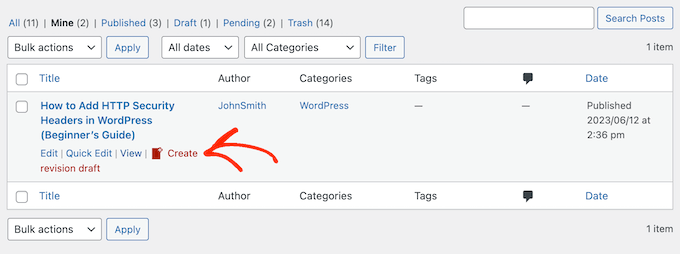
De kan sedan göra ändringar och skicka in revisionen för redaktionell granskning. När den har godkänts kan redaktören enkelt slå samman ändringarna med det live inlägget.
Det första du behöver göra är att installera och aktivera Revision Manager-pluginet. För mer information, se vår steg-för-steg-guide om hur man installerar ett WordPress-plugin.
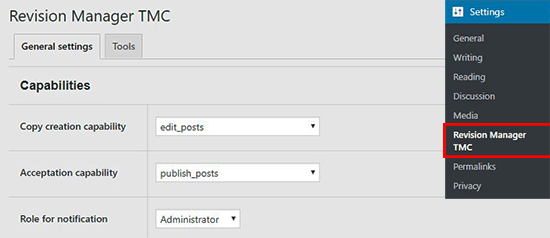
Efter aktivering, gå till Inställningar » Revision Manager TMC i WordPress adminområde för att konfigurera pluginets inställningar.
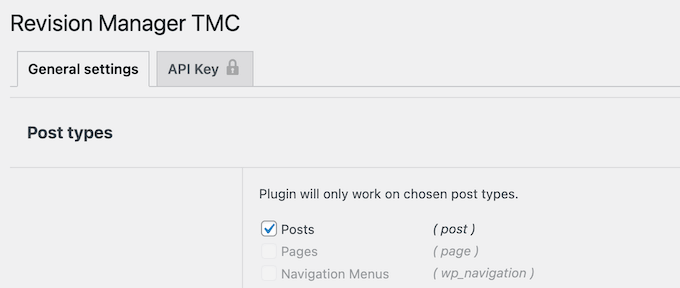
För att börja vill du välja om du vill acceptera revisioner för sidor eller inlägg.
Beroende på hur din WordPress-webbplats är konfigurerad kan du se några extra alternativ i det här avsnittet, till exempel bilagor och navigeringsmenyer. Pro-versionen låter dig välja anpassade inläggstyper.
Öppna sedan rullgardinsmenyn 'Kopiera skapandeförmåga' och välj 'edit_posts'.
Sedan måste du öppna rullgardinsmenyn 'Accepteringskapabilitet' och välja 'published_posts'. Detta gör det möjligt för bidragsgivare att skapa en dubblettkopi av ett publicerat inlägg.
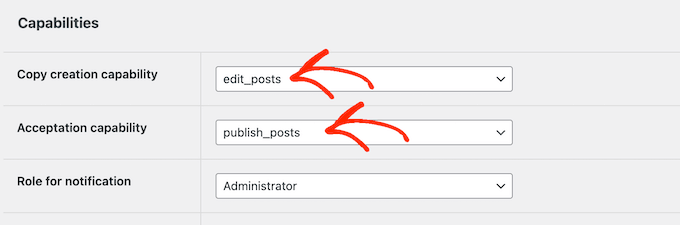
Därefter öppnar du rullgardinsmenyn 'Roll för avisering' och väljer vem som ska meddelas när ändringar är redo för granskning. Detta är vanligtvis en administratör eller redaktör, men du kan välja vilken användarroll du vill.
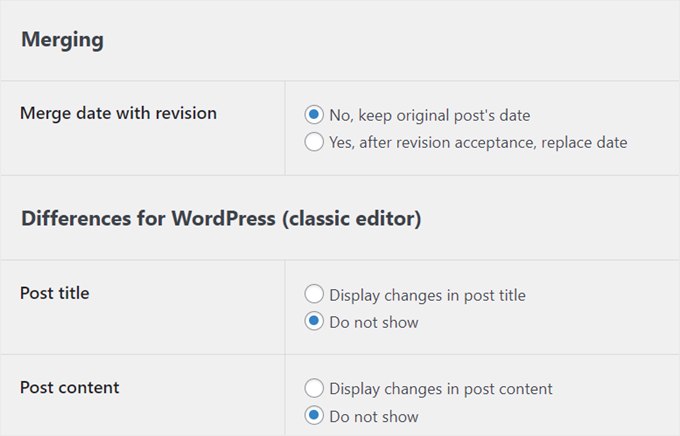
Därefter kan du välja om du vill behålla det ursprungliga inläggets publiceringsdatum eller ersätta det efter att revisionerna har accepterats.
Och om du använder WordPress klassiska redigerare kan du låta pluginet visa ändringarna som gjorts i inläggstiteln och innehållet. Du kan hoppa över det här steget om du använder Gutenberg-redigeraren.
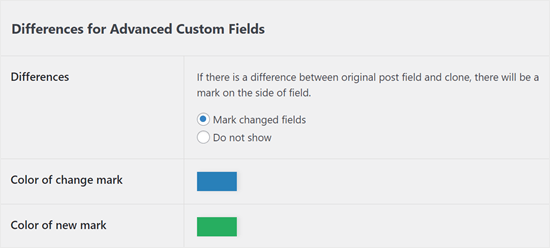
Om du använder pluginet Advanced Custom Fields kan du visa en färgad markering för att visa att det har gjorts ändringar i inläggsfältet.
Om du vill göra detta, välj bara 'Markera ändrade fält'.
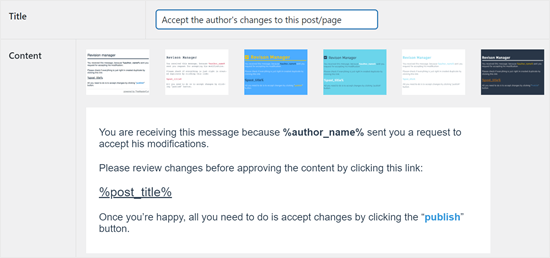
En annan sak du kan konfigurera i pluginet är ämnesraden för e-postmeddelandet som skickas när en författare gör ändringar i ett publicerat inlägg.
Du kan hålla det enkelt, som ‘Acceptera författarens ändringar i detta inlägg/denna sida.’
Många webbplatser har problem med att WordPress inte skickar e-post korrekt. Av den anledningen rekommenderar vi att du kontrollerar att du får alla Revision Manager-e-postmeddelanden som förväntat.
Bläddra helt enkelt till avsnittet 'Snabbt test' och ange e-postadressen dit du vill få ett testmejl.
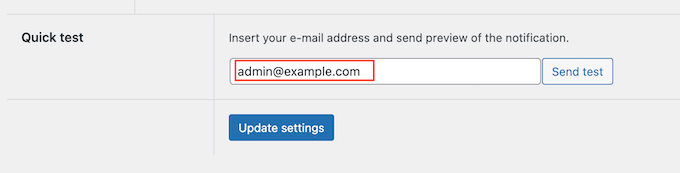
Klicka sedan på 'Skicka test'.
Om du inte får testmejlet, kan din WordPress-hosting server vara felaktigt konfigurerad för att använda PHP mail() funktionen. Många e-postleverantörer märker också felaktigt WordPress-mejl som skräppost.
Det enklaste sättet att lösa detta problem är att använda WP Mail SMTP. Det är det bästa WordPress SMTP-pluginet som låter dig enkelt skicka WordPress-e-postmeddelanden med valfri SMTP-tjänsteleverantör och säkerställa att de kommer fram säkert i mottagarens inkorg.
För steg-för-steg-instruktioner, se vår guide om hur man ställer in WP Mail SMTP med vilken värd som helst.
När du är nöjd med hur Revision Manager-pluginet är konfigurerat, klicka på 'Uppdatera inställningar' för att spara dina ändringar.
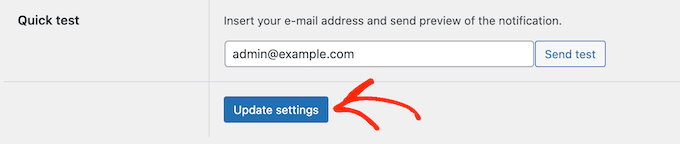
När det är gjort kanske du vill testa revisionsfunktionen genom att byta till ett bidragskonto.
Proffstips💡: Vill du växla mellan WordPress-användarroller utan att logga in och ut ur konton? Läs vår artikel för att omedelbart växla mellan användarkonton med hjälp av ett gratis plugin.
I bidragskontot går du helt enkelt till Inlägg » Alla inlägg från administratörsmenyn och för muspekaren över ett publicerat inlägg.
Du kommer nu att se ett alternativ för att ‘Skapa revisionsutkast’.
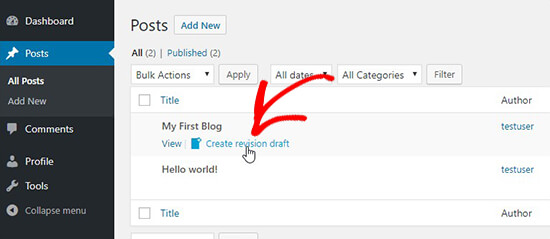
När en bidragsgivare klickar på länken 'Skapa revisionsutkast', kommer pluginet att skapa en dubblett av det publicerade inlägget och öppna det för redigering.
Medarbetaren kan nu göra ändringar i inlägget och skicka in det för granskning när de är nöjda med revisionen.
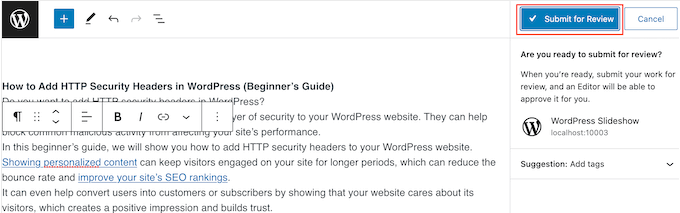
Vid inlämning kommer administratören eller redaktören att få en avisering för att granska och publicera inlägget.
Du kan nu växla till ett administratörs- eller redaktörskonto i WordPress och gå till Inlägg » Alla inlägg. Här ser du revisionen redo för dig att redigera.
Du kan nu föra muspekaren över WordPress-revideringen och klicka på länken 'Redigera' när den visas bredvid 'Snabbreducera'.
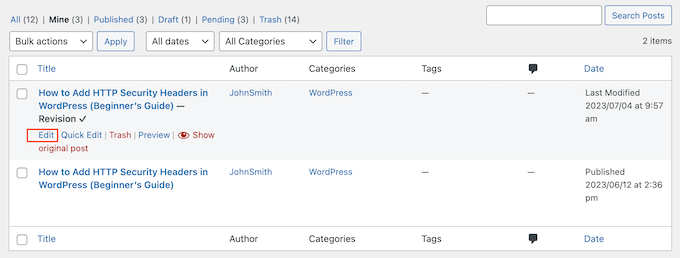
Detta öppnar revisionen i WordPress blockredigerare.
I inläggsredigeraren ser du också en panel 'Revisionsskillnader' där du kan se alla ändringar som bidragsgivaren har gjort.
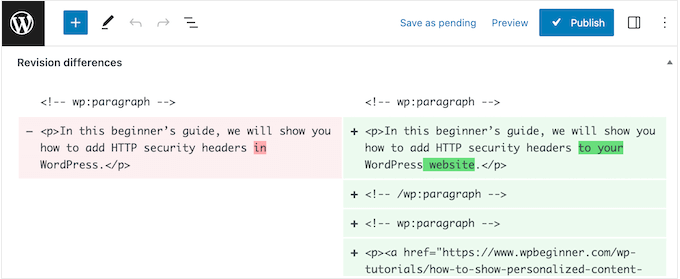
När du är nöjd med revisionen kan du klicka på knappen 'Publicera' för att göra den live på din WordPress-blogg.
Revision Manager kommer nu att åsidosätta det ursprungliga inlägget och ta bort dubbletten i WordPress-instrumentpanelen.
Videohandledning
Om du inte vill läsa handledningen kan du titta på vår video istället:
Vanliga frågor
Här är några frågor som våra läsare ofta ställer om att tillåta författare att revidera publicerade inlägg i WordPress:
Kan jag tillåta författare att redigera publicerade inlägg utan ett plugin?
Ja, det kan du genom att manuellt ändra användarrollernas behörigheter med kod. Den här metoden är dock komplex och kan vara riskabel, så vi rekommenderar att du använder ett plugin för säkerhet och enkelhet.
Är det säkert att ge författare redigeringsrättigheter?
Ja, det är mycket säkert när du använder ett arbetsflöde som det som beskrivs i den här artikeln.
Eftersom alla ändringar kräver godkännande från en redaktör eller administratör, behåller du fullständig kvalitets- och säkerhetskontroll över ditt innehåll.
Hur kan jag spara ändringar i WordPress utan att publicera dem?
WordPress låter dig spara ditt arbete som ett utkast, vilket håller dina ändringar privata tills du är redo att publicera.
Vi täcker detta och andra metoder i vår artikel om hur man sparar ändringar utan att publicera.
Hur lägger jag till en inläggschecklista i WordPress-redigeraren?
Att lägga till en checklista säkerställer att varje inlägg uppfyller dina kvalitetsstandarder innan det publiceras.
Du kan enkelt göra detta med ett gratis plugin, som vi visar i vår handledning om att lägga till en checklista för blogginlägg i redigeraren.
Lär dig fler sätt att förbättra din WordPress-redigeringsprocess
Vill du göra dina redaktionella och publiceringsflöden i WordPress ännu bättre? Kolla in dessa guider för att få mer insikt:
- Hur man undviker oavsiktlig publicering i WordPress
- Hur man lägger till en blogginläggschecklista i WordPress-redigeraren
- Bästa Gutenberg-blockplugins för WordPress (superanvändbara)
- Hur du automatiskt schemalägger dina WordPress-blogginlägg
- Hur man döljer block från specifika användare i WordPress-redigeraren
- Viktiga tips för att använda kortkoder i WordPress
- Hur man kopierar och klistrar in i WordPress utan formateringsproblem
- Hur man sparar ändringar utan att publicera i WordPress
Om du gillade den här artikeln, prenumerera då på vår YouTube-kanal för WordPress-videoguider. Du kan också hitta oss på Twitter och Facebook.





Dennis Muthomi
TMC-pluginen Revision Manager har varit en total game-changer för mig.
E-postaviseringarna är superhjälpsamma – de håller alla informerade! Här är ett tips som har fungerat utmärkt för mig: Jag skapar ett snabbt Google Docs-dokument med revisionsriktlinjer och delar det med författarna innan de börjar. Det har verkligen minskat förvirring och fram och tillbaka under granskningar.
Sedan jag kombinerade WordPress-revisioner med tydliga dokument har vårt innehållsflöde förbättrats enormt. Det har gjort livet så mycket enklare!
Jiří Vaněk
Om en dubblettartikel skapas, är den bara tillgänglig för administratörer och är den i utkastform? Så det är inte möjligt att komma åt den, till exempel, på något sätt utifrån, så att den inte kan indexeras av en robot, till exempel?
WPBeginner Support
Korrekt, revisionen skulle inte vara indexerbar av sökmotorer.
Admin
Jiří Vaněk
Det är bra och tack för bekräftelsen. Jag var inte helt säker på detta. Snarare ville jag vara säker på att innehållet inte skulle vara synligt.
Shannon
Jag använder det här pluginet för att uppdatera några av mina inlägg. När jag publicerar mina uppdateringar, kommer pluginet också att behålla alla kommentarer som jag har fått på mitt ursprungliga inlägg, eller kommer de att raderas? Tack.
WPBeginner Support
The comments should remain
Admin
Shannon
Underbart, tack!
SebastienMiaux
Hej!
Kan du berätta mer om visningen av ändringarna ur administratörens perspektiv?
Jag testar faktiskt en "skicka för granskning" från ett författarkonto, men när jag vill se ändringarna innan jag godkänner ändringarna (administratörskonto) får jag ingen revisionsjämförelse eller kommentarer om ändringarna som visas i dina skärmdumpar. Inställningarna nämner Advanced Custom Fields, men jag installerade det och jag får inget mer på sidan för inläggsredigering.
Tack så mycket för din hjälp!
Sebastien
WPBeginner Support
Jag är osäker på jämförelsen du nämner, men ändringen kommer att ses som ett nytt inlägg i ditt område Alla inlägg som du kan granska, och om du använder Gutenberg-redigeraren har knappen Acceptera ändringar flyttats till avsnittet Alla inlägg när du för muspekaren över inläggets titel.
Du bör kunna se den aktuella versionen av inlägget genom att öppna det inlägget i en ny flik.
Admin
praneet thakur
Men tänk om jag vill att min webbplatsförfattare inte ska uppdatera inlägget när det väl är live och även om han publicerar inlägget går det direkt under granskning och blir inte live förrän en administratör godkänner det?
WPBeginner Support
Hej Praneet,
Du måste tilldela dem en bidragsanvändarroll. Se vår artikel om WordPress-roller och behörigheter.
Admin