


När folk först började prata med sina telefoner för att söka efter saker, trodde nog de flesta av oss att det var konstigt eller futuristiskt.
Nu finns röstsökning överallt, från smarta högtalare till smartphones, och folk börjar förvänta sig att WordPress-webbplatser också ska stödja det.
Det är därför som att lägga till röstsökning på WordPress-webbplatser kan vara en game-changer för användarupplevelsen. Det är enkelt: att tala är mycket enklare än att skriva, särskilt på mobila enheter.
Dessutom blir röstsökning mer populär för varje dag. Vi har också märkt att WordPress-webbplatser med röstsökning tenderar att ha bättre engagemang eftersom besökare kan hitta det de behöver snabbare.
I den här artikeln visar vi dig hur du lägger till röstsökningsfunktioner på din WordPress-webbplats steg för steg. Detta gör att dina besökare helt enkelt kan tala sina frågor istället för att skriva dem. 💬
💡 Snabb sammanfattning: Att lägga till röstsökning på din webbplats förbättrar tillgängligheten och användarupplevelsen. Vi rekommenderar att använda 'Voice Search', eftersom det är enkelt att ställa in och mycket effektivt för moderna användare som föredrar hastigheten och bekvämligheten med röst framför att skriva.
Varför lägga till röstsökningsfunktion i WordPress?
Att lägga till röstsökning på din WordPress-webbplats kan ta din användarupplevelse till nästa nivå. Det är en ovärderlig funktion eftersom den hjälper dina besökare att söka efter innehåll utan att behöva skriva något.
Röstsökningskapacitet är användbart för synskadade användare som har svårt att läsa och skriva. Denna användargrupp kan förlita sig på röstkommandon för att navigera på internet, eftersom det gör det lättare för dem att hitta artiklar och produkter.
Dessutom kan du använda röstsökning för att snabba upp dina arbetsprocesser. Denna funktionalitet låter dig snabbt upptäcka de sidor och inlägg du letar efter istället för att klicka på olika element och skriva kommandon.
Här är stegen för att konfigurera röstsökning i WordPress. Du kan använda snabblänkarna nedan för att hoppa till den sektion du föredrar:
- Steg 1: Se till att din webbplats har en sökwidget
- Steg 2: Lägga till röstsökningsfunktion i WordPress
- Steg 3: Testa din nya röstsökningsfunktion
- Bonustips 💡: Lägga till text-till-tal-funktionen
- Vanliga frågor om att lägga till röstsökningsfunktion i WordPress
- Nästa steg för att förbättra din WordPress-sökning
Låt oss bryta ner det.
Steg 1: Se till att din webbplats har en sökwidget
Pluginet vi kommer att använda i den här handledningen fungerar direkt. Men du måste se till att din webbplats har en sökwidget aktiverad.
Om du använder ett klassiskt tema kan du gå till sidan Utseende » Widgets i ditt adminområde. Härifrån klickar du helt enkelt på '+' ikonen för att lägga till ett block, söker efter 'Sök' och lägger till standard WordPress 'Sök'-blocket där du vill att det ska visas.
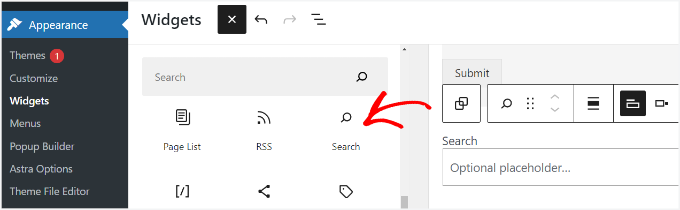
🧑💻 Experttips: Pluginet fungerar inom standard WordPress-sökningen. Så du kan lägga till 'Sök'-blocket i vilket widget-redo område som helst på din webbplats, inklusive inlägg och sidor, inte bara sidofält.
När du är klar kan du klicka på 'Uppdatera' för att spara dina ändringar.
Om du använder ett modernt blocktema bör du använda Webbplatsredigeraren (Utseende » Redigerare) för att lägga till ett Sökblock i din sidhuvud eller navigeringsområde.
Steg 2: Lägga till röstsökningsfunktion i WordPress
Det enklaste sättet att ställa in röstsökning i WordPress är att använda pluginet Voice Search. Det är ett gratis, användarvänligt WordPress-plugin som fungerar direkt ur lådan. Det finns inga speciella inställningar du behöver konfigurera.
Notera: Din webbplats måste använda ett SSL-certifikat (HTTPS) för att mikrofonfunktionerna ska fungera, eftersom moderna webbläsare blockerar mikrofonåtkomst på osäkra HTTP-webbplatser.
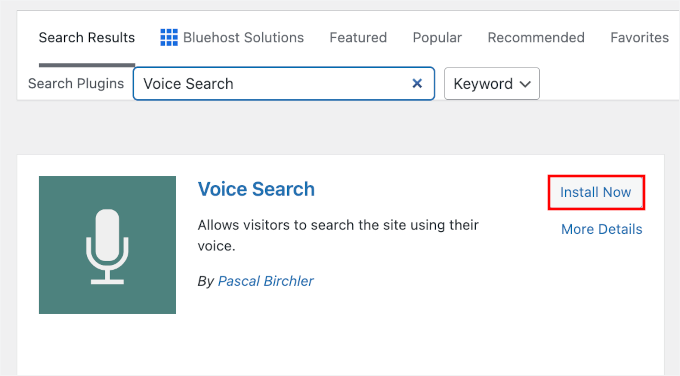
Det första du behöver göra är att installera och aktivera Voice Search-pluginet. Du kan navigera till Plugins » Lägg till Plugin i ditt WordPress-adminområde.

Skriv sedan pluginets namn i sökfältet för att snabbt hitta det.
När det visas i sökresultaten, klicka på ‘Installera nu’ och ‘Aktivera.’
Om du behöver hjälp, se vår guide om hur du installerar ett WordPress-plugin.
Efter aktivering lägger pluginet automatiskt till röstsökningsalternativet i sökfältet. Så, fortsätt och besök din webbplats.
Om du framgångsrikt har lagt till röstsökningsfunktionen bör du se en mikrofonikon i din WordPress-sökruta.

Steg 3: Testa din nya röstsökningsfunktion
Därefter är det en bra idé att testa om det fungerar korrekt.
Klicka helt enkelt på mikrofonikonen och prata med den. Din webbläsare kommer att be om tillstånd att använda mikrofonen; se till att klicka på ‘Tillåt’ annars kommer röstsökningen inte att fungera.
Sedan vill du se om pluginet fångar upp vad du sa och fortsätter att leta efter innehåll med dessa söktermer.
Observera dock att Voice Search-pluginet bygger på Web Speech API. Detta fungerar bäst i moderna webbläsare som Google Chrome, Microsoft Edge och Safari.
Om din besökare använder en webbläsare som inte stöder den här funktionen, kommer mikrofonikonen helt enkelt inte att visas. Detta säkerställer att din webbplatsdesign förblir ren och inte visar en trasig funktion för inkompatibla enheter.
Dessutom, om du använder ett anpassat sökformulär eller en anpassad mall som tillhandahålls av lösningar som Google Search for WordPress eller SearchWP, kanske detta plugin inte fungerar med din sökruta.
Ta en titt på vår guide om hur du förbättrar WordPress-sökning för mer information.
Bonustips 💡: Lägga till text-till-tal-funktionen
Medan röstsökning hjälper användare att mata in information, hjälper text-till-tal dem att konsumera den. Därefter kanske du vill förbättra din webbplats tillgänglighet ytterligare genom att aktivera text-till-tal.
Att lägga till det på din WordPress-blogg låter användare lyssna på dina blogginlägg när de är på språng.
Dessutom är det utmärkt för att göra ditt innehåll mer tillgängligt för personer med synnedsättning eller lässvårigheter. Vi tror att detta kan hjälpa till att öka din bloggpublik.
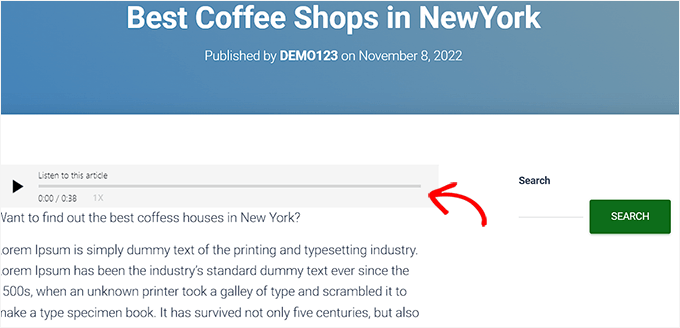
BeyondWords är ett verktyg som gör det enkelt att lägga till den här funktionen. Denna AI-drivna plattform erbjuder ett WordPress-plugin som låter dig lägga till text-till-tal på din webbplats.
För detaljer kan du kolla in vår guide om hur du lägger till text-till-tal-funktionen.
Vanliga frågor om att lägga till röstsökningsfunktion i WordPress
Du kanske fortfarande har några frågor om att lägga till röstsökning på din WordPress-webbplats. Här är svar på några av de vanligaste frågorna vi hör:
Kommer röstsökningspluginet att fungera med alla WordPress-teman?
Voice Search-pluginet är utformat för att fungera med standard WordPress-sökformuläret. Det betyder att det fungerar med de flesta WordPress-teman direkt ur lådan. Men om ditt tema använder en anpassad kodad sökfält, kanske mikrofonikonen inte visas automatiskt.
Kan jag använda Voice Search-pluginet med andra sök-plugins?
Pluginet är kompatibelt med standard WordPress-sökformuläret. Om du använder en anpassad söklösning som SearchWP, kanske pluginet inte fungerar direkt ur lådan.
Vad händer om röstsökning inte fungerar på min webbplats?
Se till att du använder en kompatibel webbläsare som Google Chrome på dator eller mobil. Kontrollera också att dina mikrofoninställningar är korrekt konfigurerade.
Stöder Voice Search-pluginet flera språk?
Voice Search-pluginet använder vanligtvis besökarens webbläsarinställningar för att bestämma inmatningsspråket. Även om det fungerar mycket bra med engelska, kan det ofta känna igen andra språk som stöds av Googles tal-till-text API, beroende på användarens enhet.
Eller så kan du överväga att leta efter plugins som specifikt erbjuder flerspråkiga sökfunktioner.
Nästa steg för att förbättra din WordPress-sökning
Vi hoppas att den här artikeln hjälpte dig att lägga till röstsökning på din WordPress-webbplats.
Därefter kanske du också vill kolla in våra andra guider om:
- Bästa plugins för att förbättra WordPress-kommentarer
- Hur man gör blogginläggskommentarer sökbara i WordPress
- Hur man ser sökanalyser i WordPress (enkla sätt)
- Hur man lägger till en sök-växlingseffekt i WordPress
- Hur man förbättrar WordPress-sökning med SearchWP
Om du gillade den här artikeln, prenumerera gärna på vår YouTube-kanal för WordPress-videoguider. Du kan också hitta oss på Twitter och Facebook.





Dennis Muthomi
Att kombinera Voice search-pluginet och SearchWP kommer att hjälpa enormt med användarupplevelsen på min webbplats. Tack för detta.
Plats
Jag behöver göra en kort video med röstskådespeleri för min WordPress-sida. Din artikel hjälpte mig mycket, tack!
WPBeginner Support
Glad att vår guide kunde hjälpa!
Admin
Muhammad Yousuf
Detta plugin senast uppdaterat för 5 år sedan. Kan du snälla uppdatera den här artikeln?
WPBeginner Support
We will be sure to keep an eye out for alternative plugins
Admin
Harpreet Singh
Hej,
När jag lägger till det här pluginet till min WordPress-webbplats händer ingenting. Jag tittar på din handledning på YouTube. Snälla hjälp mig,
Ha en bra dag.
Tack & Hälsningar
Harpreet Singh
Pascal Birchler
Hej där
Thanks for writing about the Voice Search plugin!
Stöd för Google anpassad sökning och SearchWP låter definitivt intressant och jag är säker på att jag kan implementera det i nästa version.
WPBeginner Support
Tack för att du skriver och delar detta användbara plugin med communityn.
Admin
Danish
Hej! plugin fungerar inte längre