


Under våra många år av arbete med WordPress-webbplatser har vi lärt oss att små formateringsdetaljer kan förbättra hur professionellt ditt innehåll ser ut avsevärt.
Två formateringsalternativ som ofta gör skillnad är att understryka viktig text och att marginaljustera stycken för ett rent, polerat utseende.
WordPress håller redigeraren enkel som standard, men ibland behöver du dessa extra verktyg för att få den look du vill ha.
I den här guiden visar vi enkla sätt att lägga till understrykning och justering av knappar i din WordPress-editor.
💡Snabbt svar: Hur man lägger till understrykning och marginaljustering i WordPress
Om du har bråttom, här är de tre metoder vi täcker i den här guiden:
- Tangentbordsgenvägar: Använd
Ctrl+Uför att understryka text. AnvändShift+Alt+Jför att marginaljustera (endast klassisk redigerare). - Block Editor: Installera pluginet EditorsKit för att lägga till dessa alternativ i verktygsfältet för block.
- Klassisk redigerare: Installera pluginet Advanced Editor Tools för att dra och släppa dessa knappar i din visuella redigerare.
Varför lägga till knappar för understrykning och marginaljustering i WordPress?
Många användare vill lägga till understryknings- och justeringsknappar för att återställa de välbekanta formateringsalternativen som togs bort i WordPress 4.7.
Innan du tar tillbaka dem, tänk på att understruken text kan se ut som länkar. Dina användare kan bli frustrerade när det de tror är en länk inte fungerar. Dessutom kan justerad text göra ditt innehåll svårare att läsa, särskilt på små skärmar.
Med det sagt, låt oss titta på hur man lägger till knappar för understrykning och marginaljustering av text i WordPress om du fortfarande behöver dem.
Metod 1: Understrykning och justering av text med kortkommandon
Du behöver inte ett plugin eller verktygsfältsikoner för att understryka eller justera text i WordPress. Istället kan du helt enkelt använda en tangentbordsgenväg.
För att understryka text, markera bara texten du vill understryka i WordPress och tryck på Ctrl+U på Windows eller Command+U på Mac. Det är allt. Den här kortkommandot fungerar med både block- och klassiska redigeraren.
Det finns en annan kortkommando för att justera text. Markera bara texten och tryck på Shift+Alt+J i Windows eller Command+Option+J på Mac så kommer din text att vara justerad.
Tangentbordskombinationen för att marginaljustera text fungerar dock bara med den klassiska redigeraren.
Blockredigeraren tog bort inbyggt stöd för marginaljusterad text för att förbättra läsbarhetsstandarderna. Om du använder blockredigeraren måste du använda plugin-metoden nedan.
Metod 2: Lägga till knappar för understrykning och justering av text i blockredigeraren
Om du vill lägga till knappar för understrykning och justering av text i blockredigeraren, då är denna metod för dig.
Först måste du installera och aktivera pluginet Gutenberg Block Editor Toolkit – EditorsKit. För mer information, se vår steg-för-steg-guide om hur man installerar ett WordPress-plugin.
Notera: Tänk på att pluginet inte har testats med den senaste versionen av WordPress. När vi använde det verkade det dock fungera bra. Se vår guide om användning av inaktuella plugins.
Vid aktivering kommer pluginet automatiskt att göra understrykning, justering och andra formateringsfunktioner tillgängliga när du använder WordPress blockredigerare.
Dessa ytterligare ikoner kan inte läggas till direkt i blockredigerarens verktygsfält. Du hittar dock de extra alternativen genom att klicka på nedåtpilen på verktygsfältet.
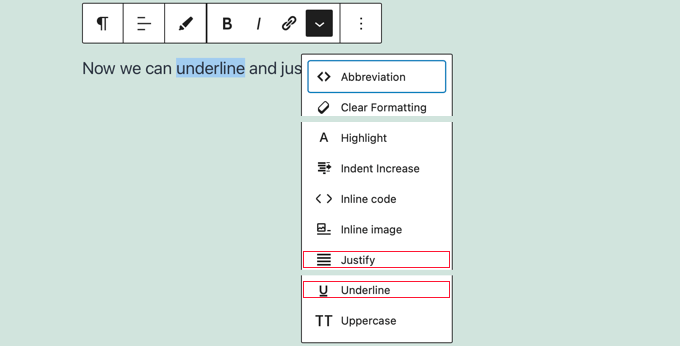
För att understryka text, bör du först markera den med musen. Klicka sedan på pilen nedåt för ‘Visar fler blockverktyg’ och klicka på ‘Understryk’ i rullgardinsmenyn.
För att justera ett stycke, se först till att markören är i det stycket. Klicka sedan på nedåtpilen 'Visar fler blockverktyg' och välj 'Justera' från rullgardinsmenyn.
Metod 3: Lägga till knappar för understrykning och justering av text i den klassiska redigeraren
Om du använder den klassiska redigeraren är den här metoden för dig.
Här måste du installera och aktivera pluginet Advanced Editor Tools. För mer information, se vår steg-för-steg-guide om hur man installerar ett WordPress-plugin.
Vid aktivering, navigera till sidan Inställningar » Avancerade redigeringsverktyg från WordPress admin-sidofält. Klicka sedan på fliken ‘Klassisk redigerare (TinyMCE)’ högst upp på sidan.
Du kommer att se en förhandsgranskning av WordPress klassiska redigerare. Nedanför förhandsgranskningen visas alla oanvända knappar.
Nu måste du dra och släppa knapparna för understrykning och justering från rutan ‘Oanvända knappar’ till inläggsredigeraren.
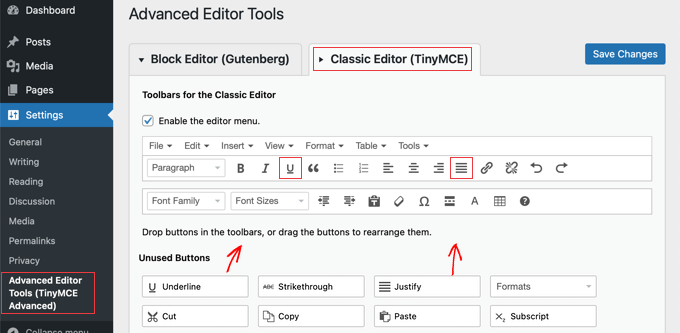
När du är klar, se till att du klickar på knappen 'Spara ändringar' högst upp på skärmen för att lagra de nya inställningarna.
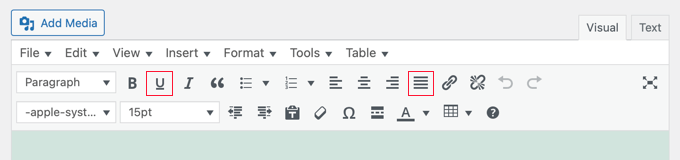
Nu när du skapar eller redigerar ett WordPress-blogginlägg eller en sida, kommer de nya formateringsknapparna att finnas tillgängliga i den klassiska redigerarens verktygsfält.
Bonus: Markera text i WordPress
Till skillnad från de dolda knapparna för understrykning och marginaljustering är alternativet för textmarkering tillgängligt direkt i verktygsfältet. Det är ett enkelt sätt att betona viktiga punkter i ditt innehåll.
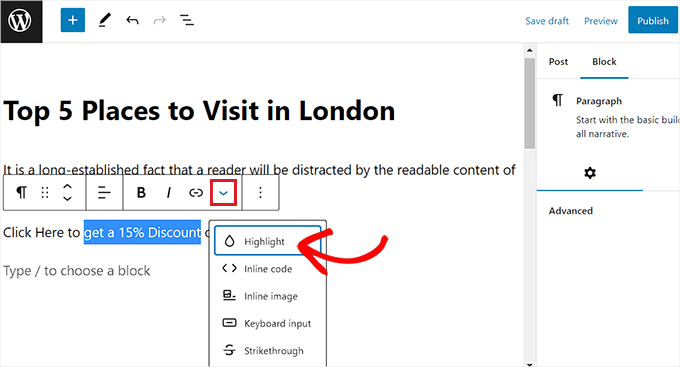
För att markera text måste du öppna blockredigeraren och markera texten som du vill markera med musen.
Klicka sedan på ikonen 'Mer' i blockets verktygsfält för att öppna en rullgardinsmeny där du kan välja alternativet 'Markera'.
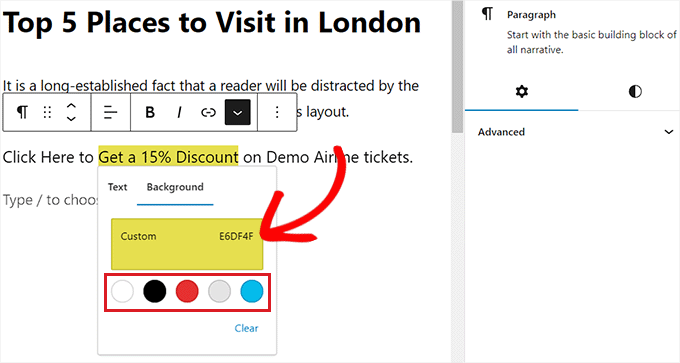
Att göra det öppnar en färgväljare på skärmen där du måste växla till fliken 'Bakgrund'. Du kan sedan välja en färg för att markera text genom att klicka på alternativet 'Anpassad' för att starta ett 'pipett'-verktyg.
Klicka sedan på knappen 'Uppdatera' eller 'Publicera' för att spara dina inställningar. Besök nu din webbplats för att se den markerade texten i praktiken. För mer information, se vår handledning om hur man markerar text i WordPress.
Vi hoppas att denna handledning hjälpte dig att lära dig hur du lägger till knappar för understrykning och justering av text i WordPress. Du kanske också vill se vår nybörjarguide om hur man döljer block från specifika användare i WordPress-redigeraren eller kolla in vår lista över vanliga Gutenberg-frågor besvarade.
Om du gillade den här artikeln, prenumerera gärna på vår YouTube-kanal för WordPress-videoguider. Du kan också hitta oss på Twitter och Facebook.


kzain
Jag undrade var knapparna för understrykning och justering tog vägen i den nya redigeraren. Kortkommandon är ett bra tips, särskilt för understrykning. Tack för att du delade med dig av detta alternativa tillvägagångssätt!
Dennis Muthomi
I sektionen BONUS om att markera text visar du hur man väljer en anpassad färg från färgväljaren. Jag undrade – finns det något sätt att spara den anpassade färgen jag valde så att den visas som standard i framtiden?
Det skulle vara användbart att ha mina anpassade varumärkesfärger tillgängliga där tillsammans med de 5 standardfärgerna.
WPBeginner Support
Inte för tillfället, men om vi hittar en metod som vi kan rekommendera kommer vi definitivt att dela med oss av den!
Admin
Jiří Vaněk
Har textjustering med ‘justera’ någon inverkan på en webbplats innehållsranking, till exempel av Google? Eller är det bara så att det kan skapa onaturliga mellanrum i texten för vissa personer? Jag undrar om användning av ‘justera’ kan påverka innehållsutvärdering på något sätt. Personligen använder jag inte justera, men ibland begär webbplatsägare det.
WPBeginner Support
Att använda Justify bör inte påverka din webbplats ranking och det används av vissa webbplatser för att förhindra ett onaturligt utseende beroende på vilket tema webbplatsen använder.
Admin
Jiří Vaněk
Tack för svaret och för lugnet. Personligen förstod jag aldrig varför detta justeringsalternativ försvann från många byggare, och sedan blev jag tveksam till att använda det, av rädsla för att det kunde leda till negativ feedback eftersom det ansågs vara olämpligt. Tack för att du bekräftar att så inte är fallet.
Den venetianska lådan
BRA POST!!!! Du hjälpte mig SÅ mycket, tack!!!
WPBeginner Support
You’re welcome, glad you like our content
Admin
Achraf NAJIH
Det fungerade. Tack.
Crina Caba
Du besvarade min fråga... Tack.
Darrin
Hur man lägger till marginaljustering utan plugin?
Några idéer?
Tack
mourad
Tack så mycket för hjälpen
Reinette
Tack så mycket! TinyMCE är ett superbra litet plugin och jag älskar vad det har gjort för min textredigerare.
Än en gång, tack!
Robert Lindquist
Tack så mycket!!
Ajay
Tack så mycket
Darren
Tack för detta! Det har drivit mig till vansinne!
Gibran Dimasagung
Tack brorsan
Sally Eilers
....signalerar slutet för WordPress.
James
Detta fungerar inte på min blogg. När jag klickar på plugins går jag till 'Jetpack by Wordpress.com' och det finns inget där som liknar det du pratar om!!!!
Aayush Bhaskar
Du måste gå till Webbplatsinstrumentpanelen istället för att gå till Nätverksadministrationsområdet. Klicka på hemikonen och välj Nätverksadmin > plugins. Där kommer alternativen Lägg till ny, Aktivera i nätverket etc. att finnas tillgängliga.
chandrashekhar
Tack mannen! det var till stor hjälp
Sampath S
Alternativt kan du bara använda kortkommandon:
Rättfärdiga justering – Alt +Skift +J
Understryk – Ctrl+U
David
Tack. Detta är en enkel lösning. Jag behöver inte fler plugins på min webbplats.
Leslie
Tack så mycket för denna enkla lösning! Inget behov av att krångla med plugins!!!
Dipo Putra
Frågan är, varför tog de bort den?
HARISH NEGI
Tack så mycket. Löste mitt problem.
Joey Bangun
Tack så mycket!
från Indonesien
Praboda Madushan
Tack så mycket!
Sharyn Wise
Du är en fantastisk UNDERBAR, otroligt bra, FANTASTISK person!
Jag har precis upptäckt att dessa hade försvunnit!
TACK!
David
Ett mycket användbart och hjälpsamt litet tips... Tack!
Sarah
Behöver egentligen ingen plugin för det. På Mac Ctrl+Alt+J och texten marginaljusterad,
Men varför bestämde sig wordpress för att ta bort ikonen från menyn?
nadia
Tack så mycket! Jag lade till pluginet Re-add Text Underline and Justify och det fungerade perfekt.
WPBeginner Support
Hej nadia,
Glad you found it helpful Don’t forget to follow us on Facebook for more WordPress tips and tutorials.
Admin
A
För mig hjälpte detta:
Markera texten du vill justera (ctrl+A)
Tryck Shift+Alt+J
Och wordpress justerar sedan texten!
Amrit Singh
You’re the real mvp. thanks for the trick
Aldo Retana
Detta var mer användbart, tack!
Richmond
Ja!, Du är den riktiga MVP:n. Fantastiskt
Thomas
Varför tog de bort möjligheten att justera eller understryka texten överhuvudtaget? Orsakade det problem någonstans längs linjen?
Harpreet Kumar
Verkligen en fantastisk artikel
louis
Good! It’s interesting. Under certain conditions, this may be useful!
Å andra sidan tycker jag att understrykning bör undvikas i alla webbdokument förutom vid skapande av hyperlänkar. Detta kan ibland orsaka förvirring med tanke på hyperlänkarna. När det gäller textens justeringsfunktion ger detta mycket ofta oväntade resultat.
Det är inte för intet som dessa två alternativ har eliminerats. Använd med sparsamhet under MYCKET sällsynta förhållanden.
Förlåt för min dåliga engelska.