


Går dina bästa artiklar vilse på kategorisidor, även efter att du har gjort dem klistrade?
WordPress har en inbyggd funktion för "sticky posts", vilket är utmärkt för att hålla innehåll högst upp på din huvudsakliga bloggsida. Denna funktion fungerar dock inte på kategorisidor som standard. Det innebär att dina viktigaste artiklar fortfarande kan hamna i skymundan inom sina specifika kategorier.
Lyckligtvis har jag hittat ett enkelt sätt att fixa detta. Du kan få funktionen för klistrade inlägg att fungera för dina kategorisidor och säkerställa att ditt bästa innehåll alltid är det första besökarna ser.
I den här guiden visar jag dig exakt hur du lägger till klistriga inlägg för dina kategorier i WordPress, steg för steg.
Varför lägga till klistriga inlägg för kategorier i WordPress?
Att lägga till klistriga inlägg för kategorier i WordPress låter dig fästa nyckelinnehåll högst upp på varje kategorisida. Detta gör det lättare för besökare att hitta viktiga inlägg, förbättrar din webbplatsnavigering och håller läsarna engagerade.
När din webbplats växer är det lätt för nya besökare att missa dina viktigaste artiklar. Ditt bästa innehåll kan snabbt döljas av nyare inlägg.
Att göra inlägg "sticky" på kategorisidor löser detta. Det för in ditt viktigaste innehåll till förstasidan. Detta kan snabbt förbättra ett inläggs synlighet och öka dess klickfrekvens (CTR).
Att göra dessa inlägg klistriga hjälper dig att guida besökare till dina pelarinlägg. Dessa är dina viktigaste, djupgående inlägg som täcker ett kärnämne på din webbplats.
Genom att hålla dem högst upp kan du få fler sidvisningar, öka engagemanget och visa nya läsare ditt bästa arbete.
Till exempel kan du använda "sticky" inlägg för att:
- Markera hörnstensinnehåll för att säkerställa att besökare ser dina mest omfattande guider.
- Marknadsför reor eller specialerbjudanden i relevanta produktkategorier.
- Framhäv viktiga meddelanden som en företagsuppdatering eller en populär händelse.
Du kan också använda den här funktionen för aktuellt innehåll. Att till exempel göra ett utlottningsinlägg "sticky" är ett utmärkt sätt att få fler att delta.
Lägga till inlägg som fastnar för kategorier med hjälp av ett kodavsnitt
Att använda ett kodutdrag är ett enkelt sätt att lägga till fästa inlägg på kategorisidor. Denna metod är lätt, säker och undviker problem med plugins som kan sakta ner din webbplats eller bli inaktuella.
Det säkraste sättet att lägga till kod på din webbplats är med pluginet WPCode. Det hjälper dig att undvika att bryta din webbplats när du redigerar temafiler. Det ger dig också en plats att hantera all din anpassade kod och innehåller redan det kodavsnitt du behöver i sitt bibliotek.
Först måste du installera och aktivera det kostnadsfria WPCode-pluginet. För detaljerade instruktioner kan du följa min guide om hur man installerar ett WordPress-plugin.
När pluginet är aktivt kan du gå till Kodavsnitt » + Lägg till avsnitt på din instrumentpanel. Använd sedan pluginets sökfunktion för att hitta avsnittet 'Klistriga inlägg på kategorisidor'.
När du för muspekaren över utdraget kan du klicka på knappen ‘Använd utdraget’.
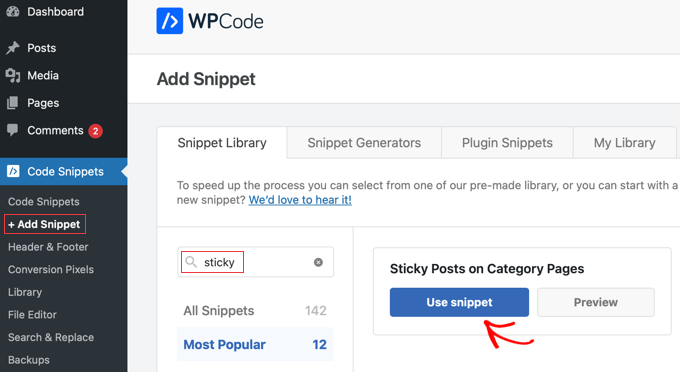
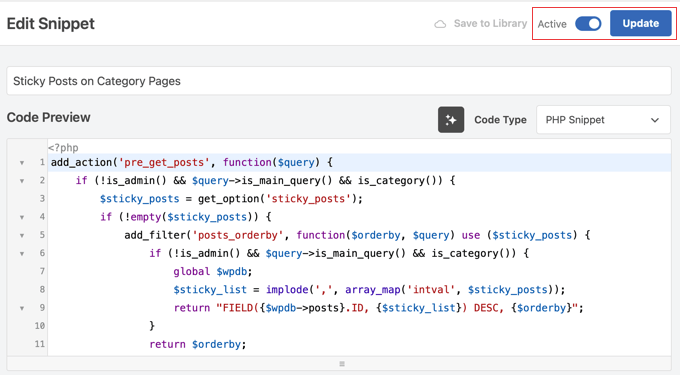
På nästa sida hittar du kodavsnittet redan inställt åt dig.
Allt du behöver göra är att klicka på omkopplaren till 'Aktiv' och sedan klicka på knappen 'Uppdatera' högst upp på skärmen.
Hur man gör ett inlägg som fastnar
Nu när din kod är aktiv kan du göra vilket inlägg som helst "sticky". Den inbyggda WordPress-funktionen kommer nu att fungera på dina kategorisidor.
För att komma igång, gå till Inlägg » Alla inlägg i din administratörspanel. Hitta inlägget du vill lyfta fram, för muspekaren över det och klicka sedan på länken "Snabredigering".
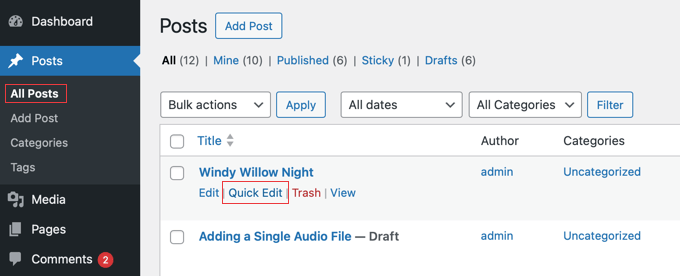
I menyn som öppnas, markera helt enkelt rutan som säger ‘Gör detta inlägg klistrigt’.
Klicka sedan på knappen 'Uppdatera' för att spara dina ändringar.
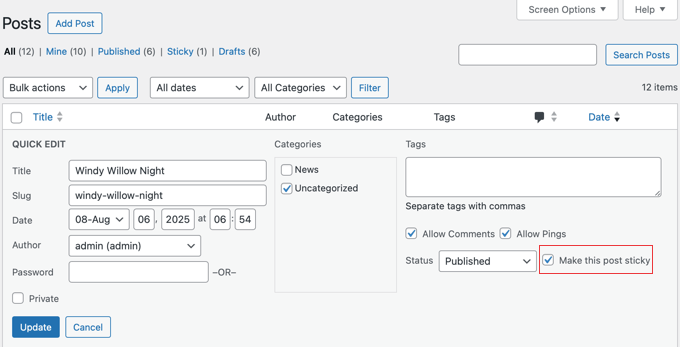
Det var allt! Inlägget kommer nu att stanna högst upp på sin kategorisida.
För att se det i praktiken, besök helt enkelt den kategorisidan på din live-webbplats. Så här kan du bekräfta att ändringen fungerade och se exakt vad dina besökare kommer att se.
Vanliga frågor om inlägg som fastnar i kategorier
Jag får ofta frågor om att göra inlägg "sticky" på kategorisidor. Här är svaren på de vanligaste.
Kan jag göra ett inlägg klistrat för endast en specifik kategori?
Nej, koden i den här guiden gör ett inlägg klistrigt på alla dess tilldelade kategorisidor. För att göra ett inlägg klistrigt i endast en kategori skulle du behöva ett mer avancerat kodavsnitt.
Detta beror på att koden måste inkludera en anpassad funktion som först kontrollerar vilken specifik kategorisida som visas innan inlägget visas. För de flesta användare är den globala metoden i den här guiden den enklaste och mest effektiva metoden.
Hur många "sticky" inlägg kan jag ha?
Du kan ha så många fästa inlägg som du vill. Koden kommer att visa alla dem högst upp på dina kategorisidor. Jag föreslår dock att du bara använder ett eller två fästa inlägg åt gången. Detta gör att dina sidor ser rena ut och hjälper läsarna att fokusera på ditt viktigaste innehåll.
Hur tar jag bort ett fäst inlägg?
För att av-klistra ett inlägg, gå tillbaka till skärmen ‘Snabbredigering’ för det inlägget. Avmarkera rutan ‘Gör detta inlägg klistrigt’ och klicka på ‘Uppdatera’. Inlägget kommer att återgå till sin normala plats på kategorisidan.
Vad ska jag göra om kodutdraget inte fungerar?
Om dina klistriga inlägg inte visas, se först till att WPCode-utdraget är aktivt och sparat. Ibland kan ditt WordPress-tema orsaka problem. För att kontrollera detta kan du byta till ett standardtema som Twenty Twenty-Four.
Om de klistriga inläggen fungerar med standardtemat, indikerar detta en konflikt med ditt nuvarande temas kod, vilket ibland kan hända. I det här fallet rekommenderar jag att du kontaktar din temas utvecklare för support.
Ytterligare resurser för webbplatsorganisation
Jag hoppas att den här artikeln hjälpte dig att lära dig hur du gör inlägg "sticky" på dina WordPress-kategorisidor. Det är ett utmärkt sätt att guida besökare till ditt viktigaste innehåll.
Du kanske också vill titta på dessa andra guider som hjälper dig att organisera ditt innehåll och förbättra din webbplats:
- Kategorier vs. Taggar – Bästa SEO-metoder för att sortera ditt innehåll
- Hur man enkelt ordnar om inlägg i WordPress (steg för steg)
- Hur man visar de senaste inläggen i WordPress
- Hur man skapar en klistrig flytande navigeringsmeny i WordPress
- Intern länkning för SEO: Den ultimata guiden med bästa praxis
Om du gillade den här artikeln, prenumerera gärna på vår YouTube-kanal för WordPress-videoguider. Du kan också hitta oss på Twitter och Facebook.


Kamil
och kan du inaktivera "sticky post" för vissa kategorier?
eller ställa in olika "sticky post" för olika kategorier?
WPBeginner Support
Pluginet bör låta dig bestämma i vilka kategorier det klistriga inlägget ska visas.
Admin
Kamil
var? det verkar som att det fastnar på varje sida inom typen
WPBeginner Support
Det verkar som att vi hade fel, om du inte ställer in ett klistrigt inlägg i en kategori så kommer det inte att visas på den kategorins sida.
Amara Young
Jag skulle verkligen vilja veta hur man fäster olika inlägg högst upp i sina respektive kategorier. Min webbplats har en bloggsida med flera kategorier som inte är relaterade, och jag vill inte fästa samma inlägg högst upp i varje kategori. Snälla hjälp!
WPBeginner Support
We would recommend using the plugin from our article above
Admin
Kevin Klasman
Jag skulle vilja ha ett enda inlägg som fastnar per kategori, men tyvärr gör inte det här pluginet det. Att ha flera inlägg som fastnar placerar dem helt enkelt högst upp på alla kategorisidor, istället för bara det inlägg som fastnar för den kategori som användaren klickar på.
WPBeginner Support
You are correct that this plugin does not add the sticky post per category, this plugin is currently for placing one post on the top of all of your category pages. We will be sure to look into a plugin we would recommend for individual sticky posts
Admin
Dave
Tack för inlägget. Plugin fungerar fortfarande 2022!
WPBeginner Support
You’re welcome and glad to hear it is still working
Admin
Szilard
Tack!
Wordpress döljer detta plugin i sökningen eftersom de säger att det inte är testat med de senaste wp-versionerna. Men baserat på din artikel kunde jag hitta det igen. Och det fungerar bara.
WPBeginner Support
Glad our guide could be helpful
Admin
lisa
Kan någon ge mig en enkel förklaring av skillnaden mellan fästa och utvalda inlägg. Många handledningssajter verkar använda orden som om de vore utbytbara men det verkar som om de inte är det – de har uppenbarligen olika funktioner, annars varför ge dem olika namn. Tack
WPBeginner Support
Klistriga inlägg är ett standardalternativ i WordPress för att ett inlägg ska visas före ditt övriga innehåll, medan utvalda inlägg är ett alternativ i vissa teman som, beroende på temat, antingen kan vara utbytbara eller för en specifik del av temat.
Admin
Vera
Tack.
Hur kan jag göra så att "Category Sticky Post" visas i full längd och resten av "Category Posts" som utdrag (Twenty-Thirteen-tema)?
Tack.
Blair Scheeers
Någon idé varför mina kategorier inte skulle visas i rullgardinsmenyn för klistrade inlägg?
Karunakar
Med pluginet "Category Sticky Post" kan vi bara klistra fast ett enda inlägg i en kategori.
Hur fäster man flera inlägg i en enda kategori?
Tack på förhand.
Halong Bay
Hur kan jag ha mer än ett klistrat inlägg i samma kategori, tack?
Clodagh Phelan
Kan någon ge mig en enkel förklaring av skillnaden mellan fästa och utvalda inlägg. Många handledningssajter verkar använda orden som om de vore utbytbara men det verkar som om de inte är det – de har uppenbarligen olika funktioner, annars varför ge dem olika namn. Tack
WPBeginner Support
Clodagh, Klistriga inlägg refereras ibland till som utvalda inlägg. Vissa WordPress-teman eller handledningar vill att du skapar en kategori som heter Utvalda inlägg på din webbplats och använder inlägg i den kategorin för att lyftas fram som utvalda inlägg.
Admin
Tim
Hittade detta plugin som löser mitt problem. Fungerar. Vackert! http://wordpress.org/plugins/category-sticky-posts/
Tim
Den stora frågan är: Varför kan inte ett inlägg som fastnar bara fastna överallt?
Till exempel, vad händer om ett inlägg finns i flera kategorier? (t.ex. en konstutställning med livemusik och vinprovning bör gå i alla tre kategorierna, och vara "sticky" i alla tre om den äger rum den här veckan).
Jag gissar att anledningen är att man inte kan ha flera inlägg som fastnar per kategori. Men... varför? Om det finns flera inlägg som fastnar, placera _dem_ bara i datumordning, ovanför de andra inläggen.
Känns som att detta skulle förenkla saker lite.
WordPress-utmärkelser
well done Thanks
rakesh kumar
Mycket användbar information du har delat med oss. Jag försökte precis lista ut hur man gör detta för varje kategori och hittade plötsligt din artikel, tack så mycket.
Olivia
Vad är ett "sticky" inlägg? Hur ser det ut när jag ser det? Varför behöver jag det?
WPBeginner Support
Olivia, se skärmdumpen i artikeln. Ett klistrigt inlägg är mycket likt ett utvalt inlägg, det visas vanligtvis överst på ditt vanliga inlägg oavsett när det publicerades.
Admin
Ali
Tack för den här artikeln!
Jag har funderat på kategorier och arkiv på sistone eftersom jag börjar få fler inlägg på min sajt.
De klistriga inläggen ser ut som ett utmärkt sätt att visa upp ett inlägg.
Hur ställer jag in min webbplats så att om någon klickar på en kategori (eller ett arkivdatum) ser de bara en kort stubb av ALLA inlägg under den kategorin eller datumet?
Kanske till och med en lista över alla inläggstitlar om det inte går att ha en titel och introduktion?
För närvarande, när jag klickar på en kategori eller ett arkivdatum, visas alla inlägg, men de visas som fullständiga inlägg – så det är en LÅNG sida och svårt att hitta det inlägg du vill läsa.
Tack!
Ali Jayne
http://alijayne.com
WPBeginner Support
Ali, du bör ersätta taggen
the_content()medthe_excerpt()i dina arkivmallar som archive.php, category.php, tag.php, etc. För mer information om detta, se Full Post vs Summary (Excerpt) i dina WordPress-arkivsidor.Admin