


Vill du behålla besökare på din webbplats längre och öka dina sidvisningar?
Att få användare att läsa mer än en artikel är en utmaning för varje bloggare. Medan många webbplatser placerar relaterade inlägg längst ner på sidan, har jag lärt mig att många läsare inte scrollar så långt.
Det är därför som relaterade inlägg i texten är så effektiva. Genom att visa relevanta artiklar mitt i ditt innehåll kan du fånga läsare precis när de är som mest intresserade. Denna enkla ändring hjälpte mig att avsevärt öka engagemanget på min webbplats.
I den här artikeln kommer jag att visa dig hur du enkelt lägger till relaterade inlägg i texten i dina WordPress-blogginlägg.
Varför lägga till relaterade inlägg i texten i WordPress?
Att lägga till relaterade inlägg i texten i WordPress hjälper till att hålla läsarna engagerade genom att visa dem relevant innehåll precis när de är som mest intresserade.
Istället för att vänta tills någon har läst din artikel och scrollat till sidfoten, visas inlägg i texten mitt i ditt innehåll där läsarna redan är uppmärksamma.
Här är varför relaterade inlägg i texten fungerar så bra:
- Högre engagemangsgrad – Att placera relaterade inlägg i ditt innehåll fångar läsare när de är aktivt engagerade, vilket leder till fler klick än placeringar i sidfoten eller sidofältet som läsare ofta ignorerar.
- Lägre avvisningsfrekvens – När läsare ser relevanta innehållsförslag mitt i en artikel är de mer benägna att utforska din webbplats istället för att lämna den efter att ha läst ett inlägg.
- Bättre innehållsupptäckt – Inbäddade inlägg hjälper läsare att hitta användbara artiklar som de annars skulle missa, särskilt tidlöst innehåll som ligger begravt i dina arkiv.
- Förbättrad SEO genom internlänkning – Varje inbäddat relaterat inlägg skapar en intern länk som hjälper sökmotorer att förstå din webbplatsstruktur och upptäcka mer av ditt innehåll, vilket kan förbättra dina rankingar.
- Fler sidvisningar per besök – Varje inbäddat relaterat inlägg skapar ytterligare en möjlighet för läsare att dyka djupare in i ditt innehåll, vilket ökar det totala antalet sidor de besöker.
Stora nyhetssajter som Mashable har använt inbäddade relaterade inlägg i åratal eftersom de fungerar. De stylar dessa länkar för att sticka ut utan att distrahera läsarna, vilket gör att de känns som en naturlig del av artikeln.
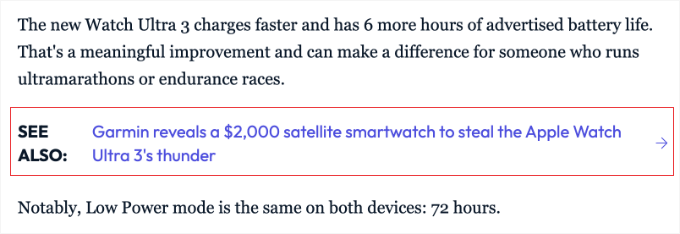
Inbäddade relaterade inlägg skiljer sig från traditionella placeringar i sidfoten eller sidofältet eftersom de visas vid strategiska punkter i din artikel. Sidfotsplaceringar fungerar bara om läsarna skrollar hela vägen ner, och sidofältsplaceringar ignoreras ofta på mobila enheter, där de flesta människor surfar idag.
Relaterat: För mer information om olika sätt att visa relaterat innehåll, se min guide om hur man visar relaterade inlägg i WordPress.
Använda pluginet Inline Related Posts
Nu när du förstår varför inline-relaterade inlägg är värdefulla, låt mig guida dig genom att ställa in ett plugin för relaterade inlägg på din WordPress-webbplats. Processen är enkel, och du kommer att ha relaterade inlägg som visas i ditt innehåll inom några minuter.
Detta plugin upptäcker också automatiskt radbrytningar för att integrera relaterat innehåll smidigt, så att det känns naturligt snarare än påträngande.
Steg 1: Installera och aktivera pluginet.
Först måste du installera och aktivera pluginet Inline Related Posts. För detaljerade instruktioner, se vår nybörjarguide om hur man installerar ett WordPress-plugin.
När pluginet är aktiverat är du redo att konfigurera hur och var dina inline-relaterade inlägg ska visas.
Steg 2: Konfigurera Inline Related Posts
Efter aktivering, navigera till Inställningar » Inline Related Posts i din WordPress-instrumentpanel.
Första gången du besöker den här sidan kan du se en välkomstskärm som introducerar pluginet. Du kan helt enkelt hoppa över uppgraderingsalternativen för att fortsätta använda gratisversionen för den här handledningen.

Därefter måste du kryssa i rutan 'Aktiv' i pluginets inställningar.
Den här huvudomkopplaren aktiverar funktionen, vilket gör att dina relaterade inlägg börjar visas på din webbplats när du sparar dina ändringar.
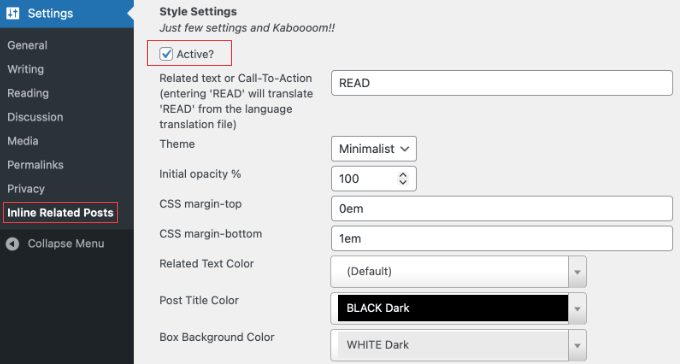
Nu kommer sidan att visa plugininställningarna, uppdelade i olika sektioner: Stilinställningar, Plugininställningar och Motorinställningar.
Stilinställningar
Först ser du rubriken Stilinställningar högst upp.
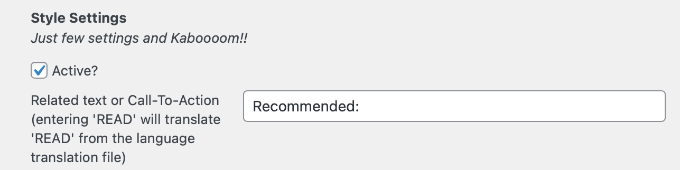
I det här avsnittet kan du ändra den relaterade texten. Detta är uppmaningstexten som visas före länken.
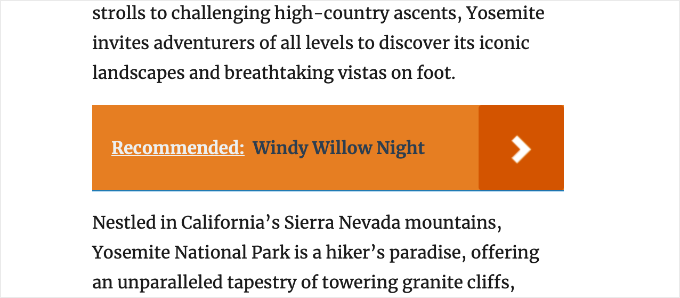
Som standard är detta inställt på 'LÄS', men jag föredrar att ändra det till något mer inbjudande, som "Rekommenderas:" eller "Läs även:".
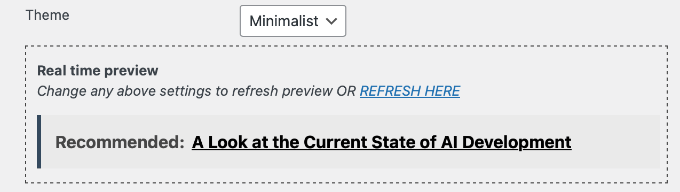
Därefter kan du välja ett tema från rullgardinsmenyn. Pluginet erbjuder flera stilar, och med gratispluginet kan du välja 'Minimalistisk' eller 'Chock'.
En funktion jag verkligen gillar är förhandsgranskningen i realtid som visas direkt under inställningarna. När du ändrar en färg eller ett tema kan du se exakt hur det kommer att se ut innan du sparar dina ändringar.
Till exempel, så här ser det minimalistiska temat ut.
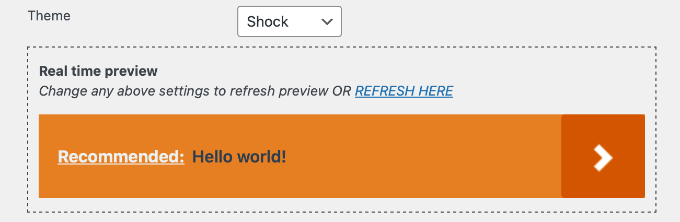
Du kanske dock vill att dina relaterade inlägg ska sticka ut mer.
I så fall kan du prova chocktemat.
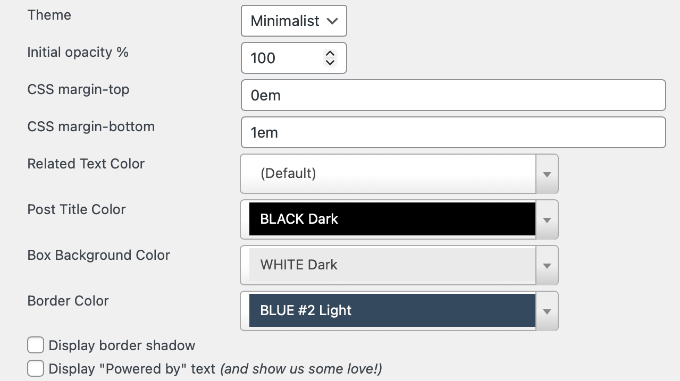
Du kan använda de andra inställningarna i den här sektionen för att anpassa ditt tema.
Du kan till exempel ändra opaciteten, marginalerna och färgerna som används när relaterade inlägg visas.
Plugininställningar
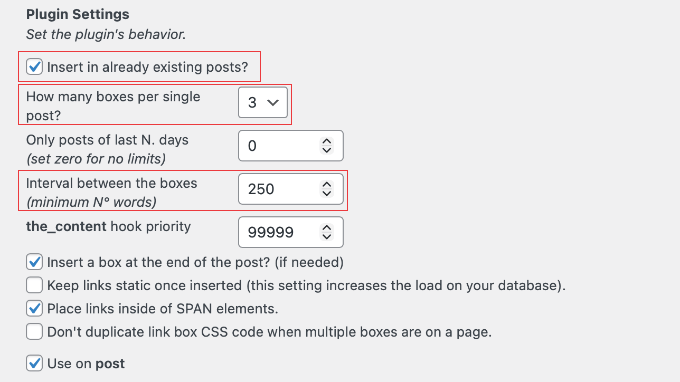
Skrolla sedan ner till sektionen Plugininställningar. Detta styr var och hur ofta länkarna visas.
Här är de inställningar jag rekommenderar för bästa resultat:
- Infoga i redan befintliga inlägg? Markera den här rutan för att pluginet automatiskt ska tillämpas på dina gamla blogginlägg.
- Hur många rutor per inlägg? Jag rekommenderar att ställa in detta till 3. Detta ger tillräckligt med möjligheter till klick utan att irritera dina läsare.
- Intervall mellan rutorna: Detta bestämmer hur många ord som visas mellan varje relaterat inlägg. Jag tycker att ett mellanrum på 250 eller 300 ord fungerar bäst för att hålla innehållet läsbart.
Motorinställningar & Metabox-integration
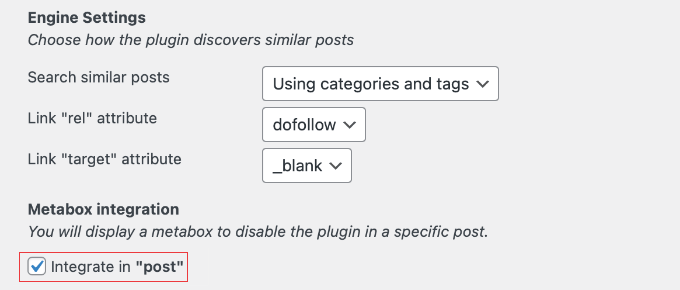
Under "Engine Settings" fungerar standardinställningen "Search similar posts" (Sök liknande inlägg) vanligtvis bra. Den använder kategorier och taggar för att hitta relevant innehåll.
Slutligen, titta på avsnittet "Metabox integration" längst ner. Se till att rutan för "Integrate in post" (Integrera i inlägg) är markerad. Detta lägger till en liten inställning i ditt inläggsredigeringsprogram som gör att du manuellt kan inaktivera relaterade inlägg för specifika artiklar (som försäljningssidor).
Steg 4: Spara ändringar och testa
Efter att ha anpassat dina inställningar, klicka på knappen "Save" (Spara) längst ner på sidan.
Nu kan du besöka ett inlägg på din WordPress-blogg för att se dina inline-relaterade inlägg i aktion. Jag rekommenderar att du kontrollerar både på din dator och din mobiltelefon för att säkerställa att länkarna visas på naturliga platser och ser bra ut på mindre skärmar.
Om du märker att inline-relaterade inlägg inte visas där du förväntade dig, gå tillbaka till dina inställningar och minska inställningen "interval between the boxes" (intervall mellan rutorna).
Ibland, om detta nummer är för högt (kanske 300 ord eller mer) och ditt inlägg är kort, hittar pluginet inte tillräckligt med utrymme för att infoga länken.
Inaktivera inline-relaterade inlägg för specifika inlägg
Medan inline-relaterade inlägg fungerar utmärkt för det mesta innehållet, finns det tillfällen då du kanske vill inaktivera dem för specifika inlägg. Pluginet Inline Related Posts gör detta enkelt med en enkel kontroll per inlägg.
För att använda den här funktionen, se till att du har markerat rutan i avsnittet "Metabox integration" i pluginets inställningar. Sedan, när du redigerar ett inlägg, kan du skrolla ner för att hitta metaboxen Inline Related Posts i kolumnen till höger.
Inuti den här metaboxen ser du ett alternativ för att inaktivera inbäddade relaterade inlägg för det specifika inlägget. Markera bara rutan, så kommer inbäddade relaterade inlägg inte att visas när läsare ser den artikeln.

Den här funktionen är särskilt användbar för:
- Försäljnings- eller landningssidor: Där du vill att läsarna ska fokusera på en specifik uppmaning (Köp nu) istället för att läsa andra artiklar.
- Korta inlägg: Om en artikel är mycket kort kan inbäddade länkar få den att se rörig ut.
- Strategiskt innehåll: Inlägg där du redan manuellt har lagt till specifika interna länkar och inte vill att automatiska förslag ska störa.
Kontrollen per inlägg ger dig flexibilitet utan att behöva inaktivera pluginet helt. Du kan behålla inbäddade relaterade inlägg aktiva på hela din webbplats samtidigt som du gör undantag för specifikt innehåll.
Kom ihåg att uppdatera eller publicera om ditt inlägg efter att ha ändrat den här inställningen. Ändringarna träder inte i kraft förrän du sparar inlägget.
Vanliga frågor om inbäddade relaterade inlägg
Här är svar på några av de vanligaste frågorna från våra användare om interna länkar och visning av relaterat innehåll i WordPress.
1. Hjälper inbäddade relaterade inlägg med SEO?
Ja, inbäddade relaterade inlägg är utmärkta för SEO (sökmotoroptimering).
De skapar en starkare intern länkstruktur, vilket hjälper sökmotorernas bottar att genomsöka din webbplats mer effektivt. Dessutom håller de ofta besökare kvar på din webbplats längre. Detta ökar användarnas engagemang och minskar avvisningsfrekvensen, vilket är positiva signaler till sökmotorer.
2. Hur bestämmer pluginet Inline Related Posts vilka inlägg som ska visas?
Inline Related Posts-plugin bestämmer vilka artiklar som ska visas genom att analysera den aktuella inläggningens kategorier och taggar.
Den söker i din webbplats databas efter andra inlägg som delar samma specifika taggar eller kategorier och infogar dem som länkar, vilket säkerställer att förslagen är relevanta för ämnet.
3. Är inline-relaterade inlägg bättre än sidofältswidgets?
Generellt sett presterar inline-relaterade inlägg bättre än sidofältswidgets, särskilt på mobila enheter.
På smartphones skjuts sidofältsinnehåll vanligtvis till den allra nedersta delen av sidan, där användare sällan ser det. Inline-länkar visas inom artikelns naturliga läsflöde, vilket gör dem mycket mer sannolika att klickas på.
4. Hur många relaterade inlägg ska jag inkludera i en enskild artikel?
Jag rekommenderar att du ställer in alternativet 'Hur många rutor per enskilt inlägg' till 3. Det faktiska antalet som visas beror dock på din 'Intervall'-inställning (till exempel var 250:e ord).
Detta säkerställer att kortare artiklar automatiskt visar färre länkar för att förhindra rörighet, medan längre guider utnyttjar det fulla maximala antalet på 3 länkar.
Ytterligare resurser för relaterade inlägg
Jag hoppas att den här artikeln hjälpte dig att lära dig hur du lägger till inline-relaterade inlägg i WordPress.
Om du vill lära dig mer om att förbättra engagemang och optimera din WordPress-webbplats, kommer dessa resurser att hjälpa dig att ta din innehållsstrategi till nästa nivå:
- För en omfattande guide om hur du förbättrar din webbplats synlighet, kolla in vår handledning om hur du förbättrar WordPress SEO. Den här guiden täcker allt från att optimera ditt innehåll till att ställa in rätt plugins för bättre sökranking.
- På tal om plugins, se vår lista över måste-ha WordPress-plugins för varje webbplats. Dessa viktiga verktyg hjälper dig att lägga till mer funktionalitet, förbättra säkerheten och skapa en bättre upplevelse för dina besökare.
- För att driva mer trafik till din blogg och få läsare att komma tillbaka, läs vår guide om hur du ökar din bloggtrafik med en mängd beprövade tips. Dessa strategier fungerar tillsammans med inline related posts för att bygga en lojal publik.
- Slutligen gör korrekt innehållsorganisation det lättare för Inline Related Posts-plugin att hitta relevanta kopplingar. Lär dig hur du använder kategorier och taggar för att organisera innehåll i WordPress för att förbättra både användarupplevelsen och noggrannheten för relaterade inlägg.
Dessa resurser kompletterar vad du har lärt dig i den här handledningen och hjälper dig att bygga en mer framgångsrik WordPress-webbplats.
Om du gillade den här artikeln, prenumerera gärna på vår YouTube-kanal för WordPress-videoguider. Du kan också hitta oss på Twitter och Facebook.




Nithya Pravinkumar
Kan vi välja vilken artikel som ska visas som ett relaterat inlägg? Eller väljer den bara slumpmässiga nya artiklar? Mitt krav är att välja dem själv.
WPBeginner Support
Du kan för närvarande inte välja specifika inlägg, men du kan begränsa vilka inlägg den kan välja.
Admin
mehdi
hur ändrar man teckensnitt i Inline Related Posts pro plugin ?
WPBeginner Support
Om pluginet inte har alternativet inbyggt, vill du använda inspektionselementet för att hitta CSS för pluginet och ändra teckensnittet. Vi har en guide om hur man använder inspektionselementet här:
https://www.wpbeginner.com/wp-tutorials/basics-of-inspect-element-with-your-wordpress-site/
Admin
LINAS
Tack. Jag sökte igenom hela Google efter hur jag skulle införliva detta i mina inlägg.
WPBeginner Support
Glad our article could help
Admin
Alok Patel
Jag uppdaterade min sida 3 gånger men dess teckensnitt visas fortfarande överlappande på en mobiltelefon. Jag har kontrollerat alla inställningar men jag kan inte förbättra detta. snälla hjälp mig. så snart som möjligt. tack för att du delade den här artikeln.
WPBeginner Support
Hej Alok,
Detta beror förmodligen på ditt temas CSS. Du kommer att behöva använda anpassad CSS för att åtgärda problemet med överlappande teckensnitt.
Admin
Leo Izzo
Tack så mycket!
Paul Olyslager
Jag har också integrerat pluginet. Jag undrade bara hur jag skulle spåra klick på dessa länkar via Google Tag Manager. Det verkar som att klassnamnet (som används för spårning) dynamiskt ändras för varje separat länk. Någon idé om hur man definierar triggern i GTM?
Sumit Kumar
Och även hur man ändrar antalet länkar från 1 till 5 för inline-relaterade inlägg. Vänligen guida mig. Jag är på nybörjarstadiet med WordPress
Sumit Kumar Gogawat
det visas längst ner i inlägget, hur kan jag lägga till detta mitt i inlägget eller direkt efter första stycket i inlägget
Sumit Gogawat
Tack så mycket... Jag kommenterade på ett annat inlägg på din webbplats angående detta inlägg och jag är förvånad över att du svarar så snabbt. Jag blir din fläkt.
Tack
WPBeginner Support
Tack för de vänliga orden.
Admin
kentot
Den kan inte visas på mobila enheter. Dålig idé att använda den.
WPBeginner Support
Det fungerar perfekt på mobilen. Vänligen öppna en supporttråd på pluginets webbplats för att felsöka det.
Admin
Shoutatech
Jag beklagar att du känner så. Men Syed har en poäng, det fungerar, du kan se det live på min webbplats
Tack för detta plugin, kära du.
sakir
Tack för att du delar med dig.
Jeff M
Tack för artikeln. Jag tog ditt råd och installerade pluginet på två webbplatser jag hanterar, inklusive min personliga CV/portfolio/bloggplats. Jag kommer att följa upp saker med Google Analytics och se om det gör någon skillnad. Lätt att installera och anpassa. Alltid glad att hitta nya, coola saker att lägga till i WP. Ingenting testat, ingenting vunnet.
Gaurav Khurana
bra, ja de spelar en viktig roll, men jag tror att vi borde få dem att öppna de nya inläggen i en ny flik
Catherine
Tack för att du delar med dig.
Fråga: vet du hur "inline-länkar" påverkar artikeln? Till exempel, läser läsarna mindre och går till en annan sida? Eller läser de till slutet och går sedan?
Adeniyi Badmus
Jag tror att det beror på hur engagerande artikeln är.