


På WPBeginner skapar vi många handledningar som kräver att du infogar kod i <header>- eller <footer>-sektionerna på din WordPress-webbplats. För många användare kan detta kännas skrämmande, särskilt eftersom WordPress inte har ett inbyggt sätt att infoga kod i dessa områden.
Men genom att lägga till kod i din sidhuvud och sidfot är det viktigt för att integrera populära tjänster som Google Analytics, Google Search Console, Facebook Pixel och mer. Du kan också behöva lägga till anpassad CSS eller JavaScript som en del av andra WordPress-handledningar.
De goda nyheterna? Du behöver inte redigera dina temafiler direkt eller oroa dig för att bryta din webbplats. Genom att använda det kostnadsfria WPCode-pluginet kan även nybörjare säkert och enkelt lägga till kodavsnitt i sitt sidhuvud eller sin sidfot.
I den här guiden går vi igenom hur du lägger till kod i sidhuvud och sidfot i WordPress, steg för steg.
Det bästa sättet att lägga till kod i sidhuvud och sidfot i WordPress
Om du vill lägga till kod för WordPress-rubrik och sidfot finns det tre möjliga lösningar:
- Manuellt, genom att redigera din temas header.php- och footer.php-filer
- Med ditt temas inbyggda funktion för kod i rubrik och sidfot
- Använda ett plugin för sidhuvuden och sidfötter i WordPress
Det första alternativet är inte nybörjarvänligt eftersom det kräver att du lägger till sidhuvuds- och sidfotkod genom att direkt redigera header.php- och footer.php-filerna manuellt.
En annan nackdel med att använda denna metod är att din kod kommer att tas bort om du installerar en uppdatering av ditt tema.
Det andra alternativet är att använda ditt temas inbyggda funktion. Vissa WordPress-teman som Elegant Themes erbjuder ett inbyggt alternativ för att snabbt lägga till kod och skript i ditt WordPress-sidhuvud och sidfot.
Om du använder ett tema med en inbyggd funktion, verkar det vara en säker och enkel lösning. Men om du byter tema, kommer alla kodavsnitt som lagts till på din webbplats att vara borta. Detta inkluderar webbplatsverifiering i Google Search Console, webbplatsanalys via Google Analytics och så vidare.
Det är därför vi alltid rekommenderar användare att använda det tredje alternativet, ett plugin för sidhuvuden och sidfötter. Detta alternativ är överlägset den enklaste och säkraste metoden för att lägga till kod i sidhuvuden och sidfötter i WordPress.
Efter många förfrågningar från läsare har vårt team byggt WPCode-pluginet.

WPCode (tidigare kallat Insert Headers and Footers) är ett 100 % gratis plugin för kodavsnitt. Du kan använda det för att enkelt lägga till kod i sidhuvudet och sidfoten i WordPress.
Här är några fördelar med att använda WPCode-pluginet:
1. 🚀 Enkelt, snabbt och organiserat: Det låter dig enkelt och snabbt lägga till kod i din webbplats header och footer. Dessutom håller det dig organiserad genom att låta dig lagra all din footer- och header-kod på ett ställe.
2. ✅ Förhindrar fel: Valideringen av smarta kodavsnitt hjälper till att förhindra fel som kan uppstå om du redigerar dina temafiler manuellt.
3. 😌 Uppgradera eller byt tema utan oro: Pluginet sparar din sidhuvuds- och sidfotkod på en separat plats, så att du kan uppdatera eller byta tema utan att oroa dig för att koden raderas.
Förutom skript för sidhuvud och sidfot kan du också använda WPCode för att enkelt infoga anpassad PHP, JavaScript, CSS, HTML och textkodavsnitt utan att redigera dina temafiler.
Dessutom har WPCode ett inbyggt bibliotek med kodavsnitt där du kan hitta alla de mest användbara WordPress-kodavsnitten. Detta gör att du snabbt kan ta bort WordPress-funktioner som du inte vill ha, som automatiska uppdateringar, REST API, XML-RPC, kommentarer och mer.
Notera: Det kostnadsfria WPCode-pluginet har allt du behöver för att lägga till kod i sidhuvud och sidfot i WordPress. Men om du vill ha avancerade funktioner som ett privat molnbibliotek för kodavsnitt, konverteringspixlar, schemalagda kodavsnitt och mer, kan du uppgradera till WPCode Pro.
För mer information, läs vår guide om hur du enkelt lägger till anpassad kod i WordPress.
Med det sagt, låt oss se hur du enkelt lägger till kod för sidhuvud och sidfot i WordPress med hjälp av WPCode-pluginet.
Lägga till kod i sidhuvud och sidfot i WordPress
Det första du behöver göra är att installera och aktivera den kostnadsfria WPCode-pluginen. För mer information, se vår steg-för-steg-guide om hur man installerar en WordPress-plugin.
När pluginet är aktiverat, gå till Kodavsnitt » Header & Footer från din WordPress-adminpanel. Därefter ser du en ruta för 'Header' där du kan lägga till din kod.
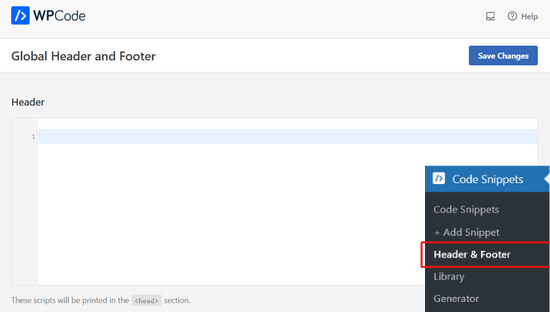
Om du skrollar ner ser du också en ruta för 'Body' och en för 'Footer'.
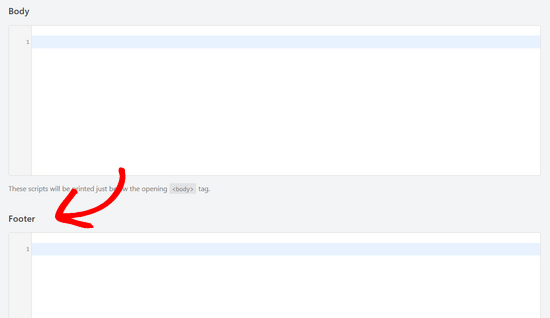
Klistra bara in koden i en av de tre rutorna. När du är klar, glöm inte att klicka på knappen 'Spara ändringar' för att lagra dina inställningar.
Pluginet kommer nu automatiskt att ladda koden på respektive platser på din WordPress-webbplats.
Du kan alltid redigera och ta bort all kod som du inte vill behålla.
Du måste ha pluginet installerat och aktiverat hela tiden. Att inaktivera pluginet kommer att sluta lägga till all anpassad kod på din webbplats.
Om du avaktiverar pluginet av misstag kommer koden fortfarande att lagras säkert i din WordPress-databas. Du kan helt enkelt installera om eller återaktivera pluginet, så börjar koden visas igen.
Notera: Du kan behöva rensa din WordPress-cache efter att ha sparat ändringar, så att koden visas korrekt på din webbplats framsida.
Vi har funnit att den största anledningen till att många nybörjare använder WPCode-pluginet är för att lägga till Google Analytics på sin webbplats. För det rekommenderar vi faktiskt att använda det kostnadsfria MonsterInsights-pluginet.
MonsterInsights är det bästa Google Analytics-pluginet för WordPress. Det hjälper dig att korrekt konfigurera Google Analytics-spårning med bara några klick, och det visar dig användbar statistik direkt i din WordPress-instrumentpanel.
För steg-för-steg-instruktioner, se denna handledning om hur du installerar Google Analytics i WordPress.
Videohandledning
Om du inte gillar att följa skriftliga instruktioner kan du titta på vår videohandledning om hur du lägger till header- och footer-kod i WordPress:
Vi hoppas att den här artikeln hjälpte dig att lära dig hur du enkelt lägger till kod för sidhuvud och sidfot i WordPress. Du kanske också vill se vår guide om hur du visar kod på din WordPress-webbplats, eller våra experters val av bästa WordPress-utvecklingsverktyg.
Om du gillade den här artikeln, prenumerera gärna på vår YouTube-kanal för WordPress-videoguider. Du kan också hitta oss på Twitter och Facebook.




Rattanak
Adsense ger mig kopieringskod till min webbplats (mellan head), var kan jag lägga koden på min webbplats?? Jag använder premiumplan!
WPBeginner Support
Hej Rattanak,
Du kan inte använda Adsense på WordPress.com:s premiumplan, du behöver minst deras affärsplan för det. Se vår guide om skillnaden mellan självhostad WordPress.org vs gratis WordPress.com-blogg.
Admin
MADHUSUDAN
Hej,
Din teammedlem har försökt lösa mitt problem och de är i tid.. men jag såg just den här platsen där vi kan lämna ett svar..
Jag försöker lägga till en metatagg på min startsida enligt krav från mitt affiliate-programföretag för att kunna marknadsföra deras produkt. Jag använde pluginet "add header and footer" som föreslagits av en medlem i ditt team, och efter att ha lagt till och sparat ändringar ser jag inte ändringarna.. hur skulle webbplatsen se ut efter att ha lagt till metataggen, förresten är metataggen som nedan
ELLER det andra alternativet är att lägga till en ny sida med deras kod som är .html. Jag försökte kopiera och klistra in som men det förblir som det är. BEROR DET PÅ ATT MIN WEBBPLATS STÖDER PHP OCH KODEN ÄR HTML ELLER HUR?
Hoppas på att få era råd och feedback.
WPBeginner Support
Hej Madhusudan,
Metataggarna finns i din webbplats HTML-kod. De läggs till i sidhuvudet eller i slutet. Metataggar är inte synliga på din webbplats och gör inga ändringar i din webbplats utseende. Du kan fortfarande se metataggen genom att visa källkoden eller använda inspektionsverktyget.
Admin
Angela
Jag har lagt till pluginet för rubrik/sidfot. Jag lade till min facebook pixelkod och tryckte på spara. Men hur installerar jag den här koden på specifika sidor på min webbplats så att jag kan spåra vissa konverteringar?
Jen
Jag använder den här pluginen hela tiden utan problem. Idag installerade jag den och lade till min nödvändiga kod i rätt område. Varje sida visar koden utom startsidan. Någon idé varför varje sida skulle ha koden utom startsidan?
John
Det här inlägget lär dock inte ut vilken skript som ska placeras i sidfoten. Vilken enkel skript kan jag använda för att komma igång? Jag vill bara ha en enkel sidfot.
Sarthak
Jag har ett problem här. Det skulle vara till stor hjälp om du kunde lösa mitt problem.
Jag måste lägga till koden för Google AdSense i sidhuvudet på min webbplats, men tidigare hade jag lagt till koden för Instant Articles i sidhuvudet, vad ska jag göra nu för att behålla båda?
(Eftersom jag är nybörjare vet jag inte så mycket om det. Hjälp mig snälla.)
George Beasley Jr
Jag försökte installera "Insert Headers and Footers" på min webbplats. När jag går till "Inställningar/Insert Headers and Footers" får jag detta felmeddelande: (Fatal error: Call to undefined function wp_unslash() in /home/afvetrep/public_html/wp-content/plugins/insert-headers-and-footers/ihaf.php on line 169)
Vad gör jag?
WPBeginner Support
Hej George,
wp_unslash() är en standardfunktion i WordPress kärna sedan WordPress 3.6. Om du använder en äldre version av WordPress, då behöver du uppdatera WordPress.
Om du använder den senaste versionen av WordPress och fortfarande ser det här felet, låt oss veta så hjälper vi dig att felsöka.
Admin
Frank
Hej. Jag infogar ett MailChimp popup-skript i sidfoten och detta förstör min huvudsakliga WP-navigeringsmeny. Någon idé varför eller hur man fixar det? Jag uppgraderade precis till din senaste plugin-version men problemet kvarstår. Tack.
Frank
Har någon någon aning om varför jag har det här problemet?
Tack!
Riju
Snälla hjälp mig
Jag kan inte se någon redigerare för utseende..
Jag behöver lägga in verifierings-meta-koden för webmasterverktyg, hur kan jag redigera sidhuvudet?
Behöver hjälp
Bamz
Tack så mycket. Var kan jag klistra in Google AdSense-koden i detta plugin, header eller footer?
Riju
Hej, jag kan inte se några
Jag försöker koppla min WB till Adsense
Kan jag lägga till AdSense-annonskod på WordPress efter att ha använt mobil???
Snälla hjälp
echenze
Hej, kan detta fortfarande användas för att infoga koden som man får för verifiering av ett Google AdSense-konto?
WPBeginner Support
Ja, det kan användas för det.
Admin
Samuel
Detta är ett av mina bästa plugins och jag använder dem ofta för att lägga till koder i sidhuvudet och sidfoten, men något hände efter att jag uppdaterade plugins för några timmar sedan, det gav ett fel [Fatal error: Can’t use function return value in write context in /home/campmmcg/public_html/wp-content/plugins/insert-headers-and-footers/ihaf.php on line 102]
Vänligen åtgärda detta
WPBeginner Support
Hej Samuel,
Detta problem har åtgärdats i version 1.4.1, uppdatera pluginet.
Admin
Meaghan Nutt
Detta var verkligen enkelt men det ändrade min rubrik på webbplatsen och den är enorm! Den har tryckt ner min slider och mitt innehåll för en enorm vit ruta. Hjälp!
raunak
hej tack för det här fantastiska pluginet
men skulle det fungera om jag klistrar in google verifieringskod i headern
massiv
Tack för den här utmärkta artikeln, min fråga är om jag kan använda det här pluginet för att infoga annonskoder som annonskoder från affiliateprogram?
Rizwan Amjad
Hej.. jag använder det här pluginet, jag har en fråga om jag kan använda det här pluginet för att infoga flera koder på det här sättet..
Kod 1
Kod 2
Kod 3
Bara Kod 1 och sedan Enter-knappen och kod 2 och enter-knappen.
Jag vill infoga koder som Google Authorship, Analytics, Webmaster, etc.
WPBeginner Support
Hej Rizwan,
Ja, du kan ha flera kodavsnitt på nya rader genom att trycka på enter-knappen efter att ha klistrat in varje avsnitt.
Admin
Isabella
Hej, Detta är förmodligen en dum fråga, men om jag redan har installerat ett Facebook-skript i headern och nu vill installera ett annat från Hotjar, tar jag bort det tidigare Facebook-skriptet så att det inte installeras igen, eller hur? Förlåt, jag är inte kunnig i kod.
Tack
WPBeginner Support
Hej Isabella,
Ja, det är okej att göra det. Om du är osäker kan du bara kopiera den gamla koden och spara den som en textfil på din dator.
Paul
Utmärkt video. Mycket tydlig och hjälpsam. Jag prenumererar nu på din kanal.
dominion
god dag. utan att installera något wp-tema, finns det något sätt jag kan använda mitt eget tema. eller mall
gajendra
Fantastiskt plugin….
Vladimír
Detta är en utmärkt plugin, jag ser att den inte har uppdaterats på mer än ett år. Kan du snälla uppdatera den?
Vladimir
Lauren
Tack så mycket för videon. Jag försökte lista ut detta via andra webbplatser och med mitt eget förnuft, men jag var fortfarande osäker. Din video var kort och koncis och gav mig äntligen den visuella hjälp jag behövde för att få jobbet gjort. Tack igen!
WPBeginner Support
You are welcome
Admin
nazanin
hej ,
jag vill lägga till min logotyp från wp (dynamisk logotyp)
var finns dessa plugins >?
khalid
hej fantastiska människor, jag installerade och lade till FB instant article-kod men FB säger fortfarande att koden inte finns på webbplatsen.
Jag har lagt till den i huvudsektionens del.
Suzanne Ball
Jag får "403 Forbidden"
En potentiellt osäker åtgärd har upptäckts i din begäran till denna webbplats.
när jag infogar Google-skriptet
Rene Hedges
Tack! Eftersom jag är väldigt ny på att bygga webbplatser, och utan erfarenhet av att arbeta med kodning, var detta lätt att följa!
WPBeginner Support
Glad you found it helpful.
Admin
haris
hej jag är ny på wp... hur skapar jag en databas i wp och skapar tabellinfogningar etc...
Marcelo Guimaraes
Hej! Jag använder Insert Headers and Footers för att lägga till Google Analytics-koden på min WP-webbplats. Behöver jag oroa mig för varje sida på min webbplats separat eller täcker jag hela webbplatsen genom att bara följa instruktionerna i den här videon och lägga till koden i Headers-rutan (Insert Headers and Footers > Settings)?
WPBeginner Support
Du täcker hela webbplatsen.
Admin
Luciferbui
Do you have html code or something, i need it to make my site faster
No more plugin
Thanks
Patrick Saad
Hej!
Detta skulle vara första gången jag använder ditt plugin. Jag hoppas kunna göra min webbplats säkrare genom att lägga till följande skript i headern:
X-Content-Type-Options: nosniff
X-Frame-Options: SAMEORIGIN
X-XSS-Protection: 1; mode=block
Mina frågor är: Kan jag använda din plugin för att göra detta och om så är fallet, lägger jag till skripten för sidhuvudet en i taget eller som jag har skrivit dem här.
Tack för din hjälp!
WPBeginner Support
Det mer lämpliga sättet att ställa in HTTP-huvuden i WordPress är att använda send_headers-hooken. Här är ett exempel, det går i functions.php-filen.
add_action( 'send_headers', 'add_header_xua' ); function add_header_xua() { header( 'X-UA-Compatible: IE=edge,chrome=1' ); }1-click Use in WordPress
Admin
Conrad Hall
Hej,
Jag är ny på WPBeginner.com, och det här är den första handledningen jag har sett. För att vara ärlig, jag är förbluffad över att en handledning säger "Här ser du två textrutor där du kan lägga till din kod. Kopiera och klistra helt enkelt in all meta-information, skript, Google Analytics, etc. och klicka på "spara inställningar". Den här koden kommer nu att matas ut till antingen din header eller din footer."
Tyvärr finns det inga länkar till information som hjälper en nybörjare att förstå hur man får eller använder någon av den angivna koden. Detta gör pluginet oanvändbart för mig.
Min användning för detta plugin är att använda det för att ansluta till sidor som integritetspolicy och utgivarens friskrivning. Finns det en handledning någonstans som visar detta? om så är fallet, länka till den från den här sidan.
WPBeginner Support
Om ditt tema har en navigeringsmeny i sidfotsområdet, se vår guide hur man lägger till navigeringsmeny i WordPress.
Admin
Richard Bauer
Kan sidhuvuden vara statiska menyer som inkluderar text, grafik och länkar till sidor? Samma för sidfötter.
är min webbplats och är utvecklad med FrontPage. Vi vill helt enkelt konvertera hela webbplatsen till Word Press så enkelt som möjligt. Alla länkar går till andra sidor på webbplatsen, PDF- och Word-filer på webbplatsen, och några externa länkar. Inga formulär, ingen dynamisk databas, INGA sökningar.
all hjälp skulle uppskattas
marke
Samma resultat från att infoga i wp_head Hook i Genesis Simple Hooks? Fungerade för mig.
WPBeginner Staff
Ja, det är det.
Mary
Det har skett stora förändringar i WP – Är detta plugin fortfarande kompatibelt?
Tack
WPBeginner Staff
Det verkar som om ditt WordPress-tema inte använder standardfunktionerna wp_header och wp_footer. Försök att byta till ett standardtema som twenty thirteen och se om problemet kvarstår.
Mufidah Kassalias
Jag har använt det här pluginet lyckligt fram till häromdagen när vi uppgraderade till den senaste temaverkionen (en stor uppgradering). Pluginet förstörde vår meny (det krävdes en hel del undersökningar för att begränsa det och vara säker på att det var detta plugin som orsakade konflikten), så jag har varit tvungen att inaktivera det. Som du kan föreställa dig är detta inte en bra lösning, eftersom vår Google-webbplatsverifiering, utgivarinformation, analysspårning och så vidare inte längre finns i sidhuvudet på vår webbplats. Har du några förslag angående ytterligare kod som jag kan inkludera som skulle lösa problemet? Tack.
WPBeginner Staff
Är du säker på att det är detta plugin? Vi testade detta och vi kunde ladda upp bilder utan problem.
Andrea
Hej. Jag har märkt att jag måste inaktivera plugin för att se mina bilder för att infoga dem i ett inlägg. Finns det ett sätt att fixa detta? Jag älskar plugin annars!
Cha
Hur lång tid tar det innan koden börjar publicera data för Google Analytics?
Henrietta
Hej där,
Du har hjälpt mig så mycket med så många problem – bästa webbplatsen någonsin! tack!
Krista
Hej,
Jag försöker uppdatera min kodrad i Google Analytics för att få demografisk information. Jag är säker på att jag har klistrat in den korrekt i headern (och footern, som jag alltid har haft där, men som jag nyligen läste är onödig). När jag klickar på knappen i Google Analytics för att validera koden, känner den inte igen ändringen. Har försökt flera gånger. Kan du hjälpa mig att lösa detta, tack? Tack!
WPBeginner Support
Du kan försöka lägga till din analyskod i sidhuvudet.
Admin
corlie
Brilliant! super easy to use
Julie
Kan jag använda detta plugin för att lägga till javascript-kod? Som ett omdirigeringsskript?
Tack!
WPBeginner Support
du kan lägga till javascript-kod
Admin
Pedro
Hej, jag har precis installerat din plugin, och jag förstår att den tillåter att infoga kod för hela webbplatsen i sidhuvudet, har du någon version/rekommendation för en plugin som fungerar separat för varje sida på webbplatsen?
Tack så mycket!
Bob
Jag använder Genesis och letar efter en sidfot som är mycket mer plug and play, som en widget där typiska sidfältsfält kan anges av en affärsanvändare (icke-kodare). Även de tillgängliga widget-baserade sidfötter jag ser på marknaden går bara så långt som att säga okej, här är ditt utrymme, lägg nu till en slumpmässig widget med några kodavsnitt (långt bortom mina kunskaper).
Om den magin inte finns, kan jag bara kopiera sidfotkoden du använder på wpbeginner.com, redigera informationen och klistra in den i en Text-widget i min Footer 1-position?
Redaktionell personal
Teoretiskt sett ja, du kan kopiera koden och klistra in den i sidfotsområdet. Det kan dock orsaka vissa stilproblem.
Admin
april whitlow
Om jag använder detta för Google Analytics, lägger jag in det i sidhuvudet och sidfoten eller bara i sidfoten. Förlåt för den enkla frågan. Jag är i början av min inlärning.
Redaktionell personal
Header
Admin
Vince
Hur lägger jag till skript i sidhuvudet på bara en specifik sida? Det här pluginet är bara tillämpligt om du lägger till ett skript för alla sidor, men är inte tillämpligt om du vill lägga till det på en specifik sida.
Rya
för “Hur lägger jag till skript i sidhuvudet på bara “en specifik” sida? Det här pluginet är bara tillämpligt om du lägger till ett skript för alla sidor, men är inte tillämpligt om du lägger till det på en specifik sida.”
Du kan använda php med följande information:
http://codex.wordpress.org/Conditional_Tags
i kombination med dina skript.
Fayola
Jag gjorde detta och jag ser att skriptet visas i sidfoten på min sida. Google Analytics säger dock fortfarande att spårningen inte är installerad. Snälla hjälp!
Redaktionell personal
Använder du ett cache-plugin? Om så är fallet, kan du tömma din cache?
Admin
Stan Peters
Jag får Notice: wp_register_style was called incorrectly. Scripts and styles should not be registered or enqueued until the wp_enqueue_scripts, admin_enqueue_scripts, or init hooks. Please see Debugging in WordPress for more information. (This message was added in version 3.3.) in C:\tools\xampp\htdocs\wpfrontier\wp-includes\functions.php on line 2758
när jag använder det för att infoga Google-fontkod i sidhuvudet
Redaktionell personal
Det här pluginet är främst skapat för analysskript eller metainformation. Det är inte avsett att användas för att infoga jQuery eller andra designelement som dessa. Syftet var att låta användare enkelt lägga till taggar i sitt sidhuvud eller sidfot utan att redigera temafiler.
Admin
Ed
Jag får samma problem. Finns det en lösning på detta?
Mladen
Jag har försökt lägga till FB-metataggar i sidhuvudet med detta plugin, men det fungerade inte. Idén är dock bra.
Redaktionell personal
Om du försöker lägga till dynamisk PHP-kod i detta plugin, så skulle det inte fungera. Detta plugin kör inte PHP. Det är främst för att infoga statiska metataggar.
Admin
Mladen
Well, I don’t know if those tags are dynamic or static I tried the standard Facebook tags such as this:
<meta property="og:url" content="”/>
<meta property="og:title" content="” />
<meta property="og:description" content="ID)); ?>” />
<meta property="og:image" content="ID ) ) ?>” />
Kan du berätta om detta plugin är bra för detta ändamål? Tack
Redaktionell personal
Nej, det är inte bra för det. Eftersom URL:en, titeln och beskrivningen alla har PHP-taggen som är dynamisk.
Gautam Doddamani
ett bra plugin men mitt anpassade tema har redan detta alternativ! kommer att bokmärka detta inlägg om jag byter tema.
Redaktionell personal
Ja, dess huvudsakliga syfte är att hindra dig från att vara beroende av teman. Ofta placerar folk sina analyskoder etc. i sitt temas sidfotsskriptområde, som detta. Sedan glömmer de bort det när de byter teman. Detta gör att de förlorar analysdata under ett antal dagar.
Admin