


När våra läsare frågar oss om tips för att göra sina webbplatser säkrare, är en av våra främsta rekommendationer att ändra URL:en för deras WordPress-inloggningssida.
Denna enkla ändring gör det svårare för hackare att få obehörig åtkomst till din webbplats eftersom de inte kommer att kunna hitta din inloggningssida på den URL de förväntar sig.
I den här artikeln guidar vi dig genom processen att lägga till en anpassad inloggnings-URL till din WordPress-webbplats.
Vi kommer att förklara varje steg tydligt, så att du kan följa med även om du inte är en teknisk expert.
Varför lägga till en anpassad inloggnings-URL i WordPress?
WordPress är den mest populära CMS-plattformen och driver över 40% av webbplatserna. Eftersom den är så populär är den ofta ett mål för hackare.
De använder 'brute force-attacker', vilket är en automatiserad metod där bottar upprepade gånger försöker gissa ditt användarnamn och lösenord för att komma åt din instrumentpanel.
Botar och hackare som försöker ta sig in på din webbplats känner till vanliga inloggnings-URL:er som wp-admin och wp-login och kommer att försöka få åtkomst till din webbplats med dessa URL:er först.
Genom att ändra WordPress inloggningssidas URL, förbättrar du din webbplats säkerhet och gör det svårare för hackare att få tillgång till din WordPress-webbplats.
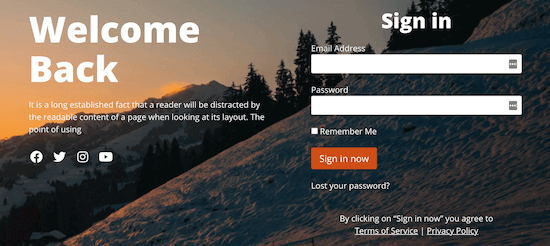
En annan anledning att lägga till en anpassad inloggningslänk i WordPress är att erbjuda en bättre användarupplevelse.
Till exempel, om du driver en medlemswebbplats, ser en varumärkesanpassad URL som yoursite.com/member-login mer professionell ut för dina användare än standard yoursite.com/wp-login.php.
Du kan också anpassa designen på din inloggningssida så att den matchar ditt varumärke och ditt befintliga WordPress-tema.
Det är viktigt att komma ihåg att denna metod, känd som 'säkerhet genom obskuritet', bara är ett skyddslager. Den fungerar bäst när du också använder andra säkerhetsåtgärder, som starka lösenord och tvåfaktorsautentisering.
Med det sagt, låt oss visa dig hur du lägger till en anpassad inloggnings-URL i WordPress med bara några enkla steg.
Vi täcker 2 metoder i den här handledningen. Du kan använda länkarna nedan för att hoppa till metoden du väljer:
Metod 1: Lägg till en anpassad inloggnings-URL i WordPress med SeedProd
Det enklaste sättet att lägga till en anpassad inloggnings-URL i WordPress är att använda ett WordPress-plugin. Detta låter dig helt enkelt ändra din WordPress-inloggnings-URL utan att redigera några kärnfiler i WordPress.
Vi rekommenderar att du använder pluginet SeedProd. Det är den bästa dra-och-släpp WordPress-sidbyggaren som används av över 1 miljon webbplatser. Med detta plugin kan du enkelt anpassa din SeedProd-inloggningssida och ändra URL:en.
Du kan använda den för att skapa en enskild anpassad sida eller designa hela din webbplats för ett konsekvent, professionellt utseende. För att få veta mer, se vår detaljerade SeedProd-recension.
Det första du behöver göra är att installera och aktivera pluginet. För mer information, se vår steg-för-steg-guide om hur man installerar ett WordPress-plugin.
Notera: Det finns en gratisversion av SeedProd, men vi kommer att använda premiumversionen för den här handledningen eftersom den har de mallar för inloggningssidan vi behöver.
Efter aktivering måste du gå till SeedProd » Inställningar och ange din produktlicensnyckel.
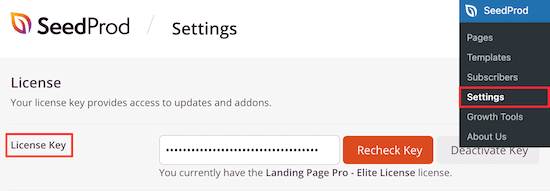
Du hittar din produktlicensnyckel i din kontoinformation på SeedProd-webbplatsen.
Navigera sedan till SeedProd » Landningssidor och klicka på knappen 'Konfigurera en inloggningssida'.
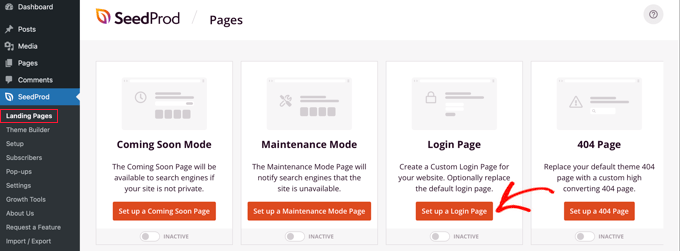
Sedan kommer du att tas till en skärm som har alla mallar för inloggningssidor.
Du kan välja en av de förgjorda professionella mallarna eller välja mallen 'Blank' för att bygga en inloggningssida från grunden.
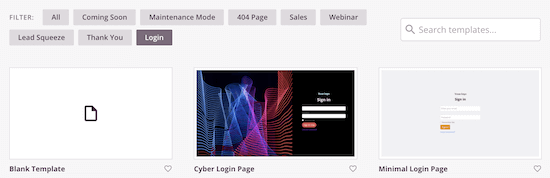
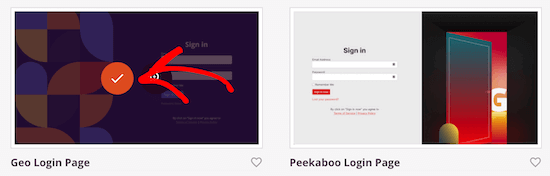
För den här handledningen väljer vi mallen 'Geo Login Page'.
Håll muspekaren över mallen du vill använda och klicka på kryssikonen.
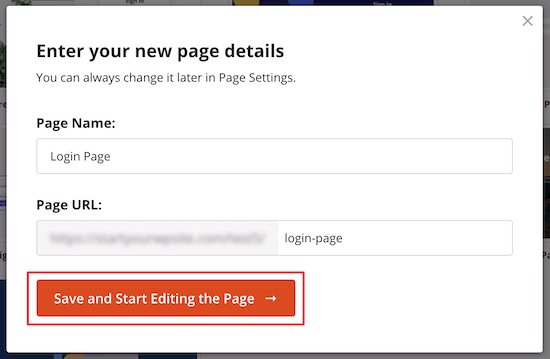
Detta öppnar ett popup-fönster där du kan namnge din nya inloggningssida och ange en anpassad URL för inloggningssidan.
Klicka sedan på knappen 'Spara och börja redigera sidan'.
Detta tar dig till sidan för redigering.
Du kan anpassa varje element på sidan med dra-och-släpp-byggaren.
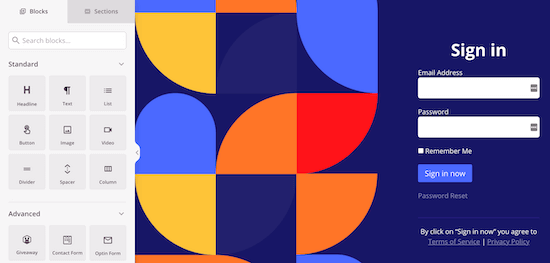
Vänster sida har block och sektioner som du kan lägga till på sidan, och höger sida visar en förhandsgranskning i realtid av hur det ser ut.
När du klickar på ett sidelement öppnas en meny för att anpassa det ytterligare.
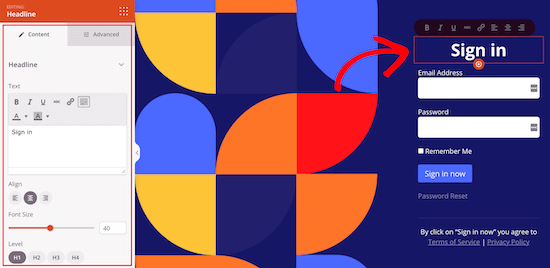
Du kan anpassa din inloggningssida hur mycket du vill, men vi lämnar standardinställningarna för den här handledningen.
För mer information om alla anpassningsalternativ, se vår ultimata guide om hur man skapar en anpassad WordPress-inloggningssida.
Klicka sedan på pilen bredvid rutan 'Spara' och välj 'Publicera' i rullgardinsmenyn.
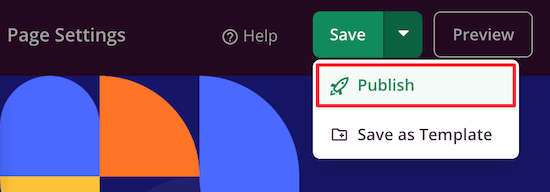
Efter att du har publicerat sidan finns det ett sista steg.
Du måste tala om för WordPress att använda den här nya sidan som din standardinloggningsskärm. Detta kommer att få den gamla inloggnings-URL:en att omdirigeras till din nya.
Klicka först på menyalternativet 'Sidinställningar' högst upp på sidan.
Scrolla sedan ner på sidan tills du ser alternativet 'Omdirigera standardsinloggningssidan'. Klicka helt enkelt på 'Aktivera'-reglaget, så ser du att det blir orange.
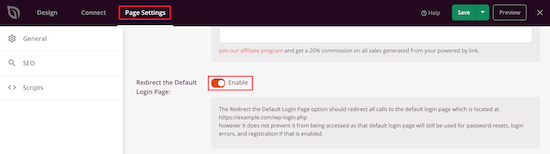
Detta kommer att omdirigera WordPress standardsinloggningssida till den nya sidan du just skapade.
Glöm inte att klicka på 'Spara'-knappen igen för att säkerställa att alla dina ändringar nu är live.
Metod 2: Lägg till WordPress inloggningssida URL med ett gratis plugin
Vi rekommenderar att använda SeedProd-pluginet ovan eftersom det också låter dig enkelt anpassa din inloggningssida för att matcha designen på din webbplats.
Dock vill vissa användare behålla standardinloggningssidan i WordPress och bara ändra URL:en för inloggningssidan.
För att göra detta kan du använda det kostnadsfria pluginet som heter WPS Hide Login. Detta plugin låter dig helt enkelt ändra inloggnings-URL:en utan att anpassa sidan.
När pluginet är installerat och aktiverat måste du ställa in den nya URL:en. Navigera helt enkelt till Inställningar » WPS Hide Login.
Om du inte ser det där kan du hitta inställningarna längst ner på sidan Inställningar » Allmänt.
Lägg sedan till din nya inloggningssidans URL i rutan 'Login url'.
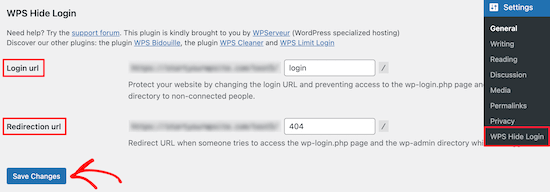
Du kan också lägga till en omdirigerings-URL i rutan 'Omdirigerings-URL'.
Detta kommer att omdirigera personer till en annan sida på din WordPress-blogg när de försöker komma åt standardsidan wp-login.php, och de inte är inloggade.
Klicka sedan på ‘Spara ändringar’.
Proffstips: När du har sparat din nya inloggnings-URL, se till att bokmärka den direkt. Om du glömmer den nya URL:en kan du bli utelåst från ditt WordPress-adminområde.
Nu kommer alla besökare automatiskt att skickas till din nya inloggningssidas URL.
Videohandledning
Om du inte är ett fan av skriftliga instruktioner, kan du titta på vår videoguide om hur du lägger till en anpassad inloggnings-URL i WordPress:
Vanliga frågor om anpassade inloggnings-URL:er
Efter att ha hjälpt tusentals användare att säkra sina webbplatser har vi besvarat många frågor om anpassade inloggningssidor. Här är svaren på några av de vanligaste.
Vad händer om jag glömmer min anpassade inloggnings-URL?
Om du glömmer din nya inloggnings-URL kan du bli utelåst från ditt WordPress-administrationsområde. Det enklaste sättet att återfå åtkomst är att inaktivera pluginet som ändrade URL:en. Du kan göra detta genom att ansluta till ditt WordPress-värdkonto med en FTP-klient eller filhanterare.
För detaljerade instruktioner, ta en titt på vår handledning om hur man enkelt inaktiverar WordPress-plugins.
Kommer ändring av inloggnings-URL:en att påverka mina användare?
Ja, om du driver en medlemswebbplats eller tillåter användarregistrering, måste du informera dina användare om den nya inloggningsadressen. Du bör skicka ett e-postmeddelande till alla registrerade användare med en länk till den nya sidan.
Räcker det att ändra inloggnings-URL:en för att säkra min webbplats?
Att ändra din inloggnings-URL är en utmärkt säkerhetsåtgärd, men det bör vara en del av en bredare strategi. Det skyddar dig från grundläggande brute-force-attacker, men det är inte en komplett lösning i sig.
Vi rekommenderar också starkt att använda starka lösenord, lägga till tvåfaktorsautentisering och begränsa inloggningsförsök för att helt skydda din webbplats.
Kan jag ändra min WordPress-inloggnings-URL tillbaka till standard?
Ja, du kan enkelt återgå till standardsinloggnings-URL:en. Gå helt enkelt till pluginets inställningssida och inaktivera funktionen för omdirigering av inloggningssidan, eller inaktivera pluginet helt.
Experttips för att skydda WordPress inloggningssida
Nu när du vet hur du lägger till en anpassad inloggnings-URL i WordPress, kanske du vill se några andra guider relaterade till att skydda WordPress inloggningssida:
- Hur man skapar en anpassad WordPress inloggningssida (ultimat guide)
- Hur och varför du bör begränsa inloggningsförsök i WordPress
- Nybörjarguide: Hur du hittar din WordPress inloggnings-URL
- Hur man lägger till CAPTCHA i WordPress inloggnings- och registreringsformulär
- Hur man lägger till säkerhetsfrågor på WordPress inloggningsskärm
- Bästa WordPress inloggningssida plugins (säkra & anpassningsbara)
- Hur lösenordsskyddar du din WordPress-admin (wp-admin) katalog
- Hur man lägger till social inloggning till WordPress (det enkla sättet)
- Hur man lägger till OAuth-inloggning i WordPress (steg för steg)
Vi hoppas att den här artikeln hjälpte dig att lära dig hur du lägger till en anpassad inloggnings-URL i WordPress. Du kanske också vill se vår guide om hur man lägger till tvåfaktorsautentisering i WordPress och vårt experttips om bästa WordPress-inloggningssidplugins.
Om du gillade den här artikeln, prenumerera då på vår YouTube-kanal för WordPress-videoguider. Du kan också hitta oss på Twitter och Facebook.




Olaf
Ett av säkerhetsstegen jag utför på nästan alla webbplatser. Förutom att aktivera tvåfaktorsautentisering när det är möjligt, är det en bra grundläggande försvarsåtgärd mot brute-force-attacker att ändra URL:en. Metoden med SeedProd ser intressant ut. Personligen har jag vant mig vid WPS Hide-pluginet eftersom jag sällan använder sidbyggare. Det här pluginet har aldrig svikit mig, alltid fullt kompatibelt med webbplatsen, en bra utvecklare bakom det och frekventa uppdateringar. Jag har förlitat mig på det här pluginet i flera år. Det är utmärkt, och jag är glad att det nämns i artikeln som ett av alternativen.
Samuel
Wow! Tack för den här artikeln. Jag älskar att den anpassade inloggnings-URL:en hjälper till att förbättra säkerheten för WordPress genom att ändra standard-URL:en till den nya, vilket gör det svårt för hackare att komma åt, och jag tror också att det hjälper till att förstärka ditt varumärke, eftersom SeedProd erbjuder möjligheten att anpassa sidan. Sammantaget är detta en lätt att följa artikel. Bra jobbat. Tack så mycket
Dennis Muthomi
En sak som jag fann särskilt resonerande var förklaringen till varför det är viktigt att ändra inloggnings-URL:en för säkerhetens skull. Det är ett enkelt men effektivt sätt att avskräcka potentiella hackare, särskilt när det kombineras med andra säkerhetsåtgärder.
Jag har implementerat anpassade inloggnings-URL:er på flera klientwebbplatser och har funnit att det är en utmärkt första försvarslinje.
Jiří Vaněk
Exakt. Det är en mycket effektiv förebyggande åtgärd mot brute force-attacker eftersom om angriparen inte känner till admin-URL:en kan de inte ens initiera en brute force-attack. Jag använder en ändrad URL, och jag skulle också rekommendera att aktivera tvåfaktorsautentisering. Om du har ett starkt lösenord och ett unikt användarnamn är det praktiskt taget omöjligt att kringgå denna brandvägg, så att säga, med brute force eller andra metoder.
Dennis Muthomi
Din poäng om att stoppa attacker innan de ens börjar gick hem hos mig. Det är super smart – om angripare inte kan hitta din inloggningssida från första början är alla dessa automatiserade bottar i princip värdelösa.
Sättet du förklarade hur ordentliga säkerhetslager fungerar tillsammans är klockrent. När du har alla dessa olika säkerhetsåtgärder som arbetar tillsammans är det praktiskt taget omöjligt för angripare att ta sig igenom. Det är det som gör detta tillvägagångssätt så effektivt.
Uppskattar verkligen att du svarade med dessa insikter
Gerard
Pluginet du hänvisar till har inte uppdaterats på över 2 år. Kanske borde du uppdatera ditt inlägg.
Ashfaq
det är ett problem med dessa plugins.
om vi anger bara LOGIN istället för wp-admin eller något annat, omdirigeras vi till inloggningssidan för instrumentpanelen
PseudoGeek
Jag tröttnade på att få hundratals brute-force inloggningsförsök per dag från hela världen. WordFence blockerade dem, men jag tröttnade på det konstanta bombardemanget av meddelanden om blockerade försök. Jag installerade ett annat plugin än det du rekommenderar – WPS Hide Login – på alla mina webbplatser och ändrade inloggningsplatsen från pluginets standard till något jag hittade på. Nu får jag Noll brute-force inloggningsförsök eftersom de onda killarna inte kan hitta wp-admin längre – det ger bara ett 404-fel för sidan hittades inte. Berätta varför du tror att detta inte förbättrar säkerheten på mina webbplatser!
Syams
Kära du, hur gör man så här med inloggningen?
WPBeginner Support
Ta en titt på vår handledning om hur du lösenordsskyddar din WordPress adminkatalog
Admin
Rod Salm
Detta är inbyggt i ett annat plugin jag älskar, iThemes Security (tidigare känt som Better WP Security). Det tillhandahåller denna funktionalitet och många fler enkla att implementera säkerhetsfunktioner för din WP-installation.
Rod Salm
jusTravis
Den anpassade inloggnings-URL:en är en av huvudorsakerna till att jag använde iThemes Security, men jag bytte till WP All-In-One Security eftersom den även erbjuder en honeypot på inloggningssidan.
Dan Wheeler
Många av dina inlägg rekommenderar plugins som är föråldrade. Login Lockdown är över ett år gammal. Du bör begränsa dina rekommendationer till plugins som har testats och uppdaterats nyligen. Läsare som följer dina instruktioner kan få oönskade resultat genom att följa dina rekommendationer.
WPBeginner Support
Se vår artikel, Bör du installera plugins som inte har testats med din WordPress-version. Vi testar alla plugins som vi rekommenderar, och vi uppdaterar regelbundet gamla artiklar för att ersätta utgångna plugins med nya och bättre plugins. Vi förlitar oss också på våra användare för att meddela oss när ett plugin vi rekommenderat har gått ut eller inte längre är tillgängligt.
Admin
Shantanu Patil
Sir, jag får ett fel i temat. Jag installerade ColorMag-temat och på startsidan visas inte bilderna från inläggen, min blogglänk
WPBeginner Support
Prova att inaktivera alla dina WordPress-plugins och kontrollera sedan om detta löser ditt problem. Om det gör det, betyder det att ett plugin orsakar problemet. Aktivera varje plugin ett i taget och testa din webbplats efter att ha aktiverat varje plugin tills du hittar boven. Om plugins inte är problemet kan du vilja kolla in vår guide om att åtgärda vanliga bildproblem i WordPress.
Admin
Lars B
Jag skulle vilja veta mer om detta....
“…. en anpassad WordPress inloggnings-URL kommer att hjälpa dem att förbättra sin webbplatssäkerhet, det är inte sant alls.
Att ändra standardinloggnings-URL:en förbättrar inte din säkerhet alls. Det är bara en fråga om personlig preferens, det är allt.
Kan du förklara detta i detalj?
Om webbplatsens inloggnings-URL endast är för ägaren och administratören – och det därför inte finns några publika länkar till den anpassade inloggningen – skulle inte en anpassad URL till inloggningen i detta fall vara en förbättring av säkerheten?
WPBeginner Support
Åtkomst till katalogen /wp-admin/ kommer att omdirigera användare till den anpassade inloggnings-URL:en.
Admin
Lars B
Jag använder iThemeSecurity .... och jag ändrar inloggnings-URL:en till något anpassat som .... om någon försöker hitta /wp-admin kommer de att hitta sidan "Sidan hittades inte".
.... eller finns det ett sätt att kringgå detta som jag inte känner till??
Dave
Om du försöker komma åt wp-admin och det ger dig den anpassade URL:en, gör pluginet inte ett särskilt bra jobb med att dölja URL:en. Plugins som iThemes Security, som Lars nämnde, och Rename WP-Login kommer att ge ett felmeddelande om du försöker komma åt administrationsområdet eller standardinloggnings-URL:en på något annat sätt än det anpassade.
Det hjälper säkerheten eftersom angriparen inte kan hitta formuläret att attackera.