


Varje dag besöker potentiella kunder din WordPress-webbplats. De läser ditt innehåll, tittar på dina tjänster och kan vara genuint intresserade.
Men sedan lämnar de utan att vidta några åtgärder – ingen e-postregistrering, inget köp, ingen inskickad kontaktformulär.
Det som händer är enkelt: dina besökare vet inte vad du vill att de ska göra härnäst. Call-to-action-knappar löser detta problem genom att ge tydlig riktning till personer som redan är engagerade i ditt innehåll.
Vi använder detta tillvägagångssätt på WPBeginner för att guida läsare mot våra proffstjänster och hjälpsamma guider, och det har gjort en enorm skillnad i våra konverteringsgrader.
Därför har vi satt ihop den här kompletta guiden för att lägga till call-to-action-knappar på din WordPress-webbplats utan att kräva några kodningskunskaper.
💡Snabbt svar: Hur man lägger till en knapp i WordPress
Har du bråttom? Här är det enklaste sättet att lägga till en knapp i WordPress:
- Öppna ditt inlägg eller din sida i WordPress blockredigerare
- Klicka på + ikonen och välj knappe-blocket.
- Skriv din knapptext och klicka sedan på Länk-ikonen för att klistra in din URL.
- Använd panelen Blockinställningar till höger för att anpassa färg och stil.
Notera: Den här artikeln handlar om att lägga till anpassade uppmaningar till handling-knappar i WordPress. Om du vill lägga till knappar för sociala medier, se vår guide om att lägga till knappar för social delning i WordPress.
Lägga till knappar i WordPress-inlägg och sidor (steg för steg)
WordPress gör det superenkelt att lägga till knappar med ett inbyggt knappblock. Det är en funktion som introducerades med Gutenberg WordPress-blockredigeraren.
Vi kommer att visa dig flera sätt att lägga till knappar för "call-to-action" i WordPress-blogginlägg och sidor. Du kan välja den lösning som bäst passar dina behov.
Använd gärna innehållsförteckningen nedan för att enkelt navigera genom den här artikeln:
- Hur man lägger till en call-to-action-knapp i WordPress blockredigerare
- Hur man lägger till en call-to-action-knapp i WordPress klassiska redigerare
- Hur man lägger till en Call-to-Action-knapp med WordPress-plugin
- Hur man lägger till en klick-för-att-ringa-knapp i WordPress
- Vanliga frågor om att lägga till knappar i WordPress
Hur man lägger till en call-to-action-knapp i WordPress blockredigerare
Enligt vår erfarenhet är den här metoden enkel och rekommenderas för alla användare. Den använder det inbyggda 'Knappar'-blocket i WordPress blockredigerare. Om du fortfarande använder den äldre klassiska redigeraren kan du hoppa till nästa avsnitt.
Först måste du skapa ett nytt inlägg eller redigera ett befintligt där du vill lägga till en knapp.
På din redigeringsskärm för inlägg, klicka på '+' ikonen och välj blocket Knappar från sektionen Layout-element.
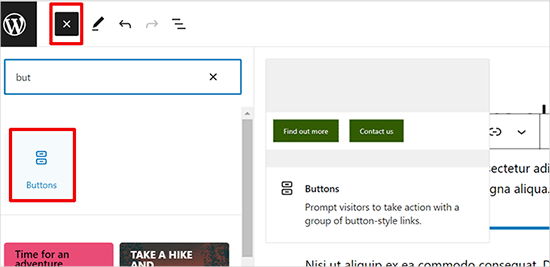
Därefter bör du se knappblocket tillagt i innehållsredigeraren.
Klicka helt enkelt på området 'Lägg till text...' och ange din knapptext.
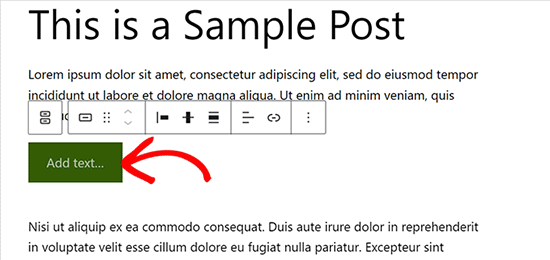
Klicka sedan på Länk-ikonen i verktygsfältet för att lägga till en länk.
Du kan söka efter ett inlägg eller en sida eller helt enkelt kopiera och klistra in en URL i länkrutan. Du kan också växla omkopplaren 'Öppna i ny flik' om du vill att länken ska öppnas i ett nytt fönster.
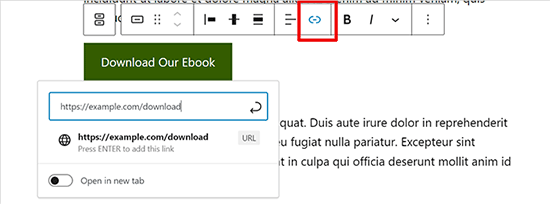
När du är klar, tryck på 'Enter' eller klicka på 'Verkställ'-ikonen för att spara din länk.
Om du vill visa knappen i mitten måste du först välja det överordnade knapp-blocket (behållaren). Klicka sedan på ikonen 'Ändra objektjustering' och välj 'Justera objekt centrerat'.
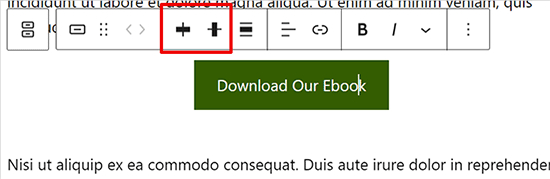
Därefter kan du anpassa din knappstil och ändra texten och bakgrundsfärgerna från blockinställningspanelen på höger sida.
Byt helt enkelt till fliken 'Stil' under blockinställningarna för att justera din knappstil.
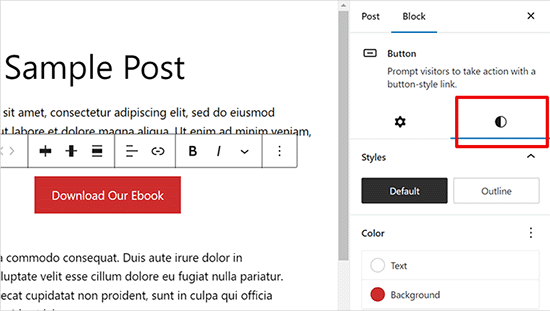
Det finns vanligtvis olika knappstilar du kan välja mellan, som standard eller kontur. Du kan prova var och en genom att klicka på dem för att se vilken som ser bäst ut.
Färginställningsavsnittet låter dig välja färger från ditt temas specifika färgpalett. Du kan också använda en anpassad färg som du väljer genom att klicka på verktyget för anpassade färger.
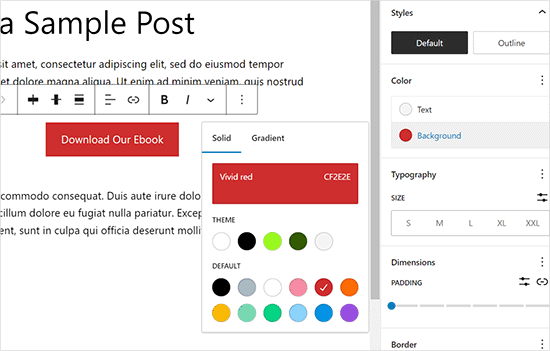
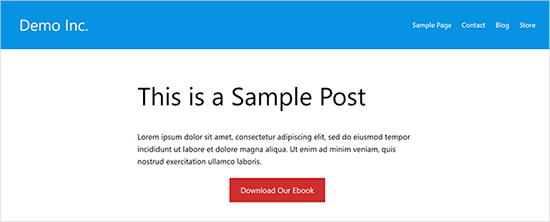
När du är nöjd med knappens design kan du spara ditt inlägg eller publicera det för att se en liveförhandsgranskning.
Här är hur det såg ut på vår demonstrationswebbplats.
Bonustips: Om du vill se hur bra dina knappar presterar rekommenderar vi MonsterInsights. Det har inbyggd händelsespårning för affiliatelänkar, utgående länkar och anpassade händelser, så att du kan se hur bra dina knappar presterar.
För mer information, se viktiga marknadsföringsmetriker som du måste spåra i WordPress.
Hur man lägger till en call-to-action-knapp i WordPress klassiska redigerare
Den standardmässiga WordPress blockredigeraren är modern, snabbare och enklare. Vissa användare använder fortfarande den gamla klassiska WordPress-redigeraren.
Vi rekommenderar inte att använda den klassiska WordPress-redigeraren. Den är föråldrad och har inte tillräckligt med funktioner för att användare ska kunna skapa fantastiskt innehåll. Om du fortfarande använder den, rekommenderar vi att du stänger av den och börjar använda blockredigeraren.
Å andra sidan kanske vissa användare fortfarande vill använda den. I så fall behöver du en alternativ lösning för att lägga till knappar i din WordPress-design.
Det finns tre alternativ tillgängliga för att lägga till knappar i WordPress Classic Editor:
- Lägg till en knapp i WordPress med HTML / CSS-kod.
- Lägg till knappar med ett WordPress-knapp-kortkod-plugin.
- Lägg till en knapp i WordPress utan att använda kortkoder.
Den första är en kodningsmetod. Du måste skriva HTML / CSS-kod och lägga till den på din webbplats där du behöver en knapp. Det är inte nybörjarvänligt.
Det andra alternativet är den vanligaste metoden. Det beror på att de flesta Wordpress-knapp-plugins tillhandahåller kortkoder för att lägga till knappar.
Det tredje alternativet är det bästa eftersom det gör det möjligt för dig att enkelt lägga till knappar i dina inlägg och sidor utan att behöva komma ihåg kortkoden.
Låt oss titta på hur man lägger till knappar i WordPress utan att använda kortkoder.
Det första du behöver göra är att installera och aktivera pluginet Forget About Shortcode Buttons. För mer information, se vår steg-för-steg-guide om hur man installerar ett WordPress-plugin.
När du har aktiverat pluginet skapar du ett nytt inlägg eller redigerar ett befintligt. I redigeraren ser du en ny knapp märkt 'Infoga knapp' i den visuella redigeraren.
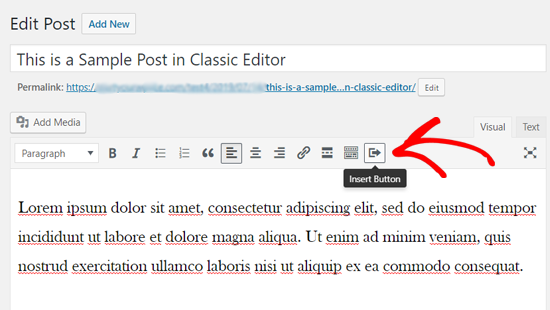
För att infoga en ny knapp i ditt inlägg måste du klicka på ikonen 'Infoga knapp'.
Detta öppnar ett popup-fönster där du kan designa din nya knapp.
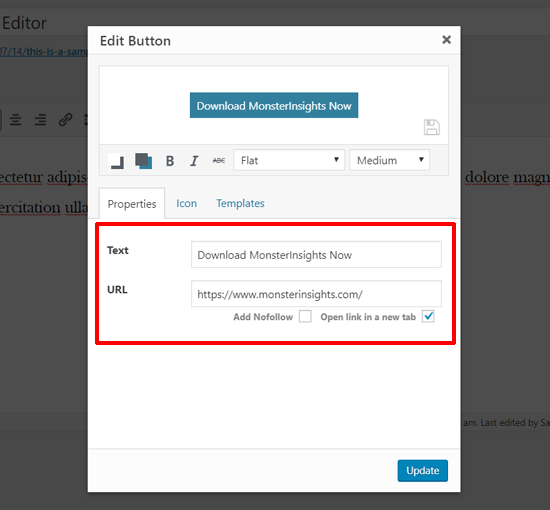
Först måste du lägga till din knapptext och URL. När du lägger till din knapptext kan du se en liveförhandsgranskning i rutan nedan.
Därefter kan du lägga till en nofollow-tagg till din länk och öppna länken i en ny flik genom att klicka på kryssrutans alternativ nedan.
Därefter kan du välja en ikon för din knapp. Om du klickar på fliken 'Ikoner' kan du se de ikoner som du kan lägga till före eller efter texten i dina knappar.
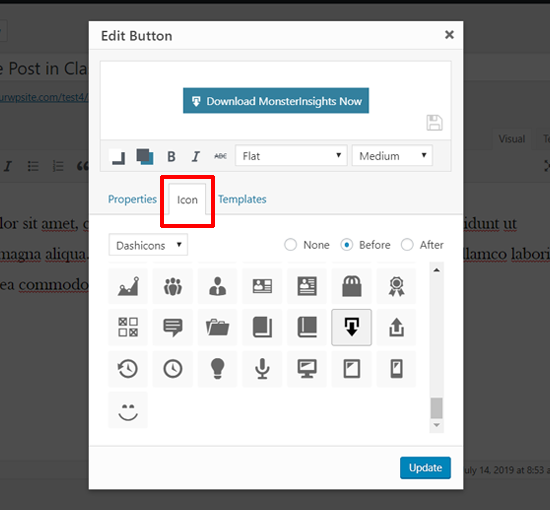
Dessa ikoner är faktiskt ikonfonter (lär dig hur du använder ikonfonter i WordPress inläggsredigerare).
Därefter kan du välja textfärg och bakgrundsfärg för din knapp genom att klicka på färgrutans ikon.
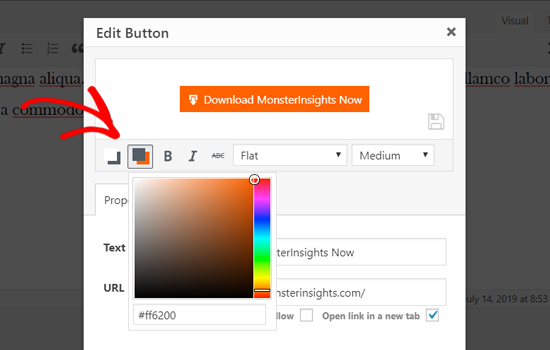
Klicka sedan på rullgardinsmenyn för att välja knappstil.
Det finns åtta olika knappstilar redo att användas.
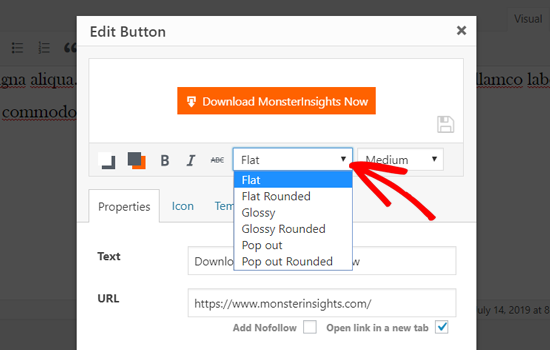
På samma sätt kan du också välja knappstorlek från extra liten till extra stor.
När du är nöjd med utseendet klickar du helt enkelt på knappen 'Uppdatera'.
Du kommer att kunna se din knapp som den visas i ditt inlägg, direkt i inläggsredigeraren.
Du kan också ställa in knappjustering genom att helt enkelt välja knapptexten och använda verktygsfältets knappar i den klassiska redigeraren.
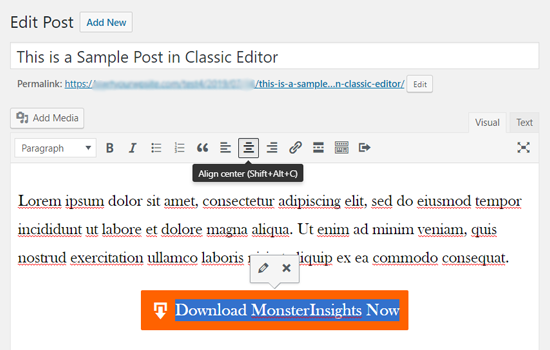
Dubbelklick på knappen öppnar popupen Infoga knapp, och du kan redigera din knapp igen om du vill.
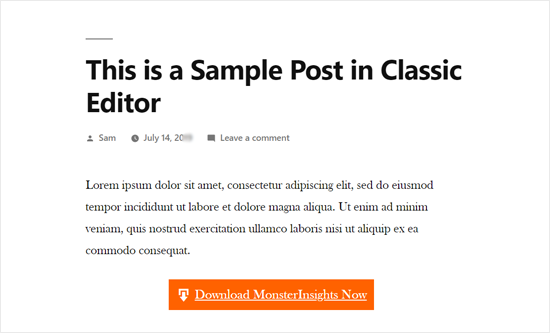
När du är nöjd med designen kan du publicera eller uppdatera ditt inlägg och se det i aktion. Så här dök den snygga knappen upp på vår demo WordPress-webbplats.
Hur man lägger till en Call-to-Action-knapp med WordPress-plugin
Ibland räcker inte de grundläggande WordPress-knappalternativen för att skapa iögonfallande uppmaningar till handling-knappar. Därför gillar vi att använda Ultimate Blocks – det ger dig många fler sätt att anpassa dina knappar.
Att komma igång är enkelt. Installera och aktivera först WordPress-pluginet. Du kan läsa vår steg-för-steg-guide om hur man installerar ett WordPress-plugin om du behöver hjälp.
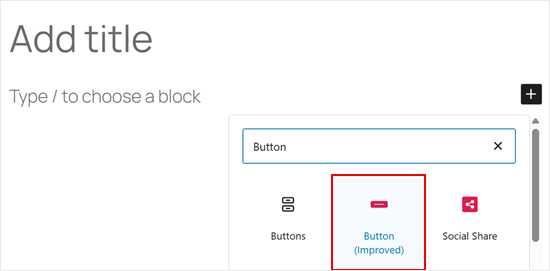
Öppna sedan ett inlägg eller en sida och leta efter blocket 'Knapp (förbättrad)' i din redigerare.
En stor fördel med Ultimate Blocks-knappen är den avancerade inställningen 'Responsiv kontroll'. Detta låter dig dölja eller visa knappen specifikt på surfplatta, stationär dator eller mobil enheter.
På så sätt kan du anpassa din call-to-action-upplevelse för olika skärmstorlekar.
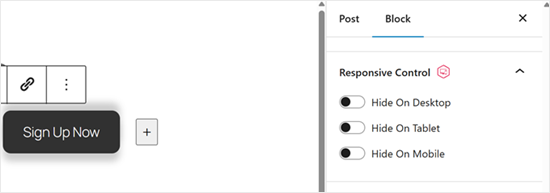
För det andra kan du lägga till en anpassad ikon till din knapp.
Detta gör knappen mer visuellt tilltalande och hjälper den att sticka ut på din sida.
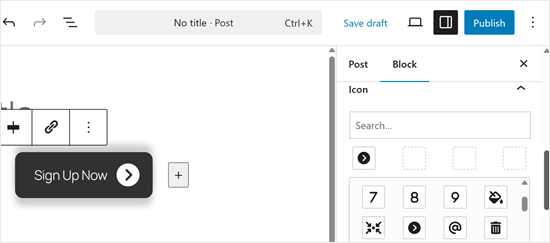
Det finns många fler inställningar att utforska om du väljer pro-versionen. Till exempel kan du lägga till animerade effekter till dina knappar, vilket gör dem mer engagerande och märkbara för dina besökare.
För att se allt pluginet kan göra, ta en titt på vår fullständiga recension av Ultimate Blocks-pluginet.
När du har fått din knapp att se precis rätt ut, klicka på 'Publicera' eller 'Uppdatera' för att spara ditt arbete. Se till att förhandsgranska din webbplats på mobil och dator så att din knapp ser bra ut på alla enheter.
🔎 Vill du ta dina uppmaningar till handling-knappar till nästa nivå? Läs vår expertinsiktsartikel om bästa praxis för uppmaningar till handling, där SeedProd medgrundare John Turner delar sina bästa knep för att visa knappar på landningssidor.
Hur man lägger till en klick-för-att-ringa-knapp i WordPress
Utöver de vanliga "call-to-action"-knapparna kan du även lägga till "click-to-call"-knappar på din webbplats för att öka leads och konverteringar.
En klick-för-att-ringa-knapp är en specifik typ av call-to-action-knapp som gör det möjligt för dina användare att ringa ditt team med bara en tryckning.
Med "tryck-för-att-ringa"-knapparna kan dina webbplatsbesökare omedelbart prata med ditt team personligen och få den information de behöver. Oavsett om det handlar om en offert, förhandsinformation eller supportfrågor, är telefonsamtal snabba.
I takt med att antalet smartphoneanvändare ökar, är det ännu mer relevant att lägga till "ring nu"-knappar idag.
Om du inte har en företagstelefon, kanske du vill skaffa ett virtuellt företagsnummer.
Med det sagt, låt oss titta på hur man lägger till klick-för-att-ringa-knappar i WordPress steg för steg.
Det första du behöver göra är att installera och aktivera pluginet WP Call Button. För detaljerade instruktioner kan du se vår steg-för-steg-guide om hur man installerar ett WordPress-plugin.
Efter aktivering måste du besöka sidan Inställningar » WP Call Button för att konfigurera plugin-inställningarna och designa din klick-för-att-ringa-knapp.
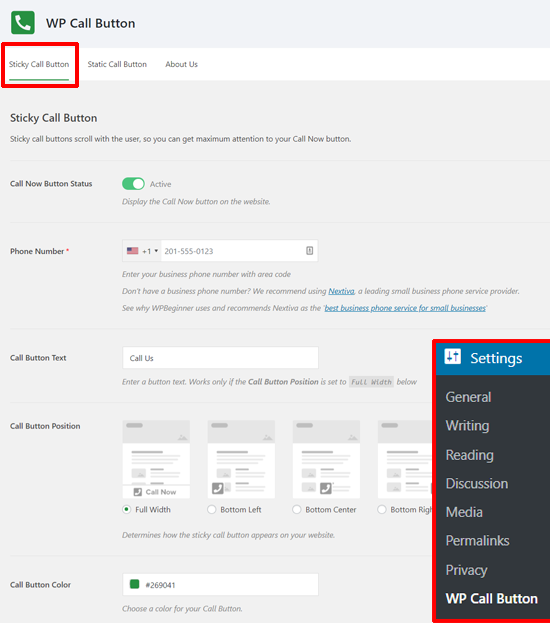
Först ser du inställningarna för knappen "Sticky Call". "Sticky Call"-knappen är en konverteringsoptimerad funktion som flyttar samtalsknappen tillsammans med användarna när de surfar på din webbplats.
Du kan börja med att aktivera statusen för "Call Now Button". Klicka helt enkelt på omkopplaren för att aktivera den.
Därefter behöver du ange ditt telefonnummer. WP Call Button har ett fält för telefonnummer med din landskod. Välj helt enkelt ditt land och ange ditt företags telefonnummer.
Om du inte har ett företagsnummer kan du skaffa ett från Nextiva. Det är en pålitlig VoIP-leverantör för företag.
Därefter kan du redigera texten på din samtalsknapp och välja position och färg för samtalsknappen.
Du kan också välja var du vill visa den klistriga samtalsknappen på din webbplats. Som standard visas samtalsknappen på alla sidor och på alla enheter. Du kan visa eller dölja knappen på vissa sidor och visa den endast på mobila enheter.
När du har granskat alla alternativ kan du klicka på knappen 'Spara ändringar' längst ner. Därefter kan du besöka din webbplats och se den klistriga "ring nu"-knappen i aktion.
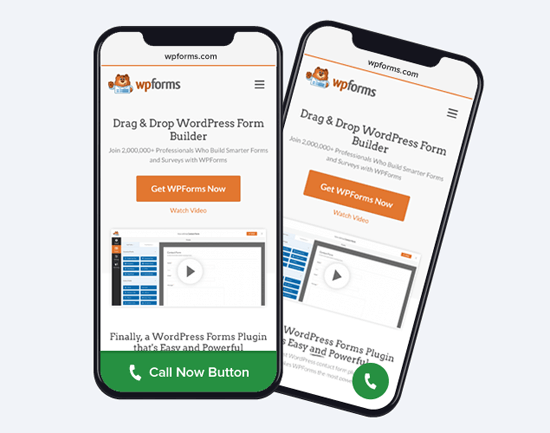
Förutom de "klibbiga" samtalsknapparna kan du också lägga till statiska samtalsknappar på dina WordPress-sidor, inlägg och sidofält med detta plugin.
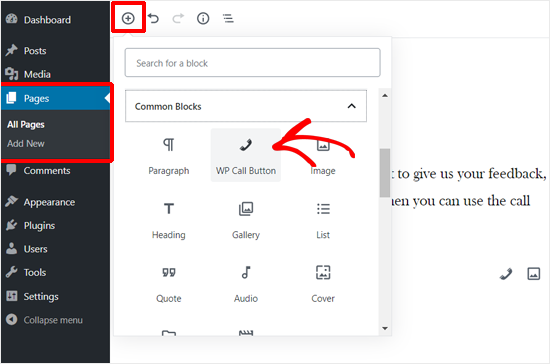
Om du använder WordPress blockredigerare, kan du enkelt lägga till "ring nu"-knappen på dina sidor med hjälp av WP Call Button-blocket.
Skapa en ny sida eller redigera en befintlig sida och lägg till WP Call Button-blocket med din sidredigerare.
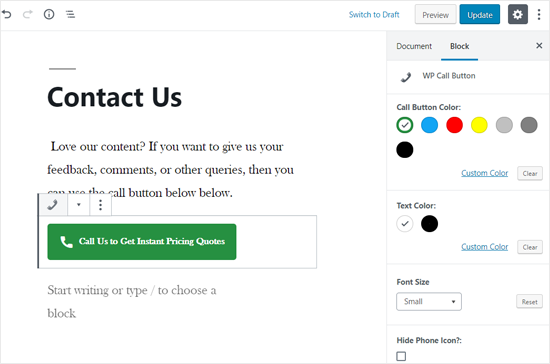
Därefter kan du anpassa knapptexten, knappfärgen, textfärgen och teckenstorleken samt visa eller dölja telefonikonen.
När du är nöjd med designen kan du publicera eller uppdatera din sida.
Om du använder den klassiska WordPress-redigeraren måste du använda generatorn för statiska samtalsknappar för att få en kortkod.
Gå till Inställningar » WP Call Button och klicka på menyn 'Statisk samtalsknapp' högst upp.
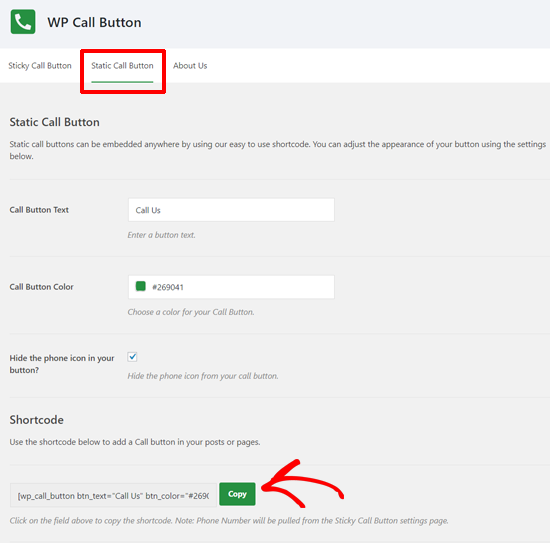
Anpassa helt enkelt knappalternativen och kopiera sedan kortkoden. Därefter kan du använda kortkoden i vilket inlägg eller sida som helst på din webbplats.
WP Call Button-pluginet låter dig också lägga till samtalsknappen i din WordPress-sidofält och andra widget-redo områden.
Gå helt enkelt till Utseende » Widgets och dra widgeten WP Call Button till ett widget-redo område där du vill visa samtalsknappen.
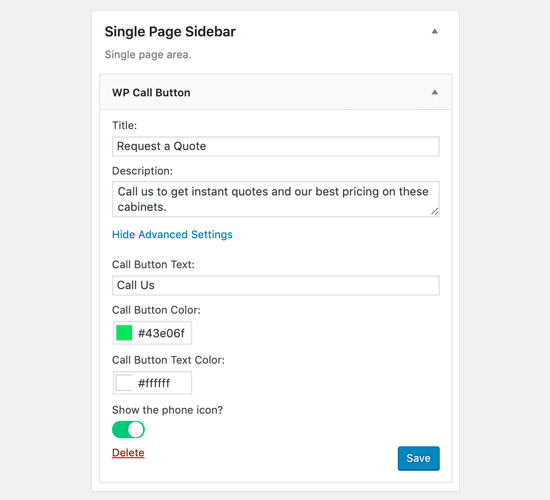
Nu kan du lägga till en titel och en beskrivning, och anpassa samtalsknappen från avsnittet Avancerade inställningar. Spara din widget när du är klar.
Det var allt! Om du vill se en mer detaljerad handledning kan du kolla in vår steg-för-steg-guide om hur man lägger till en klick-för-att-ringa-knapp i WordPress.
Bonustips: Använd ett WordPress sidbyggarplugin
Att bara lägga till en call to action-knapp räcker inte alltid. Du kanske också vill anpassa sidan eller inlägget med en hjältebild, menyer och en anpassad layout.
I så fall rekommenderar vi att du använder ett dra-och-släpp WordPress-sidbyggarplugin som SeedProd eller Thrive Architect.
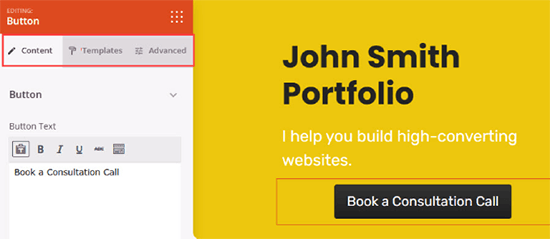
Dessa sidbyggare hjälper dig att skapa anpassade landningssidor med snygga call-to-action-knappar precis som du vill ha dem.
Vad du än gör är det viktigt att du spårar hur dina knappar presterar eftersom gissningar inte är den bästa strategin för affärstillväxt.
Vi rekommenderar att du använder MonsterInsights. Det har inbyggd händelsespårning för affiliatelänkar, utgående länkar och anpassade händelser, så att du kan se hur bra dina knappar presterar. För mer information, se viktiga marknadsföringsmetriker som du måste spåra i WordPress.
Videohandledning
Vanliga frågor om att lägga till knappar i WordPress
Här är några frågor som våra läsare ofta har ställt om att lägga till knappar i WordPress:
Hur lägger jag till en samtalsknapp på min webbplats?
För att lägga till en klick-för-att-ringa-knapp är den enklaste metoden att använda det kostnadsfria WP Call Button-pluginet. Det låter dig skapa en knapp som automatiskt ringer ditt telefonnummer när den trycks på.
Vilka är några bra call to actions?
Bra call to actions (CTA:er) använder starka, brådskande verb som talar om exakt vad användaren ska göra. Exempel inkluderar "Kom igång nu", "Ladda ner gratis e-bok", "Registrera dig idag" eller "Gå med i communityn".
Hur lägger jag till en flytande actionknapp i WordPress?
Du kan lägga till en flytande (klistrig) actionknapp med hjälp av ett plugin som Sticky Menu eller WP Call Button. Dessa plugins håller knappen synlig längst ner eller på sidan av skärmen medan användaren scrollar ner på sidan.
Hur lägger jag till en URL till en knapp?
För att lägga till en URL till en knapp i WordPress, klicka på knappblocket och välj "Länk"-ikonen (länk) i verktygsfältet. Klistra in din destinations-URL i fältet och tryck på Enter för att spara den.
Vi hoppas att den här artikeln hjälpte dig att lära dig hur du enkelt lägger till knappar i WordPress. Du kanske också vill se vår kompletta guide om hur man visar liveförhandsgranskning av länkar i WordPress och våra experttips om de bästa verktygen för att skapa och sälja digitala produkter.
Om du gillade den här artikeln, prenumerera gärna på vår YouTube-kanal för WordPress-videoguider. Du kan också hitta oss på Twitter och Facebook.





Jiří Vaněk
Är det möjligt att spåra viss statistik för knappen, enbart med Google Analytics? Tyvärr har jag inte monstesight, men jag har Google Analytics på min webbplats.
WPBeginner Support
It is possible but you would need to set up the event tracking in Google Analytics which is why we recommend using MonsterInsights
Admin
Jiří Vaněk
Tack för svaret och förklaringen. Jag planerar att dyka lite djupare in i Google Analytics, eftersom det enda jag för närvarande spårar med dem är antalet användare, geolokalisering och backlinks. Jag vet att GA kan göra otroligt mycket. Jag har dock redan sett och läst flera artiklar på din webbplats, så jag tror att tack vare dem kommer jag äntligen att förstå detta verktyg lite bättre. Tack för ditt fantastiska arbete. Hon förde mig framåt på många sätt.
sandra
Hur kan jag lägga till ett formulär (förnamn / e-postadress) till min call to action-knapp?
Eller finns det ett sätt att justera ett kontaktformulär (ta bort textruta) för att lösa det?
Jag kan inte koda.
WPBeginner Support
Du bör kontrollera med supporten för ditt formulär-plugin, beroende på vilket du använder finns det olika möjliga metoder för att göra det du vill.
Admin
Shahzaib
Jag har lagt till en knapp tack så mycket men den verkar väldigt liten och jag kan inte förstå hur jag ska öka dess storlek i blockredigeraren
WPBeginner Support
För knappstorleken behöver du för närvarande använda CSS. Vi har en guide om hur du använder "inspect element" som hjälper dig nedan:
https://www.wpbeginner.com/wp-tutorials/basics-of-inspect-element-with-your-wordpress-site/
Admin
Daniel Piggott
Hej,
Jag försöker just nu skapa en knapp på Wordpress. Men det finns inget alternativ för att centrera.
Har den senaste wordpress utelämnat justeringsfunktionen för en knapp?
WPBeginner Support
You would want to ensure you are targeting the button block and not the specific button to see the alignment options
Admin
Daniel Piggott
Hej,
Oh wow! I feel silly
Tack för din hjälp. Det uppskattas mycket!
Skål, Dan
WPBeginner Support
You’re welcome