


Dränks du i WordPress-aviseringar via e-post? Med kommentarvarningar, nya användarregistreringar, pluginuppdateringar och formulärmeddelanden som hopar sig kan din inkorg tappa kontrollen.
Problemet är att viktiga affärse-postmeddelanden lätt kan begravas, och du missar saker som faktiskt spelar roll.
Men här är något som de flesta WordPress-användare inte inser: du kan ta full kontroll över din webbplats aviseringar. Inte bara filtrera dem – utan anpassa dem så att de fungerar för dig. 📩
På WPBeginner har vi testat olika sätt att minska mängden aviseringar, och rätt konfiguration gjorde hela skillnaden. Nu får vi inte bara färre e-postmeddelanden; vi får de som är viktiga. Det innebär att det är lättare att följa upp leads, hålla arbetsflöden smidiga och undvika att missa viktiga möjligheter.
I den här guiden visar vi dig hur du åtgärdar problem med WordPress e-postleverans, konfigurerar anpassade aviseringar för viktig webbplatsaktivitet och till och med skickar varningar via verktyg som Slack eller SMS. På så sätt kan du hålla dig informerad utan att överbelasta din inkorg.
🗝️ Viktiga punkter: Lär dig hur du stoppar onödiga WordPress-varningar, förbättrar e-postleveransen med WP Mail SMTP och skapar anpassade aviseringar för viktiga händelser som kommentarer, inläggsuppdateringar och registreringar av nya användare.
Varför förbättra WordPress-aviseringar?
Här är ett snabbt svar: För utan kontroll blir din inkorg snabbt överfull av varningar, vilket gör det svårare att upptäcka de e-postmeddelanden som verkligen betyder något.
WordPress skickar e-postaviseringar för att hjälpa dig att fortsätta driva din WordPress-webbplats smidigt.
Några exempel på viktiga WordPress-aviseringse-postmeddelanden inkluderar de som skickas när en ny användare registreras på din webbplats, när någon fyller i ditt kontaktformulär och när en kund köper en produkt från din onlinebutik.
Men som standard skickar WordPress också aviseringar för mindre händelser, som när en användare återställer ett lösenord eller någon lämnar en kommentar.
Allt eftersom din webbplats växer och du publicerar mer innehåll, kommer du att få fler och fler av dessa e-postmeddelanden. Detta kan bli irriterande, och du kan ha svårt att hitta viktiga meddelanden bland mindre viktiga e-postmeddelanden.
Den goda nyheten är att du kan stoppa de WordPress-aviseringar du inte behöver från att fylla din inkorg, som till exempel kommentaraviseringar.
Du kan också skapa nya anpassade aviseringar för att spåra problem som kräver omedelbar uppmärksamhet, som när en författare skickar in ett inlägg för din granskning.
Med det i åtanke kommer vi att dela med oss av hur du lägger till bättre anpassade aviseringar i WordPress. Här är vad vi kommer att täcka i den här artikeln:
- Making Sure Your WordPress Notifications Get Delivered
- Tip 1: Customizing Notifications About Posts in WordPress
- Tip 2: Customizing Notifications About Comments in WordPress
- Tip 3: Customizing Notifications About WordPress Updates
- Bonustips: Inaktivera aviseringar för nya användare i WordPress
- Vanliga frågor om WordPress-notiser
- Ytterligare resurser för att hantera din webbplats
Redo? Nu kör vi!
Se till att dina WordPress-aviseringar levereras
Låt oss först se till att du faktiskt får de aviseringar som WordPress skickar. Här är några sätt att göra det på.
Göra WordPress-e-post pålitlig
Alltför ofta hör vi att användare har problem med att WordPress inte skickar e-post. Det är ett problem eftersom det innebär att du kan missa viktiga aviseringar från din webbplats.
Det är där WP Mail SMTP kan hjälpa till. Det är ett WordPress-plugin som säkerställer att dina e-postmeddelanden levereras pålitligt.
Vi är stora fans av WP Mail SMTP själva. På WPBeginner har WP Mail SMTP varit vårt förstahandsval för att säkerställa att våra e-postmeddelanden når inkorgen och inte skräppostmappen. Vill du se hur det fungerar? Kolla in vår fullständiga recension av WP Mail SMTP.
När du har konfigurerat WP Mail SMTP framgångsrikt, se till att du skickar ett testmail från WordPress för att bekräfta att e-postmeddelandet nu fungerar pålitligt.
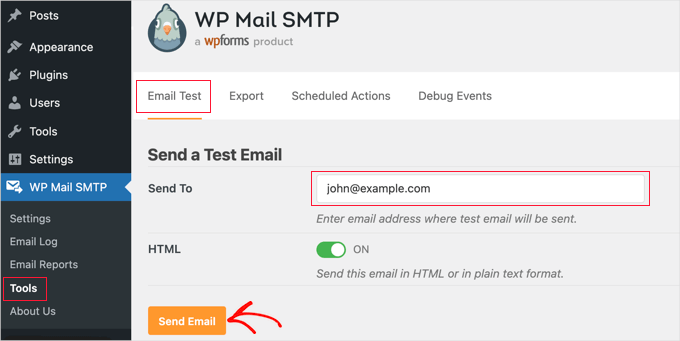
För detaljer, kolla in vår steg-för-steg-guide om hur du åtgärdar WordPress-e-postmeddelanden som inte skickas.
Skicka WordPress-notiser med en andra metod
Om du inte kontrollerar din företags-e-post-inkorg regelbundet, kan viktiga WordPress-aviseringar gå obemärkta förbi. Du kan skicka dina viktigaste aviseringar med en andra metod.
Till exempel låter vissa av de aviseringsplugins vi går igenom nedan dig skicka anpassade meddelanden till mobiltelefoner via SMS.
Ett annat alternativ är att integrera din WordPress-webbplats med Slack, som är en kraftfull svit för teamkommunikation som låter dig samarbeta med ditt team och optimera ditt arbetsflöde.
Till exempel kan du låta WordPress skicka en avisering till dig på Slack när:
- En skribent uppdaterar ett blogginlägg på din webbplats.
- Ett nytt formulär för potentiella kunder har skickats in så att ditt säljteam kan agera på det.
- En ny kund köper något från din onlinebutik.
- En student registrerar sig för en ny kurs på din medlemskapswebbplats.
- En besökare registrerar sig för ditt online-webbinarium.
På WPBeginner använder vi Slack för vårt eget team som ett centraliserat kommunikationsnav och för att ta emot automatiska aviseringar.
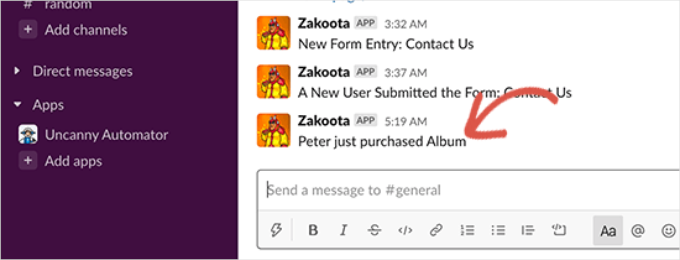
Vi täcker alla steg i vår guide om hur man integrerar Slack med WordPress.
Tips 1: Anpassa aviseringar om inlägg i WordPress
När du är den enda som arbetar med din egen WordPress-webbplats, kommer du naturligtvis att vara medveten om alla publicerade inlägg och de som du fortfarande arbetar med.
Men om du har andra författare som skriver blogginlägg eller specialister som optimerar ditt innehåll för sökmotorer, kan du börja tappa överblicken över alla ändringar på din webbplats.
Det enklaste sättet att hålla sig uppdaterad är att ställa in anpassade aviseringar som skickas direkt till din inkorg när ett inlägg ändras.
Lägga till e-postaviseringar för ändringar i inlägg
Som standard skickar WordPress inga aviseringar när någon användare ändrar inlägg. Om du driver en WordPress-webbplats med flera författare, kanske du vill hålla dig informerad om ändringar i inlägg på din webbplats.
Du kanske till exempel vill bli meddelad varje gång ett inläggs innehåll ändras eller när det läggs till i en annan kategori. Eller så kanske du föredrar att bara bli meddelad efter att ett inlägg har publicerats eller schemalagts.
Du kan göra detta genom att installera och aktivera pluginet Better Notifications for WP. För mer information, se vår steg-för-steg-guide om hur man installerar ett WordPress-plugin.
När den har aktiverats måste du navigera till Aviseringar » Lägg till ny för att skapa en ny avisering. När du har gett aviseringen en titel väljer du vad du vill bli aviserad om.
Du kan till exempel välja 'Nytt inlägg publicerat' från rullgardinsmenyn 'Avisering för'.
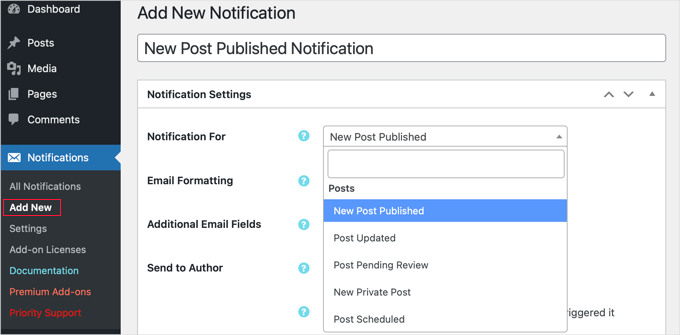
Du kan lära dig mer i vår guide om hur man får e-postaviseringar för inläggsändringar i WordPress. I den handledningen täcker vi 2 olika plugins, och en av dem låter dig skicka aviseringar via SMS.
Lägga till e-postaviseringar för inlägg som väntar på granskning
Om du eller en redaktör granskar varje inlägg innan det publiceras, kan du behöva logga in på din WordPress-instrumentpanel för att se om några inlägg väntar på granskning. I det här fallet är det bra att få ett e-postmeddelande varje gång ett inlägg väntar på din uppmärksamhet.
Lyckligtvis finns det ett utmärkt plugin som gör det enkelt att ställa in mer specifika aviseringar.
PublishPress är det bästa pluginet för WordPress-bloggar med flera författare. Det ger e-postaviseringar när ett inläggs status ändras, tillsammans med många andra användbara funktioner.
Vi testade det för att testa alla funktioner, som du kan kolla in i vår kompletta PublishPress-recension.
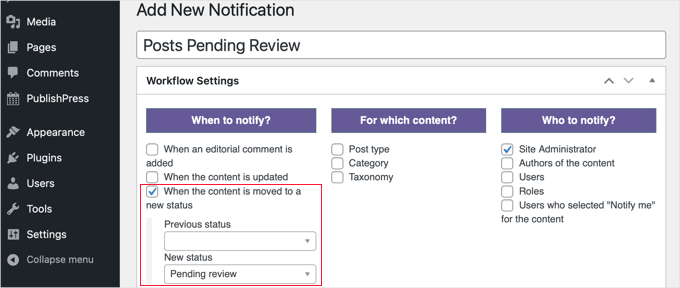
Du kan lära dig hur du använder det genom att följa vår detaljerade guide om hur man får e-postaviseringar för inlägg som väntar på granskning i WordPress.
Meddela författare när deras inlägg publiceras
Att meddela dina författare när deras blogginlägg publiceras kan också vara en bra idé. Detta gör att de kan hjälpa till att marknadsföra sina inlägg och delta i diskussionerna.
Det finns flera plugins som du kan använda för att ställa in dessa anpassade aviseringar, och du kan lära dig mer om dem i vår guide om hur man skickar e-post till författare när deras artiklar publiceras i WordPress.
Tips 2: Anpassa aviseringar om kommentarer i WordPress
Kommentarer driver diskussion och användarengagemang på många bloggar. WordPress gör dock inte ett bra jobb med att meddela användare om kommentarsaktivitet.
De goda nyheterna är att det finns några sätt att bättre hantera WordPress-kommentaraviseringar och öka användaraktiviteten på din webbplats. För mer information kan du se vår guide om hur man hanterar WordPress-kommentaraviseringar.
Stänga av administratörsnotiser om kommentarer i WordPress
Som standard meddelar WordPress webbplatsadministratörer om nya kommentarer. Detta gör att du snabbt kan svara på kommentarer och öka användarnas engagemang.
Du kan se dessa standardinställningar genom att gå till sidan Inställningar » Diskussion i ditt WordPress-adminområde. Det finns separata alternativ för att få e-postaviseringar när en ny kommentar publiceras och när en kommentar hålls för moderering.
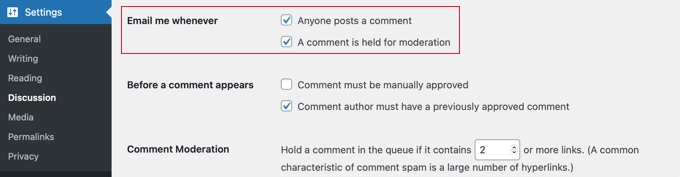
Båda dessa aviseringar skickas till webbplatsadministratörerna. WordPress skickar också e-post till inläggsförfattaren om nya kommentarer.
Om du får många kommentarer på din webbplats kanske du vill stänga av en eller båda av dessa aviseringar.
För att göra det, avmarkera helt enkelt lämplig ruta. För mer information, se vår guide om hur man stänger av kommentaraviseringar i WordPress.
Avisera användare när deras kommentarer godkänns
När en användare lämnar en kommentar kan de se ett meddelande om att deras kommentar ”väntar på moderering”. WordPress meddelar dem dock inte när kommentaren senare godkänns.
Många av dessa användare återvänder aldrig till din webbplats och kommer aldrig att veta om du godkände eller svarade på deras kommentarer.
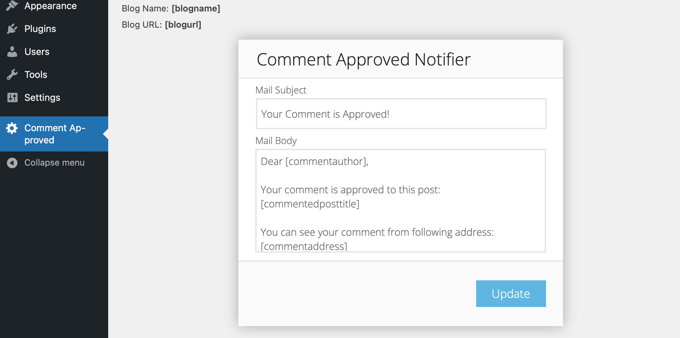
Som standard skickar WordPress bara kommentaraviseringar till webbplatsadministratörer och artikelns författare. Du kan också meddela dina användare genom att använda pluginet Comment Approved Notifier Extended.
När du har installerat och aktiverat pluginet, kommer det automatiskt att informera dina användare när du godkänner deras kommentarer. Du kan använda anpassade e-postmeddelanden genom att besöka avsnittet ‘Comment Approved’ i ditt WordPress adminområde.
Meddela användare när det finns svar på deras kommentarer
Du kan öka användarnas engagemang på din WordPress-webbplats genom att meddela dina användare när någon svarar på deras kommentarer.
För att göra detta kan du använda Thrive Comments, det bästa WordPress-pluginet för att förbättra kommentarer.
Thrive Comments är en del av Thrive Themes Suite. Det ersätter standardkommentarsystemet i WordPress med ett mycket engagerande gränssnitt som inkluderar dessa anpassade aviseringar.
För en djupgående genomgång av verktyget, gå till vår detaljerade recension av Thrive Themes Suite och hitta det dedikerade avsnittet för Thrive Comments.
Börja med att besöka Thrive Themes webbplats för att skapa ett konto.
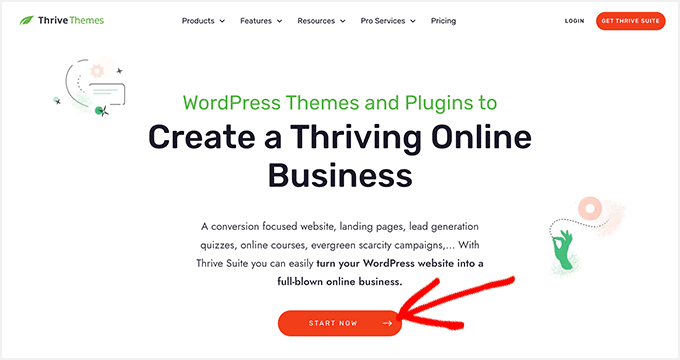
Efter registrering får du ditt eget kontoområde för Thrive Themes.
Klicka på länken ‘Ladda ner och installera pluginet Thrive Product Manager’.

Efter nedladdning måste du installera och aktivera pluginet på din WordPress-webbplats. Om det behövs, kolla in vår guide om hur man installerar ett WordPress-plugin.
När det är aktiverat, gå till ‘Product Manager’ i sidofältet i ditt WordPress adminområde och klicka på ‘Logga in på mitt konto.’
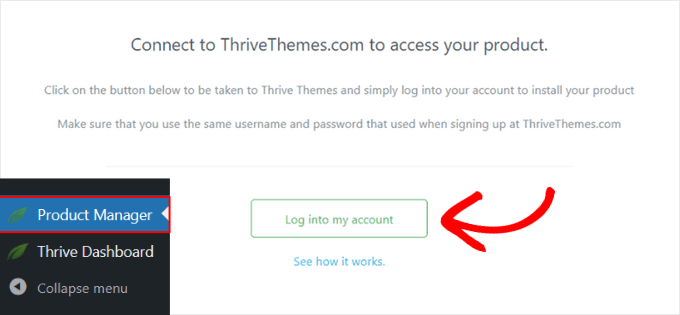
Efter inloggning ser du instrumentpanelen för Thrive Product Manager, där du kan välja de Thrive Themes-verktyg du vill installera.
Härifrån, välj ‘Thrive Comments’ och klicka sedan på knappen ‘Installera valda produkter’.

Efter aktivering ser du alla plugins du installerat i sviten i Thrive Themes instrumentpanel.
Du kan klicka på knappen ‘Thrive Comments’.

Därefter vill du navigera till avsnittet 'Aviseringar'.
Du kan klicka för att se konfigurationsalternativen.
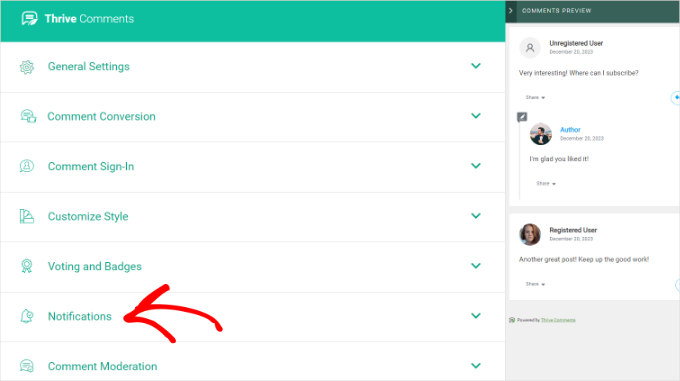
Härifrån vill du ansluta till en e-postleveranstjänst.
Thrive Comments fungerar med många populära tjänster. Dessa inkluderar Constant Contact, Mailchimp och AWeber; du kan välja din föredragna tjänst.
När du har anslutit Thrive Comments till en e-postleveranstjänst kan du börja ställa in e-postaviseringar. För detaljerade instruktioner, se vår guide om hur man meddelar användare endast om svar på deras WordPress-kommentarer.
Tips 3: Anpassa aviseringar om WordPress-uppdateringar
Att hålla WordPress uppdaterat är viktigt för din webbplats säkerhet. Det är också viktigt att se till att du uppdaterar dina plugins och teman ordentligt.
Inaktivera e-postaviseringar när automatiska uppdateringar utförs
Eftersom det är viktigt att alltid köra den senaste versionen av WordPress, har varje ny WordPress-webbplats nu automatiska uppdateringar av WordPress aktiverade som standard.
När detta händer får du en e-postnotis som anger att WordPress har uppdaterats automatiskt och att ingen ytterligare åtgärd krävs.
Det finns ytterligare aviseringar om du har aktiverat automatiska uppdateringar för WordPress-plugins och teman.
Eftersom det inte finns någon åtgärd för dig att utföra, kan detta bli irriterande, särskilt om du driver flera WordPress-webbplatser. Lyckligtvis kan du kontrollera och stänga av dessa e-postaviseringar med hjälp av pluginet Manage Notification E-mails eller genom att lägga till kod på din webbplats.
För att lära dig hur du konfigurerar och använder pluginet, följ steg-för-steg-instruktionerna i vår guide om hur man inaktiverar automatiska uppdateringsaviseringar via e-post i WordPress.
Lägg till e-postaviseringar när uppdateringar är tillgängliga
Men om du inte använder automatiska uppdateringar för WordPress-kärnan, plugins eller teman, kommer du inte att få e-postmeddelanden när uppdateringar blir tillgängliga. Du ser dem bara när du loggar in i ditt WordPress administratörsområde.
Om du inte loggar in regelbundet kanske du inte inser att din webbplats är föråldrad. Lyckligtvis kan du låta WordPress skicka anpassade e-postmeddelanden när uppdateringar är tillgängliga.
Om du inte loggar in regelbundet kanske du inte inser att din webbplats är föråldrad. Föråldrade plugins är en av de främsta orsakerna till WordPress-sårbarheter, så att hålla sig informerad är avgörande för din webbplats säkerhet.
Lyckligtvis kan du få WordPress att skicka anpassade e-postmeddelanden när det finns uppdateringar tillgängliga.
För att göra detta måste du installera och aktivera pluginet Easy Updates Manager. Vid aktivering lägger pluginet till ett menyalternativ för 'Uppdatering' i din WordPress-menylinje högst upp.
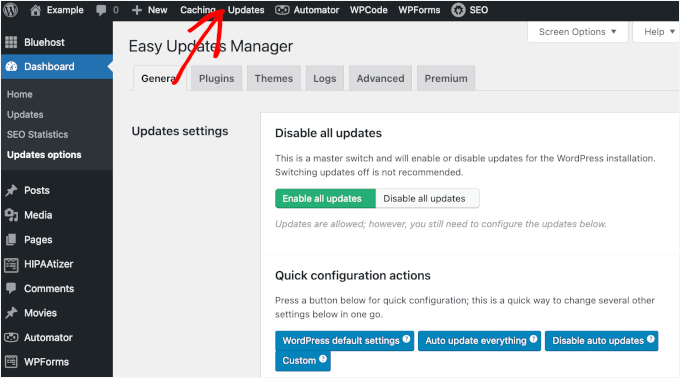
För att få aviseringar om uppdateringar kan du klicka på menyn 'Uppdateringar' och se till att du är på fliken 'Allmänt'.
Härifrån vill du skrolla ner till avsnittet 'E-postmeddelanden för aviseringar' och ange din e-postadress i textfältet. Om du vill ange flera mottagare kan du separera varje e-postadress med ett kommatecken.
Efter att ha angett e-postadresserna klickar du helt enkelt på knappen 'Spara e-postadresser'.
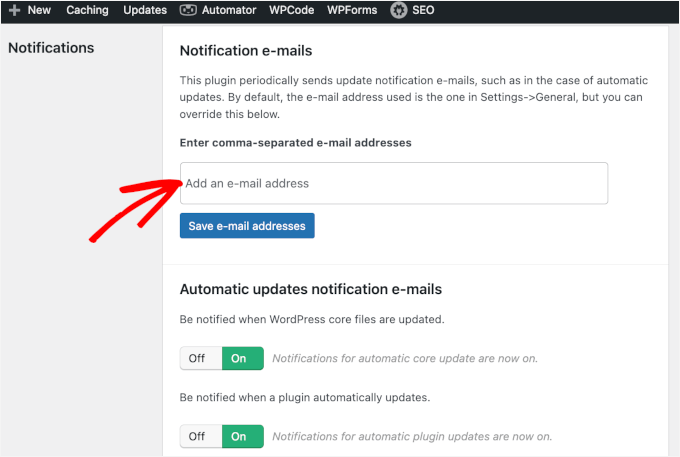
Glöm inte heller att kontrollera om alla reglage i avsnittet 'E-postmeddelanden för automatiska uppdateringar' är påslagna. På så sätt missar du inte uppdateringsmeddelanden för WordPress-kärnan, plugins, teman och översättningsuppdateringar.
Du kan lära dig mer i vår guide om hur du ställer in e-postmeddelanden för WordPress-uppdateringar.
Bonustips: Inaktivera aviseringar för nya användare i WordPress
Om du har aktiverat användarregistrering på din webbplats, skickar WordPress ett meddelande via e-post till administratörens e-postadress varje gång en ny användare registrerar sig. På webbplatser där många användare ansluter sig varje dag kan dessa e-postmeddelanden bli irriterande.
Lyckligtvis kan du inaktivera aviseringar om nya användare med hjälp av WP Mail SMTP. Pro-planen och uppåt inkluderar alternativ för e-postkontroll, inklusive om du vill skicka ett e-postmeddelande när en ny användare läggs till på din webbplats.
Att använda ett plugin för detta är mycket säkrare än att redigera din webbplats kod. Detta säkerställer att dina aviseringar förblir korrekt konfigurerade även efter uppdateringar av WordPress-kärnan.
När du har konfigurerat WP Mail SMTP för att skicka e-postmeddelanden på din webbplats måste du gå till WP Mail SMTP » Inställningar och sedan klicka på fliken 'E-postkontroller'.
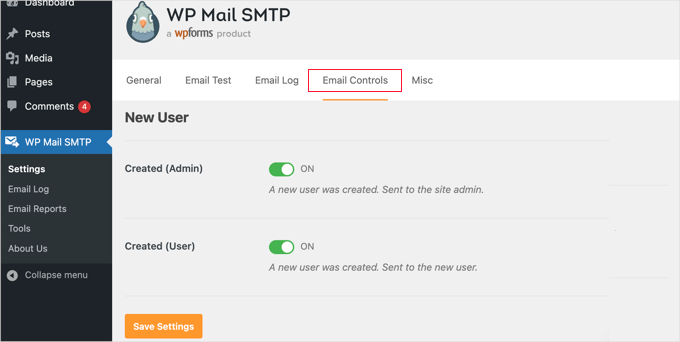
Därefter, scrolla helt enkelt ner till avsnittet 'Ny användare' och klicka på omkopplaren för att inaktivera alternativet 'Skapad (Admin)'. När den här inställningen är avstängd kommer du som administratör inte att få ett e-postmeddelande. Den nya användaren som registrerade sig kommer dock fortfarande att få en e-postbekräftelse.
För mer information, se vår guide om hur du inaktiverar aviseringar om nya användare i WordPress.
Vanliga frågor om WordPress-notiser
Låt oss titta på några av de vanligaste frågorna om WordPress-aviseringar.
Vad är anpassade aviseringar i WordPress?
Anpassade aviseringar är varningar som du ställer in för att spåra specifika aktiviteter på din WordPress-webbplats. Istället för att förlita dig på WordPress standardinställningar kan du skapa nya varningar för saker som inläggsuppdateringar, nya användarregistreringar eller väntande kommentarer.
På så sätt får du de uppdateringar du bryr dig om och hoppar över de du inte gör.
Varför är det viktigt att anpassa WordPress-aviseringar?
Som standard skickar WordPress många e-postmeddelanden som du egentligen inte behöver, och de kan snabbt fylla din inkorg. Att anpassa dina aviseringar hjälper dig att fokusera på de viktigaste händelserna, som nya potentiella kunder från ett kontaktformulär eller en författare som skickar in ett inlägg för granskning.
Detta gör ditt arbetsflöde mer effektivt och säkerställer att du aldrig missar kritiska uppdateringar.
Kan jag ta emot WordPress-aviseringar via andra kanaler än e-post?
Ja. Många plugins låter dig skicka aviseringar till andra plattformar. Du kan till exempel integrera din webbplats med Slack för att få teamaviseringar i realtid eller använda en tjänst som skickar SMS-meddelanden direkt till din telefon för brådskande uppdateringar.
Hur kan jag se till att mina WordPress-aviseringse-postmeddelanden inte hamnar i skräppost?
Det bästa sättet att åtgärda leveransproblem är att använda en SMTP-tjänst. Vi rekommenderar WP Mail SMTP-pluginet, som konfigurerar om WordPress för att använda en korrekt SMTP-leverantör. Detta förbättrar leveransbarheten avsevärt och hjälper till att förhindra att dina aviseringar hamnar i skräpposten.
Ytterligare resurser för att hantera din webbplats
Vi hoppas att den här handledningen hjälpte dig att lära dig hur du lägger till bättre anpassade aviseringar i WordPress.
Nu när du har full kontroll över dina aviseringar kanske du är intresserad av dessa andra guider som hjälper dig att hantera och växa din WordPress-webbplats:
- Push-aviseringar vs e-post: Vilket är bäst
- Hur lägger man till webb-push-aviseringar på din WordPress-webbplats
- Hur man meddelar prenumeranter om nya inlägg i WordPress
- WordPress användarroller och behörigheter – en nybörjarguide
- Den ultimata guiden till WordPress-säkerhet
Om du gillade den här artikeln, prenumerera gärna på vår YouTube-kanal för WordPress-videoguider. Du kan också hitta oss på Twitter och Facebook.


Har du en fråga eller ett förslag? Lämna gärna en kommentar för att starta diskussionen.