


Har du någonsin tittat på ett foto på en webbplats och känt att det saknades något? Bilder kan fånga uppmärksamhet, men när du lägger till en röstberättelse eller ett ljudklipp, kommer de till liv och skapar ett bestående intryck för dina besökare.
I den här guiden visar jag dig hur du lägger till ljudberättelser till dina bilder i WordPress med hjälp av det kostnadsfria pluginet Audio Story Images. Det är nybörjarvänligt och kräver ingen kodning.
Detta tillvägagångssätt fungerar utmärkt för berättade portföljer, ljud-visuella sagoböcker eller till och med WooCommerce-produktfoton med talade beskrivningar. Det är ett enkelt sätt att göra ditt innehåll mer engagerande och interaktivt.
Varför lägga till ljudberättelser till dina bilder i WordPress?
Att lägga till ljud till bilder kan ha en enorm inverkan på hur besökare interagerar med din webbplats.
För det första är det ett kraftfullt verktyg för berättande. Om du är fotograf, konstnär eller bloggare kan du lägga till din egen kommentar, förklaringar eller berättelse till dina bilder. Detta skapar en mycket djupare koppling till din publik.
Det är också bra för engagemang eftersom interaktivt innehåll håller besökare kvar på din sida längre. Detta är en positiv signal för sökmotorer och kan hjälpa till att förbättra dina rankningar.
Dessutom, när ljudet är en berättad beskrivning, gör det ditt innehåll mer tillgängligt för användare med synnedsättning.
Oavsett om du skapar en produkttutorial, en barnhistoria eller en personlig blogg, lägger denna teknik till en unik och professionell touch.
Hur man lägger till ljudberättelser till bilder (steg för steg)
För den här handledningen kommer jag att använda det kostnadsfria pluginet Audio Story Images. Det är ett lättviktigt plugin som är byggt specifikt för att länka en ljudfil till vilken bild som helst i ditt WordPress mediebibliotek. Jag fann det vara otroligt okomplicerat, vilket är anledningen till att det är perfekt för nybörjare.
Först måste du installera och aktivera pluginet. Om du behöver en repetition av hur du gör det kan du följa min detaljerade guide om hur man installerar ett WordPress-plugin.
När pluginet är aktivt är du redo att börja para ihop ditt media. Hela processen tar bara några få klick direkt från din WordPress-instrumentpanel.
Steg 1: Ladda upp din bild och dina ljudfiler
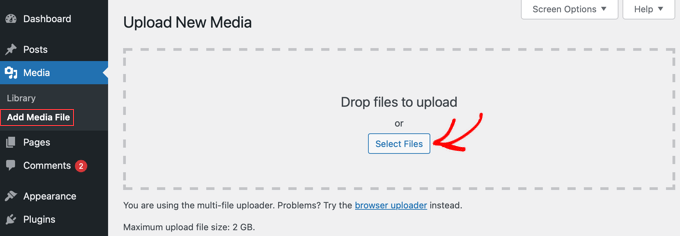
För att börja, navigera till Media » Lägg till mediefil från ditt WordPress-adminpanel. Här kan du ladda upp både bilden och ljudfilen som du vill länka ihop.
Du kan dra och släppa dem eller använda knappen 'Välj filer'.
Steg 2: Bifoga ljudfilen till din bild
När dina filer har laddats upp, gå till Media » Bibliotek. För att nästa steg ska fungera måste du vara i listvyn.
Klicka bara på listikonen högst upp på skärmen för att växla från standardvyn med rutnät.
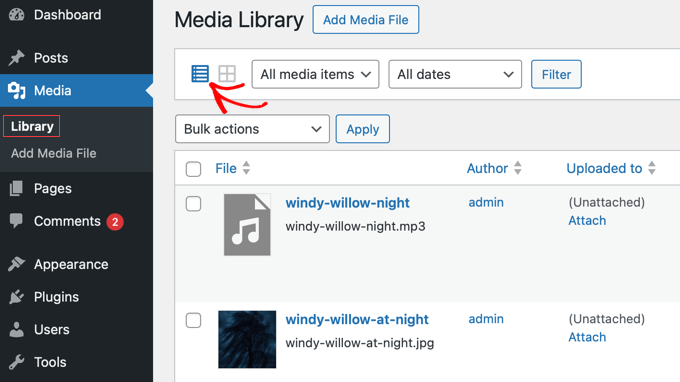
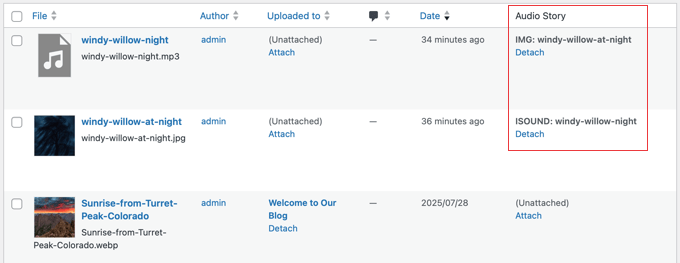
I listvyn ser du en ny kolumn som lagts till av pluginet som heter 'Audio Story'.
Hitta din bild i listan och klicka på länken 'Bifoga' precis bredvid den.
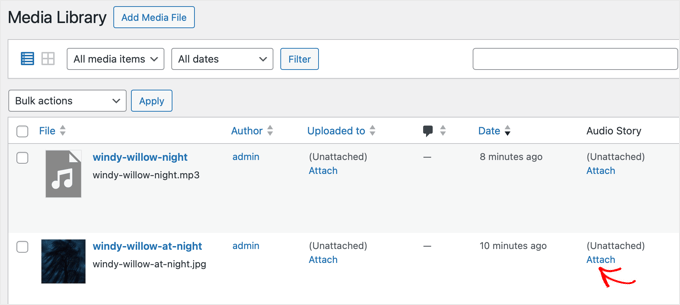
Ett popup-fönster visas och visar ditt mediebibliotek igen.
Sök nu bara efter och välj ljudfilen du vill koppla till den bilden.
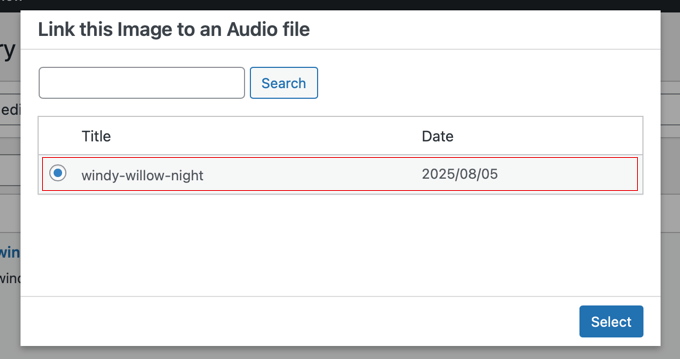
När du har valt din ljudfil, klicka på knappen 'Välj' för att bekräfta.
Pluginet kommer att länka ihop de två filerna, och du kommer att se ljudfilens namn visas i kolumnen 'Audio Story' bredvid din bild. Detta bekräftar att de är framgångsrikt parade.
Steg 3: Lägg till ljudbilden i ett inlägg eller en sida
Nu när din bild har sin ljudberättelse kopplad kan du lägga till den i vilket WordPress inlägg eller sida som helst. Du kan helt enkelt öppna WordPress-redigeraren för ett nytt eller befintligt inlägg.
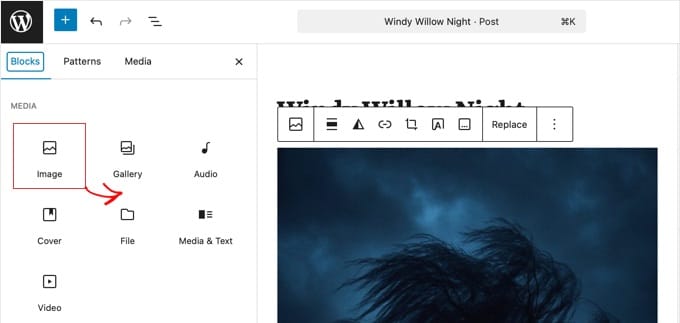
Klicka därifrån på ikonen '+' för att lägga till ett nytt block och välj blocket 'Bild'. Öppna 'Mediebiblioteket' och välj bilden du just konfigurerade.
Steg 4: Förhandsgranska din ljudberättelsebild
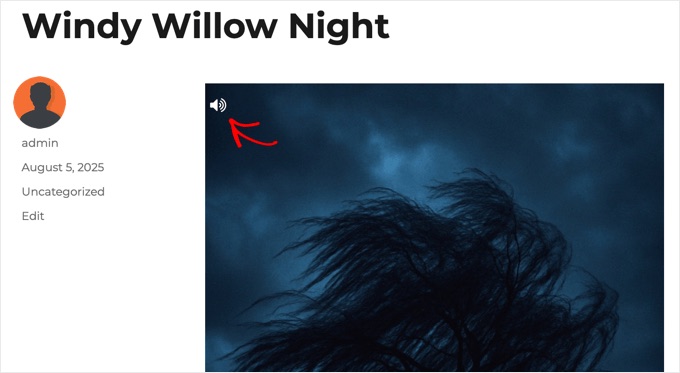
Det är allt som krävs. När du sparar eller publicerar ditt inlägg kan du förhandsgranska sidan. Du kommer nu att se en liten volymikon i det övre vänstra hörnet av din bild.
När en besökare klickar på den här ikonen kommer ljudfilen du har bifogat att börja spelas upp. Det är ett enkelt och effektivt sätt att lägga till en ny dimension till ditt webbplats visuella innehåll.
Och det var allt! Du har nu lärt dig hur du parar ihop ljud med dina bilder i WordPress.
Vanliga frågor om att lägga till ljudberättelser i WordPress
Jag får ibland frågor om att lägga till ljudberättelser till bilder i WordPress, så jag har tagit upp några av de vanligaste här.
1. Vilka ljudfilformat kan jag använda i WordPress?
Pluginet fungerar med standard WordPress-ljudspelare, så det stöder vanliga format som MP3, OGG och WAV. Jag rekommenderar att använda MP3 eftersom de erbjuder en bra balans mellan ljudkvalitet och liten filstorlek.
2. Kommer ljudfiler att sakta ner min webbplats?
Ja, stora ljudfiler kan sakta ner din webbplats. För att förhindra detta är det viktigt att komprimera dina ljudfiler för att göra dem så små som möjligt innan du laddar upp dem till WordPress. Detta hjälper dina sidor att laddas snabbt och håller dina besökare nöjda.
3. Kan jag lägga till ljudberättelser till bilder i ett galleri?
Nej, pluginet Audio Story Images är utformat för att fungera med enskilda bilder som placeras i ditt inlägg eller din sida. Det fungerar inte med standardgalleribläcket i WordPress eller de flesta andra galleriprogram.
4. Är pluginet Audio Story Images gratis att använda?
Ja, pluginet Audio Story Images är helt gratis. Du kan ladda ner och installera det från den officiella WordPress-plugin-katalogen utan någon kostnad.
5. Hur kommer ljudberättelsebilden att se ut på mobila enheter?
Ljudikonen är utformad för att vara responsiv, så den fungerar bra på mobila enheter. Den visas på din bild, och mobilanvändare kan helt enkelt trycka på ikonen för att spela upp ljudet, precis som på en stationär dator.
Ytterligare resurser för hantering av mediefiler i WordPress
Jag hoppas att den här artikeln hjälpte dig att lära dig hur du lägger till ljudberättelser till bilder.
För att ytterligare hjälpa dig att bemästra media på din WordPress-webbplats, här är några viktiga guider:
- Hur man hittar royaltyfria bilder för dina WordPress-blogginlägg
- Hur man optimerar bilder för webbprestanda
- Hur du åtgärdar vanliga bildproblem i WordPress
- Hur man skapar ett bildgalleri i WordPress
- Hur man lägger till en widget för ljudmusikspelare i WordPress
Om du gillade den här artikeln, prenumerera gärna på vår YouTube-kanal för WordPress-videoguider. Du kan också hitta oss på Twitter och Facebook.




Daniel
Finns det några sätt att anpassa uppspelningsknappen?
WPBeginner Support
Du bör kontakta pluginets support för att se vilka anpassningsalternativ som finns tillgängliga.
Admin
Penelope
Hej, jag har installerat allt som du säger men när jag klickar på bilden spelas inte ljudet upp. Jag skapade sidan med Elementor – skulle det påverka det?
WPBeginner Support
Hej Penelope,
Försök att skapa en ljudberättelse på en vanlig WordPress-sida.
Admin
Umeh Chidera
Snälla, hur får jag min webbplats logotyp att visas när någon laddar ner och spelar min musik? Så bilden kommer att visas i Boomplay, hur gör jag det snälla?
indra
När bakgrunden på bilden är vit eller någon annan ljus färg..så är volymikonen inte synlig..
också om det är möjligt att få olika ljud för samma bild på olika platser, då vore det toppen..!
Trelandon
Jag uppskattar alltid dina texter på WP.
George
Det hade varit trevligt att se ett exempel på hur detta görs i artikeln så att vi kunde bedöma användarupplevelsen.
Tack för förklaringen men ett live-exempel hade hjälpt.
WPBeginner Support
Hej George,
Om du besöker pluginets sida i WordPress.org-katalogen hittar du en länk till mer information med en live-demo.
Admin
Awontis
Som alltid har wpbeginner alla svar om WordPress.
Marius Haga Skaar
Hello. I was wondering if I could get some help. Recently I’ve moved my website from blogger to WordPress. But my problem is Google. I’ve deleted my blogger blogs, but Google seach console still shows my old website or blog. Like Google hasn’t indexed my site, but it has taken many days or even weeks. I was then wondering if there’s a fix to this, so Google would show my newest site in example in the data structure (text marketing or what the name was). Ether way, thanks from Marius HS (15 years old from Norway).
WPBeginner Support
Hej Marius,
Har du lagt till din nya webbplats i Google Search Console? Har du också korrekt omdirigerat din Blogger-blogg till WordPress? Ta en titt på vår guide om hur du byter från Blogger till WordPress utan att förlora Google-rankningar.
Admin