


Standardprofiler för WordPress-användare är ganska grundläggande. De frågar bara efter ett användarnamn och en e-postadress, vilket inte säger mycket om dina prenumeranter.
Om du driver en medlemswebbplats eller ett community behöver du troligen mer specifik information. Att sakna telefonnummer eller sociala profiler gör det svårt att koppla samman med din publik.
Vi har hanterat användarregistreringar i flera år och funnit att tillägg av anpassade fält förbättrar datainsamlingen avsevärt. Det hjälper dig att skräddarsy ditt innehåll och din marknadsföring till rätt personer.
I den här guiden visar vi hur du lägger till ytterligare fält för användarprofiler i WordPress registreringsformulär.

Varför lägga till ytterligare användarprofilfält i WordPress-registrering?
Genom att lägga till fler användarprofilfält i ditt registreringsformulär för din WordPress-webbplats kan du samla in extra information från användare. Detta kan hjälpa dig att förbättra marknadsföringskampanjer, personalisera innehåll eller lära dig mer om din publik.
Till exempel kan du be dina användare att ange sina telefonnummer eller sociala medieprofiler när de registrerar sig på din WordPress-webbplats.
På så sätt kan du skicka riktade SMS-meddelanden till dina användare eller be dem att marknadsföra din WordPress-blogg på sina sociala mediekonton.
Alla dessa extra fält kan vara användbara om du driver en medlemswebbplats eller tillåter användare att registrera sig som prenumeranter på din blogg. De kan också vara användbara om du vill lagra extra kontaktinformation för de andra skribenterna på din blogg med flera författare.
Med det sagt, låt oss se hur man enkelt lägger till ytterligare användarprofilfält i WordPress. För den här handledningen kommer vi att diskutera två metoder, och du kan använda länkarna nedan för att hoppa till den metod du väljer:
- Metod 1: Lägg till anpassade användarprofilfält med Advanced Custom Fields (Rekommenderas)
- Metod 2: Lägg till ytterligare användarprofilfält med Profile Extra Fields (enkelt & smidigt)
- Bonus: Skapa ett anpassat registreringsformulär för användare i WordPress
- Vanliga frågor om fält för WordPress-användarprofiler
- Ytterligare resurser
Metod 1: Lägg till anpassade användarprofilfält med Advanced Custom Fields (Rekommenderas)
Det bästa sättet att lägga till extra användarprofilfält i WordPress är att använda pluginet Advanced Custom Fields. Det låter dig välja mellan flera fält och anpassa dem efter dina behov.
Först måste du installera och aktivera pluginet Advanced Custom Fields. För mer information, se vår steg-för-steg-guide om hur man installerar ett WordPress-plugin.
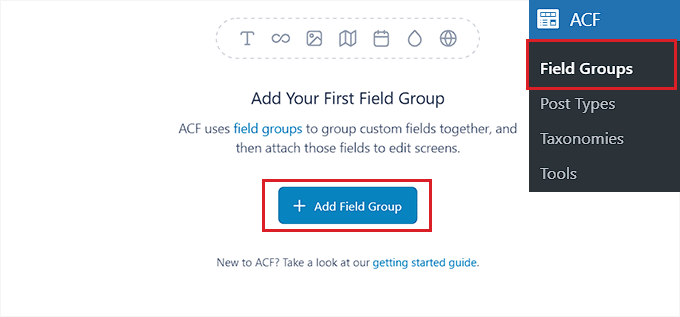
När du har aktiverat pluginet går du helt enkelt till sidan ACF » Fältgrupper från sidomenyn i WordPress-administrationen och klickar på knappen '+ Lägg till fältgrupp'.
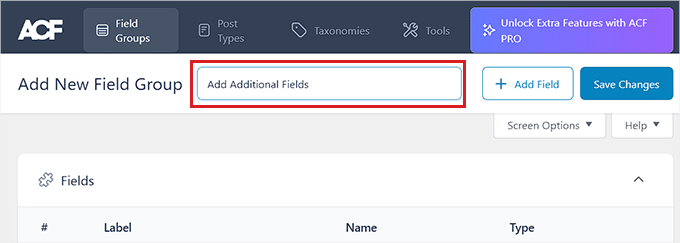
Du kommer att tas till en ny sida där du kan börja med att skriva ett namn för fältgruppen.
Detta blir titeln för gruppen av fält, inte etiketten för själva fältet.
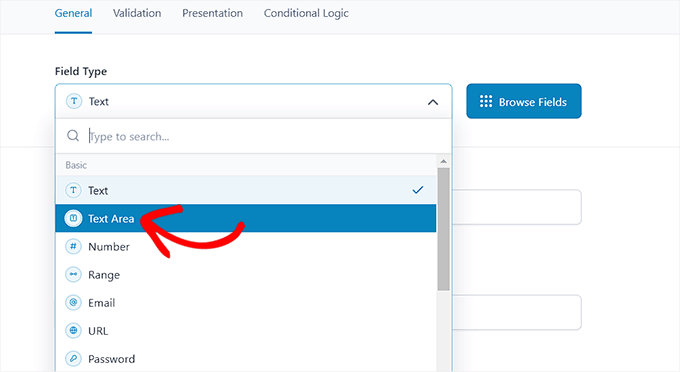
Därefter, scrolla ner till sektionen ‘Fält’ och välj en fälttyp från rullgardinsmenyn.
Om du till exempel vill att användare ska ange sitt telefonnummer vid registrering kan du välja alternativet 'Nummer'. Alternativt, om du vill att användare ska ange sina sociala medieprofiler, kan du välja alternativet 'Text'.
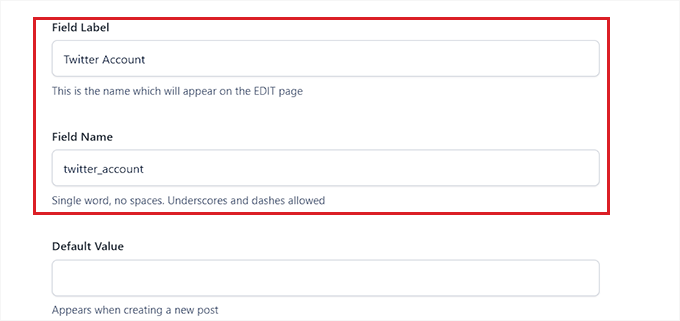
När du har gjort det, skriv bara namnet på ditt fält i alternativet 'Fältetikett'. Om du till exempel vill att användare ska ange sitt Twitter-handtag innan de registrerar sig, kan du ange det i fältet.
Pluginet kommer sedan automatiskt att generera ett fältnamn enligt ditt etikettnamn.
Gå sedan till fliken ”Validering” högst upp. Här kan du göra fältet obligatoriskt genom att växla omkopplaren.
På så sätt kommer användare inte att kunna registrera sig på din WordPress-webbplats utan att fylla i det extra fältet.
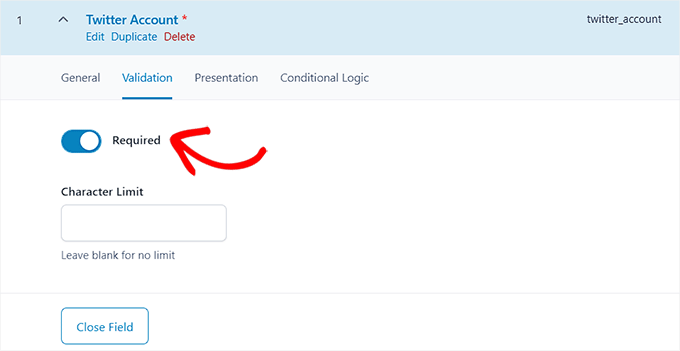
Efter det kan du till och med ange en teckenbegränsning för ditt anpassade fält.
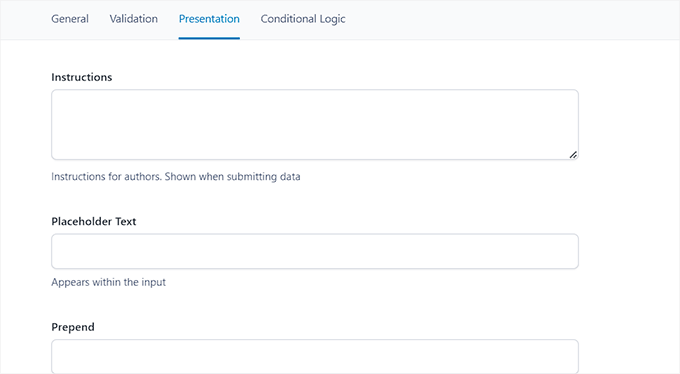
Byt nu till fliken ‘Presentation’ högst upp.
När du väl är där kan du lägga till platshållartext, instruktioner och omslutande attribut för ditt ytterligare användarprofilfält.
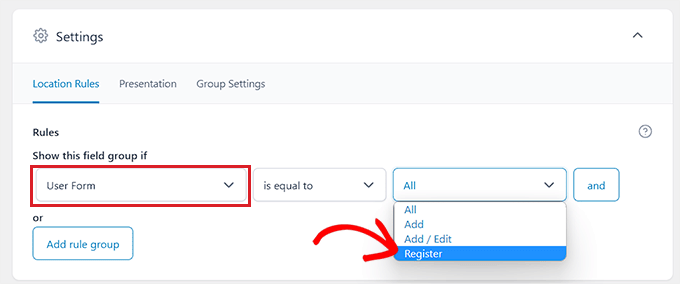
Rulla sedan ner till sektionen ‘Inställningar’ och se till att fliken ‘Platsregler’ är vald. Här behöver du ställa in villkorlig logik för ditt anpassade fält så att det endast visas för ditt WordPress-webbplatsens registreringsformulär.
För att göra detta, välj alternativet 'User Form' från rullgardinsmenyn i det övre vänstra hörnet av skärmen. Därefter väljer du alternativet 'Add / Edit' från rullgardinsmenyn i det övre högra hörnet.
För att göra detta, välj alternativet ‘Användarformulär’ från rullgardinsmenyn i det vänstra hörnet av skärmen. Därefter, välj alternativet ‘Registrera’ från rullgardinsmenyn i det högra hörnet.
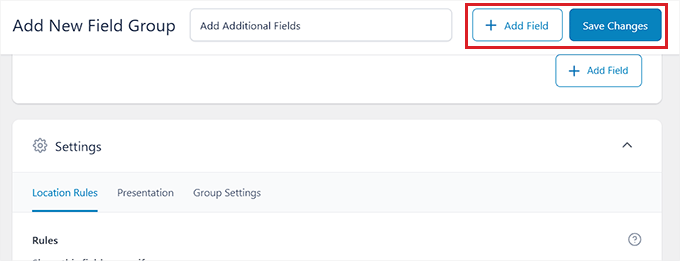
Slutligen, klicka på knappen 'Spara ändringar' högst upp på skärmen för att spara dina inställningar.
Om du vill lägga till ytterligare ett fält kan du också klicka på knappen '+ Add Field'.
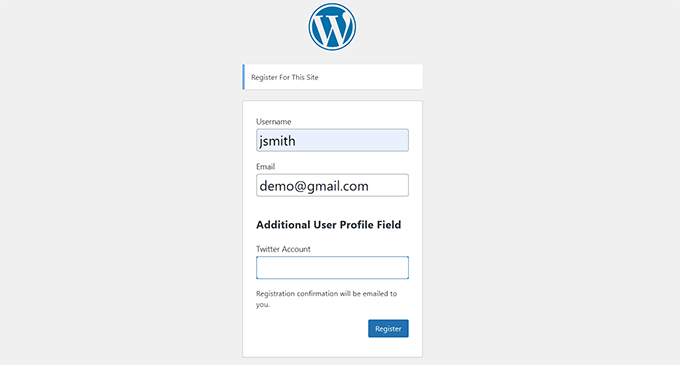
Besök nu din användarregistreringssida för att se det extra användarprofilfältet i praktiken.
Så här såg det ut på vår demonstrationswebbplats.
Metod 2: Lägg till ytterligare användarprofilfält med Profile Extra Fields (enkelt & smidigt)
Denna metod låter dig snabbt och enkelt lägga till extra fält till användarprofiler och registreringsformulär för användare i WordPress. Det är lite mindre flexibelt, men det löser uppgiften.
Först måste du installera och aktivera pluginet Profile Extra Fields från BestWebSoft. Om du är osäker på hur du gör detta kan du läsa vår fullständiga guide om hur man installerar ett WordPress-plugin.
När pluginet är aktiverat är det dags att skapa ytterligare användarprofilfält att använda på dina registreringsformulär.
Vi kommer att skapa ett fält för telefonnummer som ett exempel, men du kan lägga till så många av dessa fält som du vill. Kom bara ihåg att bara be om information du verkligen behöver för att hålla din registreringsprocess snabb och enkel.
Besök först sidan Profil extra fält » Lägg till nytt från sidomenyn i WordPress-administrationen. Härifrån skriver du namnet på fältet bredvid alternativet 'Namn'.
Om du till exempel skapar ett fält där användare kan skicka in sitt telefonnummer, kan du skriva 'Telefonnummer' som fältnamn.
Välj därefter en fälttyp från rullgardinsmenyn. Om du lägger till ett fält för sociala medieprofiler kan du använda alternativet 'Textfält'.
Om du däremot vill ha ett fält för telefonnummer måste du välja det alternativet från rullgardinsmenyn.
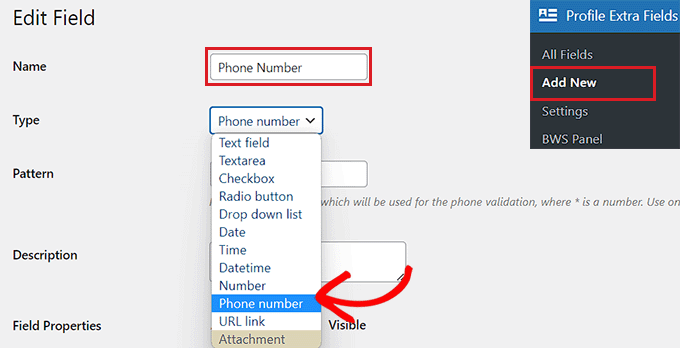
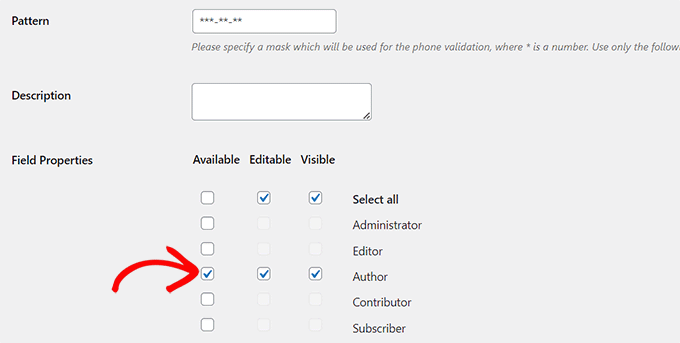
Därefter kan du också ange ett mönster för ditt telefonnummerfält eller lägga till en beskrivning för det.
Välj sedan, scrolla ner till avsnittet ‘Fältegenskaper’ och markera kryssrutorna för de användarroller du vill att detta fält ska visas för.
Till exempel, om du vill att detta fält ska visas för alla författare som registrerar sig på din WordPress-webbplats, kan du markera rutan bredvid denna användarroll.
Du kan välja så många användarroller som du vill.
Därefter kan du också markera rutan 'Krävs' om du inte vill att användare ska registrera sig utan att fylla i detta fält i formuläret.
Se till att rutan 'Visa alltid i registreringsformuläret för användare' är markerad så att ditt användarfält visas i formuläret.
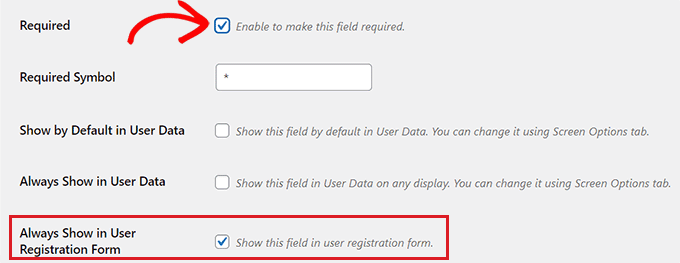
Klicka slutligen på knappen 'Spara ändringar' för att lagra dina inställningar.
Nu måste du gå till din WordPress-instrumentpanel för att ändra några inställningar för nya registreringar.
Gå till sidan Inställningar » Allmänt i ditt WordPress-administrationsområde och markera sedan rutan för medlemskap så att vem som helst kan registrera sig på din webbplats.
Därefter måste du se till att standardrollen är inställd på den roll som du har lagt till extra fält för. Klicka sedan på knappen 'Spara ändringar' för att spara dina inställningar.
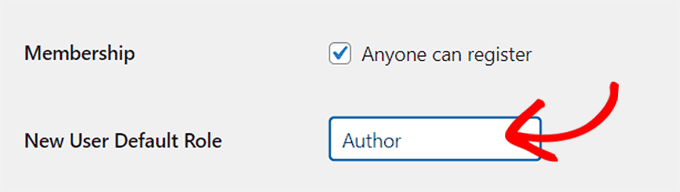
På så sätt kan du kontrollera åtkomstnivån som nya användare har, och detta tvingar registreringsformuläret att visa de fält du valde tidigare i den här handledningen.
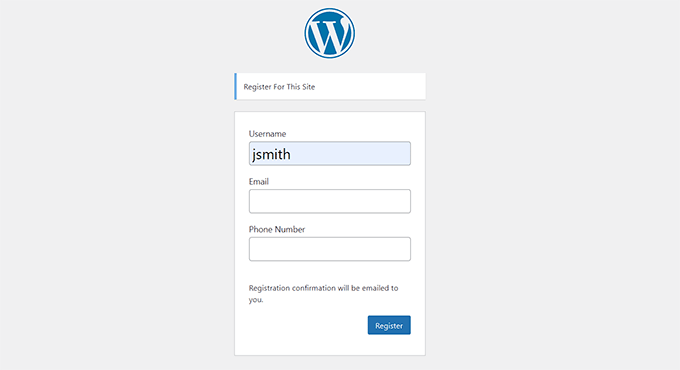
Här är hur standardregistreringsformuläret såg ut på vår demokwebbplats.
Bonus: Skapa ett anpassat registreringsformulär för användare i WordPress
Metoderna i den här handledningen har visat dig hur du lägger till extra användarprofilfält i standardregistreringsformuläret för WordPress.
Om du däremot vill skapa ett anpassat användarregistreringsformulär i WordPress, kan du också enkelt göra det genom att använda pluginet WPForms. Du behöver Pro-versionen för att komma åt tillägget User Registration.
Enligt vår mening är det bästa WordPress-formulärpluginet. Vi har använt det för att skapa kontaktformulär och årliga undersökningar. För att lära dig mer om vår erfarenhet, se vår fullständiga WPForms-recension.
Det låter dig enkelt designa ditt registreringsformulär för användare med en dra-och-släpp-redigerare. Det integreras också sömlöst med plugins som Advanced Custom Fields, så att du enkelt kan infoga ytterligare fält i användarprofilen.
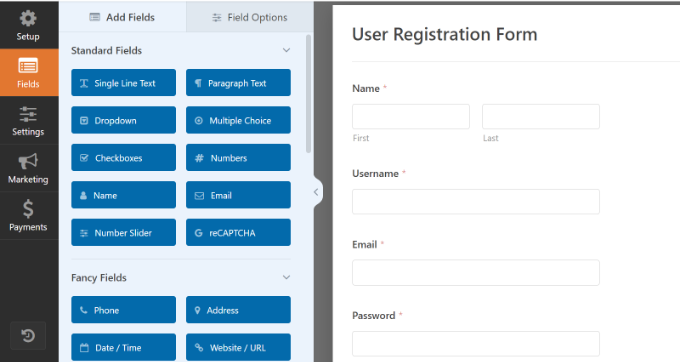
För detaljerade instruktioner, följ vår handledning om hur man skapar ett anpassat registreringsformulär för användare i WordPress.
Vanliga frågor om fält för WordPress-användarprofiler
Vi får ofta frågor från våra läsare om att anpassa användarregistreringsformulär. Här är svar på några av de vanligaste frågorna gällande ytterligare profilfält.
1. Kan jag visa dessa anpassade fält på webbplatsens framsida?
Ja, men det kräver ofta att du redigerar dina temafiler. Om du inte är bekväm med kod kan du använda en temabyggare som SeedProd för att skapa anpassade författarsidor som hämtar dessa data dynamiskt.
2. Hur gör jag specifika fält obligatoriska under registreringen?
Båda plugins i den här guiden låter dig göra fält obligatoriska. I Advanced Custom Fields växlar du helt enkelt omkopplaren 'Required' som finns under fliken 'Validation' när du skapar ett fält.
3. Kan jag lägga till användarprofilfält med kod istället för ett plugin?
Ja, du kan lägga till kodavsnitt på din webbplats för att skapa fält manuellt. Detta är dock tekniskt och kan skada din webbplats om det görs fel. Vi rekommenderar att använda WPCode för att säkert lägga till och hantera anpassade kodavsnitt om du väljer denna metod.
4. Kommer tillägg av extra fält att sakta ner min registreringssida?
Att lägga till några text- eller siffror-fält kommer inte att påverka prestandan. Att lägga till dussintals komplexa fält kan dock sakta ner användarupplevelsen. Håll alltid dina registreringsformulär så korta som möjligt för att uppmuntra registreringar.
5. Kan jag visa olika fält för olika användarroller?
Ja. Advanced Custom Fields inkluderar ‘Placeringsregler’ som låter dig bestämma när och var ett fält visas. Du kan ställa in en regel för att endast visa ett specifikt fält om användarrollen matchar ‘Författare’ eller ‘Prenumerant’.
Ytterligare resurser
Vi hoppas att den här handledningen hjälpte dig att lära dig hur du lägger till ytterligare fält för användarprofiler i WordPress-registreringen. Du kanske också vill se dessa ytterligare resurser:
- Hur man tillåter användarregistrering på din WordPress-webbplats
- Hur man skapar ett anpassat registreringsformulär för användare i WordPress
- Hur man skapar en anpassad WordPress-inloggningssida
- Hur du modererar nya användarregistreringar i WordPress
- Bästa WordPress-medlemskapsplugins (jämförda)
Om du gillade den här artikeln, prenumerera då på vår YouTube-kanal för WordPress-videoguider. Du kan också hitta oss på Twitter och Facebook.





Dennis Muthomi
En sak jag skulle vilja lägga till är att noga överväga vilka fält som verkligen är nödvändiga, eftersom för många kan avskräcka registreringar. Det kan vara bra att diskutera hur man prioriterar vilka anpassade fält som ska inkluderas baserat på olika webbplatsmål.
Bra resurs WPBeginner!
Jiří Vaněk
Tack för guiden. Det är bra att ha möjlighet att lägga till saker som ålder och geolokalisering i registreringsformuläret, vilket intresserar mig om användarna. Det gör det lättare att identifiera målgruppen och skräddarsy webbplatsens design eller innehållsämnen därefter. Fantastiskt.
BTW: Jag vet att jag kan hitta mycket mer i Google Analytics, men jag navigerar fortfarande igenom det. Planerar du att skriva en artikel med en detaljerad beskrivning av Google Analytics? Om så är fallet, har jag inte hittat den än.
WPBeginner Support
We don’t have a guide for Google Analytics at the moment but we would recommend taking a look at MonsterInsights to help with understanding Google’s data
Admin
Othman Deraz
Jag letar efter ett gratis fråge- och svar-plugin som kan lägga till ytterligare information till användarprofilen.
Som vikt, längd och preferenser.
Tack!
Jonathan Kotwicki
Behöver lite råd här... hur kan jag exportera de anpassade användarregistreringsfälten till ett Excel-ark eller liknande? Dvs. om användare säger "hur de hörde talas om oss", hur kan jag gå tillbaka och se den informationen för ett stort antal användare utan att behöva gå in individuellt i varje användarprofil?
Tack så mycket för all hjälp!
-Jon
Gabrielle
Hej allihopa, jag gillar att bygga saker för WP utan att använda externa plugins, så jag bygger mina egna. Jag har lyckats lägga till sociala medier-fält till alla användare > användarprofilformulär.
Men jag har fastnat med att lägga till en rullgardinsmeny för land.
Finns det någon WooCommerce-specialist här?
Det finns en rullgardinsfunktionalitet i filen class-wc-countries.php, och jag vill desperat lägga till samma rullgardinsmeny i registreringsformuläret och på användarprofilformuläret.
Naturligtvis är detta taget från WooCommerce, men hur extraherar jag den här koden för att fungera med WC inaktiverat?
Ursäkta min dåliga engelska.
leev
bra plugin, men hur får jag extrafältet att visas i author.php
RunDEv
Detta är ett utmärkt plugin!
Jag har dock förmodligen hittat en bugg.
Jag använder WP 4.1.2 med Cimy User Extra Fields, men uppladdade filer visas inte i användarens profil och fält.
Notera: Jag kan bara ladda upp filer i WP:s backend.
Vem har lösningen? Eller finns det ett bättre och fullt fungerande alternativ?
Tack!
WPBeginner Support
Om du tror att du har hittat en bugg i pluginet, vänligen kontakta pluginets författare via supportfliken på pluginets webbplats.
Admin
Antok Prima
Jag har följt hela handledningen och förberett data för land, region/provins & stad. Men jag vet inte hur jag ska göra det valbart från en rullgardinslista.
Några förslag på hur man löser detta?
Tack
Anon
Och hur kan jag kontrollera (antingen med php eller js) om en viss användare matchade följande alternativ i sin profil? (Jag vill visa information oavsett om alternativet är på/av)
Syaifuddin Hamzah
Jag hittade precis den här handledningen och den sparade mig verkligen mycket tid för mitt nya projekt. Jag använde Oi Frontend Profile för att låta användare uppdatera sina profiluppgifter inklusive fälten som skapats av Cimy User Extra Fileds (CUEF) på frontend. Det fungerar tills en av mina användare klagar på att när han klickar på uppdatera profil, försvinner fälten som skapats av CUEF och inte uppdateras. Endast standard WP-fält uppdateras.
Jag tittade runt och hittade andra utvecklare med samma problem här: https://stackoverflow.com/questions/11874083/wordpress-edit-user-and-cimy-user-extra-fields. Han hittade ett sätt att fixa felet genom att lägga till ”cimy_uef_” i början av fältnamnet. Jag förstår bara inte vad han menade med att lägga till ”cimy_uef_” i början av fältnamnet. Var/hur ska jag lägga till ”cimy_uef_” för att fixa detta? Snälla hjälp. Tack.
Lalit Nagrath
jag har precis lagt till ett nytt anpassat fält men hur gör jag det obligatoriskt?
Syaifuddin Hamzah
Jag antar att avmarkera kryssrutan “Kan vara tom” gör det obligatoriskt.
SaWKaT
Ja, den här pluginen är så bra och lätt att använda. Men jag förstår inte hur man visar ett extra fält på en sida. Finns det någon kortkod? Kan någon hjälpa mig?
wuha
get_cimyFieldValue($curauth->ID, ‘value’
David
Detta plugin är det sämsta användarvänliga pluginet någonsin
Redaktionell personal
Would love to see your review in the WordPress.org repository. Please highlight specific issues and perhaps give pointers, so the plugin author can improve the issues. Simply saying it is worst user friendly plugin ever doesn’t really help anyone
Admin
Mike
Baserat på vad jag har sett svarar inte plugin-utvecklaren bra på kritik eller hjälpfrågor...
Dokumentationen behöver mycket arbete, men själva pluginet är till stor del ganska funktionellt. Till slut var jag tvungen att komma på en lite hackig JavaScript-lösning för att lägga till ett platshållarattribut till fält som genererats av pluginet, men det gjorde vad jag behövde.
David
Lol, jag hade inte tid, hur som helst här är ett bättre plugin än cimy och gör samma sak.
http://wordpress.org/plugins/register-plus-redux/
Do a review on it.
Zeeshan
Tack för det, en underbar artikel.
Mike
Bra artikel, mycket hjälpsamt! Vet du om det är möjligt att lägga till HTML5-platshållarattributet till textfält som genereras av detta plugin?
Redaktionell personal
Inte helt säker. Kontakta pluginutvecklaren för det.
Admin
Adrian
Bra artikel, tack!
Om du förutom extra användarfält också letar efter inloggnings-, registrerings- och profilredigeringsfunktionalitet på frontend, kan Profile Builder vara ett alternativ värt att undersöka: http://wordpress.org/extend/plugins/profile-builder/
Evelyn
Tack för ett nytt bra inlägg! Detta är den mest värdefulla sidan jag följer!
Karen F
Tack för den bra plugin-informationen. Jag hoppas att du inte kommer att rekommendera Code Canyon / Envato – premium-plugins. Jag har precis haft en otäck upplevelse av att köpa en av deras produkter. Innan jag fick ladda ner den tog utvecklaren bort den & Envato sa till mig att jag fick hantera utvecklaren som aldrig svarade på mitt e-postmeddelande. Envato står inte bakom sina kunder trots att de samlar in 50% av köpeskillingen! Wow. Det var pengar i sjön.