


Många användare väljer enkla lösenord bara för bekvämlighet. Tyvärr kan dessa svaga lösenord lätt gissas av hackare, vilket utsätter din webbplats för risk för obehörig åtkomst och dataintrång.
Starka lösenord är avgörande för att skydda din WordPress-webbplats. Eftersom vi har hjälpt användare att förbättra sin WordPress-säkerhet under åren, har vi funnit att du kan uppmuntra användningen av starka lösenord genom att lägga till en lösenordsgenerator på din WordPress-sida.
I den här artikeln visar vi hur du enkelt lägger till en användarvänlig lösenordsgenerator på din WordPress-webbplats för att avsevärt förbättra din onlinesäkerhet.
Varför använda en starkare lösenordsgenerator i WordPress?
Som standard tillåter WordPress dig att välja ett lösenord för ditt användarkonto, men det kräver inte att lösenordet är säkert.
Den inbyggda slumpmässiga lösenordsgeneratorn visas under installationen av WordPress, på sidan för användarregistrering och på sidan för användarprofil.
Genom att klicka på knappen ‘Generera lösenord’ kan användare generera ett nytt, starkt lösenord.
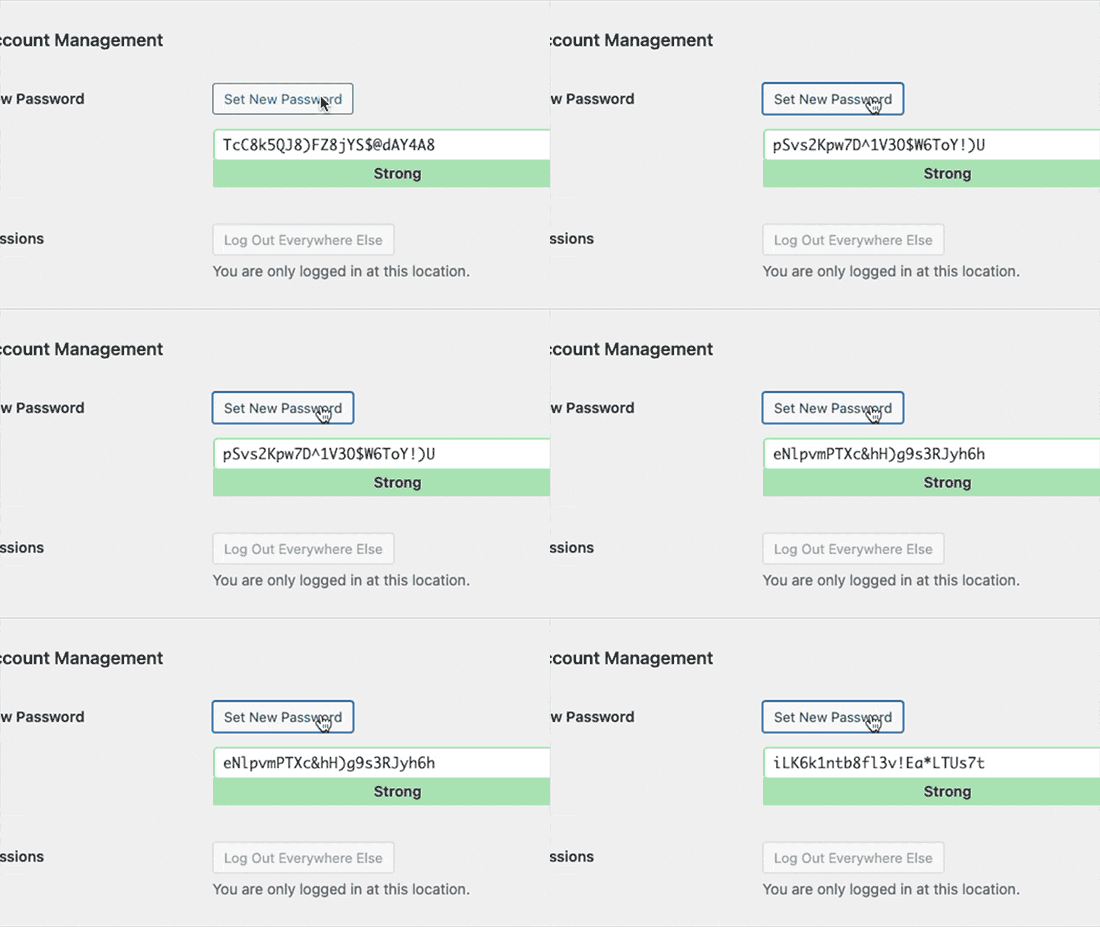
På samma sätt, när du ändrar ett lösenord genom att redigera sin användarprofil, kan användare klicka på knappen 'Ange nytt lösenord' för att generera obegränsade kombinationer av unika, starka lösenord.
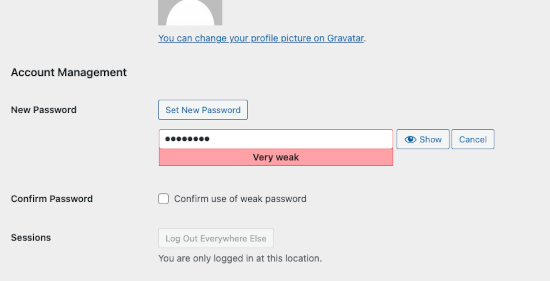
Du kommer dock att märka att WordPress tillåter dig att hoppa över kontrollen av lösenordsstyrka.
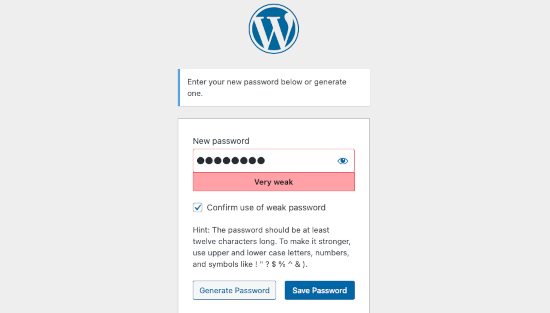
Användaren behöver bara kryssa i alternativet ‘Bekräfta användning av svagt lösenord’.
På samma sätt kan nya användare som registrerar sig på din WordPress-webbplats också undvika kravet på starkt lösenord genom att markera detta alternativ på sidan för användarregistrering.
Om du driver en medlemskapswebbplats eller e-handelsbutik där många användare har konton, kan detta allvarligt påverka säkerheten för din WordPress-webbplats.
Med det sagt, låt oss titta på hur man enkelt kan tvinga fram säkra lösenord och kräva att användare använder den starka lösenordsgeneratorn istället. Vi kommer att täcka hur man gör detta med standard WordPress användarregistrering och inloggningsformulär, tillsammans med anpassade formulär:
Metod 1: Tvinga fram stark lösenordsgenerator i WordPress
Först måste du installera och aktivera pluginet Password Policy Manager for WordPress. För mer information, se vår steg-för-steg-guide om hur man installerar ett WordPress-plugin.
Efter aktivering måste du besöka sidan Lösenordspolicyer i WordPress adminområde och klicka på kryssrutan 'Aktivera lösenordspolicyer'.
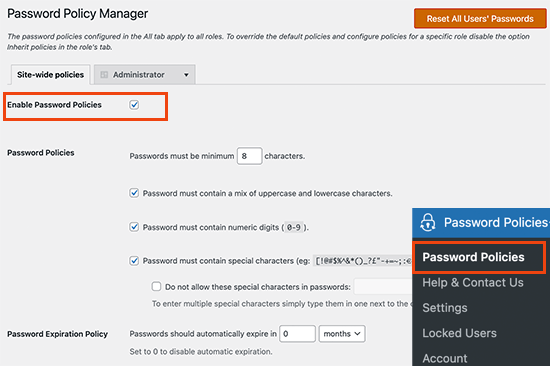
Därefter kan du ställa in en lösenordspolicy för hela webbplatsen för alla användare. Du kan välja minsta lösenordsstyrka, tvinga användning av specialtecken och siffror, utgångsdatum för lösenord efter en viss tid och mer.
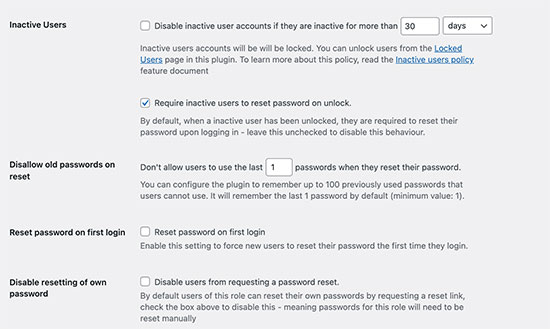
Nedanför kan du ställa in ytterligare avancerade alternativ för lösenordssäkerhet.
Du kan till exempel automatiskt återställa lösenord för inaktiva användare, förhindra användare från att återanvända gamla lösenord eller förbjuda användare från att återställa lösenord själva.
Pluginet låter dig också begränsa inloggningsförsök för att förhindra brute force-attacker.
Du kan välja antalet inloggningsförsök en användare kan göra, varefter deras konto kommer att låsas och inloggning kommer att inaktiveras i 24 timmar.
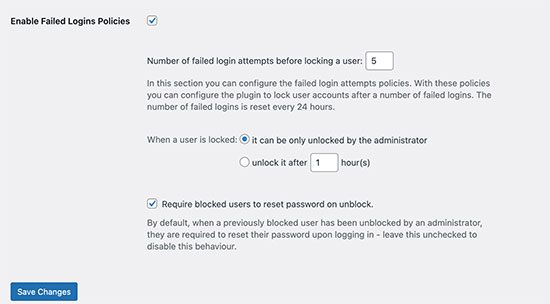
Du kan också ställa in en låsningsperiod, efter vilken kontona automatiskt låses upp. Alternativt kan du välja att manuellt låsa upp konton endast av en administratör.
Ställ in lösenordspolicyer beroende på användarroller
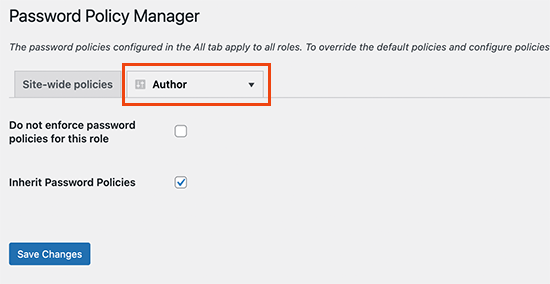
Pluginet låter dig också ställa in olika lösenordspolicyer baserat på användarroller.
Du kan till exempel ställa in olika lösenordskrav och säkerhetsinställningar för författare, prenumeranter, kunder eller medlemmar på din medlemswebbplats.
Lösenordsgeneratorn i aktion
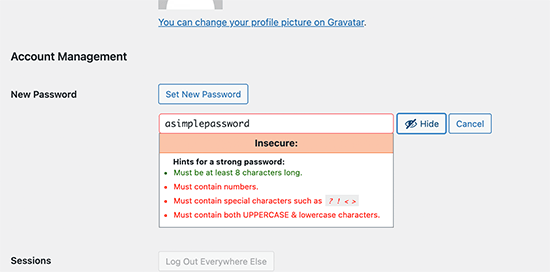
Pluginet kommer nu automatiskt att visa en stark lösenordsgenerator på skärmarna för registrering, profil och lösenordsändring i WordPress.
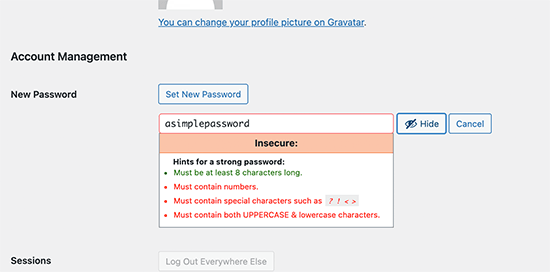
Den tar också bort kryssrutan som tillåter användning av svaga lösenord.
Detta förhindrar att användare ställer in svagare lösenord eller kringgår din lösenordspolicy.
Metod 2: Framtvinga starka lösenord i anpassade registrerings- och inloggningsformulär för användare
Lösenordspolicymetoden ovan fungerar bra för standardformulär för användarregistrering och lösenordsåterställning i WordPress.
Men om du använder ett anpassat formulär för användarregistrering och lösenordsåterställning, kan användare fortfarande hitta sätt att kringgå dina krav på starkare lösenord.
Ett enkelt sätt att tvinga fram starka lösenord är att använda WPForms. Det är det bästa pluginet för WordPress-formulärbyggare och låter dig enkelt skapa alla typer av formulär, inklusive formulär för anpassad användarregistrering och inloggningssida.
Först måste du installera och aktivera pluginet WPForms. För mer information, se vår steg-för-steg-guide om hur man installerar ett WordPress-plugin.
Notering: Du behöver minst Pro-planen för att komma åt tillägget för användarregistrering.
Efter aktivering måste du besöka sidan WPForms » Inställningar för att ange din licensnyckel. Du hittar denna information i ditt konto på WPForms webbplats.

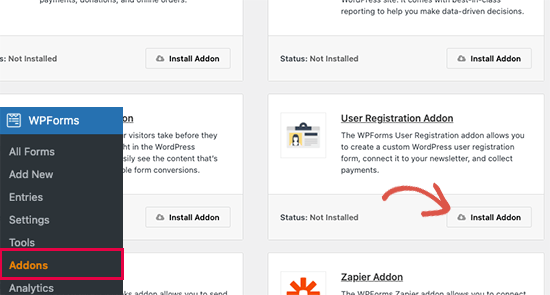
Därefter måste du besöka sidan WPForms » Tillägg,
Klicka sedan på knappen ‘Installera tillägg’ under ‘Användarregistreringstillägg’.
Du är nu redo att skapa dina anpassade formulär för användarregistrering och inloggning.
Gå helt enkelt till sidan WPForms » Lägg till ny. Först måste du ange en titel för ditt formulär och sedan välja mallen för användarregistrering.
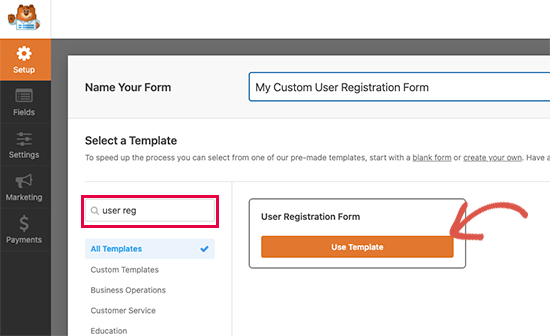
Detta laddar formulärbyggaren där du kan redigera formulärfält.
Klicka bara på fältet 'Lösenord' för att redigera och slå på omkopplaren 'Aktivera lösenordsstyrka'. Nedanför kan du välja minsta lösenordsstyrka och ställa in den på 'Stark'.
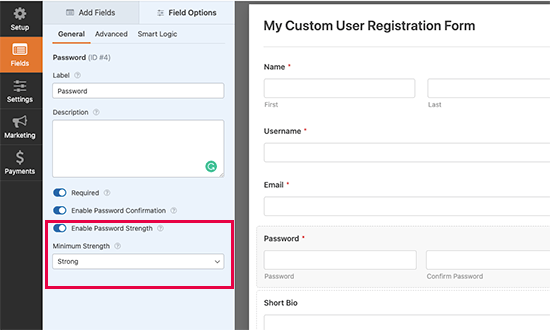
Du kan nu spara ditt formulär och avsluta formulärbyggaren.
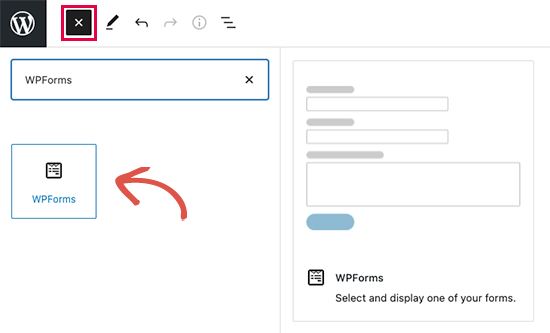
WPForms gör det superenkelt att lägga till dina formulär var som helst på din webbplats. Redigera helt enkelt inlägget eller sidan där du vill visa ditt anpassade formulär för användarregistrering och lägg till WPForms-blocket i ditt innehållsområde.
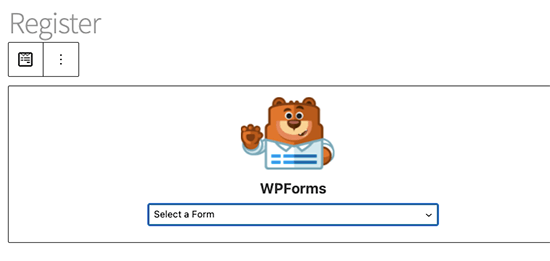
Därefter måste du välja din anpassade registreringsformulär för användare under blockinställningarna.
WPForms kommer sedan att ladda en liveförhandsgranskning av ditt formulär inuti redigeraren.
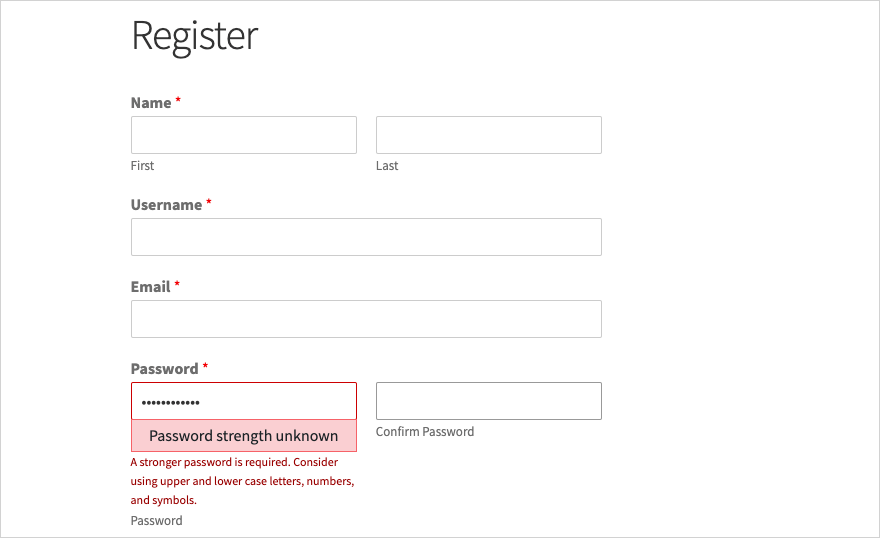
Du kan nu spara och publicera ditt inlägg eller din sida och förhandsgranska ditt anpassade registreringsformulär för användare.
Du kommer att märka att när användare fyller i lösenordsfältet kommer de att uppmanas att använda ett starkare lösenord. Formuläret kommer inte att skickas in med ett svagare lösenord.
Experthandledningar om WordPress lösenordssäkerhet
Vi hoppas att den här artikeln hjälpte dig att lära dig hur du använder den enkla lösenordsgeneratorn för användare i WordPress för att tvinga fram starkare lösenord på din WordPress-webbplats. Du kanske också vill se några andra steg-för-steg-guider relaterade till lösenordssäkerhet:
- Hur du ändrar ditt lösenord i WordPress (nybörjarguide)
- Glömt lösenord? Hur du återställer ett förlorat lösenord i WordPress
- Hur och varför du bör begränsa inloggningsförsök i WordPress
- Hur man tvingar fram starka lösenord för användare i WordPress
- Hur man återställer lösenord för alla användare i WordPress
- Hur man lägger till tvåfaktorsautentisering i WordPress (gratis metod)
- Hur man lägger till lösenordsfri inloggning i WordPress med magiska länkar
- Hur man enkelt och säkert hanterar lösenord (nybörjarguide)
Om du gillade den här artikeln, prenumerera gärna på vår YouTube-kanal för WordPress-videoguider. Du kan också hitta oss på Twitter och Facebook.


Jiří Vaněk
Jag har en webbplats med flera användare, och lösenordshantering är avgörande för mig. Vi vet alla att många användare tenderar att välja svaga lösenord bara för att de lättare ska kunna komma ihåg dem, vilket kan göra det mycket enkelt för någon att hacka sig in på deras konton. Detta kan vara en bra lösning för att stärka säkerheten på en webbplats med flera användare och tvinga användare att använda starkare lösenord. När allt kommer omkring är webbplatssäkerhet den viktigaste aspekten av hela ekosystemet. Tack för det bra tipset; jag är ivrig att implementera det genast.
kzain
Jag har letat efter ett sätt att förbättra lösenordssäkerheten på min webbplats. Att lägga till en lösenordsgenerator är ett smart drag. Jag kommer definitivt att prova en av dessa metoder. Tack för att du delade!
Dayo Olobayo
Att begära starka lösenord kan vara lite besvärligt för användarna, men det är definitivt värt det för den extra säkerheten. Den här plugin verkar vara ett bra sätt att hitta en balans. Tack.
förough
Tack så mycket. Jag har installerat User-pro-plugin på min webbplats som skapades av WordPress, alla saker fungerar korrekt men jag vill att userpro ska generera ett automatiskt lösenord när någon användare registrerar sig hos den på min webbplats. Hur kan jag lösa detta problem? Det är mycket viktigt för mig. Snälla hjälp mig...
rob
jag har också userpro-pluginet, och har du hittat en lösning, vad skulle vara ett annat alternativ är att vid aktivering låta dem ändra lösenordet – och autogenerera det
Frithjof
Jag gillar att använda Lastpass. Ett plugin mindre och alla mina lösenord är lättillgängliga på min dator och telefon.