


Att lägga till visuella element som tidslinjer på din webbplats brukade innebära timmar av anpassad kodning eller att anlita dyra utvecklare. Det är därför vi var glada över att upptäcka ett plugin som låter dig lägga till en Facebook-liknande tidslinje på din webbplats på några minuter.
Om du vill visa upp din livsresa, företagets milstolpar, projektens historik eller något annat, låter detta gratis plugin dig designa en engagerande, interaktiv tidslinje utan att behöva skriva en enda rad kod – eller anlita dyra utvecklare.
Denna metod fungerar med alla WordPress-teman, och du kommer att kunna ställa in den på bara några minuter. Vi guidar dig genom hela processen, precis som vi har gjort för otaliga andra WordPress-användare som ville göra sina webbplatser mer engagerande.

Notera: Den här handledningen kommer att förklara hur du lägger till en visuell tidslinje på din webbplats med din egen information. Om du letar efter ett sätt att skapa en tidslinje för sociala medier för flera användare, se då vår guide om hur man skapar en webbplats för sociala medier.
Varför lägga till en Facebook-liknande tidslinje i WordPress?
Oavsett om du är företagare, bloggare, icke-vinstdrivande eller något däremellan, kan en visuell tidslinje vara ett värdefullt verktyg för att lyfta din WordPress-webbplats.
Tänk på hur enkelt och engagerande det är att scrolla igenom en tidslinje på Facebook. Du kan ge samma användarupplevelse till din egen webbplats. Att låta besökare utforska din tidslinje i sin egen takt gör din webbplats mer interaktiv och användarvänlig.
Att lägga till en tidslinje är också ett fantastiskt sätt att berätta historier med ditt innehåll. Om du till exempel har en företagswebbplats, kan du visuellt visa ditt varumärkes historia, när du lanserade nya produkter eller viktiga milstolpar du har uppnått. Det är ett fängslande och enkelt sätt för människor att följa med.
En tidslinje i Facebook-stil hjälper också till att dela ditt varumärkes historia på ett kreativt och minnesvärt sätt, och kopplar samman med din publik på en känslomässig nivå.
Ett annat stort plus är att det håller besökarna engagerade. Genom att ge dem intressant och informativt innehåll i ett tidslinjeformat kan du uppmuntra besökare att stanna kvar på din Wordpress-webbplats längre.
Med det sagt, låt oss titta på hur du enkelt kan lägga till en tidslinje i Facebook-stil till din WordPress-blogg eller webbplats.
Lägga till en Facebook-liknande tidslinje i WordPress
Det enklaste sättet att skapa en tidslinje på din WordPress-webbplats är att använda pluginet Timeline Block For Gutenberg. Detta gratis WordPress-plugin är superenkelt att använda. Du behöver inte krångla med några komplicerade inställningar, och du kan göra all anpassning direkt i WordPress-innehållseditor.
Först måste du installera och aktivera pluginet Timeline Block For Gutenberg. Om du behöver hjälp, se då vår guide om hur man installerar ett WordPress-plugin.
När pluginet är aktiverat, gå bara till sidan eller inlägget där du vill lägga till din Facebook-liknande tidslinje.
När du är i innehållsredigeraren, klicka bara på '+' tecknet och lägg till ett 'Tidslinjeblock'.
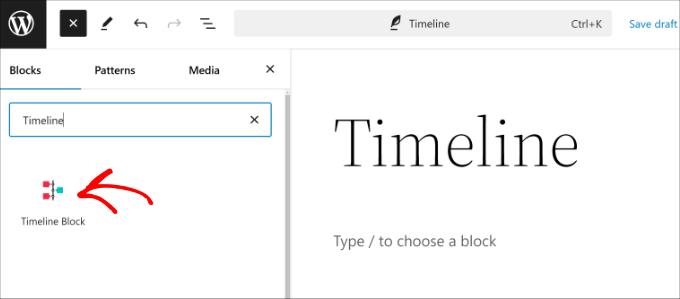
Därefter ser du en tidslinjemall som lagts till i innehållsredigeraren.
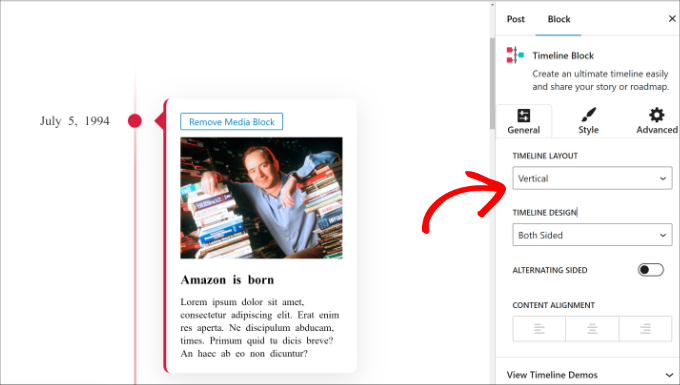
Härifrån kan du ändra tidslinjens layout och design från inställningspanelen till höger.
Till exempel låter pluginet dig ändra layouten från vertikal till horisontell och välja om du vill visa tidslinjen på båda sidor eller bara på en sida.
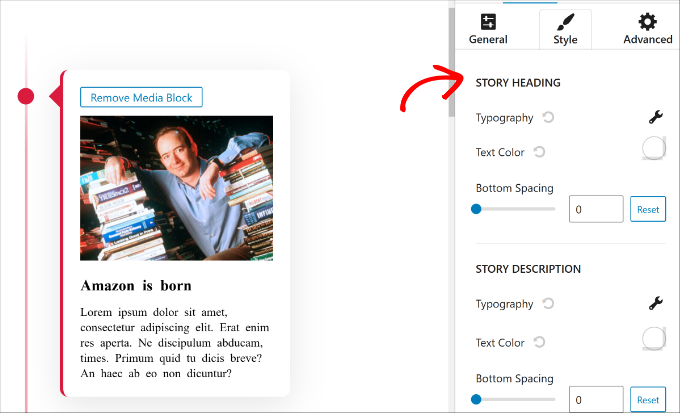
Om du växlar till fliken 'Stil' i inställningspanelen får du alternativ för att ändra utseendet på din tidslinje.
Till exempel finns det alternativ för att redigera typografi, textfärg och nedre marginal för rubriken och beskrivningen av berättelsen.
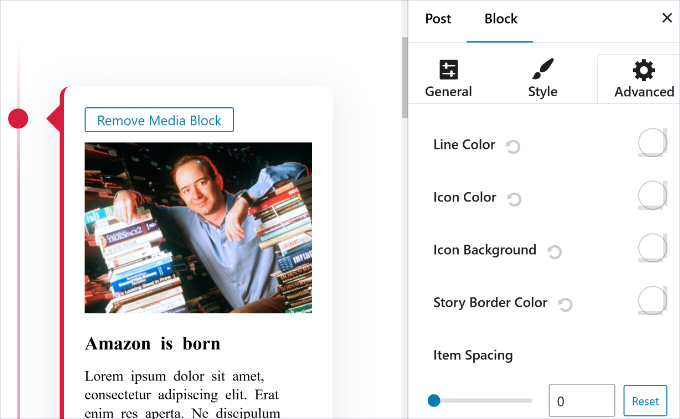
Du kan också hitta fler anpassningsalternativ under fliken 'Avancerat'.
Pluginet låter dig ändra linjefärg, ikonfärg, ikonbakgrund, objektavstånd, ikonboxstorlek, behållarpolstring och mycket mer.
Därefter kan du redigera texten och bilderna i tidslinjen.
Som standard kommer pluginet att lägga till dummytext och bilder. Du kan helt enkelt klicka på dem för att börja redigera.
Om du till exempel vill ändra bilden, välj den helt enkelt och klicka sedan på alternativet 'Ersätt'. Du kan ladda upp en ny bild, välja en befintlig bild eller till och med göra något avancerat som att använda AI för att generera bilder.
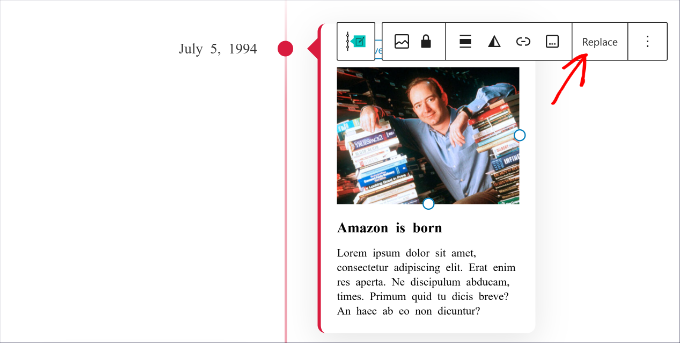
På samma sätt kan du också klicka på texten och ersätta den med ditt innehåll i tidslinjen.
Därefter, om du behöver lägga till fler berättelser i din tidslinje, kan du helt enkelt klicka på knappen '+ Lägg till berättelse' och ange en bild och text.
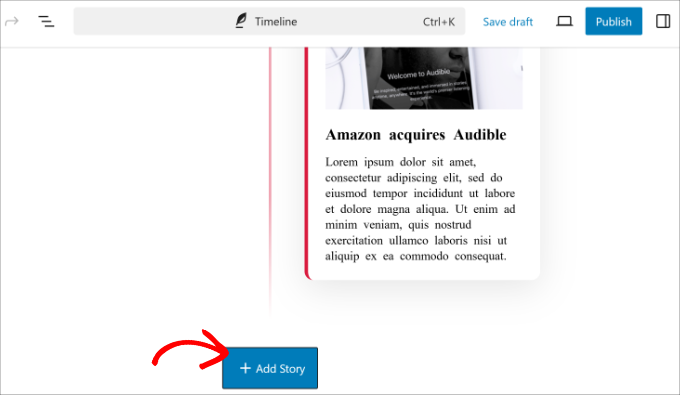
När du är klar, klicka på knappen 'Publicera'.
Nu kan du besöka din webbplats för att se tidslinjen i Facebook-stil i aktion.
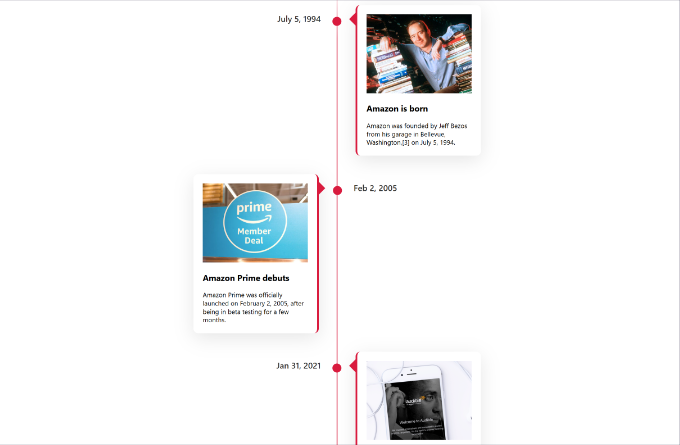
Ytterligare resurser om att skapa tidslinjer i WordPress
Här är några fler användbara guider för att skapa olika typer av tidslinjer och förbättra användarupplevelsen på din webbplats:
- Hur du visar din Facebook-tidslinje i WordPress
- Hur man lägger till vackra händelsetidslinjer i WordPress
- Hur man skapar ett anpassat Facebook-flöde i WordPress
- Bästa webbplatsbyggare för småföretag (testade & jämförda)
- Hur man skapar en webbplats för sociala medier (nybörjarguide)
Vi hoppas att den här artikeln hjälpte dig att lägga till en tidslinje i Facebook-stil till din WordPress-webbplats. Du kanske också vill se vår guide om hur man skapar en nischad recensionswebbplats i WordPress och vårt experttips om de bästa WordPress-portfolio-plugins för designers och fotografer.
Om du gillade den här artikeln, prenumerera gärna på vår YouTube-kanal för WordPress-videoguider. Du kan också hitta oss på Twitter och Facebook.



Preetam Kumar Patel
Hur man lägger till data i tidslinjen från frontend. Det betyder att data kommer att matas in från en webbsida (som ett resultat från en student) och det kommer att visas i tidslinjen på en annan sida.
Steve
Varför kan jag inte kommentera eller se kommentarer från dem som besöker vår webbplats? Och varför visas inte bilderna vid mina inlägg?