


Att acceptera Google Pay på din WordPress-webbplats kan förbättra dina kunders övergripande shoppingupplevelse.
Från vår egen erfarenhet av att driva onlinebutiker vet vi hur viktigt det är att erbjuda flera betalningsalternativ för att tillgodose kundbasens olika preferenser.
Genom att erbjuda Google Pay kan du bygga förtroende hos dina kunder, minska friktionen vid kassan och i slutändan öka försäljningen på din webbplats.
Dessutom visar tillägget av Google Pay att du håller dig uppdaterad med betalningstrender och möter dina kunders olika behov, vilket kan leda till ökad kundlojalitet och nöjdhet.
I den här artikeln guidar vi dig genom stegen för att acceptera Google Pay i WordPress, vilket säkerställer en smidig betalningsprocess för dina kunder.
Detta gör att de kan slutföra köpet mycket snabbare genom att säkert använda betalnings- och leveransinformationen som redan finns lagrad i deras Google-konto, så att de inte behöver skriva in allt manuellt.
💡Snabbt svar: Hur man accepterar Google Pay i WordPress
Det enklaste sättet att acceptera Google Pay i WordPress är att använda pluginet WP Simple Pay. Det ansluter direkt till ditt Stripe-konto, vilket gör att du kan aktivera Google Pay med bara några klick utan att behöva konfigurera en komplex e-handelskorg.
Varför acceptera Google Pay i WordPress?
Om du säljer produkter eller tjänster på din WordPress-webbplats eller ber om donationer, är det viktigt att låta dina besökare betala med sin föredragna metod.
Ofta vill de betala med kreditkort eller PayPal, men nyare metoder som Google Pay och Apple Pay blir allt populärare.
Google Pay finns tillgängligt i dussintals länder runt om i världen och förenklar onlinebetalningar. En av de bästa sakerna är att Google Pay är tillgängligt för dina kunder i de flesta moderna webbläsare som Chrome, Safari och Firefox, på både datorer och mobiler.
Så länge en användare har en betalningsmetod sparad i sitt Google-konto kommer de att kunna använda detta alternativ.
Med det sagt, låt oss titta på hur du kan acceptera Google Pay i din webbutik.
☝ Notera: Vi kommer att täcka hur man lägger till ett Google Pay-alternativ i WordPress utan att lägga till en fullständig e-handelskorg, men vi kommer att lämna andra hjälpsamma resurser i slutet av den här artikeln för dem som letar efter fullständiga e-handelslösningar.
Steg 1: Installera och aktivera WP Simple Pay
Det första du behöver göra är att installera och aktivera pluginet WP Simple Pay.
WP Simple Pay är ett enkelt men kraftfullt plugin för fakturering och betalningar i WordPress. Det bästa är att det inte tar ut några extra transaktionsavgifter. Du kan enkelt konfigurera det utan komplexiteten hos ett kassasystem.

Med WP Simple Pay kan du acceptera Apple Pay, Google Pay, kreditkort och ACH-bankbetalningar. Det låter dig erbjuda användarna flera betalningsalternativ, vilket hjälper till att förbättra konverteringen.
Under testning upptäckte vi att det erbjuder många färdiga mallar och låter dig till och med designa en betalningssida, vilket vi verkligen uppskattar. För mer information om dess funktioner kan du se vår fullständiga recension av WP Simple Pay.
Tänk på att även om pluginet har en gratisversion, behöver du Pro-planen för att acceptera Google Pay, skapa betalningsformulär på plats och mer.
Om du behöver hjälp med att installera det, se gärna vår steg-för-steg-guide om hur man installerar ett WordPress-plugin.
Steg 2: Konfigurera installationsguiden
Vid aktivering startar WP Simple Pay installationsguiden automatiskt. För att fortsätta, klicka bara på knappen ‘Låt oss börja’.

På den första sidan kommer du att bli ombedd att ange din licensnyckel. Du hittar denna information på ditt konto på WP Simple Pay-webbplatsen.
Efter det måste du klicka på knappen 'Aktivera och fortsätt' för att gå vidare till nästa steg.

På nästa sida måste du ansluta WP Simple Pay till Stripe.
Stripe är en populär betalningsgateway, och att ansluta WP Simple Pay till den är det enklaste sättet att lägga till Google Pay på din webbplats. Den stöder också alla vanliga kredit- och betalkort, Apple Pay, ACH-betalningar och mer.
Klicka bara på knappen ‘Connect with Stripe’, och därifrån kan du logga in på ditt Stripe-konto eller skapa ett nytt. Vem som helst med en legitim verksamhet kan skapa ett Stripe-konto och acceptera betalningar online.

☝ Notera: Stripe kräver att din webbplats använder SSL/HTTPS-kryptering. Om du inte redan har ett SSL-certifikat för din webbplats, se vår steg-för-steg-guide om hur man lägger till SSL i WordPress.
När du har anslutit till Stripe, kommer du att bli ombedd att konfigurera dina WP Simple Pay-e-postmeddelanden.
Som standard har WP Simple Pay redan aktiverat alternativen för betalnings- och fakturamejl till dina kunder.

I det här steget behöver du bara ange den e-postadress dit aviseringarna ska skickas.
Efter att ha angett e-postadressen, klicka på knappen 'Spara och fortsätt' för att slutföra din WP Simple Pay-konfiguration.

Observera att Google Pay kommer att vara aktiverat som standard när du använder Stripe checkout-formuläret. Det kommer också att erbjudas automatiskt till Android-användare i deltagande länder.
Om du bestämmer dig för att inaktivera Google Pay i framtiden, behöver du bara ändra inställningarna för betalningsmetoder från Stripe Dashboard.
Steg 3: Skapa ett betalningsformulär
Nu är det dags att skapa ett betalningsformulär.
För att komma igång kan du klicka på knappen 'Skapa ett betalningsformulär' på den sista sidan i installationsguiden. Detta tar dig automatiskt till sidan WP Simple Pay » Lägg till ny.
På den här sidan ser du en lista över mallar för betalningsformulär. Låt oss scrolla ner för att hitta mallen 'Apple Pay / Google Pay'.
När du har hittat den, för muspekaren över mallen och klicka på knappen 'Använd mall' när den visas.
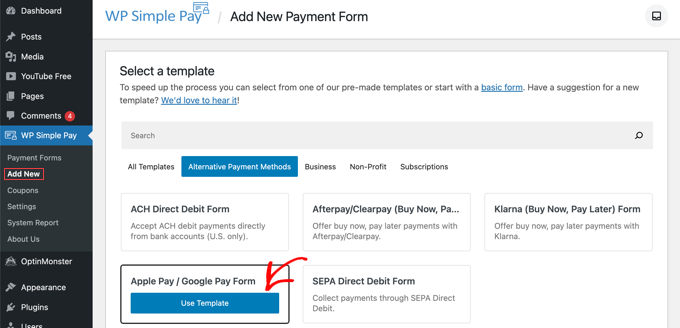
Detta tar dig till redigeraren för betalningsformuläret.
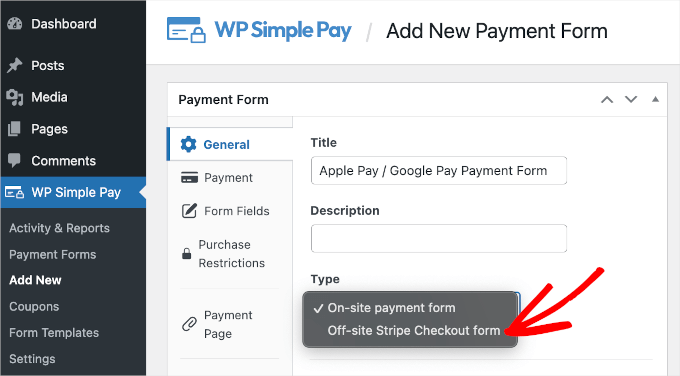
Härifrån går du till rullgardinsmenyn 'Typ' och väljer alternativet 'Off-site Stripe Checkout-formulär'.
Vi rekommenderar detta alternativ eftersom det är enkelt att ställa in och erbjuder bästa säkerhet, eftersom betalningsuppgifter hanteras på Stripes säkra sida. Det säkerställer också att betalningsformuläret är helt mobilanpassat, vilket är viktigt för Google Pay-användare.
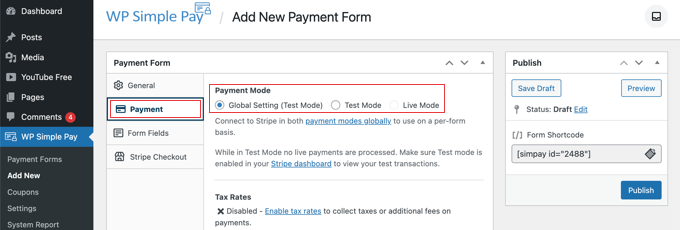
När du har gjort det går vi vidare till fliken 'Betalning'.
Här kan du ställa in betalningsläget till antingen live eller test. Testläget låter dig göra betalningar som inte debiteras faktiskt.
Detta hjälper dig att säkerställa att ditt formulär fungerar korrekt och att e-postmeddelanden skickas. Vid testning måste du använda Stripes testkortsnummer (som 4242 4242...) för att slutföra transaktionen framgångsrikt.
Glöm inte att ändra detta till 'Live' när du är klar med testningen och redo att börja ta emot kundbetalningar.
Du kan också lägga till de produkter eller tjänster du erbjuder, deras priser och om det är en engångsbetalning eller en prenumeration.
Klicka helt enkelt på knappen 'Lägg till pris' tills du har lagt till så många priser som du behöver.
Efter det behöver du lägga till en etikett och ett pris för varje artikel. Du kan också välja andra alternativ, som att ställa in återkommande betalningar eller låta användaren bestämma priset, till exempel för en donation.
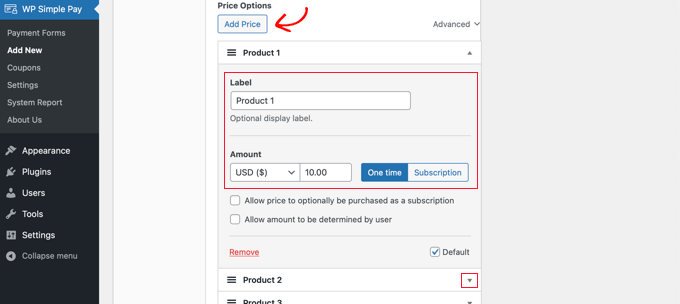
Du kan visa eller dölja ett pris genom att klicka på den lilla pilen till höger.
Steg 4: Lägg till formulärfält
Därefter går vi vidare till fliken ‘Formulärfält’. Lägg märke till att de nödvändiga fälten redan har lagts till i formuläret, inklusive en knapp för ‘Apple Pay / Google Pay’, kreditkortsuppgifter och en utcheckningsknapp.
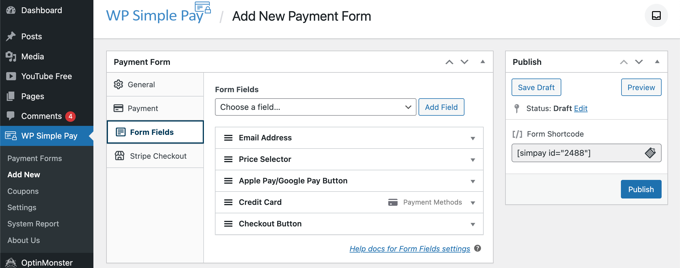
Via rullgardinsmenyn 'Formulärfält' kan du lägga till fler fält genom att klicka på knappen 'Lägg till fält'. Alternativen inkluderar namn, telefonnummer, adress och mycket mer.
Slutligen låter fliken ‘Stripe Checkout’ dig välja ytterligare betalningsmetoder och finjustera utcheckningsformuläret som visas efter att användaren klickat på knappen ‘Betala’.
För den här handledningen lämnar vi dessa inställningar som de är.
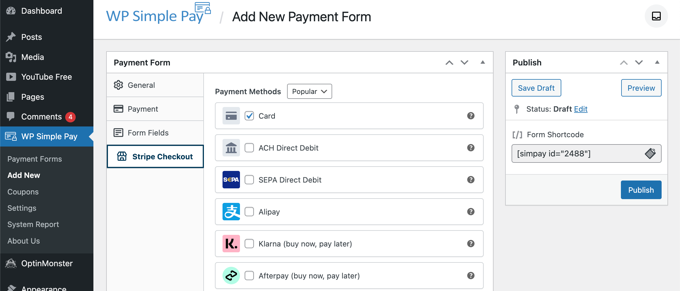
När du är nöjd med ditt betalningsformulär klickar du på knappen 'Publicera' för att spara dina inställningar och göra det live.
Nu kan vi lägga till formuläret i ett inlägg eller en sida på din webbplats.
Steg 5: Lägg till betalningsformuläret på din webbplats
WP Simple Pay gör det superenkelt att lägga till formulär var som helst på din webbplats.
Skapa helt enkelt ett nytt inlägg eller en ny sida, eller redigera en befintlig. Klicka sedan på plus (+) tecknet högst upp och lägg till ett WP Simple Pay-block i WordPress blockredigerare.
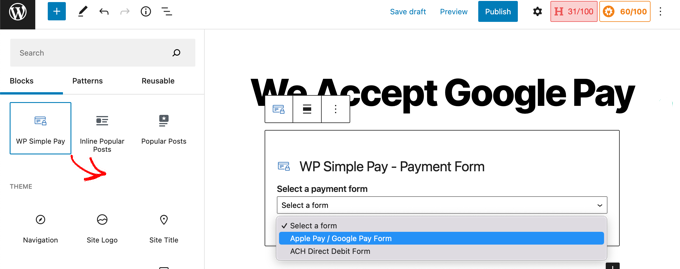
Välj därefter din beställningsformulär från WP Simple Pay-blockets rullgardinsmeny.
När du är klar kan du uppdatera eller publicera inlägget eller sidan. Klicka sedan på förhandsgranskningsknappen för att se ditt formulär i aktion.
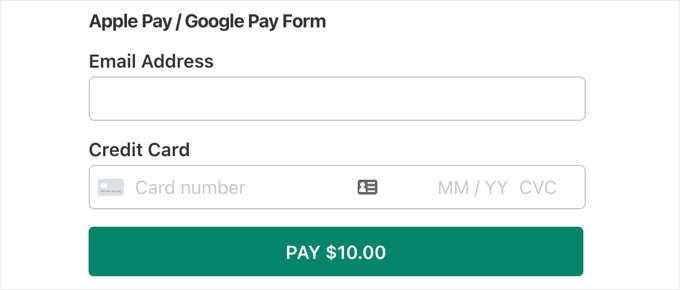
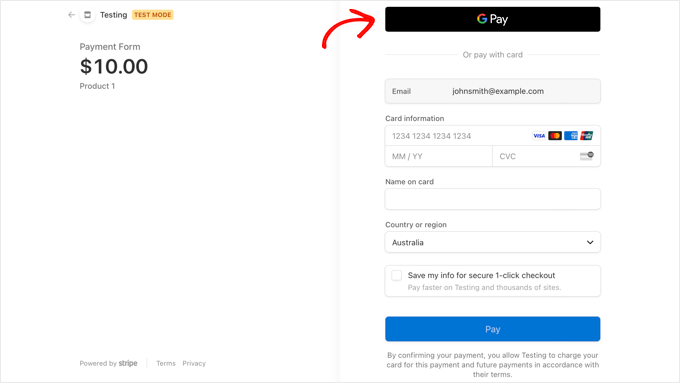
När dina användare klickar på knappen Betala, kommer Stripe-betalningsformuläret att visas.
Google Pay-alternativet visas automatiskt för alla kunder som använder en kompatibel webbläsare och har en sparad betalningsmetod i sitt Google-konto, oavsett vilken enhet de använder. Andra användare ser helt enkelt standardfälten för kreditkort.
Om du letar efter andra sätt att lägga till Google Pay i WordPress kan du använda fullständiga e-handelslösningar som Easy Digital Downloads eller WooCommerce. Båda stöder Apple Pay och Google Pay-alternativ.
För WooCommerce-butiker är pluginet Stripe Payment Gateway från FunnelKit ett utmärkt gratisalternativ.
Det är ett utmärkt val eftersom det lägger till snabbkasseknappar, vilket gör att kunderna kan betala med ett klick med Apple eller Google Pay direkt på dina produkt- och kassasidor. Detta kan hjälpa till att öka konverteringarna.
Vanliga frågor om Google Pay i WordPress
Här är några vanliga frågor som våra läsare ofta ställer om att lägga till Google Pay i WordPress:
Vilka är transaktionsavgifterna för Google Pay?
Google Pay i sig lägger inte till några extra avgifter till dina transaktioner. Du betalar bara de vanliga behandlingsavgifterna från din anslutna betalningsgateway, som Stripe.
Behöver jag WooCommerce för att acceptera Google Pay?
Nej, du är inte skyldig att installera ett fullständigt e-handelsplugin som WooCommerce.
Den här handledningen visar hur du accepterar Google Pay med ett enkelt och lättviktigt plugin som WP Simple Pay.
Är det säkert att acceptera Google Pay på min webbplats?
Ja, det är mycket säkert för både dig och dina kunder. Betalningen hanteras av Stripe, som använder tokenisering för att skydda känsliga finansiella data så att de aldrig rör din webbplatsserver.
Kan kunder använda Google Pay på en iPhone?
Google Pay fungerar i Chrome-webbläsaren på alla enheter. Men om en iPhone-användare är på Safari kommer de att se Apple Pay-alternativet istället eftersom det är standard för den enheten.
Fler guider om att acceptera betalningar i WordPress
Nu när du kan acceptera Google Pay i WordPress, kanske du vill lära dig hur du accepterar andra typer av betalningar:
- Hur man samlar in Cash App-betalningar i WordPress (steg för steg)
- Hur man lägger till Bancontact-betalningar i WordPress
- Hur man ställer in GrabPay-betalningar i WordPress (enkla sätt)
- Hur man accepterar iDEAL-betalningar i WordPress
- Hur man accepterar ACH-betalningar i WordPress (återkommande eller engångsbetalningar)
- Hur man enkelt accepterar Bitcoin-betalningar i WordPress
Vi hoppas att den här handledningen hjälpte dig att lära dig hur du accepterar Google Pay i WordPress. Du kanske också vill lära dig hur du skapar ett WordPress-formulär med betalningsalternativ, eller hur du lägger till PayPal-betalningsformulär i WordPress.




Jiří Vaněk
Jag föredrar personligen butiker som accepterar Google Pay eftersom jag som Android-användare som förlitar mig på Googles tjänster är van vid denna betalningsmetod. Med tanke på Googles massiva användarbas genom Android är det definitivt vettigt att integrera Google Pay i en butik. WP Simple Pay-pluginet verkar vara en mycket bra och enkel metod för att uppnå detta. Tack för den detaljerade guiden!
Mrteesurez
Tack. Det är definitivt mycket vettigt att integrera den populära betalningsportalen som Google Pay och Apple Pay, eftersom deras moderbolag redan har en etablerad användarbas. Förra året meddelade Google stödet för Google Pay i vårt land, så jag är angelägen om att integrera det i WordPress, särskilt WooCommerce.
Tack för den här insiktsfulla artikeln.