


Bitcoin-betalningar blir allt vanligare, och dina webbplatsbesökare kanske redan undrar om du accepterar dem.
Detta gäller särskilt om du säljer digitala produkter, betjänar internationella kunder eller arbetar inom teknikrelaterade områden där kryptovalutaadoptionen är högre.
De goda nyheterna är att det är mycket enklare att acceptera Bitcoin på din WordPress-webbplats än vad de flesta tror.
Även om du behöver konfigurera en kryptovaluta-plånbok, är processen enkel och moderna verktyg hanterar de flesta tekniska detaljer åt dig. Detta håller saker och ting enkla för både dig och dina kunder.
Efter att ha testat olika lösningar har vi hittat det enklaste sättet att lägga till Bitcoin-betalningar på din WordPress-webbplats utan att bli överväldigad.
Vi guidar dig genom hela processen, inklusive hur du ställer in din plånbok och väljer det verktyg som gör det praktiskt taget enkelt.
💡 Snabbt svar: Hur accepterar man Bitcoin-betalningar i WordPress?
Att acceptera Bitcoin-betalningar i WordPress är enkelt. Du behöver en kryptoplånbok (som Coinbase) och en betalningsprocessor (som NOWPayments) för att hantera transaktioner direkt på din webbplats.
Varför acceptera Bitcoin-betalningar i WordPress?
Att acceptera Bitcoin ger dina kunder ett snabbt, globalt och integritetsvänligt sätt att betala. De behöver inte förlita sig på banker, kreditkort eller regionspecifika gateways som PayPal.
Det innebär att du kan nå fler internationella köpare och erbjuda extra flexibilitet vid kassan.
Bitcoin är en kryptovaluta. Det är en typ av digitala pengar som inte kontrolleras av någon regering eller bank. Kunder kan också betala anonymt, vilket hjälper till att skydda deras integritet.
När du tar emot Bitcoin går pengarna in på din Bitcoin-plånbok. Om du vill flytta pengarna till ditt bankkonto behöver du använda en kryptovaluta-börs. Där kan du sälja din Bitcoin och få din lokala valuta.
Det är viktigt att veta att värdet på Bitcoin kan ändras snabbt. På grund av detta konverterar många företag sin Bitcoin till lokal valuta regelbundet för att minska den finansiella risken.
Kort sagt, Bitcoin är en användbar alternativ betalningsmetod. Det är särskilt användbart om du har kunder i regioner där PayPal, Stripe eller kreditkortsbetalningar inte är tillgängliga.
Med detta i åtanke, låt oss titta på hur man ställer in Bitcoin-betalningar i WordPress. Här är en snabb översikt över stegen:
- Konfigurera en Bitcoin-plånbok
- Konfigurera en leverantör av digital betalningshantering
- Acceptera Bitcoin-betalningar i WooCommerce med NOWPayments
- Acceptera Bitcoin-donationer i WordPress med NOWPayments
- Behöver du en komplett lösning för insamling?
- Bonustips: Skapa en tack-sida efter köp
- Skapa anpassade tack-sidor som konverterar
- Vanliga frågor om Bitcoin-betalningar
Redo? Låt oss börja.
Konfigurera en Bitcoin-plånbok
Innan du kan acceptera Bitcoin behöver du två viktiga saker: en kryptoplånbok för att lagra dina medel och en kryptobörs för att konvertera dem till kontanter för din bank.
Plånboken är som ett digitalt bankkonto för din krypto, medan börsen är som en valutaväxlingstjänst.
I detta första steg guidar vi dig genom att ställa in din plånbok, specifikt en självförvaringsplånbok som Coinbase Wallet.
Detta är programvara som du använder för att skicka eller ta emot Bitcoin och lagra den säkert. Det är som ett traditionellt bankkonto men för kryptovalutor. Dessutom har Coinbase Wallet ett Chrome-tillägg och fungerar bra med olika WordPress-plugins för att acceptera Bitcoin.
Så, låt oss besöka Coinbase Wallet-webbplatsen och klicka på knappen 'Ladda ner Coinbase Wallet'.
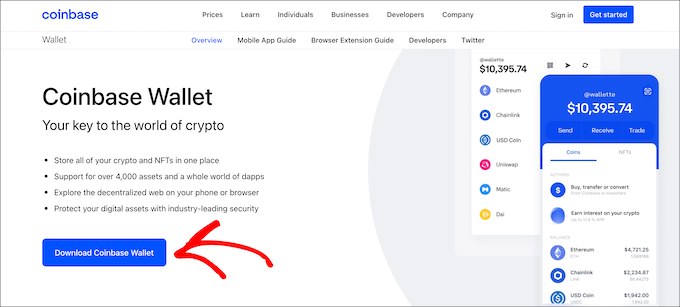
Därefter ser du olika sätt att ladda ner Coinbase-plånboken. Den erbjuder mobilappar för iOS och Android samt en Chrome-tillägg.
Välj alternativet ‘Ladda ner för Chrome’.
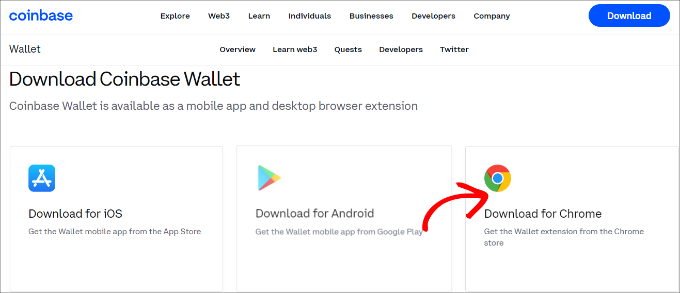
Därefter ser du Google Chrome webbutik och kan installera Coinbase-tillägget.
Klicka helt enkelt på knappen ‘Lägg till i Chrome’ för att starta installationen.
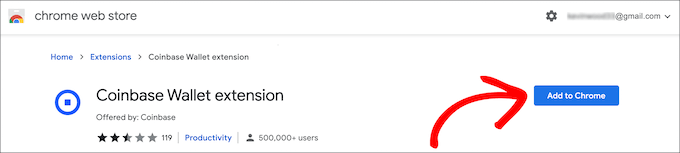
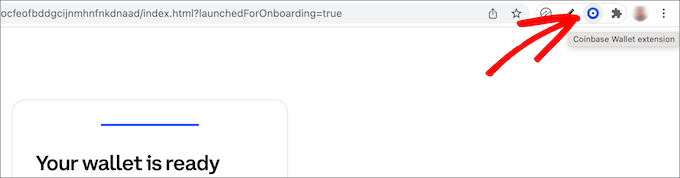
Därefter bör du se Coinbase-tillägget i din webbläsare.
När du klickar på den ser du ett alternativ för att ställa in en plånbok. Fortsätt och klicka på knappen 'Skapa ny plånbok'.
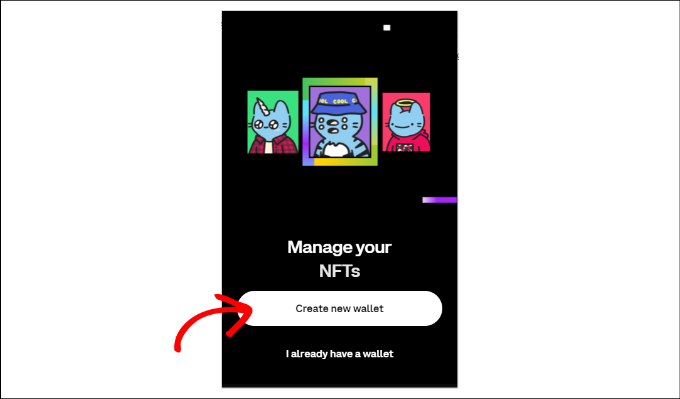
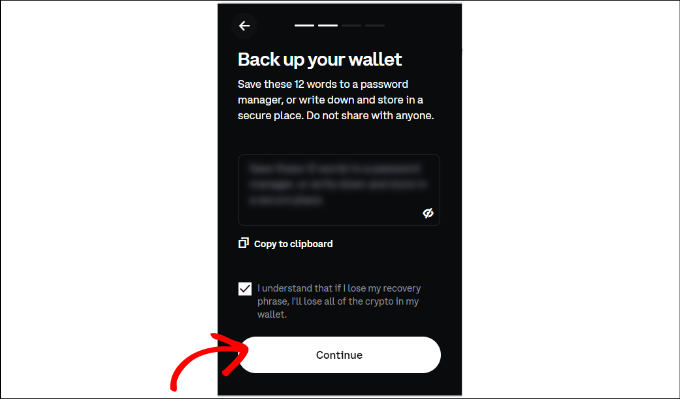
Därefter kommer Coinbase att visa dig en återställningsfras för att hålla din plånbok säker. Du kan kopiera frasen och förvara den säkert i en säker lösenordshanterare, eller skriva ner den på papper och förvara den på en säker, offline-plats som ett bankfack.
Klicka på kryssrutan och klicka sedan på knappen 'Fortsätt'.
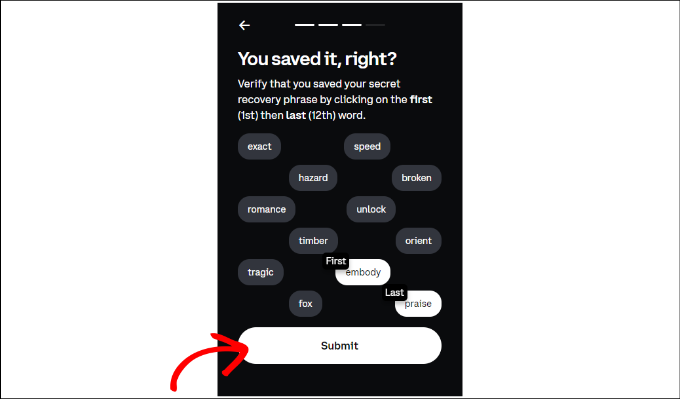
Därefter måste du verifiera att du har kopierat återställningsfrasen. Coinbase kommer att be dig att välja de första och sista orden i frasen.
Du kan klicka på knappen ‘Submit’ när du är klar.
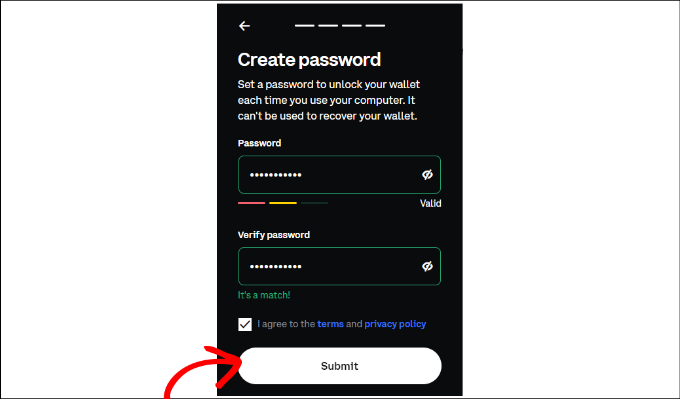
På nästa skärm kommer Coinbase att be dig att ställa in ett lösenord.
När det är klart, markera helt enkelt rutan för villkor och integritetspolicy och klicka på knappen 'Skicka'.
Du har skapat en Coinbase-plånbok.
Därefter kan du klicka på Coinbase Chrome-tilläggsikonen i din webbläsare.
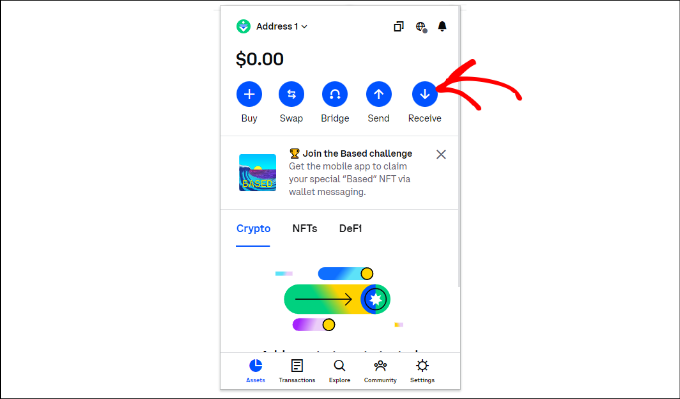
Därefter behöver du en adress för att ta emot dina Bitcoin-betalningar i Coinbase-plånboken.
Klicka helt enkelt på alternativet ‘Receive’ i Coinbase webbläsartillägg för att komma igång.
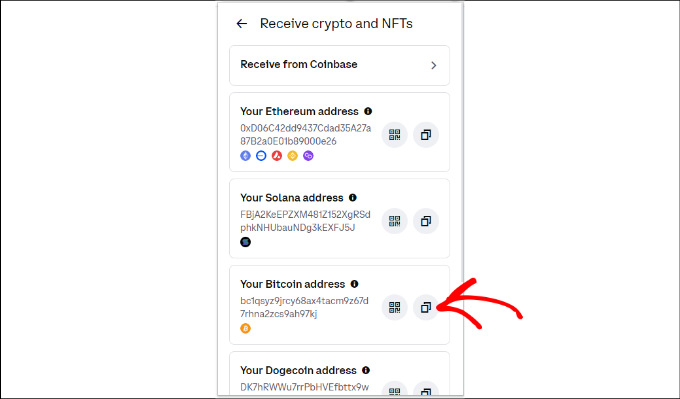
Därefter ser du olika adresser för olika kryptovalutor.
Du kan navigera till Bitcoin-sektionen och klicka på alternativet kopiera till urklipp för att kopiera plånboksadressen. Som ett alternativ finns det också ett alternativ att generera en QR-kod.
Du kan nu spara Bitcoin-plånboksadressen från Coinbase på en säker plats, som en lösenordshanterare, eftersom du kommer att behöva den i nästa steg.
Konfigurera en leverantör av digital betalningshantering
Nu måste du registrera dig för ett NOWPayments-konto, en online-tjänst för betalningshantering som låter dig acceptera Bitcoin, Ethereum och över 200 olika kryptovalutor världen över.
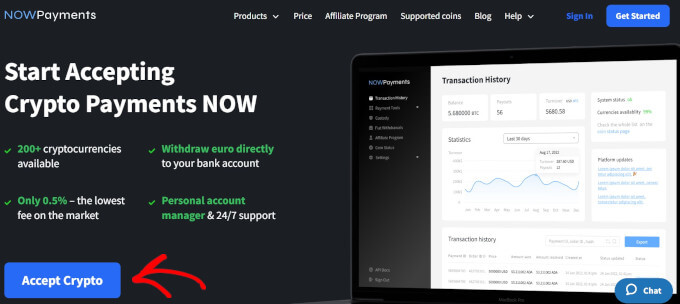
För att komma igång, besök bara NOWPayments webbplats och klicka på knappen 'Accept Crypto'.
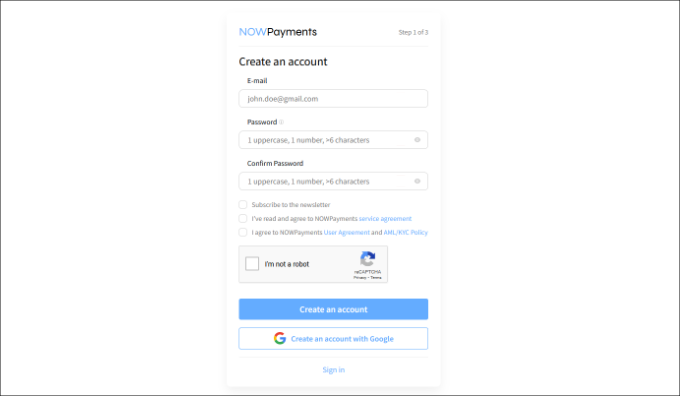
Du behöver sedan skapa ett konto.
Ange din e-postadress och ditt lösenord.
När du har angett dessa uppgifter måste du klicka på rutan för användaravtal, reCAPTCHA och knappen 'Skapa ett konto'.
Du bör nu få ett bekräftelsemejl, så du vill öppna din e-post i en ny flik.
Klicka sedan helt enkelt på länken i e-postmeddelandet för att verifiera ditt konto och logga sedan in på NOWPayments för att se instrumentpanelen.
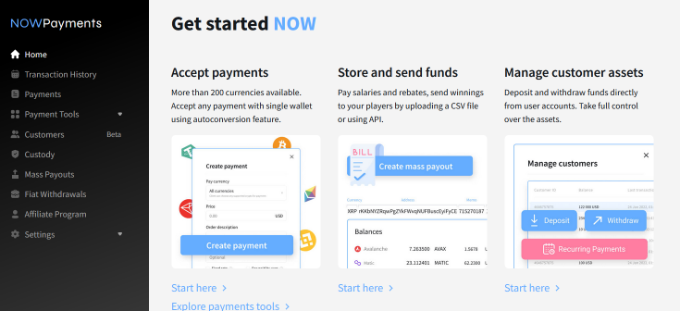
Därefter går vi till Inställningar » Betalningsinställningar från menyn till vänster.
Här kan du klicka på knappen ‘Add another wallet’.
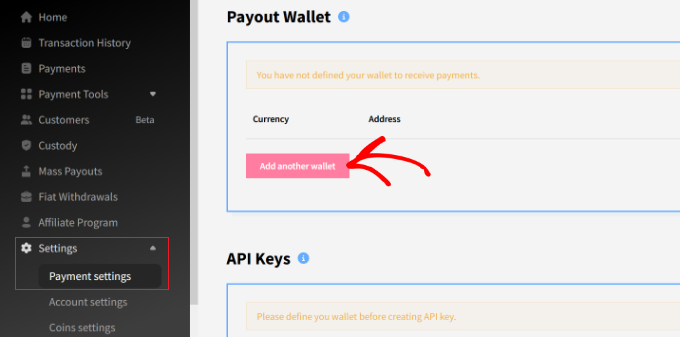
Efter det kan du välja ‘BTC’ från rullgardinsmenyn och lägga till Bitcoin som valuta.
Här anger du helt enkelt Coinbase-plånboksadressen du kopierade tidigare.
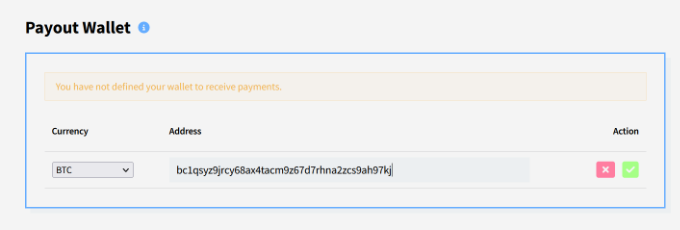
Klicka bara på den gröna bockknappen för att lägga till plånboken när du är klar.
Därefter behöver du skapa en API-nyckel för denna plånbok. För att göra det, skrolla upp till avsnittet API-nycklar och klicka på ‘Lägg till ny nyckel’.
Din nya API-nyckel kommer att visas – detta är nyckeln du kommer att använda när du lägger till ett betalningsalternativ till din WooCommerce-butik eller WordPress-webbplats.
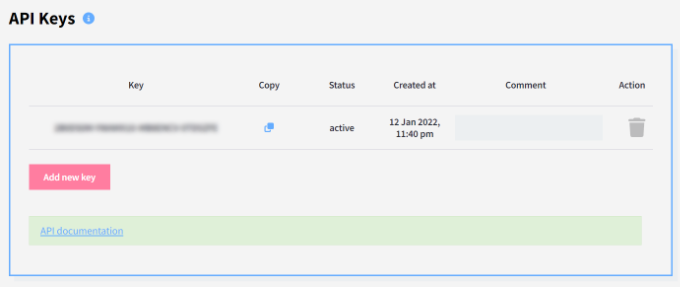
Därefter kan du skrolla ner till avsnittet 'Instant Payment Notifications'.
Under fältet 'IPN secret key', klicka på knappen 'Generate'.

När den har genererat nyckeln vill du kopiera och spara den, eftersom du kommer att behöva den i nästa steg.
Efter att ha slutfört dessa steg är du redo att acceptera betalningar på din webbplats.
Acceptera Bitcoin-betalningar i WooCommerce med NOWPayments
Om du redan använder WooCommerce, då rekommenderas denna metod för dig.
Det första du behöver göra är att installera och aktivera pluginet NOWPayments For WooCommerce. För mer information kan du se vår steg-för-steg-guide om hur man installerar ett WordPress-plugin.
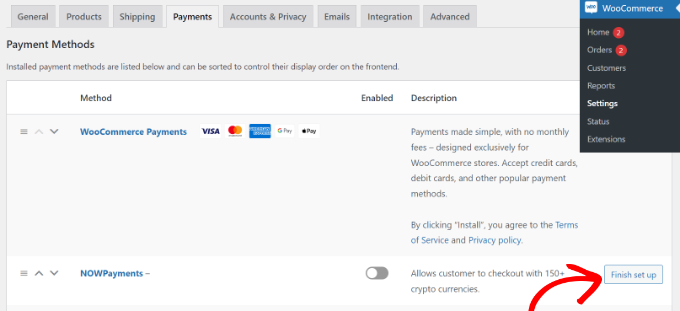
Efter aktivering vill du navigera till WooCommerce » Inställningar från din WordPress-instrumentpanel och växla till fliken 'Betalningar'.
Härifrån, låt oss se till att NOWPayments-metoden är aktiverad. Sedan kan du klicka på ‘Slutför installation’ för att konfigurera dess inställningar.
Därefter behöver du ange ‘IPN Secret’ och ‘API Key’ i de respektive fälten vi skapade tidigare.
Notera: Som visades tidigare kan din API-nyckel genereras i NOWPayments genom att gå till Butiksinställningar. Skrolla sedan upp till avsnittet API-nycklar och klicka på ‘Lägg till ny nyckel’.
IPN-hemligheten finns under Inställningar » Betalningsinställningar » Omedelbara betalningsmeddelanden. Sedan kan du klicka på ‘Generera’ för att skapa den.
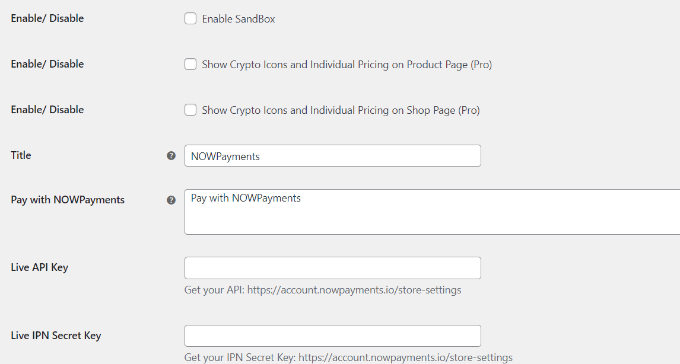
Efter att ha angett dessa uppgifter, glöm inte att spara dina ändringar för att aktivera betalningsgatewayer.
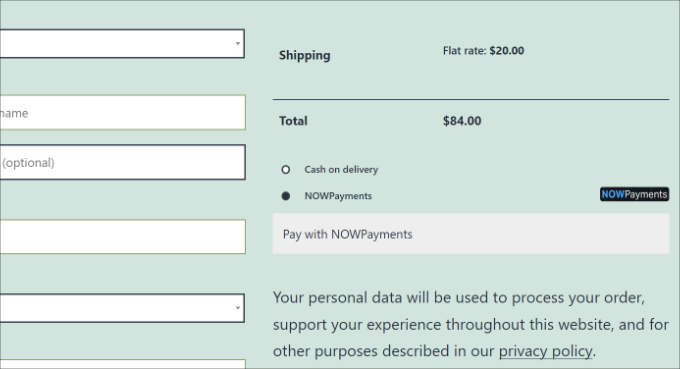
Dina kunder kommer nu att se ett alternativ att betala med NOWPayments på din butiks kassasida.
Acceptera Bitcoin-donationer i WordPress med NOWPayments
Denna metod rekommenderas för användare som vill acceptera donationer men inte använder en varukorg eller e-handelsplugin på sina WordPress-webbplatser.
NOWPayments låter dig skapa en Bitcoin-donationsknapp och en donationswidget för din webbplats.
Först måste du logga in på ditt NOWPayments-konto och gå till Betalningsverktyg » Donationer från menyn till vänster.
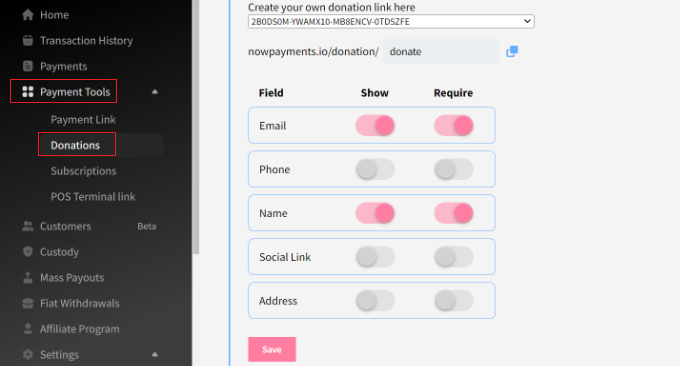
Här kan du skapa en länk för din donationswidget, välja vilka fält som ska visas och aktivera donationswidgeten.
Glöm inte att klicka på knappen 'Spara' när du är klar.
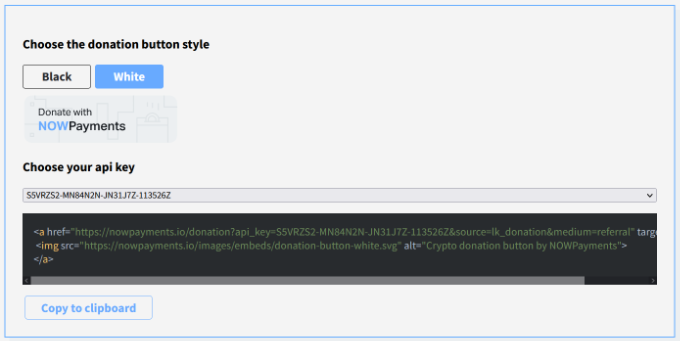
Du kan också välja en donationsknappstil och säkerställa att din API-nyckel är korrekt konfigurerad för donationsverktyget.
Därefter behöver du gå tillbaka till WordPress och redigera eller skapa en ny sida eller ett nytt inlägg där du vill visa din Bitcoin-donationswidget och knapp.
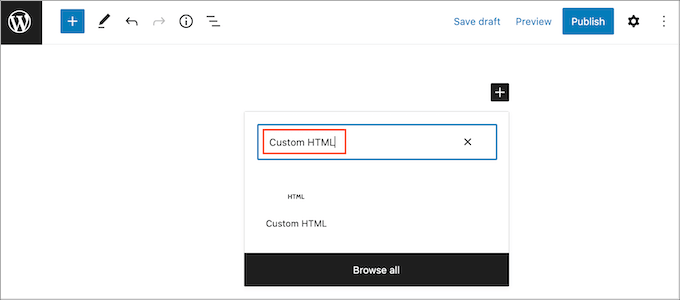
När du är i WordPress-redigeraren, klicka på '+' -knappen för att lägga till ett 'Anpassad HTML'-block.
Därefter behöver du ange följande kod för att visa en donationswidget:
<iframe src="https://nowpayments.io/embeds/donation-widget?api_key=YOUR_API_KEY_HERE&source=lk_donation&medium=referral" frameborder="0" scrolling="no" style="overflow-y: hidden;" width="354" height="680"></iframe>
Notera: Du måste ersätta platshållaren 'YOUR_API_KEY_HERE' med den nyckel du genererade i NOWPayments butiksinställningar.
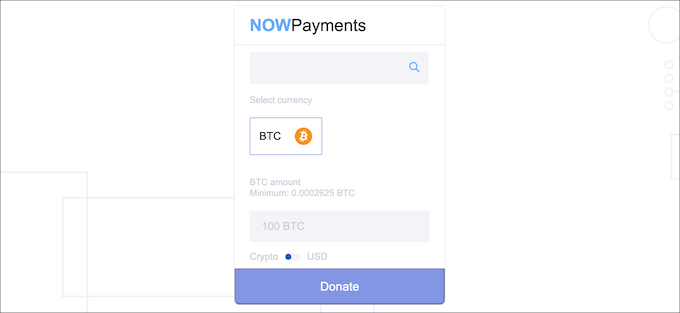
Publicera nu ditt blogginlägg eller din sida för att se donationswidgeten i aktion. Dina besökare kan nu göra en donation med Bitcoin och andra kryptovalutor.
För att lära dig mer, följ vår guide om hur man lägger till en Bitcoin-donationsknapp i WordPress.
Behöver du en komplett lösning för insamling?

Charitable är det topprankade WordPress-donationspluginet. Medan NOWPayments är bra för krypto, tillhandahåller Charitable ett komplett system för att köra insamlingskampanjer, hantera givare och skapa anpassade donationsformulär utan transaktionsavgifter.
Du kan enkelt acceptera traditionella betalningar via kreditkort, PayPal och mer, vilket ger dina supportrar flera sätt att bidra.
Bonustips: Skapa en tack-sida efter köp
En tack-sida är en webbsida som visas efter att någon har slutfört en åtgärd på din webbplats, som att göra ett köp eller prenumerera på din e-postlista.
Att omdirigera användare till en tack-sida är ett artigt sätt att bekräfta deras handlingar och hålla dem engagerade med ditt varumärke. Denna lilla gest kan hjälpa dig att bygga en starkare relation med dina användare och till och med leda till fler försäljningar.
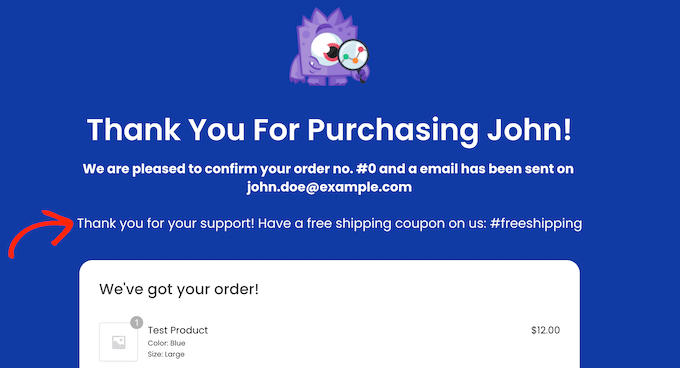
Till skillnad från en landningssida visas en tack-sida efter en specifik åtgärd. Du kan använda den för att korsförsälja produkter, erbjuda rabatter eller uppmuntra delning på sociala medier. Det är också ett utmärkt ställe att lyfta fram ditt bästa innehåll, vilket hjälper till att driva mer trafik till din webbplats.
Om du inte vet var du ska börja, är SeedProd den bästa sidbyggaren som kan hjälpa dig att enkelt skapa en tack-sida.
Skapa anpassade tack-sidor som konverterar

SeedProd är den bästa dra-och-släpp-sidbyggaren för WordPress. Den låter dig skapa anpassade tack-sidor, landningssidor och till och med kompletta webbplatsteman utan att skriva någon kod.
Med dussintals vackra mallar kan du få en professionell sida igång på några minuter för att hålla dina kunder engagerade efter sitt köp.
För mer detaljerade instruktioner kan du hänvisa till vår guide om hur man skapar en tack-sida i WordPress.
Vanliga frågor om Bitcoin-betalningar
Här är en lista över några frågor som våra läsare ofta har ställt oss om Bitcoin-betalningar.
1. Är det säkert att acceptera Bitcoin-betalningar i WordPress?
Ja, det är säkert när du använder en pålitlig betalningsprocessor och följer bästa praxis. Tjänster som NOWPayments hanterar säker bearbetning av transaktionen åt dig.
Det är också viktigt att hålla din egen Bitcoin-plånbok säker. Vi rekommenderar att du använder ett starkt lösenord och förvarar din återställningsfras på en säker plats, som en lösenordshanterare.
2. Vad sägs om volatiliteten i Bitcoins pris?
Detta är en vanlig oro. Många betalningsgateways, inklusive NOWPayments, låter dig omedelbart konvertera kryptovalutabetalningar till din lokala valuta (som USD). Detta skyddar ditt företag från prissvängningar och säkerställer att du får exakt det belopp du tog betalt för din produkt eller tjänst.
3. Finns det transaktionsavgifter för att acceptera Bitcoin?
Ja, det finns vanligtvis två typer av avgifter. Den första är en liten nätverksavgift (eller gruvarbetaravgift) som krävs för att bearbeta transaktionen på Bitcoin-blockkedjan.
För det andra kommer betalningsleverantören du använder att ta ut en liten serviceavgift, som vanligtvis är en procentandel av transaktionens totalbelopp.
4. Kan jag acceptera andra kryptovalutor än Bitcoin?
Absolut. De flesta moderna kryptobetalningsleverantörer är multikryptovaluta. NOWPayments, till exempel, låter dig acceptera över 200 olika kryptovalutor, vilket ger dina kunder ännu mer flexibilitet.
5. Hur konverterar jag Bitcoin-betalningar till lokal valuta?
Du kan konvertera Bitcoin till lokal valuta (t.ex. USD) med hjälp av en kryptovalutabörs, där du säljer din Bitcoin och överför medlen till din bank. Många betalningsgateways, som NOWPayments, erbjuder också automatiska konverteringstjänster för att mildra prisvolatilitet.
6. Vilka är skattekonsekvenserna av att acceptera Bitcoin-betalningar?
Skatteregler för kryptovaluta varierar betydligt mellan länder och till och med mellan stater/regioner. I många jurisdiktioner behandlas acceptans av Bitcoin för varor eller tjänster som en skattepliktig händelse, liknande att ta emot betalning i traditionell valuta.
Du kan behöva rapportera marknadsvärdet på Bitcoin i din lokala valuta vid tidpunkten för transaktionen som inkomst. Om du senare säljer den Bitcoin med vinst eller förlust, kan det också vara en separat skattepliktig händelse (kapitalvinster/förluster).
Det är avgörande att föra register över alla transaktioner och rådgöra med en kvalificerad skatterådgivare som är bekant med kryptovalutaregler i ditt specifika område för att säkerställa efterlevnad.
Vi hoppas att den här artikeln hjälpte dig att lära dig hur du accepterar Bitcoin-betalningar i WordPress. Du kanske också vill se vår ultimata guide om hur man testar Stripe-betalningar i WordPress och våra toppval för de bästa Authorize.net-pluginsen.
Om du gillade den här artikeln, prenumerera gärna på vår YouTube-kanal för WordPress-videoguider. Du kan också hitta oss på Twitter och Facebook.





Moinuddin Waheed
Bra artikel om att acceptera betalningar via kryptovalutor, speciellt Bitcoin.
Jag har alltid tänkt på detta som att det skulle revolutionera hela betalningssystemet.
det kommer inte bara att hjälpa kunder utan även företag genom att bryta ner alla administrativa hinder.
Tack för den här artikeln, jag visste inte om denna betalningsmetod redan fanns integrerad med WordPress-webbplatser.
Detta kommer att underlätta smidiga gränsöverskridande transaktioner utan krångel.
WPBeginner Support
Glad we could share another option with you
Admin
Dennis Muthomi
Jag har velat börja acceptera kryptobetalningar i min WooCommerce-butik, och den här guiden förklarar det fint.
EN FRÅGA DOCK:- hur står sig transaktionsavgifterna för Bitcoin-betalningar jämfört med vanliga betalningsgateways som Stripe eller PayPal?
Jag har aldrig provat kryptogrejer förut... är det betydligt billigare eller dyrare?
WPBeginner Support
Transaktionsavgifterna ändras över tid, så du behöver kontrollera med verktyget för deras aktuella kostnadsjämförelse.
Admin
Jiří Vaněk
Hej Dennis,
transaktionsavgifter för Bitcoin (eller krypto) är tyvärr alltid olika. Detta beror på blockkedjeteknik. Avgifter beror vanligtvis på nätverksbelastning och många andra faktorer. Därför kan de ibland vara absurt låga och andra gånger oförutsägbart höga. Därför kan du enkelt ta emot en betalning nästan i sin helhet med en minimal avgift, medan du andra gånger kan betala upp till en tredjedel bara i avgifter. Det varierar verkligen.
Moinuddin Waheed
Hej Denis Muthomi.
När det gäller transaktionsavgifter i kryptovalutor kallas det gasavgifter och tas ut av de olika kedjorna i blockkedjenätverken som verifierar transaktionen.
Faktum är att detta är kärnan i blockkedjetekniken.
Så oftast beror gasavgifterna på vilken kedja som används.
Till exempel ERC 20-kedja eller Tron-kedja eller Solana-kedja eller Binance-kedja.
Så alla har olika gasavgifter och jämfört med andra traditionella metoder är det mycket lågt utom i vissa omständigheter.
Jag har inte testat med WordPress-webbplatser men jag handlar och jag vet hur de fungerar.
Jiří Vaněk
Tack för handledningen. Jag har också en donationssektion på webbplatsen, och eftersom det är en teknisk blogg skulle det vara ganska roligt att implementera där, utöver PayPal och den klassiska banköverföringen, möjligheten att donera med Bitcoin. Detta är en stor inspiration som just slog mig.
Ralph
Utmärkt guide för att integrera Bitcoin-betalningar i WordPress! Artikeln är verkligen nybörjarvänlig. Tydliga steg-för-steg-instruktioner med skärmdumpar gör det enkelt att följa. Ett förslag till alla – tänk på att kryptovalutor förändras hela tiden och du kan tjäna mer än du ville, men också mindre om du inte övervakar förändringarna.
WPBeginner Support
Glad you like our guide and that is certainly something to consider
Admin
Jude
Fantastiskt inlägg.
Jag följer stegen nu för att ta emot bitcoinbetalning i min butik.
Jag märkte att din länk till bitpay-pluginet inte är den korrekta.
WPBeginner Support
Det är en lite annorlunda plugin, vi kommer att titta på att uppdatera vår artikel om den passar bättre
Admin
Aissa BOUGUERN
Fin handledning,
Jag vill bara veta om jag kan använda det andra sättet (betalning utan kundvagn) för att lägga till en donationsknapp på min blogg?
Tack!
WPBeginner Support
Hej Aissa,
Ja, det kan du.
Admin
Liberty Etin
Bra skrivet. Jag är också intresserad av att fråga, skulle det vara möjligt för mig att använda detta betalningsalternativ i ett formulär där mina kunder kan ange kreditkortsuppgifter och jag får betalt motsvarande avdraget i bitcoins. Tack
WPBeginner Support
Hej,
Dina användare kommer endast att kunna betala i Bitcoins via BitPay.
Admin