


Vill du visa flera videor och bilder på din webbplats utan att överväldiga dina besökare? Många WordPress-användare kämpar med exakt detta dilemma när de försöker visa flera innehåll samtidigt.
Ett bildspel kan vara den perfekta lösningen. 🙌
Detta låter dig visa ditt innehåll dynamiskt samtidigt som dina sidor hålls rena och prydliga.
Det bästa? Du behöver inga kodningskunskaper eller en utvecklare. Med rätt skjutreglage-plugin kan du visa fantastiska multimedia-skjutreglage på bara några minuter.
I den här guiden visar vi dig den enklaste metoden för att skapa ett video- och bildreglage för WordPress så att ditt innehåll ser fantastiskt ut och håller besökarna engagerade.

📚 TL;DR: Vi kommer att använda det nybörjarvänliga WordPress-reglagepluginet Soliloquy för att skapa ett video- och bildreglage. Du kommer att kunna visa videor och bilder tillsammans i ett rent, responsivt reglage – ingen kodning krävs.
Varför skapa en video- och bild-WordPress-slider?
Att lägga till en video- och bildslider i WordPress är ett av de enklaste sätten att visa olika typer av innehåll i en enda, interaktiv display.
När det görs rätt sparar de värdefullt skärmutrymme och hjälper till att engagera besökare omedelbart när de landar på din sida.
Ett video- och bildreglage kombinerar båda medietyperna till en. Istället för att skapa separata reglage för videor och bilder kan du samla dem för en rikare användarupplevelse.
Till exempel kan du använda en video- och bildreglage på:
- Onlinebutiker – För att kombinera produktfoton med demo- eller uppackningsvideor för att öka köparnas förtroende.
- Omdömen – För att para ihop skriftliga recensioner med korta videoklipp från nöjda kunder.
- Portföljer – För att lyfta fram ditt arbete med bilder plus bakom kulisserna eller processvideor.
- Fastighetswebbplats – För att visa fastighetsfoton tillsammans med en videogenomgång för en mer uppslukande rundtur.
Dessutom inkluderar många bildspelsplugins funktioner som automatisk uppspelning, så besökare ser dina videor direkt utan att behöva klicka på play.
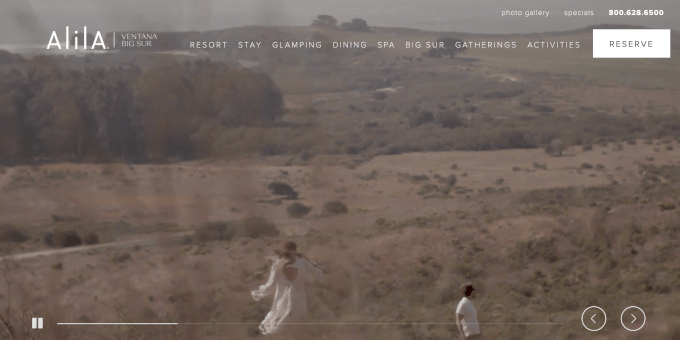
Du kan också använda ett reglage för att visa rekommenderat innehåll så att du kan dirigera trafik till dina viktigaste sidor.
Med det i åtanke kommer vi att visa dig hur du skapar ett WordPress-reglage för video och bilder för din webbplats. Här är alla steg vi kommer att gå igenom i nästa avsnitt:
- Steg 1: Installera ett WordPress-reglageplugin
- Steg 2: Skapa responsiva videoregler i WordPress
- Steg 3: Lägg till bildbilder till ditt WordPress-bildspel
- Steg 4: Redigera skjutreglagets inställningar
- Steg 5: Visa ditt reglage på sidor eller inlägg
- Bonus 💡: Lägg till en lightbox till dina WordPress-bildspel
- Vanliga frågor: WordPress video- och bildreglage
- Vidare läsning: Nivå upp ditt WordPress-webbplats multimedia-spel
Redo? Låt oss börja!
Steg 1: Installera ett WordPress-reglageplugin
Vi valde Soliloquy för den här handledningen eftersom vi, efter att ha testat flera plugins, fann att det var det mest nybörjarvänliga och lättviktiga alternativet. Du kan enkelt skapa enkla reglage med bilder från ditt mediebibliotek eller videor från plattformar som YouTube.
Reglagen är också helt responsiva, så de ser bra ut på stationära datorer, surfplattor och smartphones. Det är därför många webbplatser lägger till Soliloquy-reglage på viktiga sidor som hemsidan, försäljningssidor och landningssidor.
Bäst av allt är att du inte behöver skriva en enda rad kod för att göra det. För att lära dig mer om verktyget kan du läsa vår fullständiga Soliloquy-recension.
För att komma igång, låt oss skapa ett Soliloquy-konto. På Soliloquys webbplats klickar du på 'Get Soliloquy Now', väljer en plan och slutför köpprocessen.
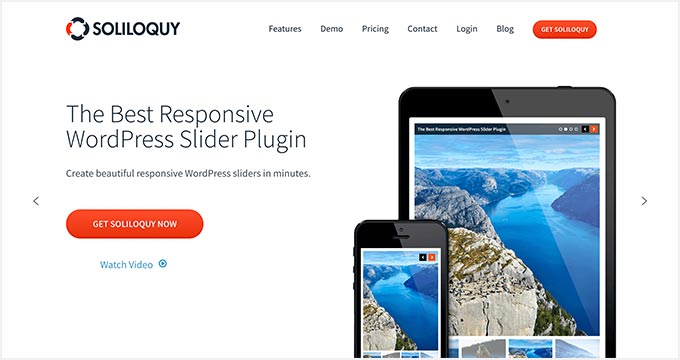
☝ Obs: Du behöver Pro-versionen för att följa den här handledningen för videoslides. Den kommer också med funktioner som lightbox, lösenordsskydd och rekommenderat innehåll. Du kan också integrera dina reglage med Instagram, Pinterest och WooCommerce.
Med det sagt kan du använda gratisversionen av Soliloquy för att skapa utmärkta bildreglage.
Vid registrering hamnar du i ditt eget Soliloquy-kontoområde, där du kan ladda ner pluginets zip-fil och kopiera din licensnyckel.
Härifrån behöver du bara installera och aktivera Soliloquy-pluginet på din webbplats. Om du behöver hjälp med installationen, kolla in vår guide om hur man installerar ett WordPress-plugin.
Steg 2: Skapa responsiva videoregler i WordPress
Nu är du redo att lägga till allt medieinnehåll i din slider.
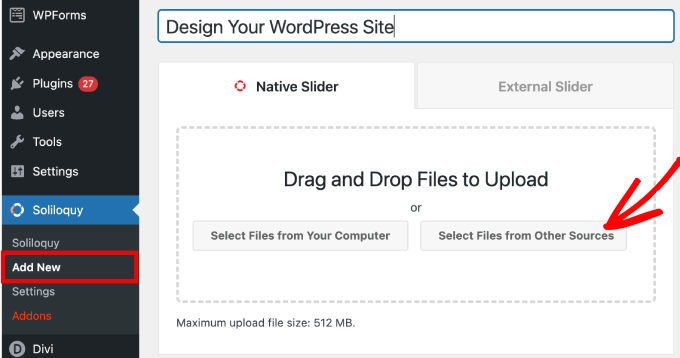
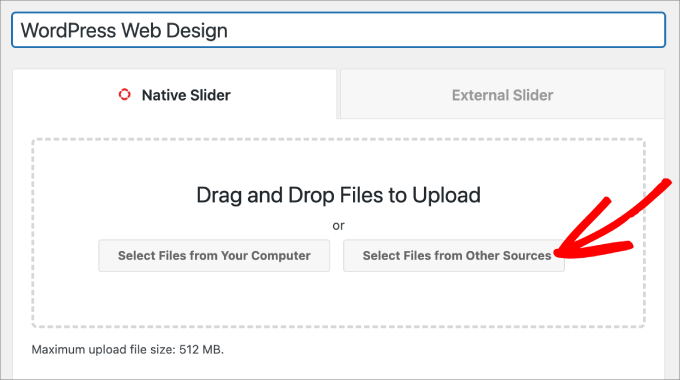
I WordPress adminområde, gå till Soliloquy » Lägg till nytt och ge ditt reglage en tydlig titel så att du enkelt kan hänvisa till den senare.
Klicka sedan på 'Välj filer från andra källor'.
☝ Obs: Även om du kan ladda upp videor från din dator till WordPress, rekommenderar vi det inte eftersom det kommer att sakta ner din webbplats. Istället bör du bädda in videor från YouTube eller en annan videohostingplattform.
Se vår lista med tips för att snabba upp WordPress-prestanda för att lära dig fler strategier.
Ett popup-fönster visas med alternativ för att infoga mediefiler.
Härifrån går du till fliken 'Infoga videobild' för att lägga till en video i din bildspel.
Ange bara en titel och klistra in standardvideo-URL:en (undvik att använda spellistlänkar). Se till att videon är inställd på 'Offentlig' eller 'Olistad' på YouTube eller Vimeo så att den kan spelas korrekt.
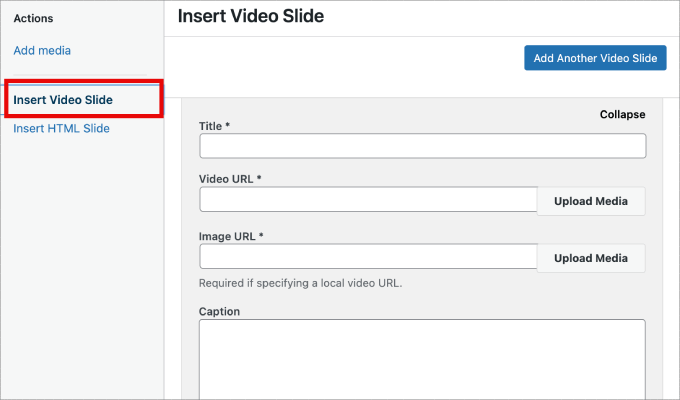
Om du vill lägga till fler bilder behöver du bara klicka på knappen 'Lägg till en annan videobild'.
Sedan lägger du till den information du behöver för detta bild.
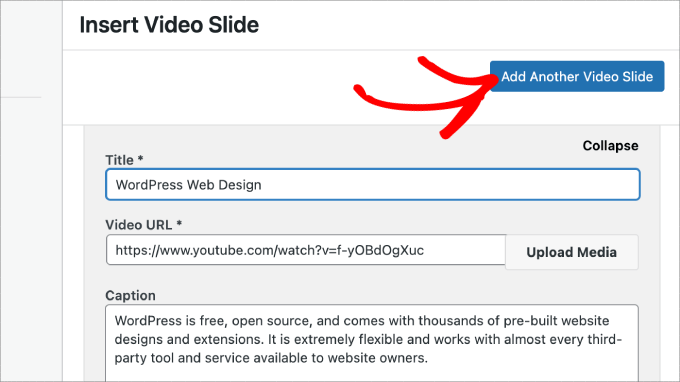
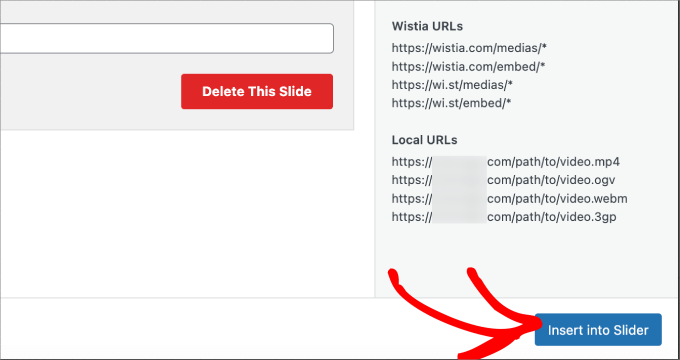
När du har lagt till alla videobilder klickar du på knappen 'Infoga i bildspel'.
Dina bilder kommer att visas längst ner på sidan för redigering senare om det behövs.
Steg 3: Lägg till bildbilder till ditt WordPress-bildspel
Nu när du har alla dina videoslides på plats är du redo att lägga till bildslides.
Med bildbilder kan du bara dra och släppa bilder från din dator, även om vi rekommenderar att använda bilder med samma bildförhållande som dina videor, som 16:9. Detta förhindrar att bildspelet hoppar eller ändrar storlek abrupt när det övergår mellan olika typer av media.
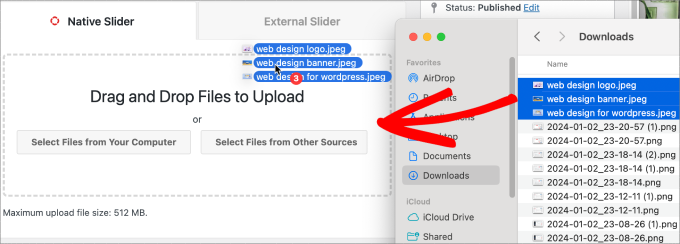
Med det sagt kan du också använda mediebiblioteket för att lägga till bilder.
För att lägga till från ditt mediebibliotek, klicka bara på ‘Välj filer från andra källor.’
Detta öppnar popup-fönstret 'Lägg till media'.
Välj de bilder du vill lägga till och klicka på knappen 'Infoga i bildspel'.
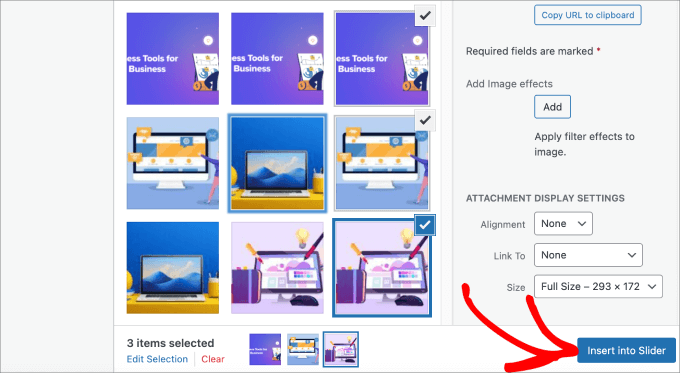
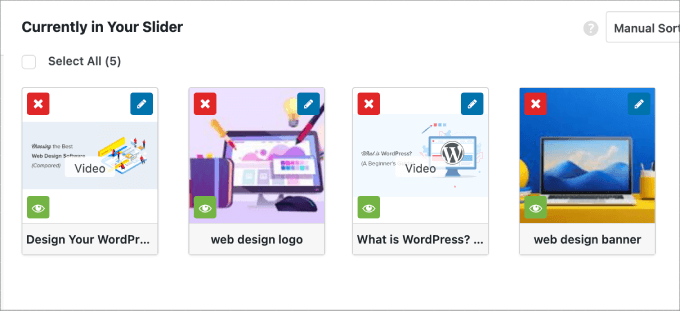
När du är klar med att lägga till bildbilder bör du se alla bilder i den nedre delen av bildspelet.
Känn dig fri att ordna om dem i den ordning som passar dig bäst.
Steg 4: Redigera skjutreglagets inställningar
I det här steget kan du göra mindre justeringar för att anpassa hur slidern kommer att visas för besökare. Du kan skrolla ner och gå till fliken 'Konfiguration' för att komma åt inställningarna.
Härifrån kan du redigera specifika alternativ som bildspels-tema, bildstorlek, som 1200×600, och bildspelets dimensioner.
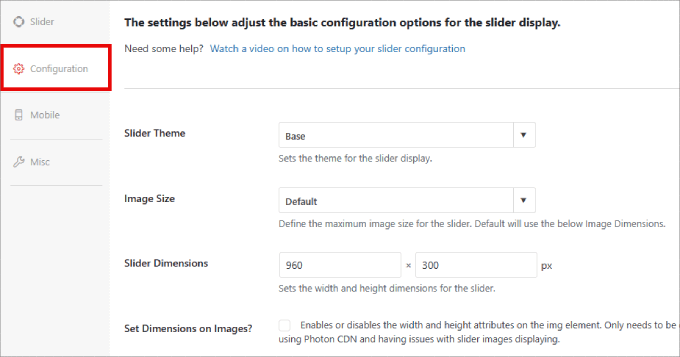
Bildtemat påverkar bildens layout, så du kan växla mellan olika alternativ.
Om du har tillgång till Pro-versionen av Soliloquy, kan du också installera tillägget ”Slider Themes” för fler anpassningsalternativ.
Längre ner på sidan hittar du alternativet 'Autoplay Video', men notera att moderna webbläsare kan stänga av ljudet som standard för att förbättra användarupplevelsen.
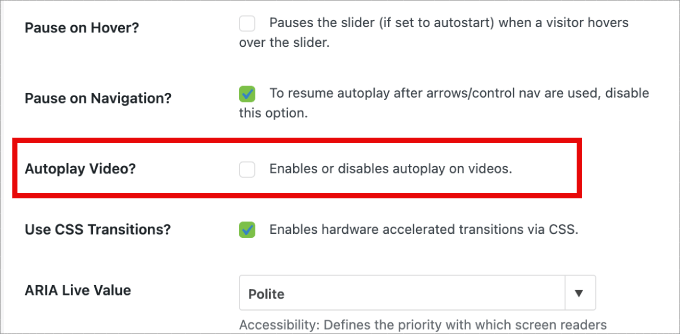
Autouppspelning kan vara bra för produktförklaringsvideor eller försäljningssidor för att engagera användare, vilket minskar risken att de klickar bort.
När du har justerat inställningarna är det bara att trycka på knappen 'Publicera'.
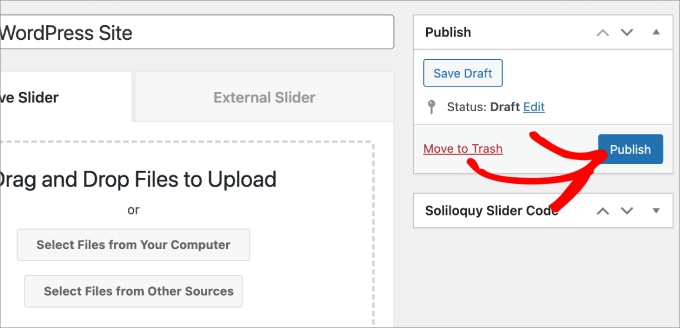
Steg 5: Visa ditt reglage på sidor eller inlägg
Nu är allt som återstår att göra att publicera ditt bildspel på en sida eller ett inlägg.
Du kan enkelt kopiera och klistra in kortkoden om du fortfarande använder WordPress Classic Editor.
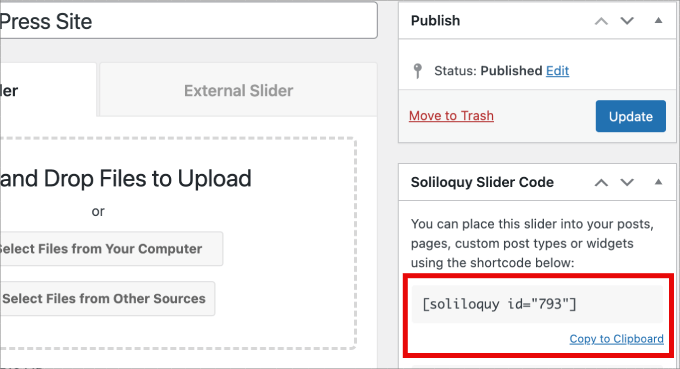
För mer information, följ vår handledning om hur man lägger till en kortkod i WordPress.
Men om du använder den nyare Gutenberg blockredigerare, har Soliloquy ett block du kan använda som direkt länkar till alla dina bildspel.
Gå bara till Sidor/Inlägg » Lägg till ny sida/inlägg eller redigera en befintlig sida eller ett befintligt inlägg.

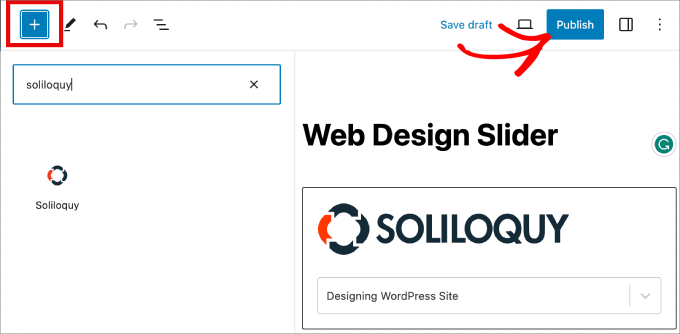
Därefter kan du klicka på ikonen ‘+’, hitta Soliloquy-blocket och välja video- och bildreglaget du just skapade.
När du är klar, klickar du helt enkelt på ”Publicera” eller ”Uppdatera”, och ditt fullt fungerande multimedia-bildspel kommer att vara live på din WordPress-webbplats.
Om du vill kan du förhandsgranska ditt bildspel för att se till att det ser bra ut.
Så här kan det se ut:

Bonus 💡: Lägg till en lightbox till dina WordPress-bildspel
Soliloquy levereras med ett brett utbud av tillägg som kan förbättra dina sliders och göra dem mer interaktiva. Du kan till exempel lägga till en lightbox så att besökare kan öppna bilder i en större vy.
Vi har funnit att lägga till ljuslådaeffekten till dina bildspel på din WordPress-webbplats skapar en mer uppslukande upplevelse som håller besökare engagerade längre.
Ljuslådor gör det enklare för besökare att se dina bilder och videor i ett större popup-fönster. Detta hjälper dem att se innehållet tydligare. De kan till och med ladda ner filerna till sina datorer eller dela bilderna på sociala medier.
Om du driver en fotograferingswebbplats, låter ljuslådaeffekten besökare se dina bilder och videor i en ren popup utan att andra element distraherar dem. Detta hjälper till att visa upp ditt arbete samtidigt som besökare hålls engagerade.
För onlinebutiker hjälper ljuslådor till att skapa mer engagerande produktgallerier.
För att lägga till en lightbox, verifiera att du har en giltig Pro-licens. Gå sedan till Soliloquy » Addons, bläddra till Lightbox Addon och klicka på ‘Install Addon.’
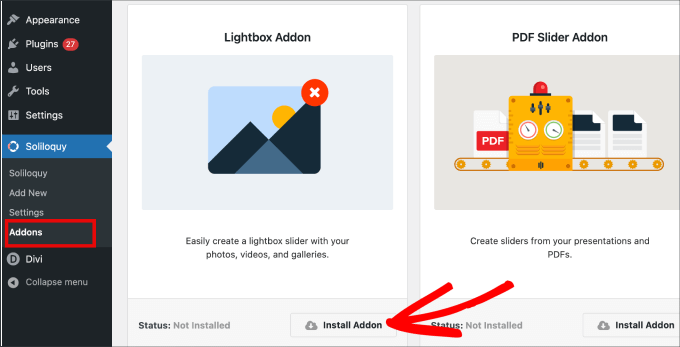
När det är installerat kommer det att visas i inställningarna för ditt reglage.
Härifrån kommer du att kunna justera effekter och layouter, lägga till navigeringspilar, ljuslådans tema och mer.
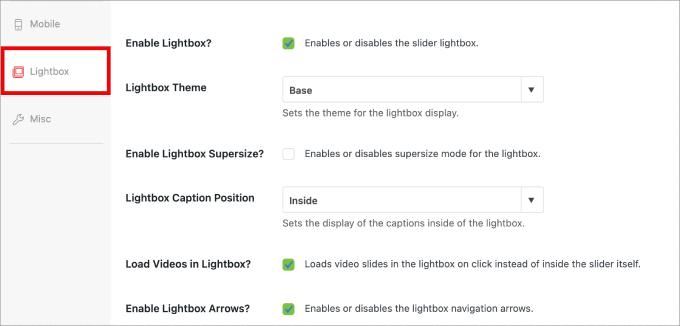
När det är aktiverat bör lightboxen fungera automatiskt.
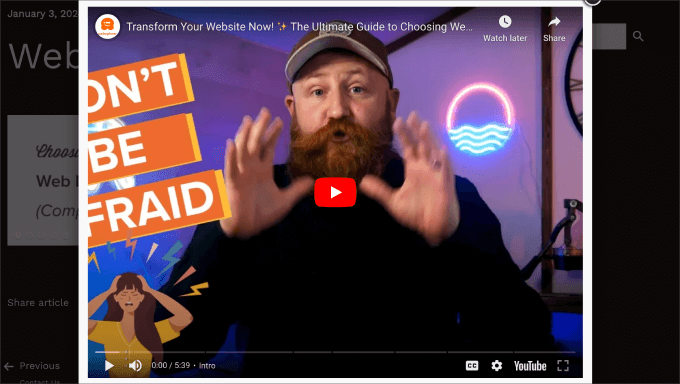
Nu kanske du vill förhandsgranska ditt reglage, och det bör se ut ungefär så här:
Vanliga frågor: WordPress video- och bildreglage
Har du fortfarande några frågor innan du skapar ditt första bildspel? Här är några vanliga frågor vi ofta får från läsare:
Kommer ett video- och bildreglage att sakta ner min webbplats?
Ett dåligt kodat reglage kan sakta ner din webbplats. Ett prestandaoptimerat plugin som Soliloquy är dock byggt för att vara lätt och snabbt.
För att säkerställa bästa prestanda rekommenderar vi också att optimera dina bilder och använda en videohostingplattform som YouTube eller Vimeo istället för att ladda upp videor direkt.
Är WordPress video- och bildsliders mobilvänliga?
Ja, så länge du använder ett responsivt slider-plugin. Soliloquy anpassar automatiskt dina sliders så att de ser bra ut på alla enheter, från stationära datorer till smartphones.
Kan jag skapa ett video- och bildreglage gratis?
Gratisversionen av Soliloquy är utmärkt för bildspel, men du måste uppgradera till betalversionen för att skapa videobildspel.
För avancerade funktioner som lightbox-popups, dynamiska sliders eller WooCommerce-integration behöver du uppgradera till Pro-versionen.
Vidare läsning: Nivå upp din WordPress-webbplats multimediaspel
Vi hoppas att den här artikeln hjälpte dig att lära dig hur du skapar en video- och bildslider i WordPress. Därefter kanske du också vill kolla in våra guider om:
- Hur man enkelt lägger till interaktiva 360-gradersbilder i WordPress
- Hur man bäddar in Spotify i WordPress (enkla metoder)
- Hur man lägger till nedladdningar av e-böcker i WordPress
- Hur man fixar att utvalda bilder inte visas i WordPress
- Hur man optimerar bilder för webbprestanda utan att förlora kvalitet
Om du gillade den här artikeln, prenumerera gärna på vår YouTube-kanal för WordPress-videoguider. Du kan också hitta oss på Twitter och Facebook.




Pete Kici
Jag vill bara säga att den här sidan är den bästa….
Innehållet på WP, informationen jag har hittat här kopplar ihop många pusselbitar/luckor.
Saker jag mest gissade på förstår jag nu.
Huvudpoängen är att om du börjar nytt med WP är mindre mer, inte för många rörliga delar och lär dig nästa nya färdighet.
Tack för allt bra innehåll
Maggie Shnayerson
Hej Syed,
Egentligen var jag kritisk till att SlideDeck tog bort en funktion för befintliga kunder som de redan hade betalat för, inte till affärsbeslut de fattar för framtida kunder. Jag håller med om att Digital Telepathy har all rätt att fatta sådana beslut, oavsett om jag gillar dem eller inte. Jag klagade inte heller på ditt inlägg.
För att återgå till din fråga om prissättning, ja, med sin uppdatering i juni sänkte de priset för sin personliga licens från 79 USD till 49 USD, men, som deras användarvillkor anger, bör vi som köpte den mellan lanseringen i mars och juni inte förvänta oss någon återbetalning. Rimligt nog, om de hade behållit funktionsuppsättningen intakt. De implementerade en automatisk licensuppgradering för dessa kunder, men tyvärr gör det inte mycket för att vi ska känna oss tacksamma för att vi inte betalar fullt pris för licenser som fortfarande har en mindre funktionsuppsättning än de vi ursprungligen köpte. Även till nya 49 USD, gör SlideDeck de alternativa skjutreglagen jag nämnde, och ja, uppenbarligen den gratis Nivo-skjutreglaget, till attraktiva alternativ. Jag gillar SliderPro eftersom det är trevligt att stödja enskilda utvecklare och det har ett enklare användargränssnitt för mina användare än Nivo.
Du svarade inte på om du är en affiliate. Är du det? Jag tror inte det borde spela någon roll, men jag gillar att veta sådana saker i förväg.
SlideDeck är absolut värt att prova och jag håller med om att de verkar ha ett engagerat forumsvarslag.
Tack,
Maggie
Redaktionell personal
Hej Maggie,
Jag svarade på din fråga om affiliateprogrammet. Om du läser mitt svar på din tidigare kommentar, finns svaret tydligt i de första 3 raderna.
-Syed
Admin
Adrian
Hej, jag har precis installerat SlideDeck 2 Developers License på min webbplats. Installation och aktivering gick båda framgångsrikt. Jag kan dock inte hitta någon alternativskärm för Slide Deck 2 någonstans. Saknar jag den någonstans eller tror du att det finns en störning från ett annat plugin, etc.? Tack!
Redaktionell personal
Förmodligen bäst att kontakta SD-supporten för detta. Osäker på vad som händer där.
Admin
Adrian
Tack för det snabba svaret. Var skulle alternativskärmen normalt finnas? I menyn till vänster under Inställningar, eller en egen knapp?
Redaktionell personal
Det är en egen knapp.
Adrian
Fick Slidedeck 2 att fungera ordentligt, det var ett dumt misstag. När jag laddade ner köpet insåg jag inte att man var tvungen att installera alla zip-filer, jag valde bara den som såg ut som den version jag köpte. Mycket, mycket nöjd med Slidedeck 2 och jag hatade absolut Slidedeck 1. De har definitivt revolutionerat sitt gamla användargränssnitt. Jag gillar särskilt alternativet att slå på och av iframes. Jag gillar också verkligen adminområdet – typsnitts-, lins-, färgschema- etc. väljarna är mycket intuitiva och användarvänliga.
Jag tror att en riktigt hjälpsam handledning som du kanske vill göra skulle vara att gå igenom grunderna för att bygga en anpassad lins för Slidedeck 2...
Maggie Shnayerson
Åh och "Redaktionspersonal", särskilt med tanke på att ni svarar på kommentatorer med personliga pronomen, vem skrev den här artikeln? Jag skulle vilja fråga om WPBeginner är en del av SlideDecks nya affiliateprogram och om ni kunde erkänna sådana kopplingar i framtida inlägg oavsett. Tack för sidan, jag har alltid uppskattat den.
Redaktionell personal
Hej Maggie,
Alla kommentarer besvarades av mig själv (Syed Balkhi). Artikeln skrevs av David. Är WPB en del av deras "NYA" affilierade program. NEJ. Vi var en del av deras GAMLA affiliateprogram långt innan det ens publicerades i denna utsträckning. Som jag sa, jag har känt DTelepathy-teamet ett tag nu.
Det finns en FTC-avslöjningslänk på varje sida på vår webbplats (titta i sidfoten). – https://www.wpbeginner.com/wpbeginner-disclaimer/
Det kommer att förklara för användarna hur de kan avgöra om en specifik länk på WPBeginner är en affiliatelänk eller inte (det är inte heller juridiskt jargong, ganska lätt att läsa).
Slutligen, vi marknadsför inte bara vad som helst som finns. Vi använder faktiskt det här pluginet och har gjort det ett tag. Det användes även i vår senaste design. Jag personligen anser att detta är det absolut BÄSTA slider-pluginet för WordPress som finns. Eftersom det är en åsikt är du mer än välkommen att inte hålla med. Jag använder det i alla mina projekt och kommer att fortsätta använda det tills jag verkligen hittar en bättre lösning.
-Syed
Admin
Gautam Doddamani
i normally dont use plugins for creating slider…couple months back i created my own image slider from scratch and i liked it very much…but i didnt find time to optimise the code and it was causing a drag when loading pages so removed it. if i use a cdn service in future i will deifinitely put it up back or use slidedeck instead..thanks for the tut
Brian Krogsgard
Slidedecks UI är fruktansvärt.
Som tydligt framgår av dina skärmdumpar. Den försöker inte ens följa en standard WordPress-struktur. Det är en användbarhetsmardröm för en administratör.
För att inte tala om etiketten för menyalternativet på toppnivå som den lägger till. Varför kan den inte bara heta ”Reglage” eller något subtilt (Gravity Forms gör detta utan att offra marknadsföring – en enkel titel ”Formulär” och en subtil ikon).
Och när jag provade Slidedeck 1, kapade det topplaceringen på sidans metabox på VARJE inläggstyp på redigeringsskärmen för att infoga ett dumt bildspel. Och det var supermärkt även på den sidan.
Det finns bättre lösningar som är mindre påträngande. Jag skulle aldrig vilja att mina kunder bombarderas med all deras skräpmarknadsföring i WordPress-instrumentpanelen.
Redaktionell personal
Kommentarer angående UI är bara din "puristiska" åsikt, som du har rätt till. Du antar att det tillgängliga WP UI "standard WP-strukturen" är bra för allt, vilket det inte är. Jag kan inte föreställa mig hur ful och komplicerad UI skulle vara om de använde de inbyggda stilarna. Allt skulle behöva vara en anpassad metabox. För närvarande är det utformat på ett mycket mer "användarvänligt" sätt. Metabox UI är bra för enklare saker. Men när det börjar bli så här komplext, börjar det bara se FULT och gammalt ut.
Jag håller med om marknadsföringskommentaren. Logotyperna och liknande kan definitivt tonas ner.
När det gäller kommentaren om att SD tog över sidans metabox. Ja, det brukade den göra i den gamla versionen. De har kommit ut med denna NYARE version. Den gör inte det längre. Du kan kolla in den i deras Live Demo. De använder nu den lilla ikonen bredvid Ladda upp/Infoga precis som Gravity Forms.
Finns det bättre WordPress-bildspelsplugins som låter dig lägga till dynamiskt externt innehåll, blogginlägg, anpassat HTML-innehåll, anpassade skal etc. från WP-administrationspanelen? Jag är INTE medveten om någon som erbjuder allt detta. Om det finns några, vänligen meddela mig. Jag skulle gärna titta på dem. Ur en utvecklares synvinkel finns det säkert jQuery-plugins som låter dig göra allt detta, men det kräver kodkunskap. För dina kunder, visst, ge dem vad du vill. Om du inte vill ha någon marknadsföring, är det förmodligen bäst att INTE använda några populära gratisplugins som ber om donationer (Yoast SEO, W3 Total Cache etc).
Ur en användares synvinkel är detta den absolut BÄSTA lösningen som finns. Den låter dig ha alla alternativ du vill ha utan kodningskunskaper.
Admin
Brian Krogsgard
Det råder ingen tvekan om att den har massor av alternativ. Beroende på vem du frågar kan det vara bra eller dåligt. Och du har rätt, jag talar ur ett utvecklarperspektiv.
Men även för din genomsnittliga användare som behöver ett genomsnittligt bildspel, är en produkt som Meteor Slides mycket renare och smidigare och helt tillräcklig för en stor andel av användningsfallen http://wordpress.org/extend/plugins/meteor-slides/screenshots/
För mer avancerad funktionalitet, ja, jag gör det själv. Och jag använder ett par olika verktyg för det, men till stor del kan Flex Slider lösa det jobbet. Soliloquy verkar vara en ganska bra lösning för folk som inte vill koda det själva, och det är ett mycket trevligare gränssnitt än Slidedeck. http://soliloquywp.com/ Kanske inte har alla alternativ, men det har många. Och Slidedeck skulle kunna lära sig av dess gränssnitt.
Pippin Williamson
Jag skulle helt instämma med Brian här.
Som svar på ”Jag kan inte föreställa mig hur ful och komplicerad användargränssnittet skulle vara om de använde de inbyggda stilarna. Allt skulle behöva vara en anpassad metaruta.”, skulle jag bara säga åt dig att titta på Soliloquy. Den använder 98 % rena WP-stilar i metarutans layouter och den är mycket effektiv och enkel att använda.
Jag har inte använt Slidedeck på väldigt, väldigt länge, så jag kan inte säga något mer om det, bara mina två cent på användargränssnittet.
Redaktionell personal
Pippin, jag har sett skärmdumpar av Soliloquy, det är därför jag gjorde den kommentaren. Den kan inte jämföras med användargränssnittet i SlideDeck. För det första har den inte alls lika många funktioner som SD. För det andra, även utan alla funktioner, ser användargränssnittet trångt ut. Som jag sa, Meta Box-användargränssnittet ser bra ut när det INTE finns lika många alternativ. Men när du börjar lägga till fler och fler alternativ kan det bli ganska klumpigt. Ett flikbaserat användargränssnitt som SD och andra kommersiella teman bör anpassas och standardiseras (för att matcha administratörens utseende och känsla) för mer komplexa alternativpaneler.
Pippin Williamson
Looks like we agree to disagree
Brian Krogsgard
Om de insisterar på vertikala flikar, varför inte något mer subtilt som Upthemes Framework? Det är samma typ av panel utan de billiga och påträngande falska Mac-app-grejerna som inte har någon plats i WP-admin.
Och jag håller inte med om att WP UI inte kan hantera det. Om du har sett WooCommerce inställningssidor vet du att det kan fungera ganska bra. Det är inte perfekt, och en vertikal flikstruktur skulle kunna införas för dessa inställningsintensiva plugins. Men om du är där, skulle jag hävda att du har för många inställningar ; )
Redaktionell personal
Brian, jag höll med dig om marknadsföringskommentaren. Jag gillar definitivt vad UpThemes har gjort när det gäller UI för användare.
As for WooCommerce, sure it handles it. But it is pretty darn complicated. I am in favor of introducing a vertical tab-based structure for better UI for such things. As for your argument about too many settings, we can have that another day because theoretically we can argue on just about everything
Maggie Shnayerson
Det finns faktiskt: SliderPro (sliderpro.net) kostar dig cirka 25 dollar och ger dig mycket mer funktionalitet, anpassning och dokumentation. Jag raderade just SlideDeck från en klients webbplats till förmån för SliderPro på grund av hur de kedjar sina kunder. Se diskussionen på deras blogg här: http://bit.ly/MXQUx6 Jag står fast vid mina poänger där.
SlideDecks backend är ganska resurskrävande men det är svårt att motivera 80 dollar för den vanliga WordPress-användaren som inte skulle känna sig begränsad av deras instegslicens och brist på anpassningsbarhet och ännu svårare att motivera prislappen på 200 dollar för utvecklarlicensen när det finns betydligt billigare alternativ för dem som kan lite om HTML.
CodeCanyon säljer många bra premium-sliders – min favorit är SliderPro (http://bit.ly/MXSijs) men jag gillar också $20 uBillBoard (http://bit.ly/MXS2AM) och $25 RoyalSlider (http://bit.ly/MXS2AM). De har olika styrkor och begränsningar, men lyckligtvis kan du köpa alla tre för mindre än inträdespriset till Slidedeck.
Redaktionell personal
Jag läste din kommentar där. Det verkar som att du klagar över att inte ha en funktion reserverad för den högre planen. Det är som att jag klagar till Gravity Forms att de borde ha en Authorize.net- eller PayPal-tillägg som ett grundläggande tillägg snarare än ett utvecklar-tillägg. Integrationen av det är ganska enkel (så det borde kvalificeras som ett tillägg på grundnivå). Varför bestämde de sig för att göra det till ett utvecklar-nivå tillägg. Varför ger de oss inte bara allt för 19 dollar istället? Samma sak kan argumenteras med många andra produkter (klädmärken, bilar etc.). Detta är ett affärsbeslut av företaget som äger produkten. Vissa användare är okej med att betala för det medan andra inte är det. Om det inte passar din plånbok, då behöver du inte betala för det.
Det kostar inte 80 dollar. Grundplanen är 49 dollar och med kupongen >> WPB-SD2 << får du 20% rabatt, vilket gör det till 40 dollar. När det gäller billigare alternativ för dem som kan lite om HTML, skulle jag inte ens bry mig om att betala något till SliderPro, uBillbloard eller Royal Slider. Du kan lika gärna använda Nivo Slider och bli klar med det. Det är GRATIS och ganska välskrivet. De har också bra dokumentation. Den här artikeln skrevs specifikt för nybörjare med fokus på video och bilder (som anges i titeln). Jag har personligen inte provat de 3 billigare plugins du nämnde tidigare. För som jag sa ovan, om jag var tvungen att koda allt utan att betala ett öre, då skulle jag bara använda Nivo. Förlora backend-funktionaliteten (eftersom jag kan HTML). Jag har känt personerna från SD ett tag nu. Jag har sett produktens utveckling, och den har kommit långt. SD2 har massor av nya funktioner. Jag vet att när jag pratade med dem i de allra tidigaste stadierna, var dokumentationsinitiativet något vi pratade om. Jag håller med dig om att dokumentationen är begränsad för närvarande, och jag är säker på att de kommer att ta itu med det snart. Men enligt min erfarenhet har supporten varit mer än hjälpsam när någon i vårt team har ställt frågor. -Syed