


Att dölja dina bästa WooCommerce-recensioner på produktsidor är som att hålla dina topp-säljare i bakrummet. När recensioner är utspridda eller dolda ser de flesta besökare dem aldrig. Och det innebär missade chanser att bygga förtroende och göra försäljning.
Genom att visa dina recensioner på din startsida och andra viktiga sidor kan besökare se verkliga kundupplevelser direkt. Detta hjälper dem att känna sig trygga med att köpa och ger din butik en verklig skjuts i trovärdighet och konverteringar.
Efter att ha testat flera plugins upptäckte jag att Smash Balloons Reviews Feed Pro gör det enkelt att visa WooCommerce-recensioner var som helst på din WordPress-webbplats.
I den här guiden kommer jag att guida dig steg för steg genom processen så att du kan förvandla dina kundrecensioner till ett kraftfullt säljverktyg.
📚 TL;DR: Det enklaste sättet att visa WooCommerce-recensioner var som helst på din webbplats är med Smash Balloons Reviews Feed Pro. Den upptäcker dina produkter automatiskt och låter dig lägga till recensionsflöden på din startsida eller sidofält – ingen kodning behövs.
Varför visa WooCommerce-recensioner på din WordPress-webbplats?
Att visa WooCommerce-recensioner utanför dina produktsidor är ett enkelt sätt att bygga förtroende och öka försäljningen över hela din webbplats.
De flesta shoppare letar efter sociala bevis innan de köper. Faktum är att över 90 % av konsumenterna läser recensioner innan de gör ett köp.
Men när recensioner bara visas på produktsidor ser många besökare dem aldrig. Detta gäller särskilt om de landar på din startsida eller en landningssida först.
Jag har sett detta med många WooCommerce-butiker. Recensionerna finns där, men de gör inte mycket eftersom de är gömda där tillfälliga besökare vanligtvis inte tittar.
Här är varför det kan göra verklig skillnad att visa dina recensioner på fler platser:
- 🤝 Bygg förtroende direkt – när besökare ser verklig feedback så fort de kommer in, känner de sig mer trygga med att bläddra och köpa.
- 📈 Öka konverteringar med socialt bevis – recensioner fungerar som rekommendationer från andra kunder, vilket ofta är mer övertygande än säljtexter.
- 🧩 Sluta låta bra recensioner gå obemärkta förbi – om shoppare aldrig når dina produktsidor, missar de dina bästa vittnesmål.
- 🧑💻 Nå besökare oavsett var de befinner sig – att lägga till recensioner på din startsida, landningssidor eller sidofält hjälper fler att se dem.
- 💰 Använd recensioner som en flexibel försäljningsbooster – du kan lyfta fram feedback per produkt, kategori eller tagg för att matcha vad olika besökare bryr sig om.
Det bästa är att detta inte kräver någon kodning eller teknisk kunskap. I stegen nedan visar jag dig exakt hur du visar WooCommerce-recensioner var som helst på din webbplats:
- Steg 1: Installera och aktivera Reviews Feed Pro
- Steg 2: Skapa ditt första WooCommerce-recensionsflöde
- Step 3: Customize Your Review Feed Design
- Steg 4: Lägg till flera källor i ett flöde (valfritt)
- Step 5: Display Your Review Feed on Your Site
- Bonustips: Visa Google-, Facebook- och Yelp-recensioner i WordPress
- Vanliga frågor om att visa WooCommerce-recensioner i WordPress
- Nästa steg för att växa din WooCommerce-butik
Steg 1: Installera och aktivera Reviews Feed Pro
Smash Balloons Reviews Feed Pro är det bästa kundrecensionspluginet för WordPress. Det låter dig visa recensioner från WooCommerce och andra plattformar var som helst på din WordPress-webbplats.
Denna kraftfulla plugin levereras med en visuell anpassare, flexibla layoutalternativ och automatisk synkronisering av recensioner. Så ditt flöde hålls alltid uppdaterat utan manuellt arbete från din sida.

En av de saker jag uppskattar mest med den är att plugin automatiskt känner igen din WooCommerce-butik. Det innebär att det inte krävs någon kodning och inga API-nycklar att hantera. Den ansluter till dina produkter automatiskt.
Du kan läsa mer om det i vår detaljerade Smash Balloon-recension.
⚠️ Innan du börjar: Du behöver en aktiv WooCommerce-butik inställd på din WordPress-webbplats. Se också till att recensioner är aktiverade i din butik genom att kontrollera WooCommerce » Inställningar » Produkter och markera kryssrutan 'Aktivera recensioner'.
Om du inte har börjat än, kolla in vår guide om hur du startar en onlinebutik.
Reviews Feed gratisversion är en bra startpunkt, men den är begränsad till Google- och Yelp-recensioner. För att visa WooCommerce-recensioner och få tillgång till kraftfullare alternativ behöver du Reviews Feed Pro.
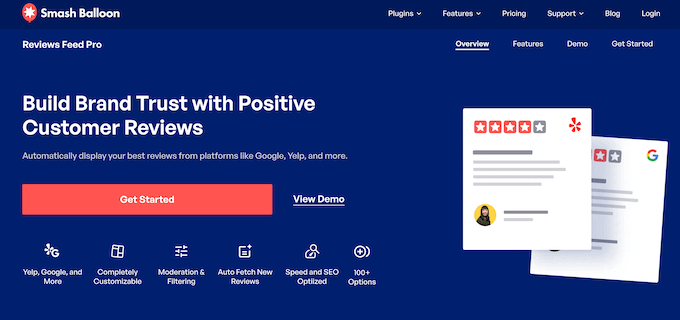
För att komma igång, gå till Smash Balloon Reviews Feed Pro-webbplatsen och registrera ett konto. Därifrån behöver du välja en plan och slutföra köpprocessen.
När ditt köp är bekräftat kan du ladda ner plugin-zippfilen från ditt konto. Se till att du också kopierar din licensnyckel eftersom du kommer att behöva den om ett ögonblick.
Härifrån kan du installera och aktivera plugin-programmet.
I ditt WordPress adminområde, låt oss navigera till Plugins » Lägg till plugin.

Klicka sedan på 'Ladda upp plugin'.
I filuppladdaren, klicka helt enkelt på 'Välj fil' och ladda upp zippfilen du laddade ner.

När den är uppladdad, klicka på 'Installera nu' följt av 'Aktivera'. Se vår guide om hur man installerar ett WordPress-plugin om du behöver hjälp med detta steg.
Efter aktivering kommer plugin-programmet att uppmana dig att ange din licensnyckel. Klistra helt enkelt in nyckeln du kopierade tidigare i det angivna fältet och klicka på 'Aktivera' för att aktivera den.
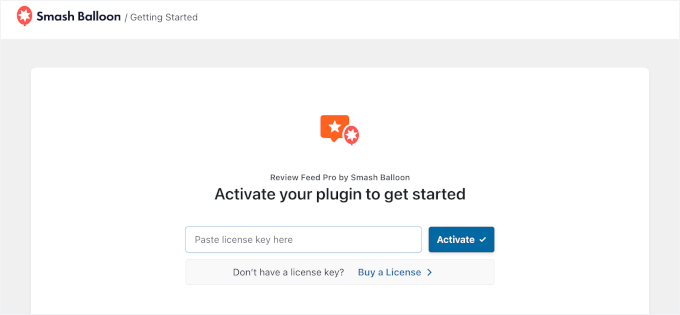
När din licens är verifierad, glöm inte att klicka på knappen 'Spara ändringar'.
Med det gjort är du helt klar och redo att skapa ditt första WooCommerce-recensionsflöde.
Steg 2: Skapa ditt första WooCommerce-recensionsflöde
Nu är det dags att skapa ditt första flöde.
Från din WordPress-instrumentpanel, navigera till Recensionsflöden » Alla flöden. Det är här du kan hantera alla dina recensionsflöden när du börjar skapa dem.
För att komma igång, klicka på knappen 'Lägg till ny' högst upp på sidan.

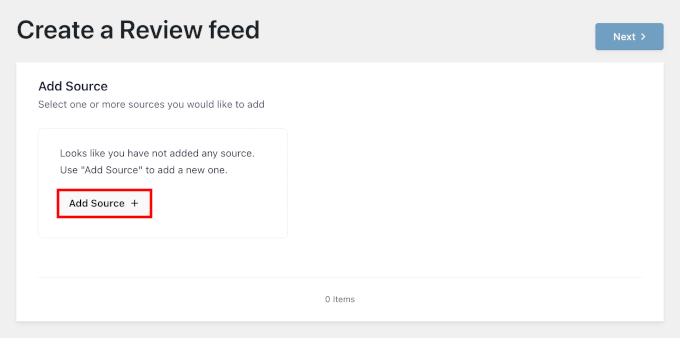
Plugin-programmet kommer att uppmana dig att lägga till en källa för ditt flöde. En källa är helt enkelt var dina recensioner kommer ifrån – i det här fallet, din onlinebutik.
Klicka på 'Lägg till källa' för att påbörja installationsprocessen.
På nästa skärm ser du en lista över tillgängliga recensionsplattformar.
Välj ‘WooCommerce’ från alternativen.
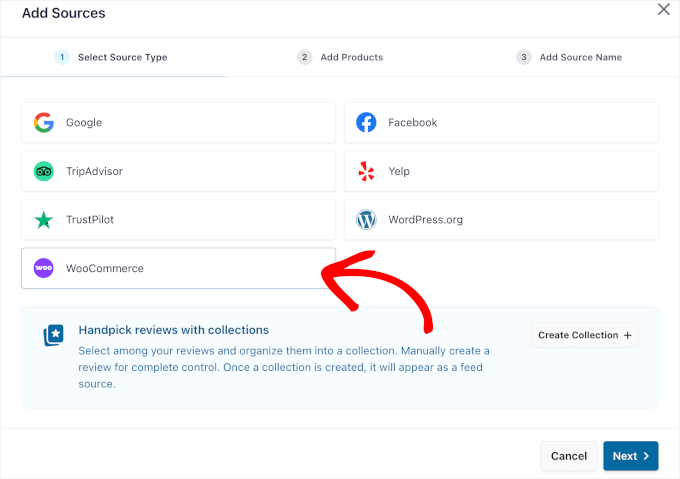
Eftersom Reviews Feed Pro automatiskt upptäcker din WooCommerce-butik, kommer den att ansluta direkt utan någon extra konfiguration.
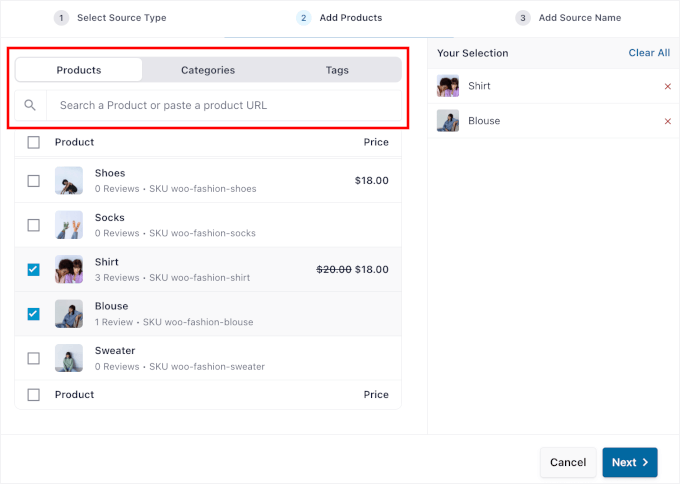
Du måste sedan bestämma vilka recensioner du vill hämta till ditt flöde. Pluginet ger dig tre flexibla alternativ:
- Individuella produkter — välj specifika produkter genom att söka efter dem med namn eller SKU. Detta fungerar bra om du vill lyfta fram recensioner för populära produkter.
- Kategorier — visa recensioner från en hel produktkategori på en gång. Detta är ett utmärkt alternativ om du vill visa feedback från ett helt produktsortiment.
- Taggar — hämta recensioner från produkter som delar en specifik tagg. Detta är användbart för nischade samlingar eller temagrupper, som ”sommarfavoriter” eller ”personalens favoriter”.
När du har valt ditt föredragna alternativ kan du söka efter eller välja de specifika produkterna, kategorierna eller taggarna du vill inkludera.
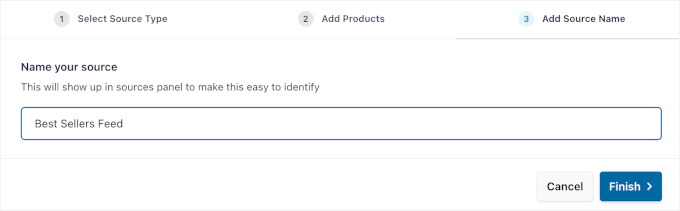
Innan du är klar kommer Reviews Feed Pro att be dig att ge din källa ett namn.
Jag rekommenderar att du använder något beskrivande, som ”Sommarkollektionens recensioner” eller ”Mest sålda-flöde”, för enklare organisation.
När du är nöjd med ditt val klickar du på ”Slutför”.
Reviews Feed Pro kommer nu att hämta recensionerna som är kopplade till dina valda produkter, kategorier eller taggar och göra ditt flöde redo för anpassning.
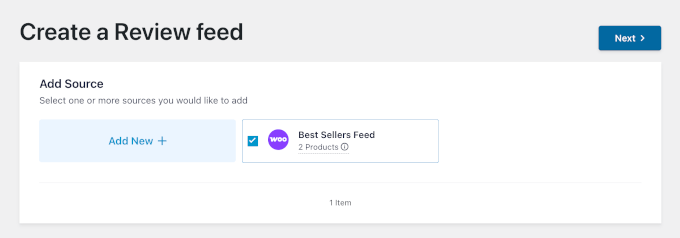
Klicka på ‘Nästa’.
Steg 3: Anpassa designen på ditt recensionsflöde
Nu när ditt flöde hämtar recensioner är det dags att få det att se bra ut på din webbplats.
Reviews Feed Pro kommer att omdirigera dig till en live-anpassare. Den visar en förhandsgranskning i realtid av ditt flöde medan du gör ändringar. Detta gör det enkelt att få allt att se precis rätt ut innan du publicerar.
Justera layouten
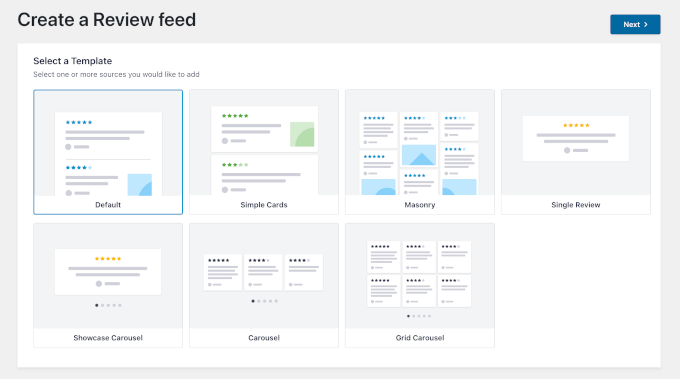
Det första du vill göra är att välja en layout för ditt flöde. Pluginet erbjuder flera alternativ, till exempel:
- Karussell — Visar recensioner i ett glidande format, vilket fungerar bra för startsidor eller landningssidor där utrymmet är begränsat.
- Rutnät — Visar recensioner i ett rent, organiserat rutnät, vilket gör det till ett bra val för de flesta sidor.
- Murverk — Liknar ett rutnät, men med varierande korthöjder för en mer naturlig, Pinterest-liknande look.
Det finns andra alternativ, som Enkla kort eller En recension. Varje layout har sin egen känsla, så det är värt att förhandsgranska alla tre för att se vilken som passar ditt varumärke bäst.
För den här guiden väljer jag mallen 'Karussell'.
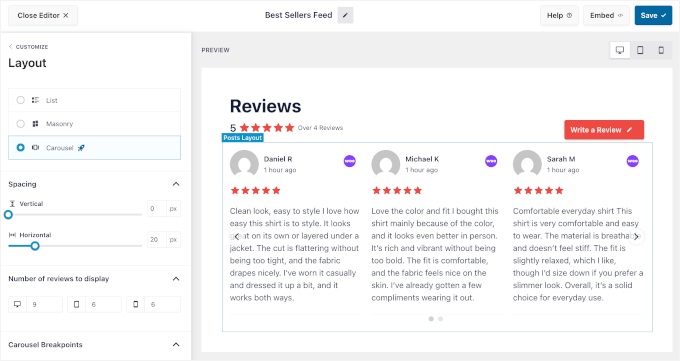
När du har valt en layout hamnar du i anpassningsverktygets panel 'Layout'.
💡 Notera: Anpassningsinställningarna kan variera beroende på vald mall. Jag använder mallen 'Karussell'.
Här kan du styra hur dina recensioner ser ut från panelen till vänster, till exempel:
- Avstånd mellan recensioner — Styr hur mycket utrymme det finns mellan varje recension, så att allt känns mindre trångt och lättare att läsa.
- Antal recensioner som visas på dator, surfplatta och mobil — Låter dig välja hur många recensioner som visas på olika skärmstorlekar, så att din layout ser bra ut på alla enheter.
Observera att dessa standardlayoutinställningar fungerar bra för de flesta webbplatser, så du kan lämna dem som de är eller justera dem vid behov.
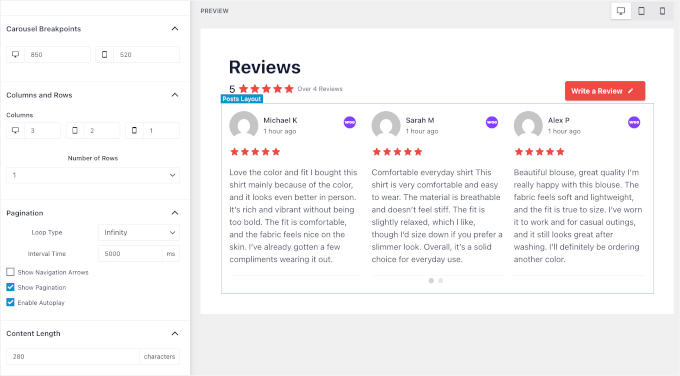
Om du skrollar ner i den här panelen hittar du fler anpassningsinställningar:
- Karussellbrytpunkter — Ställ in hur recensionskarusellen anpassar sig på olika skärmstorlekar.
- Kolumn- och radlayout — Styr hur många recensioner som visas i varje rad och kolumn.
- Återspola eller oändlig loop — Välj om karusellen stannar vid den sista recensionen eller går tillbaka till början.
- Bildintervallstid (i millisekunder) — Bestäm hur snabbt recensionerna flyttas när automatisk uppspelning är aktiverad.
- Navigationskontroller — Visa eller dölj pilar och sidnumreringsprickar för att göra karusellen enklare att använda eller för att behålla ett enklare utseende.
- Autoplay — Slå på eller av automatisk glidning.
- Innehållslängd — Begränsa antalet tecken som visas i varje recension för att hålla layouten prydlig.
Här behöll jag allt som det var förutom navigeringskontrollerna. Jag dolde pilarna eftersom jag tyckte att det var renare så.
När det är klart kan du klicka på tillbaka-knappen för att återgå till huvudpanelen för anpassning.
Anpassa sidhuvudet
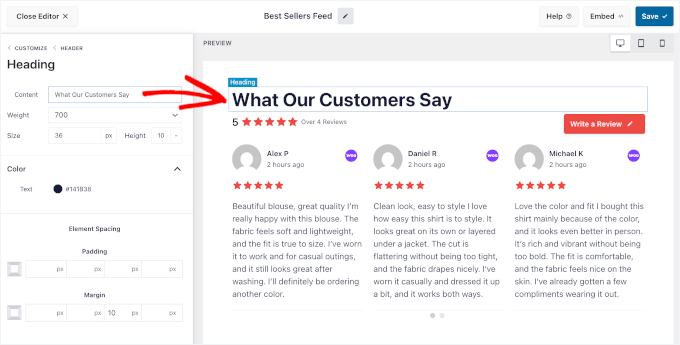
Härifrån kan du anpassa din WooCommerce-recensionsrubrik. Rubriken visas högst upp i ditt recensionsflöde. Den ger besökare omedelbar kontext om vad de tittar på.
Kontrollera först att den är aktiverad i anpassningsverktyget, och klicka sedan på 'Rubrik' för att anpassa den.
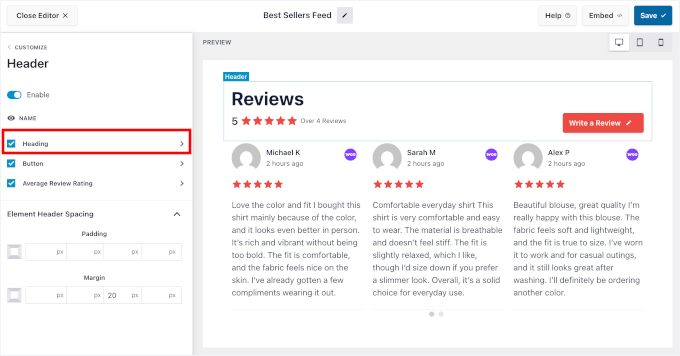
I fältet 'Innehåll' kan du redigera din rubrik. Något i stil med "Vad våra kunder säger" fungerar bra för de flesta butiker.
Du kan också ändra textfärg och storlek för att säkerställa att rubriken smälter naturligt in med resten av din webbplatsdesign.
💡 Notera: Om du av misstag stängde redigeraren, få inte panik. Du kan gå till Recensionsflöden » Alla flöden i WordPress-admin och klicka på 'Redigera'-ikonen bredvid flödet.
När du är klar kan du klicka på knappen för att gå tillbaka till huvudpanelen för anpassning.
Anpassa recensionsavsnittet
Därefter kan du finjustera ditt recensionsflöde.
I panelen 'Recensioner' kan du anpassa din inläggsstil och hur varje enskild recension visas.
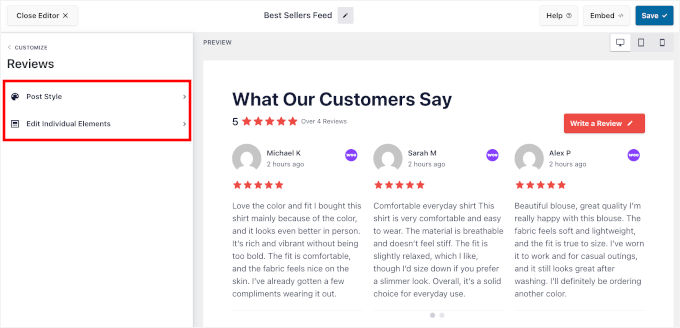
Låt oss börja med 'Inläggsstil'.
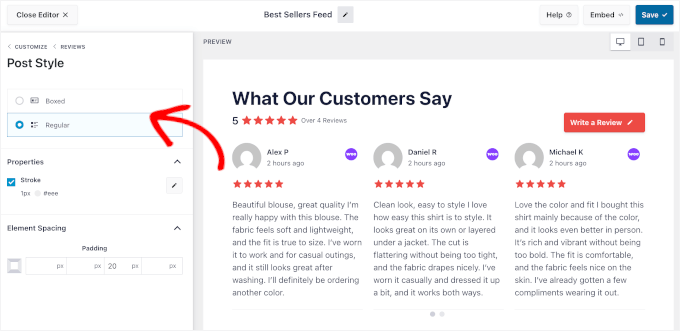
Du kan välja mellan två alternativ:
- Inramad — Visar varje recension inuti en kantad ruta och låter dig ställa in en bakgrundsfärg.
- Vanlig — Visar recensioner utan en ruta, med en enkel avdelare som du kan anpassa färgen på.
💡 Notera: Alternativen för inläggsstil kan variera beroende på din valda mall. Jag använder mallen 'Karussell'.
Att matcha bakgrunds- eller avdelarfärgen med dina varumärkesfärger hjälper flödet att smälta in naturligt med ditt WordPress-tema.
Sedan, på sidan ‘Redigera enskilt element’, låter pluginet dig styra exakt vad som visas inuti varje recensionskort.
Du kan välja att visa eller dölja element som recensentens namn, stjärnbetyg, recensionsdatum eller recensionstext. Detta ger dig stor flexibilitet för att hålla saker rena och fokuserade.
Experttips: När du visar kundrecensioner hanterar du tekniskt sett användardata. Jag rekommenderar att uppdatera din integritetspolicy för att nämna att du visar dessa recensioner. Detta håller din webbplats i enlighet med dataskyddslagar.
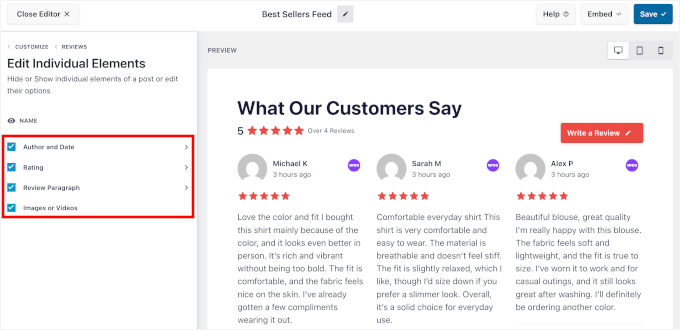
För vart och ett av dessa element kan du redigera färger, utfyllnad och marginal.
Du kan också anpassa typsnittets tjocklek, höjd och storlek i ‘Recensionsparagrafer’. Dessutom kan du visa eller dölja recensentens uppladdade bilder eller videor.
Därefter, om ditt flöde innehåller många recensioner, kan du aktivera en ‘Ladda mer’-knapp så att besökare kan bläddra bland ytterligare recensioner utan att sidan känns överväldigande.
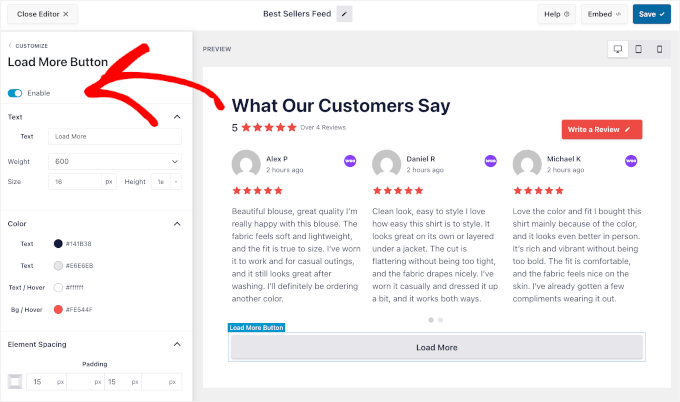
Om du föredrar att hålla flödet kompakt och bara visa ett fast antal recensioner kan du helt enkelt lämna detta alternativ avstängt.
Innan du går vidare rekommenderar jag att du tar en stund att förhandsgranska ditt flöde på mindre skärmstorlekar med hjälp av anpassarens förhandsgranskningsalternativ för enheter.
Reviews Feed Pro är utformad för att vara responsiv, men det är alltid en bra idé att dubbelkolla att allt ser rent och läsbart ut även på mobila enheter.
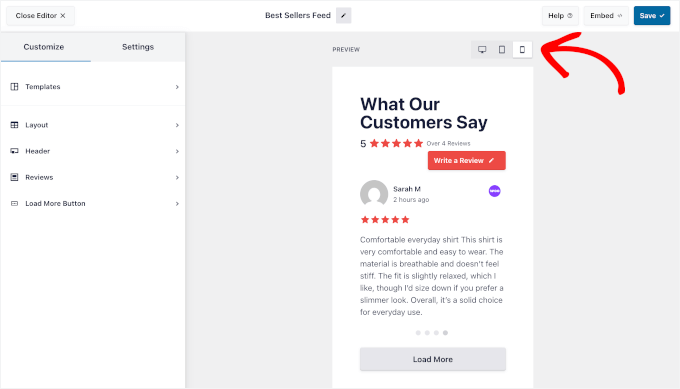
När du är nöjd med hur ditt flöde ser ut klickar du på 'Spara' för att lagra dina anpassningsinställningar.
Steg 4: Lägg till flera källor i ett flöde (valfritt)
Om du vill ta ditt recensionsflöde ett steg längre gör Reviews Feed Pro det enkelt att kombinera recensioner från flera källor till ett enda flöde.
Detta är helt valfritt, men det kan vara ett kraftfullt sätt att visa upp ett bredare utbud av kundfeedback på ett ställe.
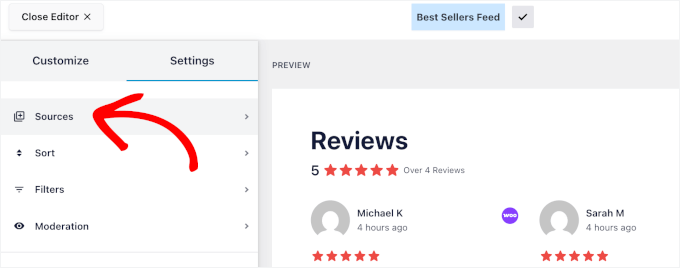
För att lägga till en andra källa till ditt befintliga flöde, gå till Inställningar » Källa inuti redigeraren för flödet.
Klicka sedan på knappen 'Lägg till en annan källa'.
Detta låter dig gå igenom samma process för källinställning som du slutförde i Steg 2.
Därifrån kan du lägga till ytterligare en uppsättning produkter, kategorier eller taggar till samma flöde.
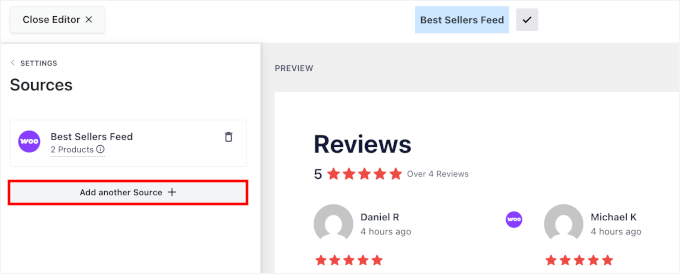
En praktisk användning av detta är att kombinera recensioner från olika produktkategorier. Om du till exempel driver en klädbutik, kan du kombinera recensioner från dina kategorier för herr och dam till ett flöde för en allmän sida med kundomdömen.
Du kan också bli mer kreativ med hur du kombinerar källor.
Ett bra tillvägagångssätt är att blanda breda kategorier med specifika enskilda produkter. Du kan till exempel hämta kundomdömen från hela din kategori 'Accessoarer' och sedan lägga till en specifik bästsäljande produkt ovanpå det.
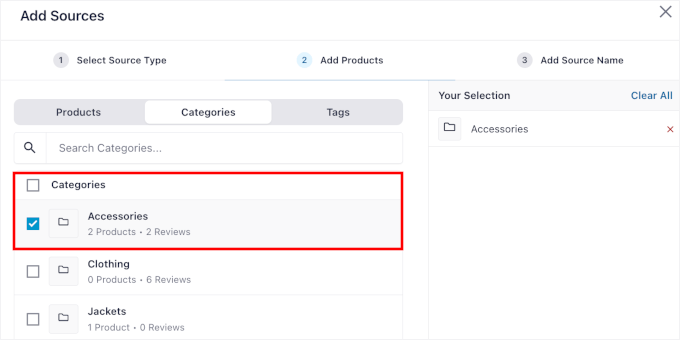
På så sätt får dina mest populära artiklar extra synlighet samtidigt som flödet fortfarande känns välbalanserat.
Om du skapar flera flöden över tid, använd käll-popovern för att hålla ordning.
Med ett klick kan du se vilka produkter, kategorier eller taggar som är kopplade till ett flöde. Du kan också verifiera källor utan att öppna redigeraren och uppdatera flöden snabbare för kampanjer eller säsongskampanjer.
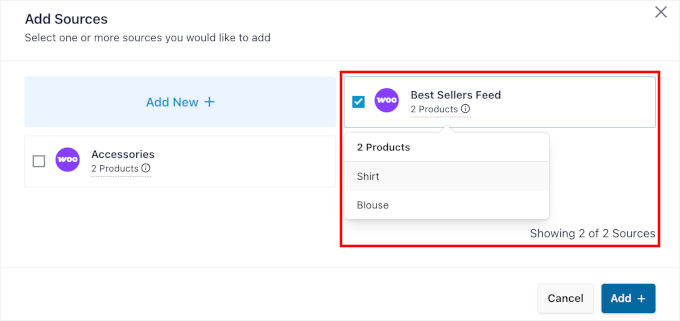
Detta är särskilt användbart för större butiker som hanterar många flöden.
Medan du ändå är här kanske du vill utforska några andra inställningar, som 'Moderering'.
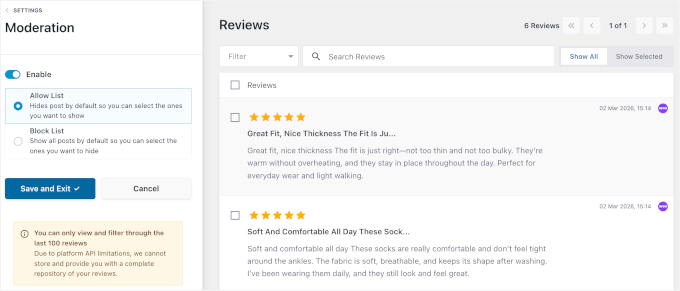
Det låter dig enkelt moderera och filtrera dina WooCommerce-recensioner för att välja exakt vilka som visas på din webbplats. Men om du vill att det ska uppdateras automatiskt kan du lämna den här inställningen inaktiverad.
Steg 5: Visa din recensionsflöde på din webbplats
Med ditt flöde skapat och anpassat är det dags att sätta det i arbete.
Var du placerar dina recensioner spelar lika stor roll som själva recensionerna. Målet är att få dem framför besökarna i de ögonblick då de mest sannolikt påverkas av sociala bevis.
Jag rekommenderar att börja med din hemsida — det är den första platsen de flesta besökare landar på, och ett välplacerat recensionsflöde kan omedelbart bygga förtroende.
Här är hur du gör var och en av dessa med Reviews Feed Pro.
Lägg till flöden på din startsida med ett block
Det enklaste sättet att bädda in ditt recensionsflöde på en specifik sida är att använda Reviews Feed-blocket i WordPress blockredigerare.
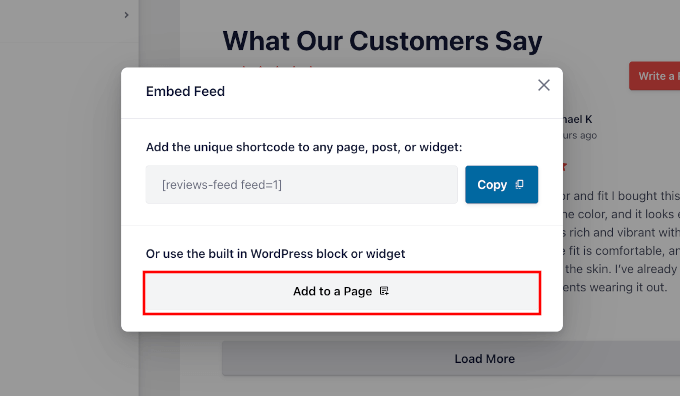
För att göra detta klickar du helt enkelt på knappen 'Bädda in' för att starta inbäddningsguiden.
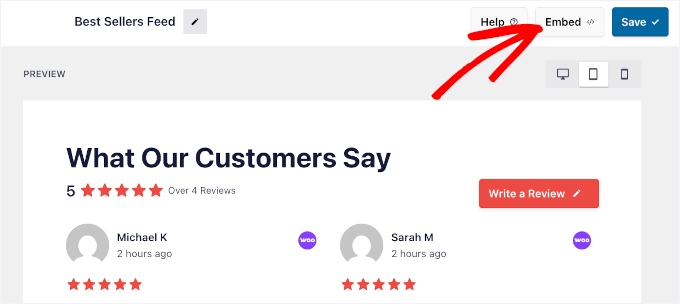
I popup-fönstret ser du ditt flödes kortkod och ett alternativ för 'Lägg till på en sida'.
Låt oss välja 'Lägg till på en sida'.
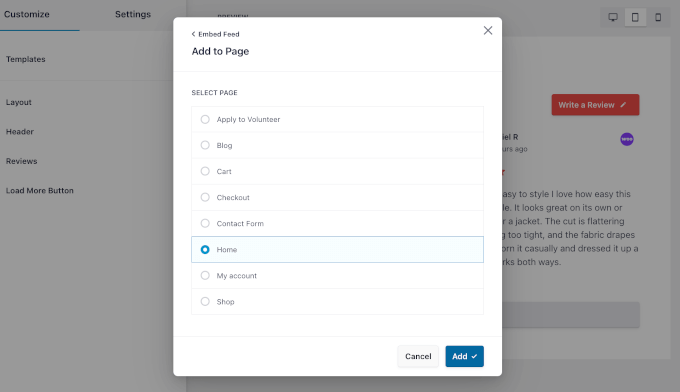
Gå sedan vidare och välj sidan där du vill att flödet ska visas, till exempel din hemsida (eller en anpassad landningssida).
Klicka på knappen 'Lägg till'.
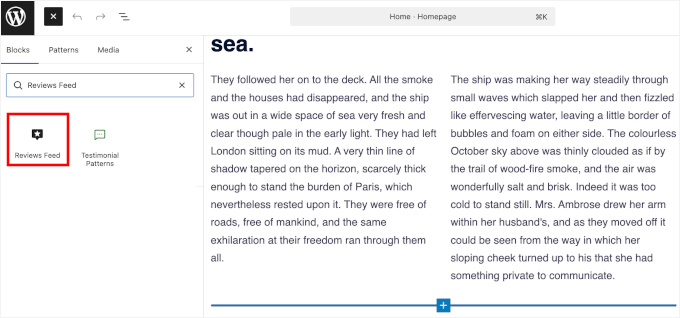
I blockredigeraren klickar du på '+' ikonen för att lägga till ett nytt block.
Sök efter 'Reviews Feed' och välj det från resultaten.
Du kommer då att se ditt recensionsflöde dyka upp direkt i innehållsredigeraren.
Om du har flera recensionsflöden låter plugin dig välja vilket flöde du vill visa. Du kan också klicka på rullgardinsmenyn i blockets inställningspanel till höger om redigeraren.
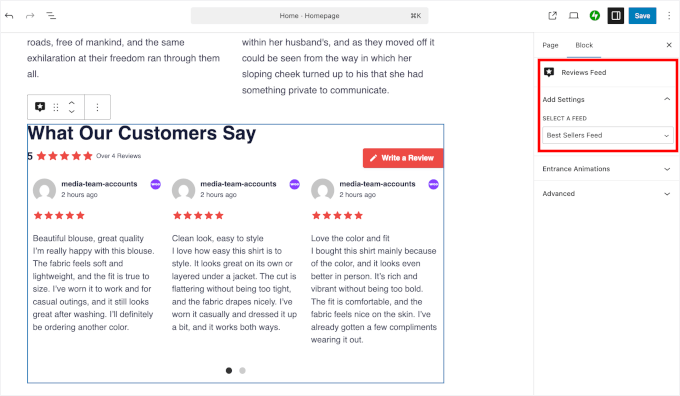
Härifrån kan du flytta ditt recensionsblock uppåt eller nedåt.
När du är nöjd med placeringen klickar du på 'Publicera' eller 'Spara' för att spara dina ändringar.
Du kan nu besöka din webbplats för att se den i aktion:
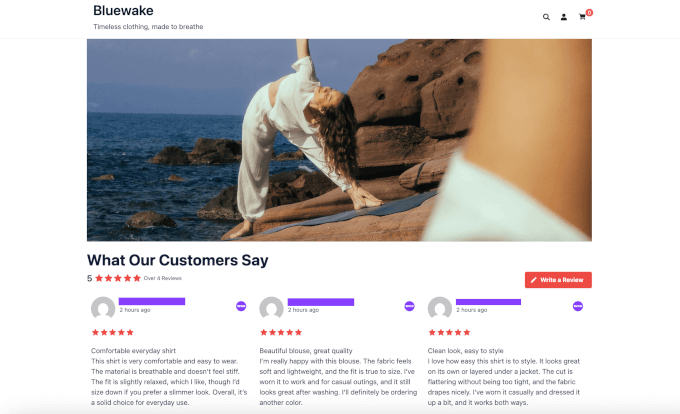
Lägg till recensioner i sidofält och widgetområden med en kortkod
Den här metoden fungerar utmärkt för sidofält och sidfötter, som vanligtvis används i klassiska WordPress-teman. Den fungerar också med de flesta sidbyggare som stöder kortkodblock.
För att börja, klicka helt enkelt på 'Bädda in' i Reviews Feed Pros anpassningsverktyg.
I popup-fönstret ser du recensionsflödets kortkod tillsammans med alternativet 'Lägg till på en sida'.
Klicka på ‘Kopiera’ bredvid recensionsflödets kortkod.
💡 Notera: Om du av misstag stängde redigeraren, oroa dig inte. Du kan hitta din kortkod på sidan Recensionsflöden » Alla flöden och leta reda på det flöde du skapade. Kortkoden kommer att listas där — den kommer att se ut ungefär så här [reviews-feed].
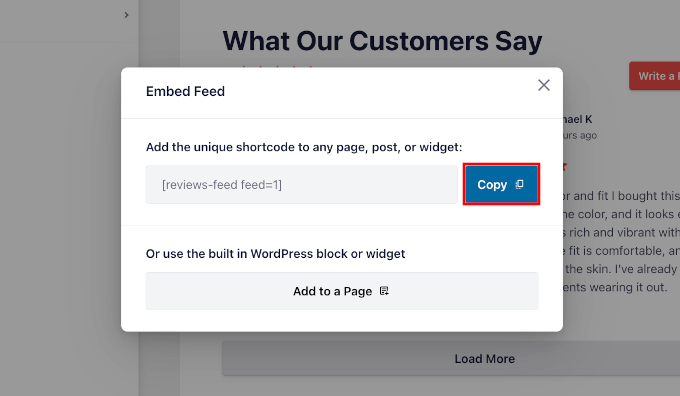
Nu kan du gå till Utseende » Widgetar.
Lägg sedan till ett ‘Kortkod’-block i ditt föredragna widgetområde, som sidofältet eller sidfoten.
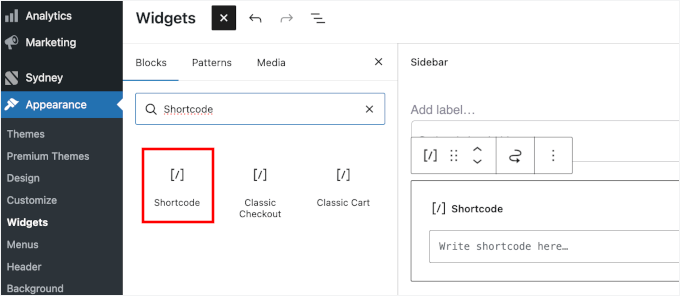
Härifrån klistrar du in din kopierade kortkod i widgeten.
När det är gjort, klicka på ‘Uppdatera’ för att spara.
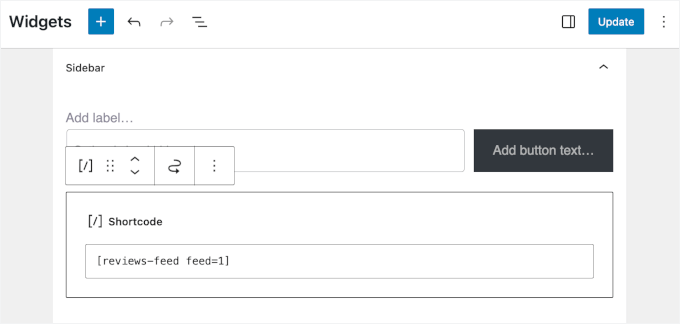
Och det var allt, du kan gå till din webbplats och se allt i aktion.
Så här ser WooCommerce-recensionerna ut på min kontaktsida, till exempel:
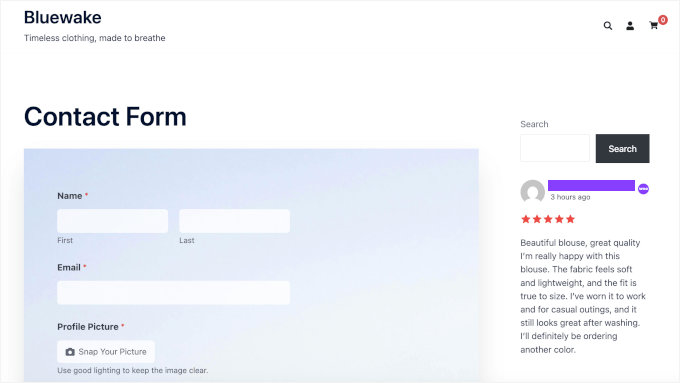
🧑💻 Proffstips: Vill du aktivera uppladdning av profilbild till ditt kontaktformulär precis som på skärmdumpen ovan? Kolla in vår guide om hur du låter användare ta livefoton och videor i WordPress-formulär.
Lägg till flöden över hela webbplatsen med Full Site Editing (FSE)
Om ditt WordPress-tema stöder Full Site Editing, har du ett ännu kraftfullare alternativ tillgängligt. FSE låter dig lägga till ditt recensionsflöde direkt i temamallar som din header, footer eller anpassade sidmallar.
På så sätt kommer dina recensioner att visas konsekvent på flera sidor utan att behöva redigera var och en individuellt. Det är en riktig tidsbesparare för butiker som vill ha webbplatsomfattande sociala bevis utan mycket manuellt arbete.
För att komma igång, gå till Utseende » Redigerare från din WordPress-instrumentpanel.
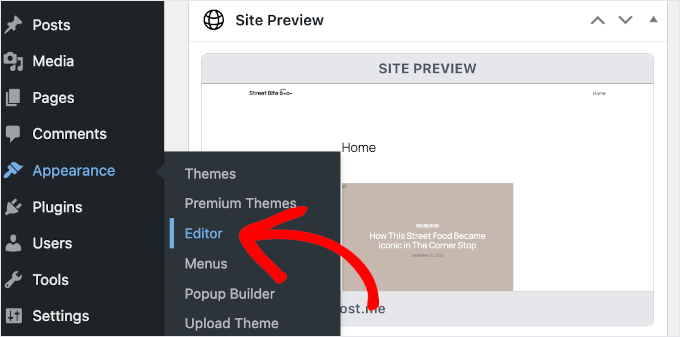
💡 Notera: Om du inte ser 'Redigerare' i din meny använder du troligen ett klassiskt tema. I så fall bör du hålla dig till kortkod- eller widgetmetoden som visas ovan.
Navigera därifrån till mallen där du vill lägga till flödet.
Till exempel kommer jag att lägga till det i min aktiva 'Blogg'-mall.
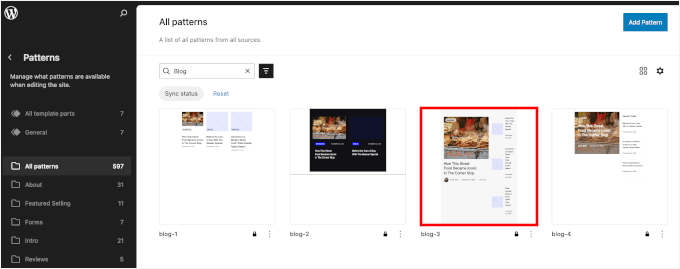
När du är i mallredigeraren klickar du på '+' ikonen för att lägga till ett nytt block.
Sök sedan helt enkelt efter 'Recensionsflöde' och infoga det precis som du skulle göra på en vanlig sida.
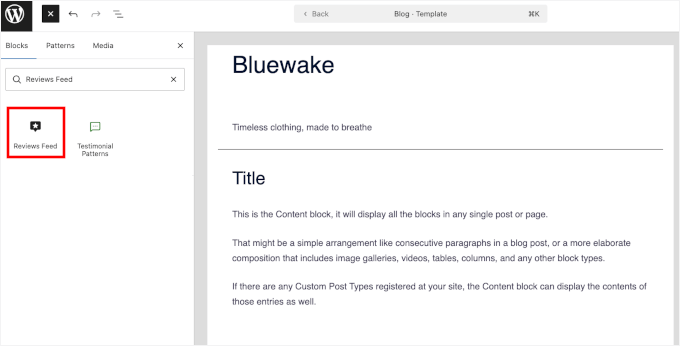
När det är klart besöker du din webbplats för att se resultatet.
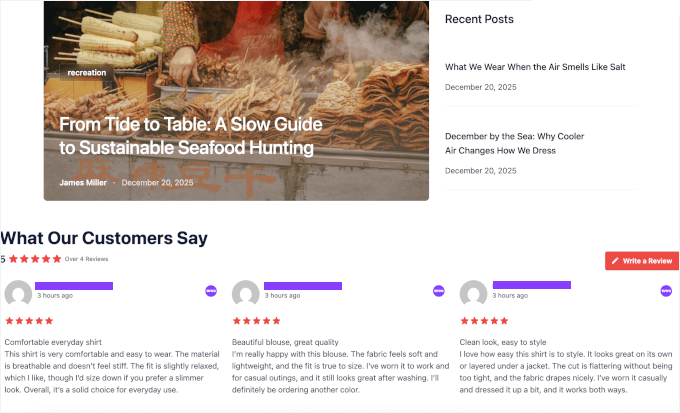
Så här visas WooCommerce-recensioner på min WordPress-blogg:
Bonustips: Visa Google-, Facebook- och Yelp-recensioner i WordPress
Om du vill dra ännu fler sociala bevis till din webbplats kan du visa recensioner från stora plattformar som Google, Facebook och Yelp tillsammans med dina WooCommerce-recensioner.
Dessa kan öka trovärdigheten och öka konverteringarna ännu mer.
Smash Balloons Reviews Feed Pro stöder alla dessa plattformar, så du kan skapa separata flöden för var och en eller kombinera dem med dina WooCommerce-recensioner med hjälp av funktionen för flera källor som du lärde dig om i Steg 4.
Detta är ett utmärkt sätt att visa besökare att din butik är betrodd på flera plattformar, inte bara på din egen WordPress-webbplats.
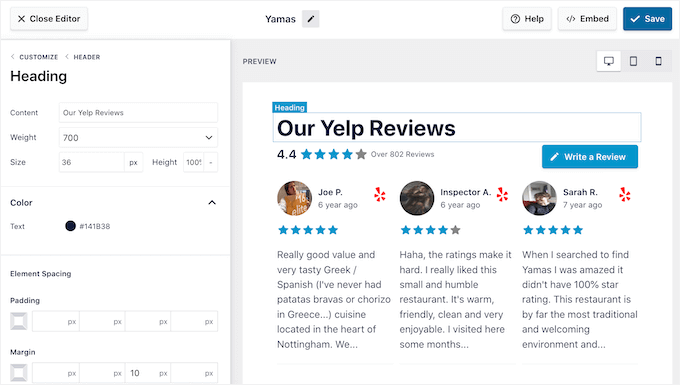
För mer information, se vår guide om hur man visar Google-, Facebook- och Yelp-recensioner i WordPress.
Vanliga frågor om att visa WooCommerce-recensioner i WordPress
Nedan finns svar på några vanliga frågor om att visa WooCommerce-recensioner på din WordPress-webbplats.
Kan jag visa recensioner från endast specifika produkter?
Ja, du kan visa recensioner från specifika produkter med hjälp av Smash Balloon Reviews Feed Pro. Du kan välja alternativet 'Individuella produkter' när du konfigurerar ditt flöde och välja produkter efter namn eller SKU. På så sätt kommer endast recensioner från dessa produkter att visas i flödet.
Dyker nya recensioner automatiskt upp i mitt flöde?
Om du använder Reviews Feed Pro, kommer nya recensioner automatiskt att visas i ditt flöde utan att några manuella uppdateringar behövs. Detta plugin synkroniseras med din WooCommerce-butik i bakgrunden, så nya recensioner hämtas och visas allt eftersom de kommer in.
Kommer korta recensioner att visas i mitt flöde?
Ja, korta recensioner kommer att visas i ditt flöde som standard. Vissa plugins för kundrecensioner låter dig dock styra vilket innehåll som visas inuti varje recensionskort.
Kan jag visa ett WooCommerce-recensionsflöde på flera sidor?
Ja, du kan visa ditt WooCommerce-recensionsflöde på så många sidor du vill.
Till exempel, om du använder Reviews Feed Pro, kan du lägga till flödet med hjälp av ett block i blockredigeraren eller klistra in en kortkod på vilken sida, widgetområde eller sidbyggare-modul där du vill att recensionerna ska visas.
Kan jag kombinera WooCommerce-recensioner med recensioner från andra plattformar?
Ja, du kan kombinera WooCommerce-recensioner med recensioner från andra plattformar som Google, Facebook och Yelp med hjälp av Reviews Feed Pro.
Nästa steg för att växa din WooCommerce-butik
Grattis – du har lärt dig hur du skapar ett flöde från dina WooCommerce-produkter!
Därefter kanske du vill kolla in våra andra hjälpsamma guider om:
- Hur man lägger till en kundrecensionssida i WordPress
- Hur man lägger till roterande vittnesmål i WordPress
- Hur du skickar en kupong efter en WooCommerce-produktrecension
- Hur du får fler kundrecensioner
- Bästa WooCommerce-plugins för poäng och belöningar
Om du gillade den här artikeln, prenumerera då på vår YouTube-kanal för WordPress-videoguider. Du kan också hitta oss på Twitter och Facebook.



Har du en fråga eller ett förslag? Lämna gärna en kommentar för att starta diskussionen.