


Genom åren har vi upptäckt att det att låta användare prenumerera på kommentarer i WordPress är ett kraftfullt sätt att öka engagemanget och antalet återkommande besökare.
Genom att prenumerera på kommentarer får användare e-postaviseringar om nya svar. Detta kan uppmuntra till diskussion eller till och med heta debatter och få mer engagemang på din webbplats.
I den här artikeln visar vi hur du låter användare prenumerera på kommentarer på din WordPress-webbplats.
Varför låta användare prenumerera på kommentarer i WordPress?
Att låta folk kommentera på din WordPress-blogg är ett bra sätt att få mer engagemang. De flesta gånger kommer användare dock att besöka din webbplats, lämna en kommentar och aldrig återvända.
Genom att tillåta användare att prenumerera på kommentarer får de e-postaviseringar när någon kommenterar samma inlägg. Detta kommer att påminna dem om deras kommentar och få dem tillbaka till din webbplats.
Kommentarsprenumeration tillåter också folk att följa kommentartrådar som genererar mycket diskussioner eller heta debatter.
Tyvärr tillåter WordPress inte besökare att prenumerera på kommentarer som standard. Du kan dock enkelt lägga till denna saknade funktion med hjälp av ett WordPress-plugin.
Med det sagt, låt oss titta på hur du kan låta användare prenumerera på kommentarer på din WordPress-webbplats.
Tillåt användare att prenumerera på kommentarer med Thrive Comments
Det enklaste sättet att erbjuda en funktion för kommenteraprenumeration är att använda pluginet Thrive Comments.
Det är det bästa WordPress-kommentarpluginet på marknaden. Thrive Comments är en del av Thrive Themes svit av plugins och låter användare prenumerera på kommentarer med ett klick på en knapp. Dessutom innehåller det massor av funktioner för att förbättra kommentarinteraktionen, inklusive uppröstning/nedröstning, kommentarmärken och mer.
För mer information kan du se vår detaljerade recension av Thrive Comments.
Först måste du besöka Thrive Themes webbplats och registrera ett konto.

Efter att ha skapat ett konto kan du gå till kontots instrumentpanel.
Härifrån klickar du helt enkelt på länken 'Ladda ner och installera pluginet Thrive Product Manager'.

Därefter måste du installera Thrive Product Manager-pluginet på din WordPress-webbplats. Om du behöver hjälp, se vår guide om hur man installerar ett WordPress-plugin.
Vid aktivering kan du gå till alternativet Produktchef från din WordPress-instrumentpanel. Klicka här bara på knappen 'Logga in på mitt konto'.

Efter att ha loggat in på ditt konto bör du se instrumentpanelen för Thrive Product Manager.
Navigera helt enkelt till pluginet ‘Thrive Comments’, välj det och klicka sedan på knappen ‘Installera valda produkter’.

När pluginet är installerat ser du ett framgångsmeddelande som säger: 'Redo att använda'.
Därefter kan du klicka på knappen 'Gå till Thrive Themes Dashboard'.

Därefter ser du alla dina Thrive Themes-plugins som är installerade på din webbplats.
Klicka helt enkelt på knappen ‘Thrive Comments’.

Konfigurera kommentaraviseringar i Thrive Comments
Därefter ser du inställningarna för Thrive Comments.
Klicka på alternativet ‘Aviseringar’.
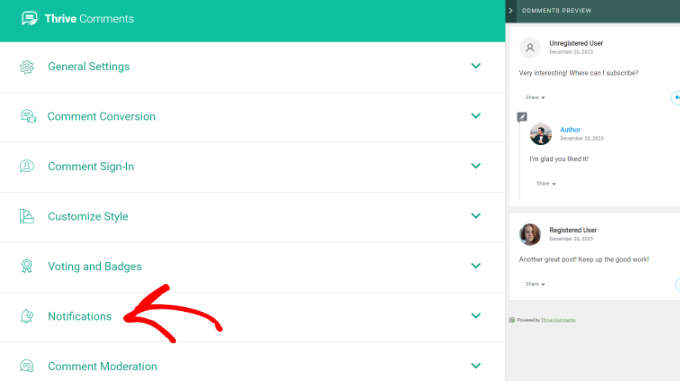
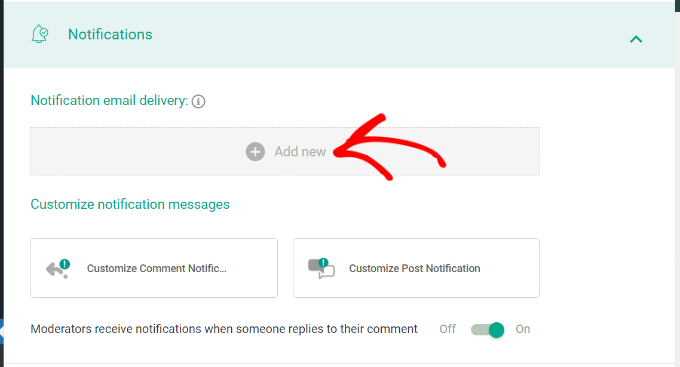
Därefter måste du ansluta en e-postleveranstjänst för att skicka aviseringar till kommentarsabonnenter.
Klicka helt enkelt på knappen ‘+ Lägg till ny’.
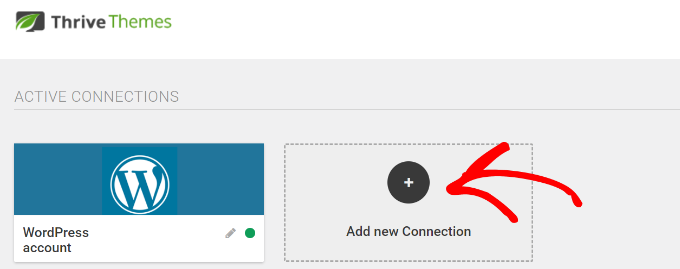
Därefter måste du välja en e-postmarknadsföringstjänst att ansluta till Thrive Comments.
Klicka på alternativet ‘+ Lägg till ny anslutning’.
Härifrån bör du se en rullgardinsmeny med olika e-postverktyg.
Klicka bara på rullgardinsmenyn och välj den e-postleveranstjänst du vill ansluta till.
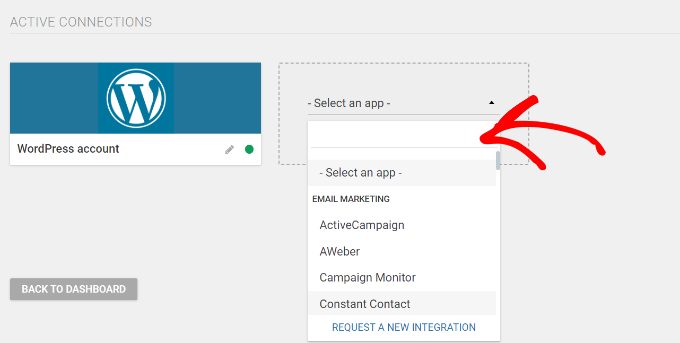
Thrive Comments kommer sedan att be dig ange API-nyckeln eller API-token för ditt valda verktyg.
Du hittar nyckeln i ditt e-postmarknadsföringsverktygs instrumentpanel eller kontoområde. Notera att stegen för att hämta API-nyckeln kan skilja sig åt för varje tjänst, så vi rekommenderar att du tittar i deras dokumentation.
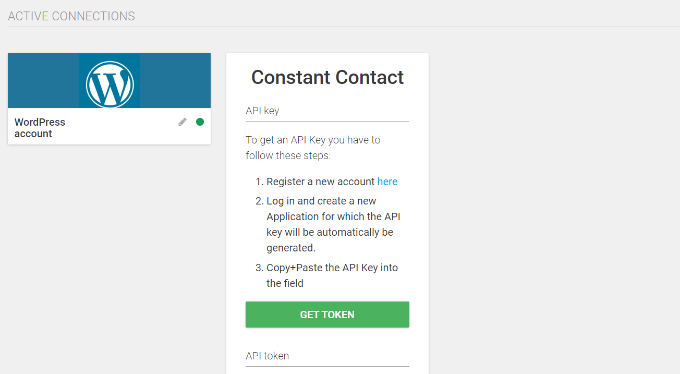
När du har anslutit e-postleveransverktyget ser du det som en aktiv anslutning.
Thrive Comments låter dig också anpassa kommentarmeddelanden och inläggsmeddelanden.
Detta gör att du kan redigera standardmeddelandena som användare får när de lämnar en kommentar och någon svarar på deras kommentar, eller när en ny kommentar eller ett svar läggs till ett specifikt inlägg.
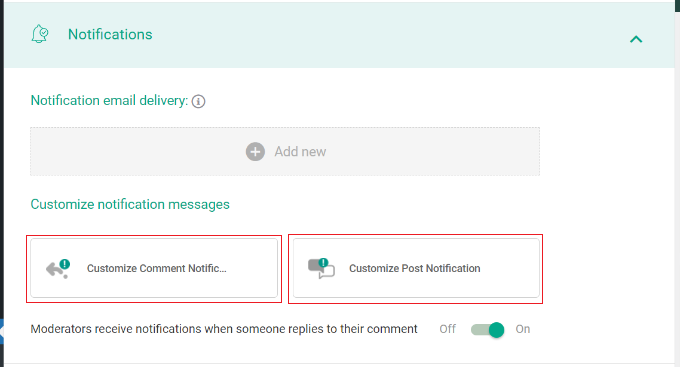
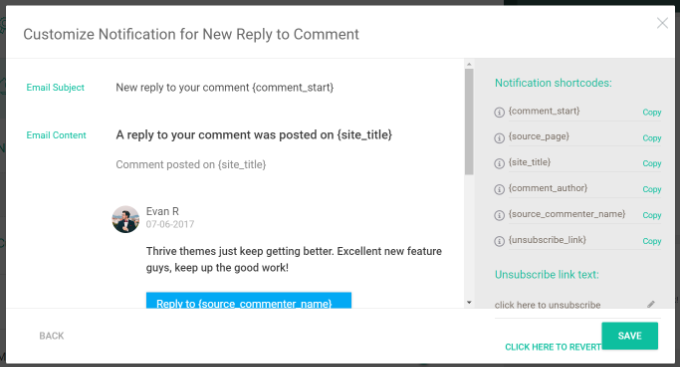
Till exempel, om du klickar på alternativet 'Anpassa kommentarsaviseringar', kan du redigera ämnesraden för e-postmeddelandet, innehållet och mer.
Det finns också meddelande- kortkoder som du kan lägga till i e-posttexten, som webbplatsens titel eller kommentarsförfattarens namn.
På samma sätt, om du klickar på alternativet ‘Anpassa anmälan av inlägg’, kan du redigera e-postmeddelandet som användare får när någon lämnar en kommentar i tråden.
Här låter pluginet dig ändra texten i e-postmeddelandet och använda olika kortkoder för att inkludera mer detaljer i innehållet.
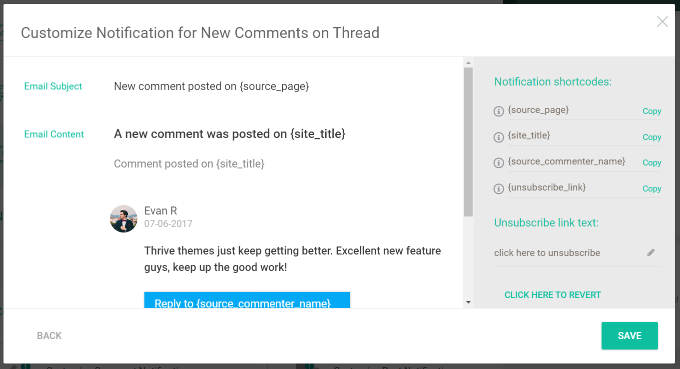
När du är klar sparar du helt enkelt dina inställningar genom att klicka på knappen ‘Spara’.
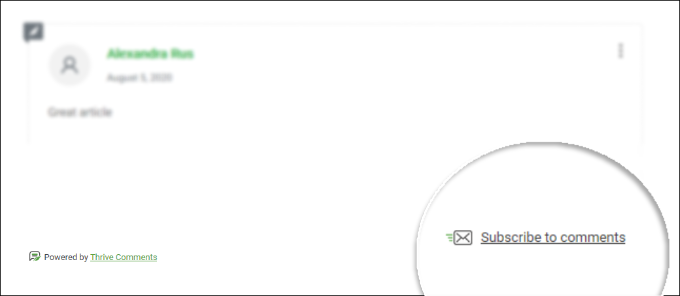
Därefter kan du besöka din WordPress-webbplats och skrolla ner till kommentarsavsnittet under något inlägg eller sida. Du kommer att se alternativet 'Prenumerera på kommentarer' längst ner.
Efter att ha konfigurerat pluginet är det en bra idé att prenumerera på en kommentartråd för att kontrollera att WordPress skickar e-postmeddelanden korrekt. Om du inte får några e-postaviseringar, kolla vår guide om hur du åtgärdar problemet med att WordPress inte skickar e-post.
Bonustips för att hantera kommentarer i WordPress
Nu när du har ställt in ett alternativ för kommentarsprenumeration på din webbplats kan du ta det ett steg längre och lära dig fler knep för att hantera kommentarer.
Till exempel kan du lägga till Google reCAPTCHA i kommentarsformuläret och filtrera bort skräppost. Användare måste klicka på kryssrutan som indikerar att de inte är en robot eller välja en uppsättning bilder för att klara testet.

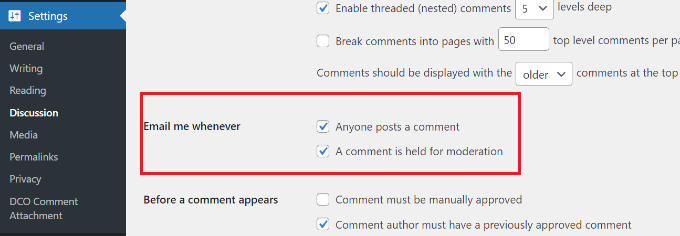
Dessutom kan du också hantera dina e-postaviseringar för kommentarer. WordPress erbjuder standardinställningar för att skicka dig ett e-postmeddelande när någon publicerar en kommentar eller när en kommentar hålls för moderering.
Det finns dock olika WordPress-plugins som låter dig skicka aviseringar till användare. Du kan till exempel skicka ett e-postmeddelande till en användare när deras kommentar godkänns.
Här är några fler användbara resurser om WordPress-kommentarer:
- Nybörjarguide om hur man modererar kommentarer i WordPress
- Tips och verktyg för att bekämpa kommentars-spam i WordPress
- Hur man markerar författarens kommentarer i WordPress
- Hur man stylar WordPress-kommentarsformuläret
- Hur man begränsar kommentarslängden i WordPress
- Hur man lägger till ett enkelt användarrankningssystem för WordPress-kommentarer
- Hur man stylar WordPress-kommentarsformuläret (ultimat guide)
Vi hoppas att den här artikeln hjälpte dig att låta dina användare prenumerera på kommentarer i WordPress. Du kanske också vill kolla in vår guide om hur man tillåter användarregistrering på din WordPress-webbplats och våra experttips för de bästa e-postmarknadsföringstjänsterna för småföretag.
Om du gillade den här artikeln, prenumerera gärna på vår YouTube-kanal för WordPress-videoguider. Du kan också hitta oss på Twitter och Facebook.



Jenny Pearce
Jag letar efter ett kommentarsplugin som bara gör det möjligt för folk att få meddelanden om en ny kommentar på den sidan. Behöver inte alla finesser. Det gör inget att betala för det, men behöver inte den mängden årlig kostnad heller.
WPBeginner Support
We cover notifications to users for their own comments and our recommended tools in our article below
https://www.wpbeginner.com/plugins/how-to-notify-users-only-on-replies-to-their-wordpress-comments/
Admin
Jiří Vaněk
Jag började först använda den här funktionen med implementeringen av WP Discuz och fann den mycket effektiv för att uppmuntra folk att återvända till konversationer de startat i kommentarerna. Det ökar verkligen återkomstfrekvensen för användare som lämnar kommentarer, vilket leder till fler diskussioner på webbplatsen och skapandet av en gemenskap. Jag har tittat på Thrive Comments ett tag nu eftersom jag letar efter ett alternativ till WP Discuz. Tack för den utmärkta artikeln; den här funktionen är en av flera som ett nytt kommentarsplugin måste ha när jag så småningom ersätter WP Discuz. Tack för att du lyfte fram den och visade installationsprocessen.
Moinuddin Waheed
Jag använde Disqus länge för kommentarer och sedan hamnade jag på en artikel här på wpbeginner som beskriver hur det ibland missbrukar kommentarsfältet.
Jag hade använt det länge och tyckte det var väldigt enkelt och hjälpsamt när det gällde kommentarer, men när du skalar upp vill du inte bli utnyttjad av någon annan.
Jag har helt lämnat Disqus-plattformen och använder nu Thrive Comments, tack vare wpbeginner-artikeln.
På längre sikt hjälper det alltid till att skapa en bra relation mellan användaren och bloggen.
det ökar mycket engagemang i diskussioner.
harshvardhan kadam
Herr, jag undrar bara, använder ni samma plugin på den här sidan för att tillåta användarkommentarer att prenumerera?
och kan ni också berätta för mig hur man stoppar spamkommentarer.
Tack för det här fantastiska inlägget, jag kommer definitivt att lägga till det på min sida.
WPBeginner Support
Vi använder ett annat plugin för närvarande på WPBeginner men för spamkommentarer skulle vi rekommendera att du tittar på vår guide nedan!
https://www.wpbeginner.com/beginners-guide/vital-tips-and-tools-to-combat-comment-spam-in-wordpress/
Admin
Valerie
Om jag vill prenumerera på användare själv, var kommer inläggs-ID:t ifrån? Det som listas i kommentaren jag använder fungerar inte.
WPBeginner Support
Inläggets ID skulle komma från inlägget, för att hitta det ordentligt rekommenderar vi att du tittar på vår artikel nedan.
https://www.wpbeginner.com/beginners-guide/how-to-find-post-category-tag-comments-or-user-id-in-wordpress/
Admin
Trish
Tack DU!
Det visade sig att det var den ENDA jag inte hade provat. Jag är inte säker på om jag kunde hitta den i en sökning... även om det var ett tag sedan jag förlorade min pålitliga plugin och försökte hitta en ersättning.
Geoffrey
Jag vill prova prenumerationsfunktionen
WPBeginner Support
Det kan du absolut göra!
Admin
Niala
Tack för att du delade detta plugin. Mycket användbart.
WPBeginner Support
You’re welcome
Admin
Navin Rao
Min Gud…!! din blogg är bara magi, jag söker vad som helst angående wordpress i google, din blogg dyker upp…!
Jag vet att du har arbetat hårt i åratal för att det ska hända..
Utmärkt arbete…!!
Sourav Biswas
Tack för det här inlägget
Joseph
För länge sedan letade jag efter en liknande lösning, mycket tacksam för att dela.
Shanti
Tack för att du delade den här listan.
Ramon
Only testing the plugin
John
fantastiskt
Debra
Hej,
Jag var så exalterad över att prova detta plugin, men jag har problem där den lilla rutan och texten “Meddela mig om uppföljande kommentarer via e-post. Du kan också prenumerera utan att kommentera.” inte visas. Har du något förslag eller en länk som kan hjälpa?
Tack på förhand
Miguel
tack så mycket
Reedyseth
Hej REDAKTIONEN,
Tack för att du tog dig tid att dela detta och granska plugin-programmet.
Jag släpper två fantastiska funktioner (avprenumerera med ett klick och en WYSIWYG-redigerare) i nästa uppdatering så håll ögonen öppna.
WPBeginner Support
Tack för att du skrev denna användbara plugin och delade den med WordPress-communityt.
Admin
Reedyseth
Tack för att du sprider ordet.
Graham Cluley
Tack för den här guiden – jag ska prova den.
Santiago
Kan du föreslå hur man implementerar denna funktionalitet utan plugins? Jag menar, manuellt?
Sreehari P Raju
Pluginmetod mer genomförbar. Kodning är komplex för denna uppgift.
Tosty
Har du en översättning av pluginet på holländska? Och jag försökte översätta det .po .mo men det fungerade inte när jag laddade upp det. Jag använder inte ett standardtema. Vart ska jag lägga .mo .po? Bästa hälsningar, Tosty
WPBeginner Support
du behöver ladda upp de översatta filerna i plugin-katalogen.
Admin
Iman
Hur kan jag få det här alternativet “Prenumerera på WPBeginner-uppdateringar (veckovis e-post)” med en kryssruta som din.
Någon plugin tillgänglig eller någon relaterad länk du kan klistra in här.
Redaktionell personal
Detta bör svara på det:
https://www.wpbeginner.com/blueprint/comments/
Admin
Iman
Tack.
Marlita Hill
Hej. Jag driver en blogg som har många författare. Jag vill att de ska kunna få meddelanden när någon kommenterar deras inlägg och svarar på deras kommentarer. Hur kan jag göra det?
Redaktionell personal
Prova att använda detta plugin:
http://wordpress.org/plugins/cbnet-multi-author-comment-notification/
Admin
Min egen rådgivare
Finns det något sätt att ta bort RSS-ikonen "Prenumerera på kommentarflödet" som visas ovanför kryssrutan "Meddela mig om uppföljande kommentarer via e-post"?
Detta visas på min webbplats och jag har sett det på många andra.
Tack så mycket!
Mark
Redaktionell personal
Det är en del av ditt tema. Du skulle behöva redigera temafilen för det. Titta i din comments.php-fil. En annan sak du kan göra är att använda display: none i css för att dölja den länken.
Admin
Willem
Det finns också en Reloaded-version av prenumerera på kommentarer, varför inte använda den?
Redaktionell personal
Eftersom den här gör jobbet alldeles utmärkt.
Admin
Theite Herron
Verkligen mycket användbara tips. Tack.
Jag skulle vilja testa om prenumerationen för uppföljande kommentarer fungerar, med hjälp av Twitter-inloggning.
Redaktionell personal
Tack. Fungerade svaret?
Admin
Theite Herron
Nej, tyvärr gjorde det inte det. Jag hoppades att du hade löst problemet med att Twitter inte tillhandahåller användarens e-postadress. Twitter verkar inte förstå att det är tekniskt nödvändigt att ha en giltig e-postadress för att skicka uppföljande kommentarer till.
Vad är syftet med att logga in med Twitter för att kommentera ett blogginlägg om du inte kan prenumerera på uppföljande kommentarer via e-post? Jo, du kan prenumerera, men du kommer aldrig att få ett e-postmeddelande.
Den falska e-postadressen som genereras (av API:et?) skulle vara okej om Twitter vidarebefordrade e-postmeddelandet till den riktiga e-postadressen. Det vill säga, jag är inte intresserad av den riktiga e-postadressen, jag vill bara erbjuda prenumeration på kommentarer inte bara för personer som loggat in med Facebook eller sitt namn och e-postadress, utan även om de loggat in med Twitter.
Redaktionell personal
Ah, det suger. Då får jag prata med Twitter om det.
arsieorgano
faktiskt, jag letar efter att manuellt koda det och lägga till det på min blogg... har du något?
coolcash4live
Tack för att du delar dessa plugins men det har ingen meny där du kan använda för att redigera det… hur är det med det?
Stan
Mycket trevlig funktion verkligen, men som Johan sa, vilket är det bästa pluginet för att förhindra spamkommentarer?
Stan
Redaktionell personal
Här är artikeln du bör hänvisa till:
https://www.wpbeginner.com/beginners-guide/vital-tips-and-tools-to-combat-comment-spam-in-wordpress/
Admin
Johan Roode
Men vad kan du göra åt alla dessa spamkommentarer? Kan du lägga upp några tips / råd om vilka plugins man ska använda för att minimera spamkommentarerna?
Redaktionell personal
Will have an article coming up soon about that as per your request
Admin
Nadia
Tack för detta fina tips.