


När vi först började bygga WordPress-sidor för kunder, lärde vi oss snabbt att standardadministrationspanelen kunde vara skrämmande för nybörjare.
Många av våra kunder skulle ringa oss för hjälp med enkla uppgifter eftersom de inte kunde navigera genom alla menyalternativ och inställningar.
Som ett team som har spenderat år på att optimera WordPress-webbplatser, vet vi hur avgörande det är att ha ett admin-gränssnitt som är vettigt för dina specifika behov.
Därför har vi gjort det till vårt uppdrag att hitta de bästa instrumentpanelsplugins som kan omvandla WordPress till en mer användarvänlig plattform.
Vi har spenderat veckor på att testa och jämföra de mest populära plugins för admininstrumentpaneler för att hitta de som verkligen levererar. I den här guiden delar vi med oss av de 10 bästa alternativen som hjälper dig att anpassa och förenkla ditt WordPress adminområde – utan att offra funktionalitet.
En snabb översikt: Bästa WordPress-plugins för administrationspaneler
Kan inte vänta med att läsa fullständiga beskrivningar? Här är en snabb översikt över de bästa WordPress admininstrumentpanelspluginsen:
| Plugin | Bäst för | Prissättning | |
|---|---|---|---|
| 🥇 | WPForms | Skapa anpassade formulär och användarregistreringsformulär | $49.50/år |
| 🥈 | SeedProd | Anpassade inloggningssidor, sidor för underhållsläge och "kommer snart"-sidor | $39.50/år |
| 🥉 | WP Adminify | Anpassa admin-instrumentpanelen och vitmärkning | $79/år |
| 🏅 | White Label CMS | Anpassad varumärkesprofil för adminområdet | Gratis |
| 🏅 | Ultimate Dashboard | Skapa anpassade admininstrumentpaneler | $58/år |
| 🏅 | WP Frontend Admin | Visa admin-sidor på frontend | 49,99 USD/år |
| 🏅 | WP Dark Mode | Lägga till mörkt läge i WordPress | 49 USD/år |
| 🏅 | Theme My Login | Anpassade sidor för inloggning, registrering och profil | Gratis |
| 🏅 | Admin Columns | Anpassa admin-kolumner för bättre datahantering | Gratis |
| 🏅 | Bättre adminfält | Förenkla WordPress adminfält | Gratis |
Hur vi testade WordPress admin-plugins
För att säkerställa att vi rekommenderar de bästa WordPress admin-pluginsen genomförde vi grundliga tester på en mängd populära verktyg. Våra utvärderingskriterier fokuserade på verkliga scenarier och hur effektivt dessa plugins och teman förbättrar arbetsflödet, användbarheten och den övergripande adminupplevelsen.
Så här gick vi tillväga i vår testprocess:
- Användbarhet och installation: Vi installerade och konfigurerade varje plugin själva för att se installationsprocessen. Vi uppmärksammade också hur dessa verktyg kunde konfigureras av användare med varierande erfarenhetsnivåer, från nybörjare till mer avancerade användare.
- Anpassning och funktionalitet: Vi undersökte nivån av anpassning som varje plugin erbjuder. Kunde vi till exempel ändra adminpanelen, skapa anpassade widgets eller effektivisera navigeringen? Vi testade också om dessa verktyg erbjöd ytterligare funktioner som mörkt läge, kontroll av adminkolumner eller white labeling.
- Prestanda och hastighet: Vi övervakade varje plugins prestanda, särskilt hur de påverkade webbplatsens hastighet och responsivitet. Med verktyg som PageSpeed Insights säkerställde vi att inga plugins lade till onödig belastning på WordPress-instrumentpanelen.
- Kompatibilitet med andra plugins: Eftersom WordPress-sajter ofta förlitar sig på flera plugins, testade vi kompatibiliteten mellan adminverktygen och andra populära plugins. Vi säkerställde att plugins fungerade bra med verktyg som WooCommerce, WPForms och mer.
- Användarvänlighet för team och kunder: Vi utvärderade hur väl plugins fungerar för team och kundbaserade projekt. Detta inkluderar hantering av användarroller, förenkling av gränssnittet för kunder och att göra adminområdet intuitivt för användare med begränsad WordPress-kunskap.
Varför lita på WPBeginner?
På WPBeginner har vi varit verksamma inom WordPress-området i över 16 år och hjälpt miljontals användare att anpassa och optimera sina webbplatser.
Vårt team har praktisk erfarenhet av att använda och testa admin-plugins och teman på en mängd olika webbplatser, från personliga bloggar till storskaliga företagswebbplatser.
Vi använder många av de verktyg vi rekommenderar i vår dagliga verksamhet, vilket säkerställer att de uppfyller de höga standarder för tillförlitlighet, prestanda och användbarhet som våra läsare förväntar sig. Oavsett om det handlar om att anpassa instrumentpanelen för bättre arbetsflöden eller att testa effekten av admin-teman på webbplatsens prestanda, garanterar våra djupgående tester att dessa verktyg hjälper dig att förbättra din WordPress-upplevelse.
För att lära dig mer, se vår fullständiga redaktionella process.
Varför göra ändringar i administratörsområdets tema och gränssnitt?
Det standardmässiga WordPress adminområde är utformat för att vara enkelt för de flesta användare. Men baserat på vår erfarenhet av att arbeta med många WordPress-sajter har vi funnit att det kanske inte alltid passar ditt specifika arbetsflöde eller dina estetiska preferenser.
I vår dagliga användning vill vi alla anpassa programvaran vi använder för att effektivisera våra processer och snabbt utföra vanliga webbplatsuppgifter.
Oavsett om du hanterar en personlig sida, som många av våra läsare, eller flera klientprojekt som vi ofta gör, kan anpassning av administrationsgränssnittet ge flera fördelar:
- Förbättrad användbarhet: Genom vår testning har vi funnit att anpassning av admingränssnittet gör att du kan ta bort distraktioner, förenkla navigeringen och lyfta fram de verktyg du använder mest. Detta kan spara tid och göra hanteringen av din webbplats mer effektiv, särskilt när det gäller större projekt.
- Förbättrad varumärkesprofilering: När vi arbetar med kunder, vilket vi ofta gör, ger det en professionell touch att matcha adminområdet med deras varumärke. Anpassade logotyper, färger och layouter gör deras instrumentpanel unik och förstärker den höga servicenivå vi strävar efter att leverera.
- Ökad funktionalitet: Från vår erfarenhet med olika plugins har vi sett hur tillägg av anpassade widgets, kolumner eller funktioner till adminområdet gör det enklare att snabbt komma åt viktig data. Denna flexibilitet innebär att du kan skräddarsy din instrumentpanel för att möta dina specifika behov.
- Bättre hantering av användarroller: För webbplatser med flera bidragsgivare, som vi har sett i klientinstallationer, säkerställer anpassning av admingränssnittet efter användarroller att varje användare bara ser de alternativ de behöver. Detta kan minska förvirring och förhindra potentiella fel.
Efter att ha arbetat omfattande med olika adminverktyg har vi handplockat de bästa lösningarna som vi har testat och funnit effektiva för en mängd olika användningsfall.
1. WPForms
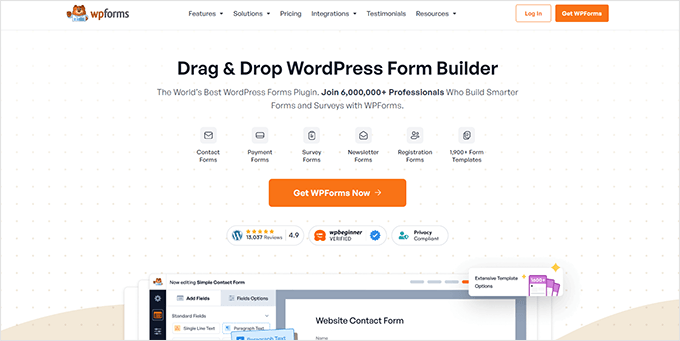
Vi har använt WPForms på många av våra sajter för att skapa anpassade inloggnings-, registrerings- och formulär för inlägg. Det är ett av våra favoritverktyg för att hantera användarinteraktioner utan att ge åtkomst till WordPress adminområde.
Istället för att visa användarna backend-instrumentpanelen, behåller WPForms dem på front-end – med din webbplats design, varumärke och layout. Det gör att allt känns mer polerat och avsiktligt, som ditt eget mini-app-gränssnitt.
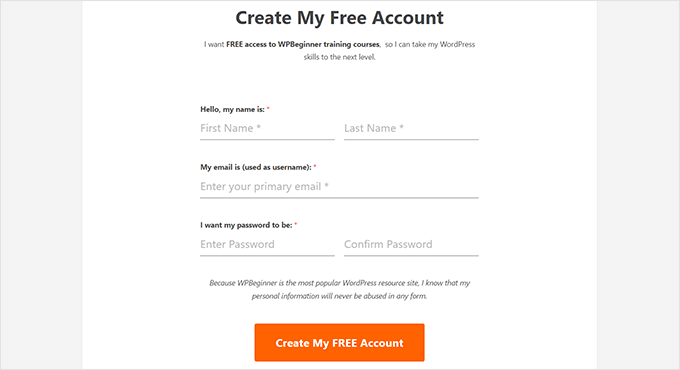
Vi förlitar oss på WPForms för våra gratis WordPress videokurser, kontaktsidor och feedbackformulär. Det finns också med i vår djupgående WPForms-recension där vi bryter ner dess fördelar, nackdelar och användningsfall.
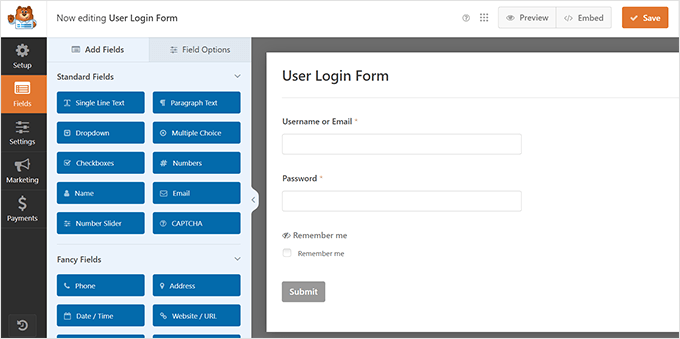
Du kan skapa anpassade inloggningsformulär, registreringssidor, formulär för återställning av lösenord och omdirigera användare till valfri sida efter inloggning. Du kan till och med tilldela roller automatiskt när någon registrerar sig via ditt formulär.
Om du planerar att sälja något – digitala nedladdningar, tjänster eller coaching – stöder WPForms även Stripe, PayPal, Square och Authorize.Net. Ingen anledning att sätta upp en fullständig kundvagn. 💳
Behöver dina användare bidra med innehåll? Tillägget Post Submissions låter dem skicka in blogginlägg eller produktrecensioner direkt från startsidan. 💬
Vad vi gillar ✅:
- WPForms gör det enkelt att skapa användarvänliga formulär som känns helt integrerade med din webbplats.
- Du kan omdirigera användare exakt dit du vill att de ska gå efter att de loggar in eller registrerar sig.
- Perfekt för att sälja utan att behöva ett skrymmande e-handelsplugin.
Vad vi inte gillar 😞:
- WPForms erbjuder inte många anpassningar av adminpanelen – det fokuserar på användarupplevelsen på front-end.
Prissättning 💲: Grundpaketet börjar på 49,50 USD/år. En gratisversion finns tillgänglig, men funktioner som användarregistrering och inlägg kräver Pro-paketet för 199,50 USD/år.
2. SeedProd

SeedProd är känt som en av de bästa dra-och-släpp-sidbyggarna för WordPress. Men vad många missar är hur bra det fungerar för att anpassa admin-upplevelsen också.
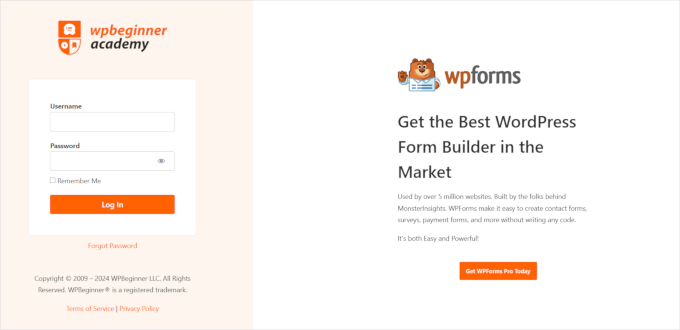
Vi har använt det på vår WPBeginner Videos-sajt för att skapa en ren, varumärkesanpassad inloggningssida som matchar resten av webbplatsen. Du kan lägga till din logotyp, justera layouten och skapa en sida som känns som om den vore specialkodad – utan att röra en enda kodrad.
Oavsett om du lanserar en ny sajt eller gör uppdateringar, gör SeedProd det enkelt att bygga vackra kommande sidor och underhållslägeskärmar. Dessa sidor hjälper till att sätta förväntningar samtidigt som de håller saker professionella.
Vi har särskilt uppskattat hur nybörjarvänligt det är. Dra-och-släpp-byggaren i kombination med färdiga mallar gör designen mer som att leka med klossar än att brottas med inställningar. 🧩
Dessutom, medan dina besökare ser en ren underhålls- eller "kommer snart"-skärm, kan du fortfarande komma åt webbplatsen som administratör och arbeta bakom kulisserna.
Vill du behålla ditt publik engagemang under driftstopp? Du kan samla in e-postadresser, visa länkar till sociala medier eller till och med visa en nedräkningstimer.
Vi har täckt fler användningsfall och insikter i vår fullständiga SeedProd-recension om du vill ha en djupare titt.
Vad vi gillar✅:
- Anpassade inloggningssidor: Få din inloggningsskärm att matcha resten av ditt varumärke – inga extra plugins behövs.
- Underhållsläge: Låt besökare veta att din webbplats arbetas på, samtidigt som den förblir professionell.
- Snart-sidor: Bygg upp förväntan före lansering med nedräkningar, opt-ins och en polerad layout.
Vad vi inte gillar 😞:
- SeedProd låter dig inte anpassa själva WordPress adminpanel. Den fokuserar mer på användarupplevelsen på framsidan.
Prissättning: Paketen börjar på 39,50 USD/år. Du kan också prova gratisversionen från WordPress.org.
3. WP Adminify
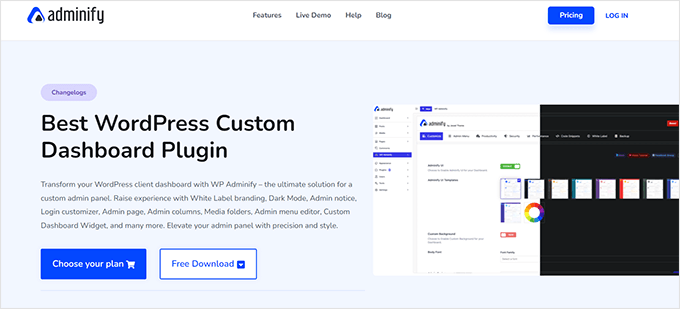
WP Adminify ger dig full kontroll över admin-gränssnittet utan att behöva koda eller installera ett dussin separata plugins.
Vi har funnit det användbart för att effektivisera adminområden och skapa en mer fokuserad, användarvänlig upplevelse. Det är som att städa upp din arbetsplats – plötsligt är allt där det ska vara.
En av funktionerna vi gillade var de anpassade admin-kolumnerna. Att kunna lägga till, ta bort och ordna om kolumner gör det lättare att arbeta snabbare och hitta det vi behöver med en blick.
WP Adminify låter dig också dölja objekt, byta namn på etiketter och ordna om menyer. Det har hjälpt oss att hålla instrumentpanelerna rena för kunder som bara behöver åtkomst till några få verktyg.
En annan favoritfunktion hos oss är adminfärgteman. Du kan välja bland en uppsättning inbyggda stilar eller designa din egen, vilket ger din administrationspanel ett nytt utseende som passar ditt varumärke.
Behöver du vitmärka administrationspanelen? WP Adminify gör det enkelt att ersätta WordPress-logotypen, byta namn på områden och presentera en helt varumärkesanpassad upplevelse. Detta har varit en spelväxlare för våra byråprojekt.
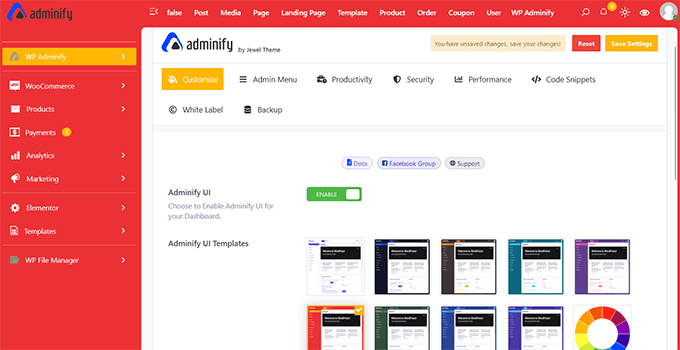
Vi har också uppskattat de små extrafunktionerna – som inbyggda PageSpeed Insights direkt i administrationspanelen. Det ensamt har sparat oss tid genom att låta oss upptäcka prestandaproblem utan att behöva använda andra verktyg.
WP Adminify fungerar utmärkt även för ensamma webbplatsägare. Du kan lägga till anpassade genvägar, ta bort distraktioner och bygga en instrumentpanel som passar ditt dagliga arbetsflöde perfekt.
Vi går in på mer detaljer i vår fullständiga recension av WP Adminify.
Vad vi gillar ✅:
- WP Adminifys anpassade adminkolumner gjorde våra arbetsflöden smidigare genom att placera rätt data i förgrunden och centrum.
- Att ha PageSpeed Insights direkt i instrumentpanelen sparade oss tid samtidigt som prestandan förbättrades.
- White-label-funktioner låter oss skapa helt varumärkesskyddade adminområden som imponerar på våra kunder.
Vad vi inte gillar 😞:
- Vissa designjusteringar – som att styla specifika dashboard-element – är begränsade jämfört med mer avancerade verktyg för admin-UI.
Prissättning 💲: Betalda planer börjar på 79 USD/år. En begränsad gratisversion finns också tillgänglig.
4. White Label CMS
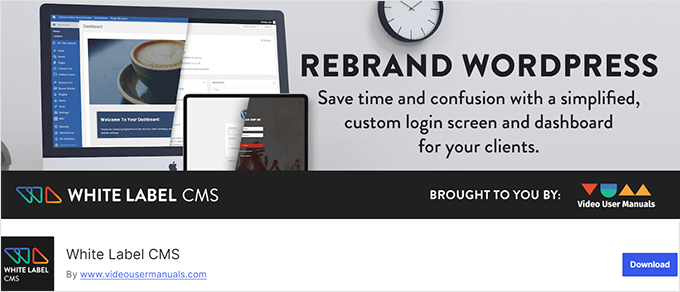
Om du bygger webbplatser för kunder kan White Label CMS få administratörsområdet att kännas mycket mer polerat. Vi har själva använt det för att ersätta WordPress-varumärket med kundlogotyper, justera menyalternativ och skapa en smidigare upplevelse för icke-tekniska användare.
Det här pluginet är särskilt användbart för byråer och frilansare. Du kan ta bort standardutseendet för WordPress och få backend att känna sig som en varumärkt klientportal. Det är en av de där små detaljerna som ger ett stort intryck.
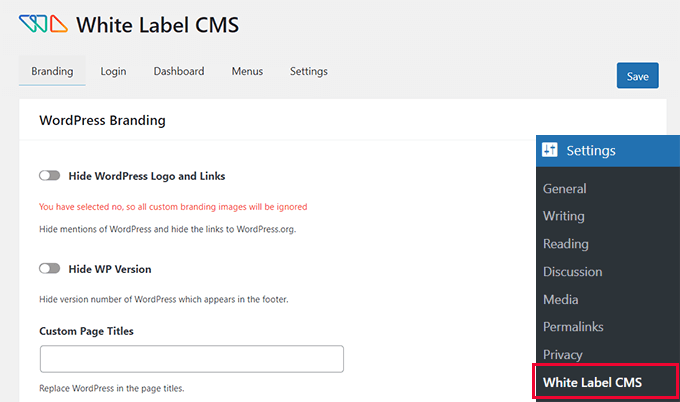
Du kan också anpassa inloggningssidan, lägga till anpassade widgets och ordna om adminmenyer. Vi har funnit detta användbart för att skära bort distraktioner och guida kunder till endast de funktioner de behöver.
Att kontrollera användaråtkomst är också enkelt. Du kan dölja specifika verktyg baserat på användarroller så att klienter inte av misstag ändrar viktiga inställningar.
En annan funktion vi älskar är den anpassade välkomstpanelen. Den låter dig hälsa användare välkomna med instruktioner, länkar eller ett kort meddelande direkt på instrumentpanelen. Det är ett utmärkt sätt att lägga till en personlig touch eller erbjuda snabb vägledning.
Vad vi gillar ✅:
- Anpassad varumärkesprofil låter dig ersätta WordPress-logotypen och ge dina kunder en ren, professionell instrumentpanel.
- Användarrollkontroller hjälper till att begränsa åtkomst och undvika oavsiktliga ändringar.
- Den anpassade välkomstpanelen gör det enkelt att ge användbara anteckningar eller länkar precis där användarna loggar in.
Vad vi inte gillar 😞:
- Vissa delar av adminlayouten kan inte ändras lika djupt som med andra plugins på den här listan.
Prissättning 💲: Gratis
5. Ultimate Dashboard
Ultimate Dashboard erbjuder ett enkelt sätt att städa upp WordPress admin-område. Det är utmärkt för att ta bort röran och ge användarna en instrumentpanel som är lättare att hantera.
Direkt efter installationen kunde vi dölja standardwidgetarna i WordPress som de flesta kunder aldrig använder. Bara det fick admin-skärmen att kännas mer fokuserad och mindre överväldigande.
Det är särskilt användbart för byråer och frilansare. Du kan visa kunderna en ren instrumentpanel med endast de verktyg de behöver – inget mer, inget mindre.
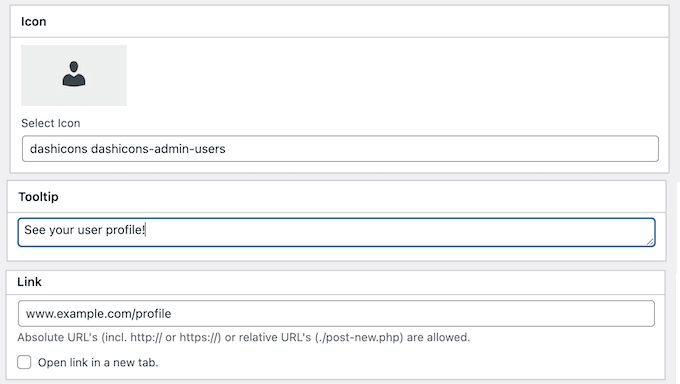
Vi gillade också hur enkelt det var att skapa anpassade widgets. Du kan lägga till genvägar, analyser, välkomstmeddelanden eller något annat som klienter behöver direkt på sin instrumentpanel.
Ultimate Dashboard stöder till och med vit märkning. Vi har använt detta för att ersätta WordPress-varumärket med kundlogotyper och färger, vilket gör allt mer professionellt.
Vill du veta mer? Kolla in vår fullständiga recension av Ultimate Dashboard.
Vad vi gillar ✅:
- Anpassade widgets är lätta att skapa och perfekta för att lägga till hjälpsamma länkar eller meddelanden.
- Funktionen för att rensa upp instrumentpanelen tar bort distraktioner och håller ordning.
- Vitmärkningsverktyg gör det enkelt att imponera på kunder med en varumärkesanpassad backend.
Vad vi inte gillar 😞:
- Alternativen för widgetlayout och positionering är mer begränsade jämfört med andra plugins för anpassning av adminområdet.
Prissättning 💲: Från $58. En gratisversion med begränsade funktioner finns också tillgänglig.
6. WP Frontend Admin
WP Frontend Admin är ett utmärkt alternativ om du behöver visa vissa WordPress admin-sidor på frontend. Det gör processen smidig, särskilt när du arbetar med icke-tekniska användare.
Oavsett om du bygger en klientinstrumentpanel eller hanterar en WooCommerce-butik, hjälper det till att föra admin-funktionalitet till frontend på ett rent och kontrollerat sätt.
En av våra favoritfunktioner är möjligheten att visa adminsidor som WPForms, inläggsredigerare eller analysinstrument direkt på startsidan. Kunder behöver aldrig se backend överhuvudtaget.
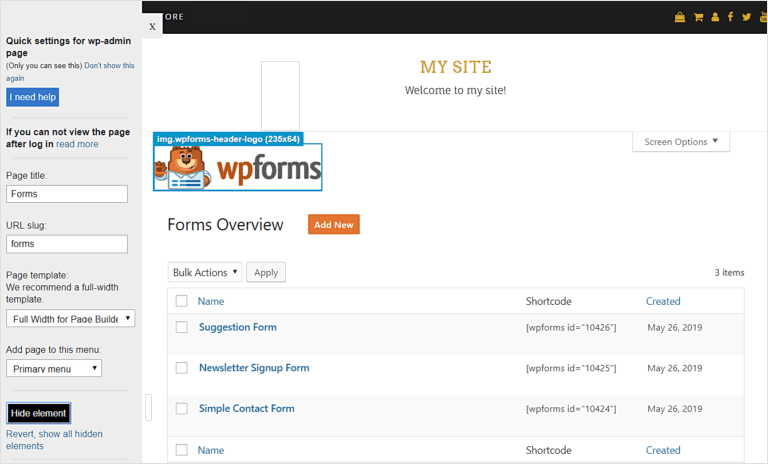
Det är ett stabilt alternativ för frilansare som vill förenkla adminområden för kunder. Byråer kan erbjuda en helt varumärkesanpassad instrumentpanel på framsidan som är lättare att navigera.
Det är tillräckligt flexibelt för alla typer av användningsfall. Du kan skapa instrumentpaneler för kursplattformar, låta användare skicka innehåll eller till och med uppdatera inställningar – allt från frontend.
För multisite-nätverk låter WP Frontend Admin dig skapa globala instrumentpaneler som delas mellan underwebbplatser. Detta har sparat oss massor av tid när vi arbetar med WordPress-as-a-Service-plattformar.
Vad vi gillar ✅:
- Du kan visa vilken admin-sida som helst på front-end, vilket gör WordPress enklare för kunder att använda.
- Anpassade instrumentpaneler kan byggas för specifika roller eller användare med bara de verktyg de behöver.
- Bra multisite-stöd för att skapa delade administrationspaneler över ett helt nätverk av sidor.
Vad vi inte gillar 😞:
- Det tar lite tid att ställa in komplexa instrumentpaneler, särskilt för multisite eller avancerade roller.
Prissättning 💲: Börjar på $49.99/år. En begränsad gratisversion finns också tillgänglig.
7. WP Dark Mode
Flera av oss i teamet använder mörkt läge på våra telefoner och bärbara datorer, särskilt under sena arbetspass. Men vi märkte att de flesta webbplatser inte följer enhetens preferenser som standard.
Det var då vi testade WP Dark Mode. Det gjorde det superenkelt att lägga till mörkt läge på våra webbplatser – ingen kodning behövs. 🌙
En sak vi älskade var hur den automatiskt växlar till mörkt läge om användarens enhet föredrar det. Du slår bara på det, och det fungerar som magi. ✨
Vi var också imponerade av anpassningsmöjligheterna. Du kan finjustera färgerna, styla omkopplaren och matcha allt med din webbplats varumärke.
Även admininstrumentpanelen kan bli mörk, vilket gör våra långa dagar i WordPress mycket lättare för ögonen. Vi har ofta använt den här funktionen, och den är förvånansvärt lugnande under längre arbetspass.
Om du bygger sidor för kunder kan du också schemalägga aktivering av mörkt läge eller aktivera det endast på natten – användbart när du hanterar användarupplevelsen över tidszoner.
Vi täcker fler funktioner i vår fullständiga recension av WP Dark Mode.
Vad vi gillar ✅:
- Matchar automatiskt användarens enhetspreferens för en bekvämare upplevelse.
- Massor av designkontroller för att justera färger, byta stilar och varumärkesprofilering.
- Mörkt läge för WordPress administrationsområde är bra för nattarbete eller för att minska ögonansträngning.
Vad vi inte gillar 😞:
- Några av de bästa funktionerna, som schemaläggning och avancerad styling, kräver betalversionen.
Prissättning 💲: Börjar på $49/år. En begränsad gratisversion finns också tillgänglig.
8. Theme My Login
Att anpassa WordPress inloggningsupplevelse kan kännas knepigt till en början, särskilt när du vill att den ska matcha din webbplats tema. Det är där Theme My Login verkligen kommer till hands. 🔐
Vi har använt det på webbplatser där vi behövde ett enkelt sätt att ersätta standardsidan för inloggning. Det gav oss omedelbart inloggnings-, registrerings- och profilsidor med varumärkesprofilering – allt anpassat för att matcha temat utan extra kodning.
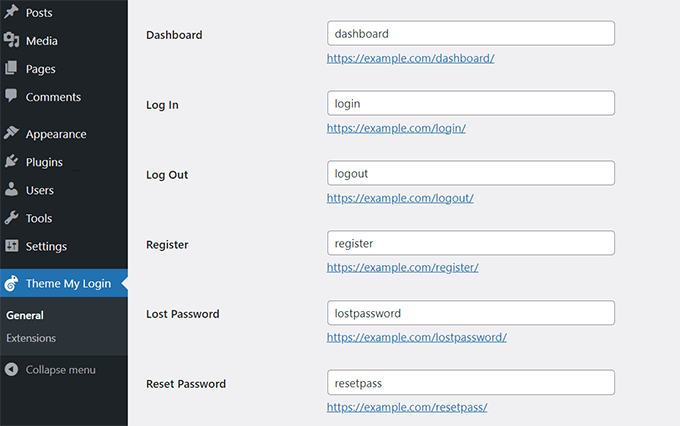
Användare ser aldrig den enkla WordPress inloggningsskärmen. Istället känns allt polerat och konsekvent, särskilt användbart för medlemskapswebbplatser, onlinekurser eller privata communityn.
Vi gillade också hur enkelt det var att omdirigera användare efter inloggning eller utloggning. Det är användbart för att guida användare till specifika sidor direkt efter att de loggar in.
Vill du erbjuda social inloggning? Theme My Login stöder det via tillägg, vilket gjorde det ännu enklare för användare att komma åt sina konton. Vi har sett detta minska friktionen för återkommande besökare.
Vad vi gillar ✅:
- Anpassas automatiskt till ditt tema – ingen extra styling behövs.
- Anpassade omdirigeringar hjälper till att anpassa användarresan efter inloggning eller registrering.
- Tillägg gör det enkelt att aktivera social inloggning med Facebook, Google och mer.
Vad vi inte gillar 😞:
- Vissa funktioner, som social inloggning eller innehållsbegränsning, kräver betalda tillägg.
Prissättning 💲: Gratis med betalda tillägg tillgängliga.
9. Adminkolumner
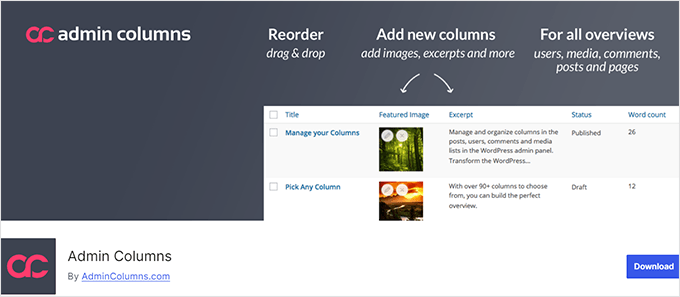
Om du hanterar mycket innehåll eller produkter i WordPress kan admin-området kännas som en labyrint. Det är därför vi gillar att använda Admin Columns.
Det här pluginet låter dig anpassa och ordna om kolumner i admin-området för inlägg, sidor, användare och till och med WooCommerce-produkter. Vi har använt det för att bygga instrumentpaneler som visar exakt den information vi behöver – ingen grävning krävs.
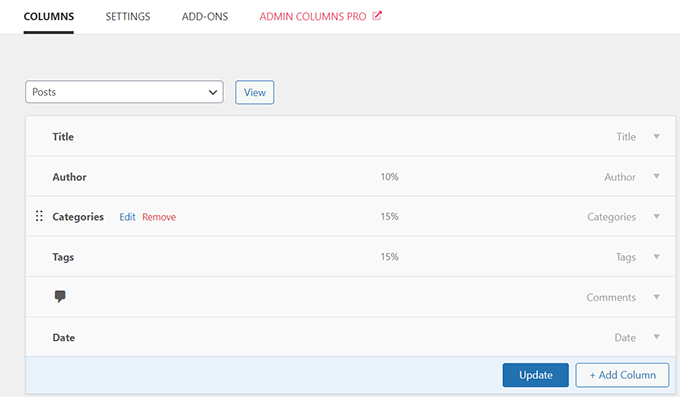
Du kan enkelt lägga till kolumner för anpassade fält, taxonomier eller utvalda bilder. Vi har funnit detta särskilt hjälpsamt när vi arbetar med klientwebbplatser, onlinebutiker och innehållstunga bloggar.
En funktion som verkligen stack ut för oss var inline-redigering. Du kan redigera data direkt i adminlistan utan att öppna post- eller produktredigeraren. Det ensamt sparade oss massor av tid. ⏱️
Sortering och filtrering är också inbyggt. Du kan sortera efter författare, produktpris, inläggstyp – vad du än lägger till i vyn. Det förvandlar WordPress-instrumentpanelen till ett riktigt produktivitetsverktyg.
Vad vi gillar ✅:
- Fullt anpassningsbara adminvyer som hjälper till att lyfta fram den viktigaste datan.
- Sortera, filtrera och redigera innehåll direkt i listan – inget behov av att klicka igenom flera skärmar.
- Bra integration med WooCommerce för att hantera beställningar, produkter och kundinformation.
Vad vi inte gillar 😞:
- Vissa kraftfulla funktioner, som filtrering av anpassade fält eller avancerad sortering, finns endast i proversionen.
Prissättning 💲: Börjar på $79/år. En begränsad gratisversion finns också tillgänglig.
10. Better Admin Bar
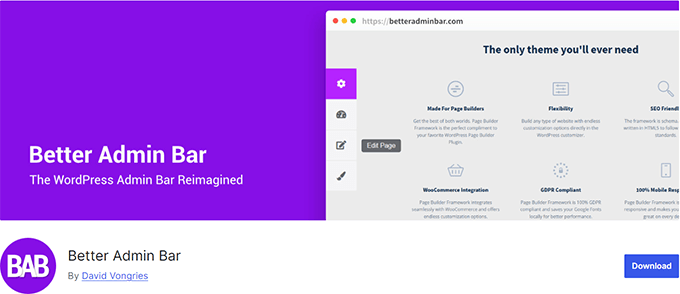
WordPress admin-fält kan bli lite trångt, särskilt när du använder många plugins. Det är därför vi provade Better Admin Bar. Det hjälpte oss att städa upp snabbt.
Du kan dölja länkar du inte behöver, ordna om objekt och förenkla stapeln så att den bara visar det som är viktigt. Vi använde den för att ta bort röran för specifika användarroller och hålla adminområdet fritt från distraktioner.
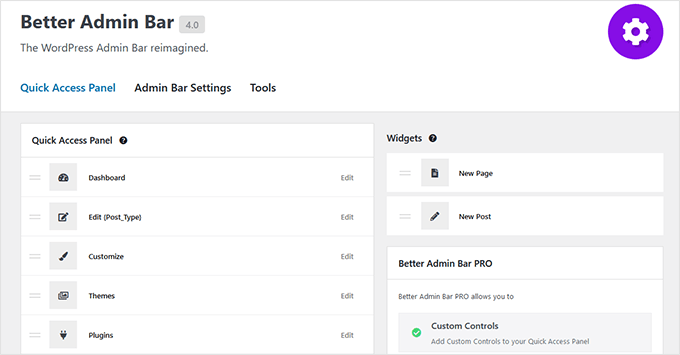
Du kan också ändra hur adminfältet beter sig. Vill du att det ska vara fast eller flyta högst upp på sidan? Det är lätt att ställa in och superhjälpsamt under det dagliga arbetet.
Vi rekommenderar Better Admin Bar för alla som vill ha ett renare, mer fokuserat gränssnitt – särskilt om du hanterar en webbplats med flera användare eller många funktioner.
Vad vi gillar ✅:
- Dölj eller ordna om länkar för att göra adminfältet enklare och mer fokuserat.
- Positioneringsalternativ låter dig fixera eller flytta stapeln för enklare åtkomst.
- Ett utmärkt sätt att minska visuellt brus i upptagna WordPress-instrumentpaneler.
Vad vi inte gillar 😞:
- Det är utmärkt för att rensa upp, men mer avancerade användare kanske vill ha djupare styling- eller integrationsalternativ.
Prissättning 💲: Gratis
Bonus 🎁: Användbara resurser för ditt WordPress adminområde
Nu när du har utforskat olika sätt att förbättra och anpassa din WordPress-dashboard, här är några hjälpsamma guider för att gå ännu längre. Dessa resurser hjälper dig att säkra, anpassa och hantera ditt adminområde som ett proffs.
- Tips för att skydda ditt WordPress adminområde
- Plugins och tips för att förbättra WordPress adminområde
- Viktiga underhållsuppgifter för WordPress att utföra regelbundet
- Hur man lägger till ett aviseringcenter i WordPress Admin
- Hur man lägger till anpassade adminmeddelanden i WordPress
- Hur man lägger till eller ändrar WordPress adminikoner
Vi hoppas att den här guiden hjälpte dig att upptäcka några fantastiska gratis admin-tema plugins och anpassningsverktyg. Om du någonsin blir utelåst från ditt admin-område, kolla in vår guide om vad du ska göra när du blir utelåst från WordPress.
Du kanske också vill bokmärka vår handledning om att lägga till en administratörsanvändare i din WordPress-databas med MySQL – ifall du behöver en snabb lösning någon dag.
Om du gillade den här artikeln, prenumerera gärna på vår YouTube-kanal för WordPress-videoguider. Du kan också hitta oss på Twitter och Facebook.


Linesh Jose
Hi, Thank you so much for listing my little plugin (Blue Admin) here.
WPBeginner Support
Hej Linesh,
You are welcome Thanks for sharing your plugin with the community.
Admin
Troy Dean
Tack för omnämnandet av White Label CMS-pluginet – jätteglad över att bli omnämnd.
Patrick Kilian
White Label CMS-pluginet installeras inte.
Installerar tema från uppladdad fil: white-label-cms.zip
Packar upp paketet...
Installerar temat…
Paketet kunde inte installeras. Temat saknar style.css-stilbladet.
Temainstallation misslyckades.
Sue Manah Buteau
Som en äldre nörd vill jag dela med mig av att vissa färg/designändringar är svåra för personer med synproblem. Jag uppskattar att minst ett alternativ (Admin Color Schemer) tillåter viss färgflexibilitet.
Angela
Jag vet att jag missar något här, men vad är syftet med dessa teman. Används de tillsammans med det faktiska temat?
WPBeginner Support
Dessa teman förskönar eller omprofilerar admin-delen av WordPress. De påverkar inte din webbplats front-end.
Admin
BG
de är backend-teman (för din adminpanel)
Arevico
Normalt sett tycker jag inte att admin-teman är användbara, men jag kan se några användningsfall där de kan vara det. Till exempel, om du driver en WordPress-medlemswebbplats eller en webbplats utvecklad för en kund, är white label-lösningen ett måste.
Hur är det med underhåll? När WordPress uppdateras kan vissa kärnklasser ändras. Är dessa teman känsliga för dessa ändringar?