


När vi först startade WPBeginner trodde vi att mer innehåll alltid var bättre. Vi behöll alla blogginlägg, även de helt föråldrade.
Detta visade sig vara ett stort misstag. Vi lärde oss snabbt att gammalt, irrelevant innehåll faktiskt kan skada din webbplats prestanda och förvirra dina läsare.
För att åtgärda detta utvecklade vi ett specifikt ramverk för att bestämma vad som ska behållas och vad som ska tas bort. I den här guiden visar vi dig hur du granskar ditt gamla innehåll och fattar beslut som förbättrar din SEO.
Vad är problemet med gammalt innehåll i WordPress?
När du utvecklar din webbplats kan du fokusera på att skapa nytt innehåll. Gammalt innehåll kan dock snabbt bli ett problem på växande WordPress-bloggar. Det kan påverka din verksamhet, försäljning och vinster om det lämnas okontrollerat.
Beroende på din nisch kan ditt innehåll bli irrelevant, felaktigt eller olämpligt över tid. Detta kan orsaka en dålig användarupplevelse, en högre avvisningsfrekvens och lägre sökmotorrankningar. Det kan också skada din trovärdighet.
I vår guide om innehållsförfall förklarar vi varför vissa av dina äldre artiklar minskar i rankning. Vi visar dig också hur du hittar förfallet innehåll med hjälp av ett SEO-plugin som All in One SEO.
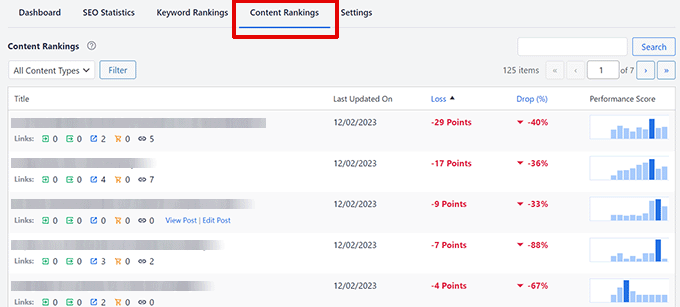
Du kanske också har gamla blogginlägg som fortfarande rankas men nu innehåller föråldrat innehåll. Det finns inget enkelt sätt att hitta detta innehåll förutom att systematiskt granska alla dina artiklar. Sedan kan du bestämma om du ska behålla eller ta bort det gamla innehållet.
Ska du behålla eller ta bort gammalt innehåll i WordPress? (Bästa strategierna)
Lyckligtvis finns det ett antal sätt du kan hantera gamla inlägg så att din webbplats inte lider. Den bästa metoden varierar beroende på varje inlägg, och det kommer normalt inte att vara ett val mellan att bara behålla eller radera innehållet.
Du kanske till exempel vill behålla tidlöst innehåll som tappar i rankning. Du kommer dock också att behöva uppdatera det innehållet så att det är aktuellt och korrekt för att öka rankningen.
Å andra sidan kan borttagning av gamla inlägg som inte längre är relevanta förbättra användarupplevelsen och din webbplats SEO. Men du kommer också att behöva omdirigera inläggen för att undvika 404-fel.
För de flesta bloggar kommer en kombination av strategier att vara rätt svar.
Med det sagt, låt oss titta på några olika sätt du kan hantera gammalt innehåll på din WordPress-webbplats:
- Schemalägg regelbundna innehållsuppdateringar
- Marknadsför dina gamla tidlösa inlägg
- Lägg till gamla inläggsnotiser
- Avpublicera inlägg medan du väntar på att skriva om dem
- Ta bort eller arkivera gamla inlägg du vill ta bort från din webbplats
- Omdirigera borttagna, arkiverade och opublicerade inlägg
- Bonus: Återställ raderade inlägg
- Vanliga frågor om gammalt innehåll i WordPress
- Ytterligare resurser
1. Schemalägg regelbundna innehållsuppdateringar
Oavsett om dina gamla inlägg innehåller föråldrad information eller inte, är det viktigt att uppdatera eller skriva om dem då och då för att hålla dem aktuella.
Det beror på att Google tar hänsyn till hur färskt ett inlägg är när det rankar ditt innehåll. Generellt sett prioriterar det nyare inlägg framför äldre inlägg.
På WPBeginner uppdaterar vi vårt gamla innehåll minst var sjätte månad. Faktum är att så snart ett nytt inlägg publiceras schemalägger vi en uppdatering.
Vi rekommenderar att du schemalägger regelbundna innehållsuppdateringar på din egen webbplats.
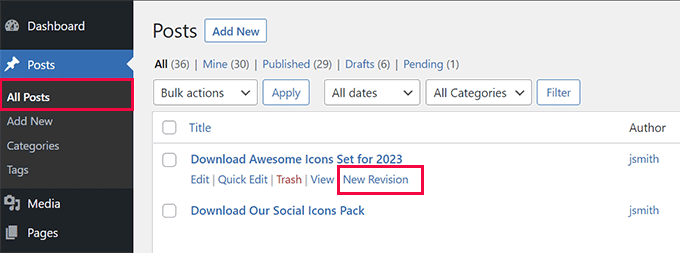
Du kommer att behöva uppdatera alla detaljer i inlägget som nu är inaktuella och lägga till ny information som inte fanns tillgänglig när inlägget först skrevs.
Du kan också lägga till interna länkar till relevanta inlägg som du nyligen har publicerat, och du kan behöva uppdatera nyckelorden som används i artikeln för att matcha aktuella sök trender.
Glöm inte att även uppdatera bilderna i inlägget, och du kan förbättra engagemanget genom att bädda in videoinnehåll.
Vi rekommenderar att du arbetar igenom vår checklista om hur du optimerar dina blogginlägg för SEO när du uppdaterar eller skriver om innehåll. Det här inlägget har till och med en sektion om hur du optimerar äldre blogginlägg.
2. Marknadsför dina gamla evighetsinlägg
Om ett gammalt inlägg innehåller tidlös information som fortfarande är korrekt, kan det förbises när det begravs djupare på din webbplats.
Att marknadsföra äldre relevanta artiklar gör att du kan öka sidvisningar och maximera din trafikpotential. Det ger dina besökare chansen att läsa gammalt och tidlöst innehåll.
Dessutom kan du attrahera nya besökare till din webbplats genom att dela gamla värdefulla blogginlägg. På så sätt förblir ditt bästa innehåll synligt på dina sociala medieprofiler, vilket hjälper dig att driva mer trafik till din WordPress-webbplats.
Du kan avsätta regelbunden tid i ditt schema för att dela dina gamla inlägg på sociala medier, länka till dem i dina nya artiklar och sammanfattningsinlägg, eller använda ett automatiserat plugin som Revive Old Posts.
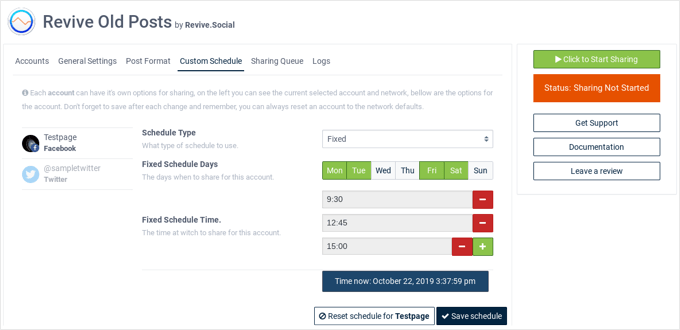
Med Revive Old Posts kan du ställa in ett schema för att automatiskt dela gammalt innehåll på Facebook, LinkedIn, Twitter (X) och mer, regelbundet.
Du hittar detaljerna för dessa och andra beprövade metoder i vår guide om hur du marknadsför gamla inlägg i WordPress.
Vi har också ett inlägg om några sätt du automatiskt kan dela dina gamla WordPress-inlägg.
3. Lägg till gamla inläggsnotiser
När du väl börjar schemalägga inläggsuppdateringar kommer du inte att kunna uppdatera dem alla samtidigt. Så, vad ska du göra med de gamla inläggen tills du hittar tiden?
För inlägg som inte är lika färska som du skulle vilja men som fortfarande är korrekta, kan du lägga till ett meddelande om gammalt inlägg högst upp i inlägget. Detta kommer att göra dina läsare medvetna om att de inte läser den senaste informationen om ämnet.
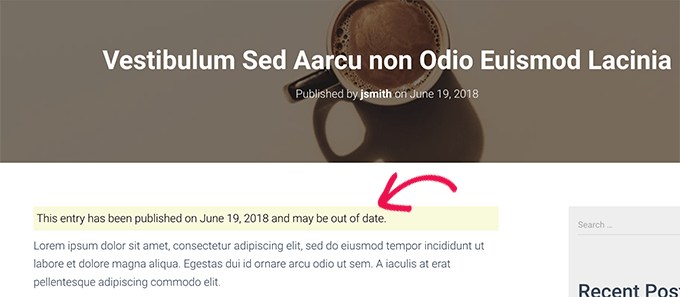
En annan populär lösning är att visa datumet för senaste uppdateringen av dina inlägg. Detta låter läsarna snabbt se när innehållet har uppdaterats, vilket försäkrar dem om att informationen är aktuell.
För ytterligare information kan du se vår guide om hur du lägger till en notifiering om gamla inlägg på din WordPress-blogg.
4. Avpublicera inlägg medan du väntar på att skriva om dem
Om ett gammalt inlägg nu innehåller felaktig information som du inte vill att besökare ska se, kan du avpublicera det tills du hittar tid att uppdatera det med korrekt information.
Inlägget kommer inte längre att vara synligt för dina webbplatsbesökare men kommer att finnas kvar i din instrumentpanel som ett utkast. När du uppdaterar inlägget kan du publicera det igen.
För att avpublicera ett inlägg måste du börja med att redigera det. Därefter bör du klicka på knappen 'Byt till utkast' högst upp på sidan. Detta kommer att visa en popup som bekräftar att du vill avpublicera inlägget.
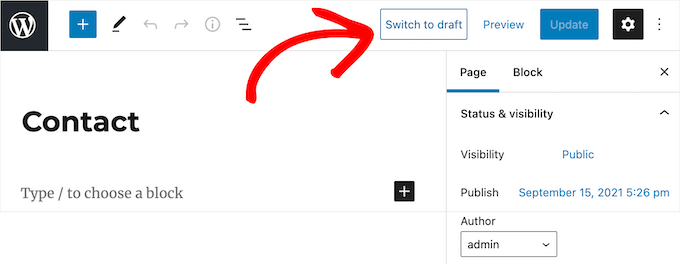
Alternativt, istället för att avpublicera en artikel, föredrar vissa webbplatsägare att lösenordsskydda innehållet eller göra det synligt endast för medlemmar. Vi har detaljerade instruktioner om alla dessa metoder i vår guide om hur du avpublicerar en WordPress-sida.
Tänk på att ta bort ett aktivt inlägg från din webbplats kan orsaka trasiga länkar och kan påverka din WordPress SEO, så du vill tänka igenom detta noga.
Du kan tillfälligt omdirigera URL:en till en annan relevant sida så att du inte förlorar SEO-rankningar. Vi visar dig hur du gör detta i avsnittet 'Omdirigera borttagna, arkiverade och opublicerade inlägg' senare i den här artikeln.
5. Ta bort eller arkivera gamla inlägg du vill ta bort från din webbplats
Vad händer om du har innehåll som du inte längre vill visa på din WordPress-webbplats? Kanske inlägget inte längre är relevant, eller så har du bestämt dig för att ta din webbplats i en ny riktning.
I så fall kan du radera inlägget eller arkivera det som du arkiverar dina e-postmeddelanden.
För att ta bort ett inlägg behöver du bara redigera det och sedan klicka på knappen 'Flytta till papperskorgen' i menyn till höger. WordPress kommer att skicka den sidan till papperskorgen.

Som standard tar WordPress automatiskt bort allt i papperskorgen efter 30 dagar, så du har fortfarande tid att ändra dig.
Vi visar dig hur du återställer borttagna inlägg från papperskorgen senare i den här artikeln.
För att arkivera ett inlägg måste du installera och aktivera pluginet LH Archived Post Status. Efter aktivering lägger pluginet till en anpassad inläggsstatus kallad ‘Arkiverad’ till dina inlägg, sidor och anpassade inläggstyper.
Du kan arkivera ett enskilt inlägg eller en sida genom att redigera det. När du klickar på rullgardinsmenyn 'Status' ser du den nya inläggsstatusen 'Arkiverad'.
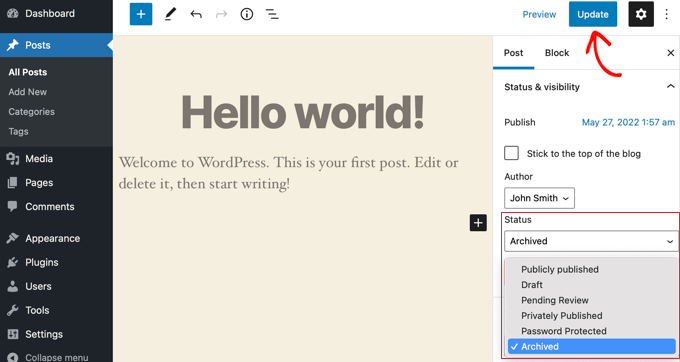
Välj helt enkelt statusen 'Arkiv' och klicka sedan på knappen 'Uppdatera' högst upp på skärmen.
Ditt inlägg kommer att markeras som arkiverat och det kommer att sluta visas på din webbplats framsida. Dina webbplatsbesökare kommer inte längre att kunna se det.
Om du vill använda innehållet igen i framtiden kan du redigera det vid behov och sedan publicera det genom att ändra inläggsstatusen tillbaka till 'Publicerad'.
Du kan lära dig mer i vår guide om hur man arkiverar inlägg utan att ta bort dem i WordPress.
Oavsett om du tar bort eller arkiverar inlägget bör du omdirigera URL:en till ett relevant inlägg som fortfarande är synligt på din webbplats. Annars kommer dina användare att se ett felmeddelande om 404 'sidan hittades inte' när de försöker besöka sidan.
Se nästa avsnitt för detaljer.
6. Omdirigera borttagna, arkiverade och opublicerade inlägg
När du har raderat, arkiverat eller avpublicerat ett inlägg kommer dina besökare att se ett 404-felmeddelande 'sidan hittades inte' om de försöker besöka sidan genom att klicka på en länk eller ett bokmärke de har sparat.
Detta ger en dålig användarupplevelse och kan påverka din WordPress SEO. Vi rekommenderar att skicka användaren till en relaterad sida med en 301-omdirigering. Om inget relaterat inlägg finns kan du omdirigera dem till din startsida.
På sidan All in One SEO » Redirects (tillgänglig i Pro-versionen) kan du ange 'Source URL' för sidan du raderade och 'Target URL' för inlägget du vill skicka dina besökare till.

Se nu till att omdirigeringstypen är '301 Permanent flyttad' och klicka sedan på knappen 'Lägg till omdirigering'.
Det finns flera andra sätt att skapa omdirigeringar, och du kan lära dig mer om dem i vår nybörjarguide för att skapa 301-omdirigeringar i WordPress.
Bonus: Återställ raderade inlägg
Om du avpublicerade ett inlägg och ändrade dig, kan du helt enkelt publicera det igen.
Men du kanske undrar vad du ska göra om du ändrar dig angående ett inlägg du raderade. Lyckligtvis kan du kanske återställa det från papperskorgen.
Precis som din dator flyttar WordPress borttagna objekt till en papperskorg. Detta tar bort dessa objekt från din webbplats och administratörsskärmar, men de raderas inte permanent direkt.
Efter 30 dagar kommer WordPress permanent att radera objektet från papperskorgen och databasen. Om sidan du raderade fortfarande finns i papperskorgen kan du återställa den.
Du måste gå till Inlägg » Alla inlägg (eller Sidor » Alla sidor om du vill återställa en sida) i ditt WordPress-adminområde.
Härifrån måste du växla till fliken 'Papperskorg' för att se alla inlägg som har raderats under de senaste 30 dagarna.
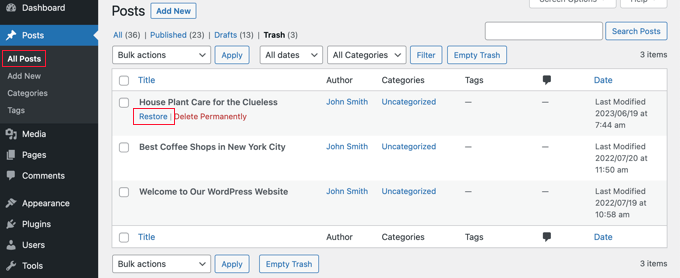
Håll bara muspekaren över sidtiteln och klicka på länken ‘Återställ’. Inlägget försvinner från papperskorgen och flyttas tillbaka till din lista ‘Alla inlägg’.
Om det inte fortfarande finns i papperskorgen kan du kanske återställa det från en säkerhetskopia. Av denna och många andra anledningar rekommenderar vi att ställa in regelbundna WordPress-säkerhetskopior.
Du hittar detaljerade instruktioner om alla dessa metoder i vår guide om hur man återställer och räddar borttagna sidor i WordPress.
Vanliga frågor om gammalt innehåll i WordPress
Att hantera gammalt innehåll kan väcka många frågor för ägare av WordPress-webbplatser. Här är de vanligaste bekymren vi hör från våra läsare, tillsammans med tydliga svar för att hjälpa dig att fatta de bästa besluten för din webbplats.
1. Hur ofta bör jag uppdatera mitt gamla WordPress-innehåll?
Vi rekommenderar att uppdatera ditt gamla innehåll minst var sjätte månad. På WPBeginner schemalägger vi faktiskt uppdateringar så snart vi publicerar nya inlägg. Frekvensen beror på din nisch – teknik- och mjukvaruämnen kräver tätare uppdateringar än tidlöst livsstilsinnehåll.
Regelbundna uppdateringar hjälper till att bibehålla dina sökrankningar eftersom Google anser att innehållsfräschhet är en rankningsfaktor.
2. Kommer borttagning av gamla inlägg att skada mina SEO-rankingar?
Att radera gamla inlägg kan skada din SEO om det inte görs på rätt sätt. När du raderar ett inlägg bör du alltid ställa in en 301-omdirigering för att skicka besökare till en relevant sida istället för att låta dem träffa ett 404-fel. Att ta bort verkligt föråldrat eller lågkvalitativt innehåll kan dock faktiskt förbättra din övergripande webbplatsprestanda och användarupplevelse, vilket gynnar din SEO på lång sikt.
3. Hur vet jag vilket gammalt innehåll jag ska behålla respektive ta bort?
Fokusera på att behålla innehåll som fortfarande ger värde för din publik, även om det behöver uppdateras. Ta bort innehåll som är helt föråldrat, inte längre relevant för din verksamhet, eller innehåller felaktig information som inte enkelt kan åtgärdas.
Använd verktyg som All in One SEO för att identifiera innehåll som tappar i rankning, och bestäm sedan om du ska uppdatera, omdirigera eller ta bort det baserat på dess potentiella värde.
4. Kan jag återställa ett WordPress-inlägg efter att jag har raderat det?
Ja, du kan återställa borttagna inlägg från WordPress papperskorg i upp till 30 dagar. Gå till Inlägg » Alla inlägg, klicka på fliken 'Papperskorg', hitta ditt borttagna inlägg och klicka på 'Återställ'.
Efter 30 dagar raderar WordPress innehållet permanent, men du kan fortfarande ha möjlighet att återställa det från dina webbplats-säkerhetskopior om du har sådana inställda.
5. Vad är skillnaden mellan att arkivera och radera gamla inlägg?
Arkivering behåller ditt innehåll i din WordPress-databas men tar bort det från din live-webbplats, medan radering skickar det till papperskorgen (och så småningom tar bort det helt).
Arkiverade inlägg kan enkelt återställas och publiceras igen senare utan dataförlust. Radering är mer permanent, även om du har 30 dagar på dig att återhämta dig från papperskorgen innan det är borta för alltid.
6. Ska jag lägga till datum för "senast uppdaterad" till mitt gamla innehåll?
Ja, att visa datum för ‘senast uppdaterad’ istället för bara publiceringsdatum hjälper läsare att förstå när innehållet senast granskades. Detta bygger förtroende och låter besökare veta att de läser aktuell information. Du kan också lägga till meddelanden om gamla inlägg för att varna läsare om innehåll som inte har uppdaterats nyligen men som fortfarande innehåller värdefull information.
Ytterligare resurser
Vi hoppas att den här handledningen hjälpte dig att lära dig om du ska behålla eller ta bort gammalt innehåll i WordPress. Här är några andra guider som hjälper dig att hantera ditt innehåll och förbättra din webbplats prestanda:
- Hur man hittar och fixar brutna länkar i WordPress (steg för steg)
- Nybörjarguide för att skapa 301-omdirigeringar i WordPress
- Vad är innehållsförfall? (Och hur man åtgärdar det)
- Tips för att optimera dina blogginlägg för SEO som ett proffs (Checklista)
- Hur du rensar din WordPress-databas
Om du gillade den här artikeln, prenumerera gärna på vår YouTube-kanal för WordPress-videoguider. Du kan också hitta oss på Twitter och Facebook.




Dennis Muthomi
Jag har bloggat i några år & jag har kämpat med vad jag ska göra med inaktuella inlägg. Jag uppskattar särskilt förslaget att schemalägga regelbundna innehållsuppdateringar – jag kommer definitivt att implementera denna strategi.
Du är bäst!
Jiří Vaněk
Om du uppdaterar gamla inlägg är det en utmärkt metod för att hålla ditt innehåll aktuellt, särskilt i välindexerade artiklar. Det är dock också viktigt att informera användarna om uppdateringarna. Ange till exempel när inlägget senast uppdaterades. Om en användare ser en tre år gammal artikel utan att veta att den nyligen uppdaterades, kan de lämna den och tro att informationen är föråldrad. Så det är en bra idé att inkludera uppdateringsdatum i dina artiklar. Det finns en utmärkt guide på WPBeginner för detta, bland andra tips.
Moinuddin Waheed
Äldre innehåll, särskilt i tekniska bloggar som vår, hjälper till med organisk Google-sökning och att ta bort dem är enligt mig inte en bra idé.
Det är bättre att uppdatera de saker som har förändrats över tid, men i de flesta fall för tekniska bloggar behöver du ändra nästan ingenting. En liten justering gör jobbet och förnyar hela innehållet.
Jag drev en nyhetsblogg och jag behövde ta bort det äldre innehållet eftersom det varje dag genererades massor av nyheter och det är meningslöst att behålla dem.
Jiří Vaněk
En mycket bra metod är att lämna artikeln, om du redigerar den någonstans, lägg bara till en varning i den och sedan, till exempel, en länk till en annan artikel med ett liknande ämne. Om artikeln är indexerad kommer det att hjälpa ytterligare trafik.
Jiří Vaněk
Jag behåller definitivt äldre artiklar på webbplatsen. De är välindexerade och lockar användare. Så jag har till slut bestämt mig för att antingen uppdatera dem för att hålla dem aktuella eller specificera att de inte längre gäller för vissa situationer baserat på publiceringsdatum. Enligt min åsikt är det dock en bättre strategi att behålla dessa artiklar för organisk användarattraktion, eftersom de kan intressera besökare som sedan kommer regelbundet för annat innehåll.
Ralph
Jag har haft detta dilemma som nybörjarbloggare eftersom jag inte ville lägga tid på att marknadsföra innehåll på sociala medier som inte skulle vara viktigt om några månader. Efter 15-20 artiklar bestämde jag mig för att bara publicera tidlöst innehåll och skippa nyheterna. Det är lätt för mig eftersom jag har en teknisk blogg och saker inte förändras på flera år. Detta hjälper mig att ranka för SEO enkelt och jag har störst trafik från Pinterest, så mestadels nästan samma som SEO.
Jag behöver bara uppdatera mitt innehåll ungefär 2 eller 3 artiklar om året och det är enkelt men viktigt att komma ihåg.
Konrad
Jag är ett fan av att bevara saker i sitt ursprungliga skick men man kan inte överdriva. Särskilt idag, när du ständigt försöker nå en bred publik. Mycket omfattande artikel, tack
WPBeginner Support
You’re welcome
Admin