


Eftersom vi är ett distansteam på WPBeginner vet vi hur viktigt det är att välja rätt programvara för konferenssamtal. Under åren har vi experimenterat med olika verktyg för videokommunikation för att hålla vårt team sammankopplat och produktivt.
Två namn som konsekvent dyker upp i vår sökning efter de bästa lösningarna är Google Meet och Zoom, och vi har båda personligen använt dem i olika fall. Med det sagt kanske du undrar vilken som är bäst för dina behov.
I den här artikeln jämför vi Google Meet vs Zoom för att hjälpa dig att bestämma vilken videokonferensprogramvara som passar din webbplats.
Google Meet vs Zoom: En introduktion
Google Meet är en videochattprogramvara som är en del av plattformen Google Workspace.
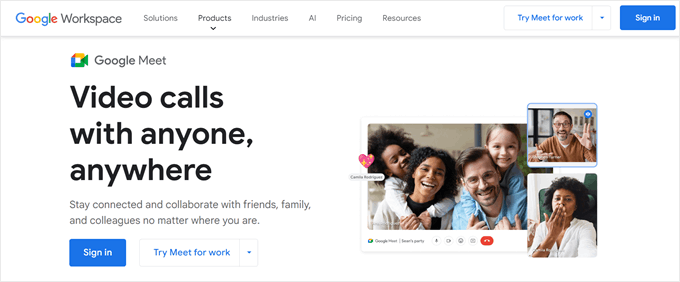
Det är i princip en förbättrad version av Google Hangouts som är specifikt utformad för företagare. Google Meet är en helt webbaserad tjänst, så du behöver inte installera någon programvara för att använda den.
Å andra sidan är Zoom ett populärt verktyg för onlinevideo-konferenser och möten som låter dig sätta upp ett onlinekonferenssamtal genom att helt enkelt dela en länk.
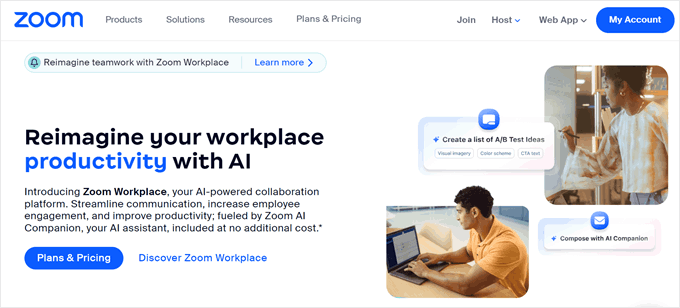
Zoom kan vara lätt att ställa in, men det är också fullpackat med avancerade funktioner som kan göra dina möten mer produktiva. Dessa inkluderar sökbara transkriptioner, direktmeddelanden, skärmdelning och samarbetsanteckningar.
Varför ditt företag bör använda en videokommunikationstjänst?
Videokommunikationstjänster är mycket viktiga för företag, särskilt nu när många arbetar hemifrån eller i olika länder. De hjälper team att prata och arbeta tillsammans enklare, även om de inte är på samma plats. Detta är bättre än att bara använda e-post eller telefonsamtal.
När alla använder samma videochattprogramvara är det enklare att organisera möten, skicka ut inbjudningar, hålla reda på vilka som deltar och dela eller spela in viktiga diskussioner.
Det finns olika konferenssamtalstjänster att välja mellan. Nextiva är ett bra alternativ om du behöver många videomöten, och det fungerar bra med Microsoft Office och Salesforce.
RingCentral är ett annat bra val om du vill ha videochatt som fungerar med Google Workspace och Dropbox.
Men för de flesta småföretagare kan du vilja använda gratisalternativ som Google Meet och Zoom. De är mycket populära och troligtvis kommer alla du arbetar med redan att vara bekanta med dem.
Varför lita på WPBeginner?
Vi har varit verksamma inom WordPress-området i över 16 år. Vi rekommenderar inte bara verktyg – vi använder dem själva. Vårt team testar varje produkt på våra egna webbplatser och ger dig råd baserade på verklig erfarenhet.
Vi värnar om transparens, så ta gärna en titt på våra redaktionella riktlinjer för mer information.
I den här guiden om Google Meet vs Zoom jämför vi dessa två populära verktyg för att se vilket som passar ditt företag. Använd helt enkelt snabblänkarna nedan för att hoppa direkt till den funktion du vill jämföra:
- Prisjämförelse – Google Meet vs Zoom
- Enkelhet att använda – Google Meet vs Zoom
- Stöd för flera plattformar – Google Meet vs Zoom
- Textchatt och kanaler – Google Meet vs Zoom
- WordPress-integrationer – Google Meet vs Zoom
- Professionell och community-support – Google Meet vs Zoom
- Google Meet vs Zoom: Vilken är bäst för ditt företag?
- Bästa Google Meet- och Zoom-alternativ
Prisjämförelse – Google Meet vs Zoom
När du väljer företagsverktyg är det viktigt att hitta en tjänst som passar din budget. Vissa videokonferensplaner sätter också gränser för samtalets varaktighet och det totala antalet deltagare.
När du avgör om en tjänst ger bra valuta för pengarna är det viktigt att ta hänsyn till dessa faktorer. Med det i åtanke, låt oss jämföra priset för Google Meet och Zoom.
Google Meet – Prisjämförelse
Alla med ett kostnadsfritt Google-konto kan skapa ett videomöte och bjuda in upp till 100 deltagare under en maximal tid av 60 minuter.
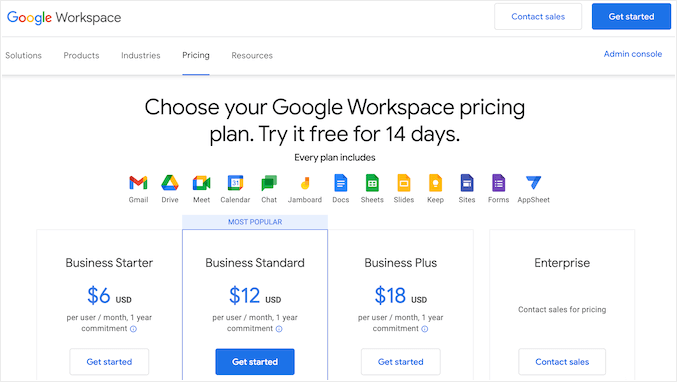
Om du vill mötas i mer än en timme måste du uppgradera till Googles Business Starter-plan ($6/användare/månad, med ett års åtagande) eller högre. Alla Googles betalda planer tillåter dig att mötas i 24 timmar, vilket bör räcka för de flesta företag.
Business Starter-planen begränsar dig till 100 deltagare, så om du vill bjuda in fler personer måste du köpa en Business Standard-plan (12 USD/användare/månad, ettårigt åtagande), som tillåter dig att bjuda in 150 deltagare.
Behöver du bjuda in ännu fler personer? Googles Business Plus låter dig köra videomöten med 500 deltagare för 18 USD/användare/månad om du köper en årsplan. Samtidigt tillåter Enterprise Plan dig att bjuda in 1000 deltagare till ett videomöte.
Alla betalda planer kommer med en anpassad företags-e-postadress, Gmail Business-e-post, skydd mot nätfiske och skräppost, amerikanska eller internationella telefonnummer för uppringning och en digital whiteboard.
Du får också chattmeddelanden och säker lagring i Drive. Mängden lagring du får varierar dock beroende på din plan.
Om du uppgraderar till Business Standard eller högre, får du även tillgång till brusreducering, möjligheten att spela in möten och spara dem till Google Drive, sidor för bokning av möten, Cloud Search Smart search och avancerade säkerhetsfunktioner.
Zoom – Prisjämförelse
Precis som Google Meet har Zoom en gratisplan som låter dig bjuda in upp till 100 deltagare. Du kan dock bara mötas i 40 minuter, jämfört med de 60 minuter som tillåts av Google Meets gratisplan.
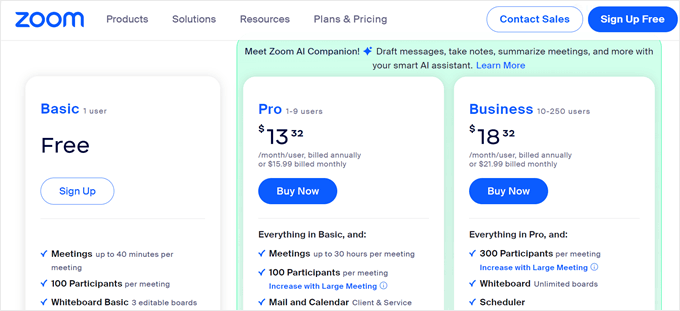
Om du behöver mötas i mer än 40 minuter, tillåter alla Zooms betalda planer att du kör 30-timmarsmöten. Även om detta är längre än Google Meets plan, kanske det inte behövs om du inte kör ovanligt långa möten eller livestreamar virtuella evenemang och konferenser.
Till skillnad från Google Meet begränsar den billigaste betalplanen (Pro, prissatt till $13.33/användare/månad) dig fortfarande till 100 deltagare. Om du vill bjuda in fler än 100 personer måste du uppgradera till Business ($18.33/användare/månad), som tillåter 300 deltagare.
Om du vill bjuda in över 300 personer måste du kontakta Zoom och diskutera uppgradering till deras Enterprise-plan.
Om du uppgraderar till en Pro-plan eller högre, får du tillgång till ett Essential Apps-paket. Detta är ett paket med tredjepartsappar som Zoom har sammanställt för att göra dina möten mer produktiva.
Den inkluderar appar som låter dig anteckna, skapa en visuell agenda, få personliga mötesrapporter och skapa automatiserade arbetsflöden.
Business-planen introducerar några kraftfulla extrafunktioner, inklusive enkel inloggning och hanterade domäner. Du kan också lägga till din egen varumärkesprofil, vilket är användbart om du är en frilansare, designer eller utvecklare som regelbundet använder Zoom för att chatta med kunder.
Om du vill ringa röstsamtal, så kommer både Business Plus och Enterprise med Zoom Phone, vilket gör att du kan ringa säkra röstsamtal över alla stödda enheter.
Vinnare – Google Meet
För att hålla korta möten med 100 eller färre deltagare är både de kostnadsfria planerna för Zoom och Google Meet utmärkta alternativ. Men om du vill hålla längre möten med fler än 100 deltagare behöver du uppgradera till en betald plan.
Generellt sett skiljer sig Zooms planer inte så mycket från motsvarande Google Meet-planer. Dock inkluderar alla Googles betalda planer Google Workspace-paketet med verktyg för affärs- och personlig produktivitet samt en säker företags-e-post.
Detta ger Meet en stor fördel jämfört med Zoom, särskilt om du är ett nytt företag som behöver en komplett uppsättning produktivitetsverktyg och en professionell e-postadress.
Om du redan använder Googles appar är det också vettigt att välja Google Meet eftersom det fungerar sömlöst med de andra Google-verktygen.
Med allt detta i åtanke har de betalda Google Meet-planerna en liten fördel jämfört med Zoom, även om båda gratisplanerna representerar stort värde för pengarna.
Enkelhet att använda – Google Meet vs Zoom
Att välja lättanvända verktyg kan spara dig massor av tid. Detta frigör dig att fokusera på viktigare uppgifter, inklusive att växa ditt företag.
Här är en jämförelse av de två videokonferensprogrammen när det gäller användarvänlighet.
Google Meet – Enkelhet att använda
Google Meet strävar efter att göra användarupplevelsen så enkel som möjligt. Du kan besöka Google Meets webbplats i valfri webbläsare som stöds och starta ett möte med bara några klick.
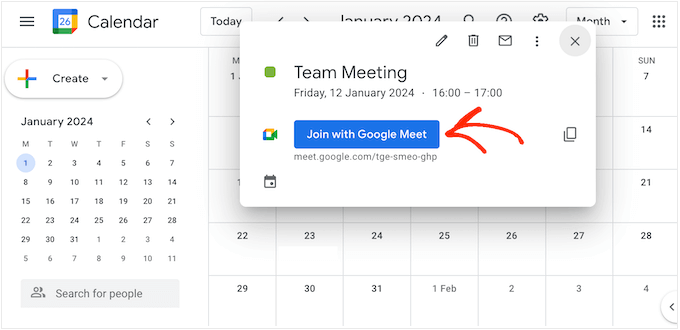
Om du redan har accepterat en Meet-inbjudan kan du klicka på händelsen i din Google Kalender. Detta öppnar ett popup-fönster med en knapp för att 'Gå med i Google Meet'.
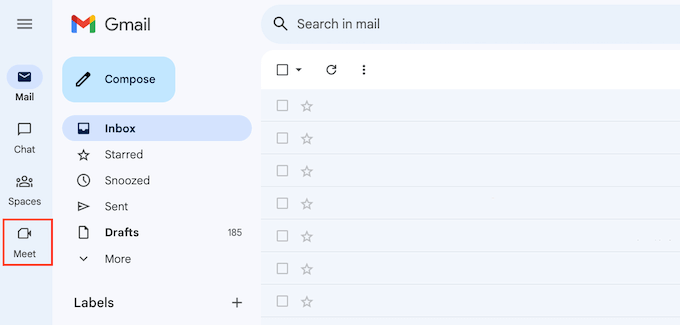
Ett annat alternativ är att klicka på knappen 'Meet' i ditt Gmail-konto.
Som du kan se är det mycket enkelt att skapa eller delta i ett möte, särskilt om du redan använder Google-verktyg.
Google Meet har också ett "väntrum" före mötet, där du kan slå på och av kameran och mikrofonen. Du kan också kontrollera ljud- och videokvaliteten och ändra inställningarna innan du ansluter till mötet.
Google Meets inställningar är mycket enkla, med bara några få alternativ. Du kan ändra mikrofon, högtalare och kamera som Google Meet använder och be Google att automatiskt logga ut dig från möten om ingen ansluter efter några minuter.
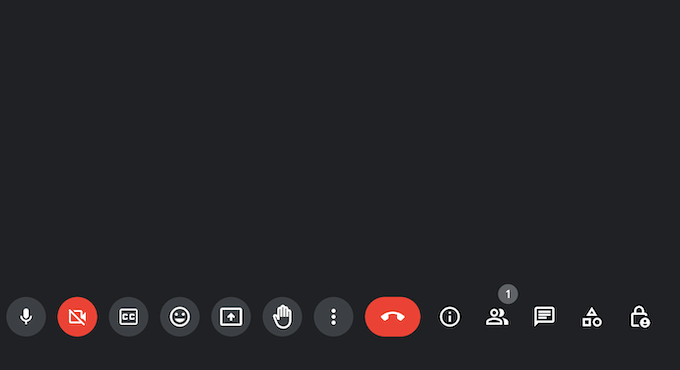
Under möten hittar du en rad knappar längst ner på skärmen där du kan komma åt grundläggande inställningar, skicka emojis, räcka upp handen för att ställa en fråga och utföra andra grundläggande uppgifter. Du kan också aktivera textning, vilket är bra för tillgängligheten.
För att bjuda in andra personer, dela helt enkelt länken eller uppringningsnumret som Google Meet skapar åt dig automatiskt.
Om du vill schemalägga ett teammöte, skapa bara ett nytt evenemang i Google Kalender. Klicka sedan på knappen 'Lägg till Google Meet videokonferenser'.
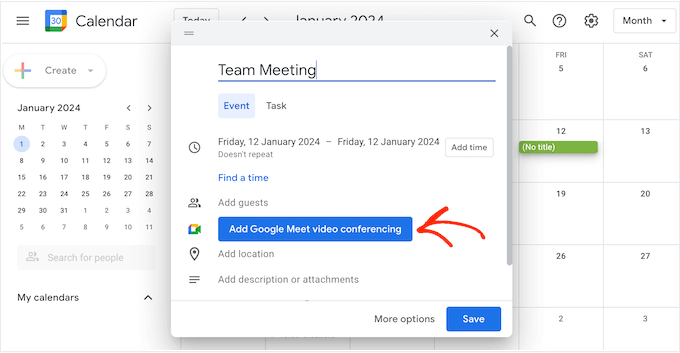
Detta skapar en möteslänk automatiskt.
När det är gjort, klicka bara på 'Lägg till gäster' och skriv in namnet eller e-postadressen till varje kontakt du vill bjuda in.
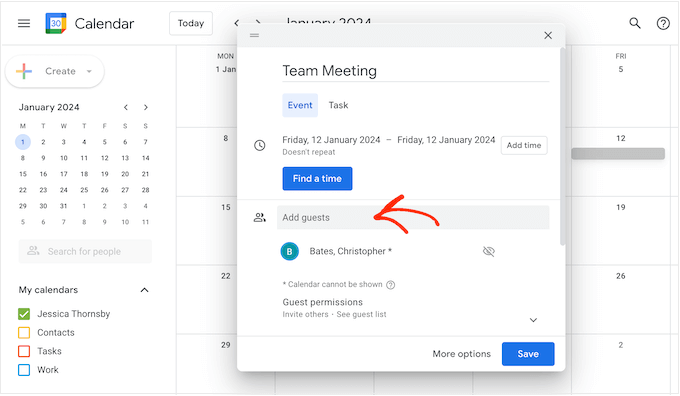
Som du kan se är Google Meet utformat med enkelhet i åtanke.
Oftast fungerar programvaran för videokonferenser direkt, och du kan schemalägga möten med bara några klick. Denna användarvänlighet innebär dock att Google Meet saknar vissa av de mer avancerade funktioner som du får från plattformar som Zoom.
Zoom – Enkelhet att använda
När det gäller användarvänlighet skiljer sig Zoom-upplevelsen mycket beroende på om du använder onlineklienten eller desktop-appen.
Zoom onlineklient är inte särskilt användarvänlig jämfört med Google Meets upplevelse. Om du till exempel vill schemalägga ett möte måste du fylla i ett formulär.
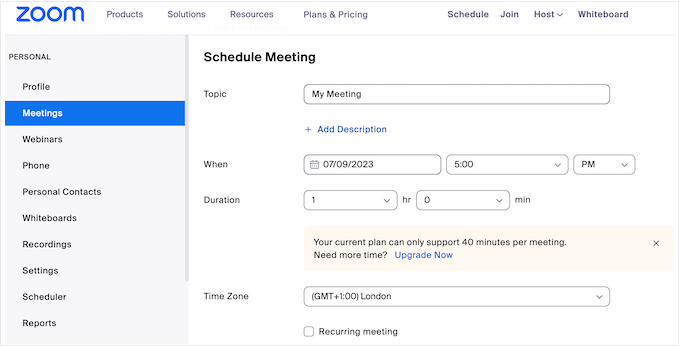
Desktop-appen är dock mycket enklare att använda.
Du kan schemalägga ett möte eller skapa ett omedelbart möte med ett klick på en knapp.
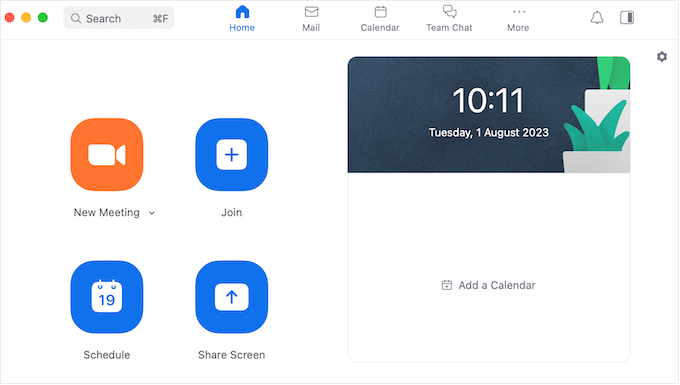
Du kan också enkelt dela din skärm eller delta i ett möte genom att skriva in mötes-ID eller länk.
Innan du går med i ett möte får du möjlighet att aktivera eller inaktivera ljud och video. Till skillnad från Google Meet finns det dock inget "väntrum" där du kan förhandsgranska hur videoströmmen kommer att se ut innan du går med i huvudmötet.
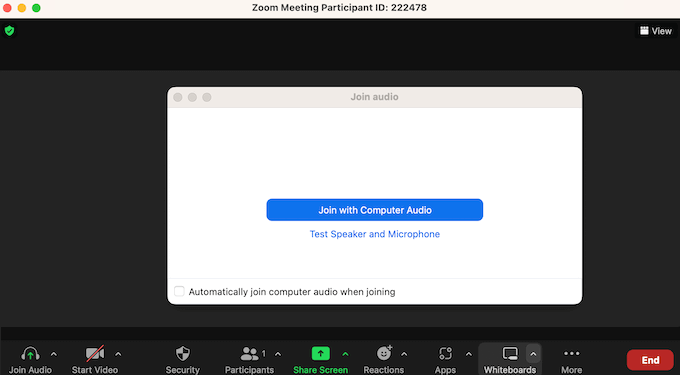
Oavsett om du använder skrivbordsappen eller onlineklienten är Zooms inställningar mycket mer detaljerade och djupgående jämfört med Google Meet.
Detta innebär dock en brantare inlärningskurva, och användare som inte är tekniskt kunniga kan särskilt ha svårt med vissa av Zooms mer avancerade funktioner.
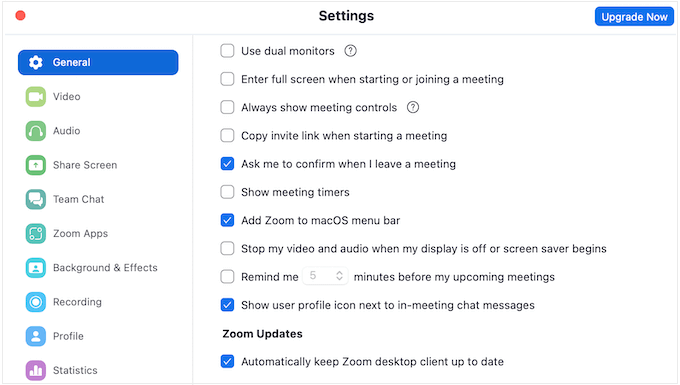
Men, Zooms omfattande inställningar innebär att verktyget är mycket mer flexibelt och kraftfullt jämfört med Google Meet. Till exempel, med rätt Zoom-inställningar kan du dela en andra webbkamera, vilket kan vara användbart om du kör webbinarier, demonstrationer eller virtuella klassrum.
Zoom kan till och med känna igen gester och översätta dem till en motsvarande mötesreaktion. Du kan till exempel utlösa tummen upp-emojin genom att visa tummen upp mot kameran.
Med det i åtanke är det ingen överraskning att Zooms inställningar kan vara lite överväldigande och förvirrande till en början.
Vinnare – Google Meet
När det gäller användarvänlighet har Google Meet definitivt fördelen, särskilt om du redan använder Googles tjänster. Du kan starta ett möte omedelbart från de appar du redan använder, inklusive Gmail och Google Kalender.
Om du redan har ett Google-konto, känns det enkelt att komma igång med Meet. Standardinställningarna passar också de flesta användare bra, så Google Meet fungerar ofta direkt.
Om du laddar ner Zoom-skrivbordsappen får du en mycket bättre upplevelse jämfört med webbklienten, och du får också en mängd avancerade funktioner att utforska.
Om du däremot bara letar efter en videokonferensprogramvara som fungerar direkt, då är Google Meet den klara vinnaren.
Stöd för flera plattformar – Google Meet vs Zoom
En bra videokonferenslösning bör alltid finnas inom räckhåll, oavsett vilken enhet eller webbläsare du använder. Detta är särskilt viktigt om du regelbundet arbetar från olika platser eller ger anställda möjlighet att arbeta hemifrån.
Med det sagt, låt oss se hur Google Meet och Zoom står sig när det gäller de enheter och operativsystem de stöder.
Plattformsoberoende stöd – Google Meet
Precis som Googles andra webbaserade verktyg körs Google Meet helt i webbläsaren. Det stöder Google Chrome, Mozilla Firefox, Microsoft Edge och Apple Safari.
Det innebär att du inte bör ha några problem med att ansluta till ett möte från din stationära dator, förutsatt att du har en bra internetanslutning och en av de stora webbläsarna.
Om din webbläsare inte stöder Google Meet kan du fortfarande ringa upp med ett telefonnummer eller en PIN-kod som Meet skapar automatiskt.
Om du regelbundet har videosamtal på din smartphone eller surfplatta kan du ladda ner Google Meet-appen för iOS eller Android. Den här appen har ett liknande användargränssnitt som skrivbordsversionen, vilket gör att du kan delta i och skapa möten med bara några få tryck.

Plattformsoberoende stöd – Zoom
Till skillnad från Google Meet har Zoom en skrivbordsapplikation för Windows, macOS och Linux. Det kan ta längre tid att installera jämfört med Google Meet, men skrivbordsappen ger en mycket bättre användarupplevelse jämfört med Zooms webbklient, så det är väl värt ansträngningen.
Om du inte vill installera appen, stöder webbklienten Google Chrome, Mozilla Firefox och Chromium Edge. Det finns också en mobilapp för Android och iOS.
Vinnare – Zoom
Oavsett vilken enhet du använder bör du inte ha några problem med att komma åt Google Meet eller Zoom. Båda videotjänsterna har också väldesignade mobilappar, som vi starkt rekommenderar om du regelbundet ringer samtal från din smartphone eller surfplatta.
Zoom är dock vinnaren helt enkelt för att det är den enda plattformen som har en dedikerad skrivbordsapp.
Om du har ett fullspäckat schema kan du bara låta Zoom köras i bakgrunden medan du arbetar med andra uppgifter. Du kan sedan ansluta till möten, skapa nya händelser, kontrollera ditt schema och mer genom att bara titta på skrivbordsgränssnittet.
Textchatt och kanaler – Google Meet vs Zoom
Google Meet och Zoom låter dig ha ansikte mot ansikte-konversationer med människor oavsett var de befinner sig i världen. Båda stöder dock även textchatt, så låt oss se hur dessa funktioner jämförs.
Textchatt och kanaler – Google Meet
Google Meet låter dig skicka meddelanden som visas bredvid huvudvideoskärmen. Alla i samtalet kan dock se dessa meddelanden, så det finns inget sätt att ha privata en-till-en-konversationer.
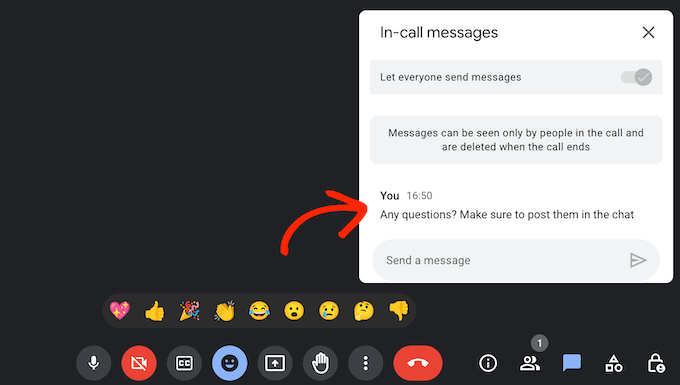
Du kan inte heller se några meddelanden som folk skickade innan du gick med i mötet. Om inte mötet spelas in, kommer hela konversationshistoriken också att försvinna så snart du lämnar samtalet.
Du kan inte lägga till emojis eller GIF:ar i dina meddelanden, även om du kan skicka ett begränsat antal reaktioner som flyter över huvudvideofönstret.
Textchatt och kanaler – Zoom
Till skillnad från Google Meet kan du skicka privata meddelanden till enskilda deltagare i ett Zoom-samtal. Detta är särskilt användbart om du regelbundet håller stora möten med många deltagare.
Utan möjligheten att skicka privata meddelanden kan chatten lätt bli för bullrig och distraherande, med flera konversationer som pågår samtidigt.
Zoom gör det också enkelt att lägga till emojis i dina meddelanden, även om det, precis som Google Meet, inte finns något alternativ att lägga till GIF-filer.
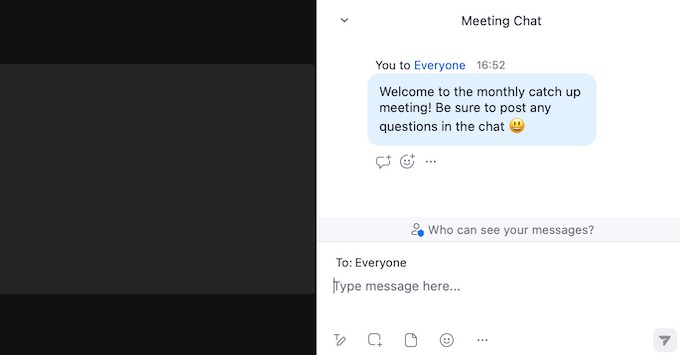
Liksom Google Meet lägger Zoom till en konversationslogg till inspelade möten, så att folk kan följa med i chatten.
Den döljer också alla meddelanden som skickades innan du gick med i samtalet. Detta är exakt samma beteende som Google Meet, men det kan fortfarande vara frustrerande för vissa användare.
Vinnare – Zoom
Med möjligheten att skicka privata meddelanden och inbyggt stöd för emojis är Zoom den klara vinnaren när det gäller textchatt.
WordPress-integrationer – Google Meet vs Zoom
Om du har en WordPress-webbplats, kanske du undrar om du kan integrera WordPress med din videokonferensprogramvara. Låt oss titta närmare på hur båda verktygen hanterar WordPress-integration.
WordPress-integrationer – Zoom
Det finns flera sätt att ansluta Zoom till din WordPress-webbplats. Om du kör webbinarier eller onlinekonferenser kan du använda WPForms och pluginet Uncanny Automator för att automatiskt registrera deltagare när de fyller i ett formulär på din webbplats.
På så sätt kan du onboarda nya kunder, schemalägga coachningssamtal och mer. Om du säljer onlinekurser eller utbildningar kan du till och med lägga till studenter i ett kommande webbinarium eller en session så snart de anmäler sig.
För att komma igång, lägg bara till ett registreringsformulär på din webbplats med WPForms, som är det bästa kontaktformulär-pluginet för WordPress.
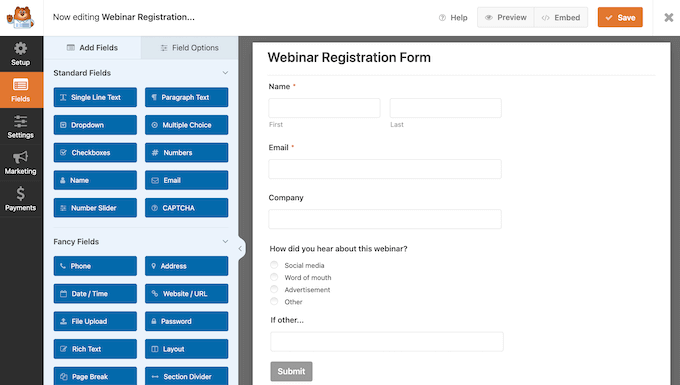
Sedan kan du använda Uncanny Automator för att skapa ett recept som automatiskt registrerar besökaren när de fyller i formuläret.
Om du har en WooCommerce-butik kan du använda samma Uncanny Automator-recept för att registrera nya kunder i ett produktwebbinarium efter att de har köpt en vara i din webbutik.
För steg-för-steg-instruktioner, se vår guide om hur du enkelt integrerar Zoom-möten och webbinarier i WordPress.
Dessutom, om du vill hantera dina Zoom-möten från WordPress-instrumentpanelen, kanske du vill titta på Video Conferencing with Zoom. Detta plugin låter dig importera alla dina Zoom-möten till WordPress-instrumentpanelen med ett enda klick.
Du kan till och med begränsa ditt Zoom-innehåll med ett medlemskapsplugin. På så sätt kan du tjäna pengar online genom att sälja åtkomst till dina Zoom-inspelningar.
WordPress-integrationer – Google Meet
Tekniskt sett kan du ansluta Google Meet till WordPress via Uncanny Automator också, men det måste göras via Google Kalender.
Om du vill ansluta Google Meet direkt till din WordPress-webbplats, behöver du använda Zapier. Detta populära automatiseringsverktyg kommer med ett färdigt arbetsflöde som automatiskt schemalägger ett Google Meet varje gång du publicerar ett nytt inlägg.
Detta kan förbättra ditt redaktionella arbetsflöde genom att ge alla teammedlemmar tid att mötas och granska det nya innehållet, ge feedback eller granska inläggets trafik, konverteringsgrad och andra viktiga mätvärden med ett verktyg som Google Analytics.
Ännu bättre, du kan bygga dina egna anpassade Google Meet- och WordPress-automatiseringsflöden med Zapier-redigeraren. Detta ger dig friheten och flexibiliteten att integrera WordPress och Google Meet på det sätt som fungerar bäst för dig.
Vinnare – Zoom
Du kan integrera Google Meet och WordPress på många sätt med Zapier. Kombinationen av Uncanny Automator och WPForms ger dock Zoom en klar fördel.
Dessa två måste-ha WordPress-plugins låter dig automatiskt lägga till studenter, kunder, kollegor och andra kontakter till dina Zoom-webbinarier och samtal. Av denna anledning är Zoom ett utmärkt val för WordPress-bloggar och webbplatsägare.
Professionell och community-support – Google Meet vs Zoom
Google Meet och Zoom är båda lätta att använda, men alla behöver hjälp då och då. Låt oss jämföra deras supportalternativ för att se vilken hjälp som finns tillgänglig.
Professionell och community-support – Google Meet
Om du föredrar att hitta svar själv, finns det ett helt bibliotek med handledningar och videor i Google Meets supportportal. Du kan bläddra bland de olika sidorna eller skriva in din fråga och få artiklar rekommenderade till dig.
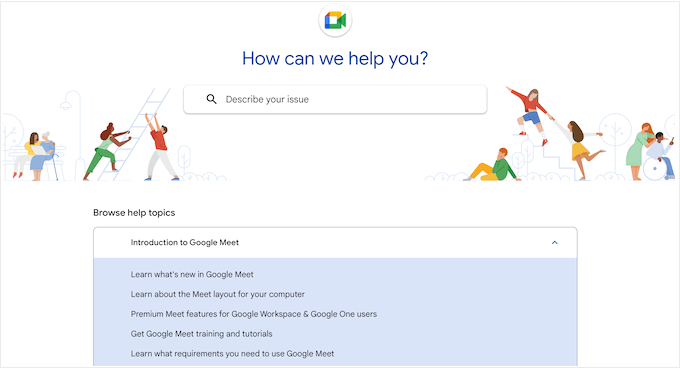
Det finns också en Google Meet Community där du kan bläddra bland frågor som andra har ställt.
Även om det finns mycket information här, har Google lyckligtvis skapat ett detaljerat sorterings- och filtreringssystem som kan hjälpa dig att snabbt hitta den information du letar efter.
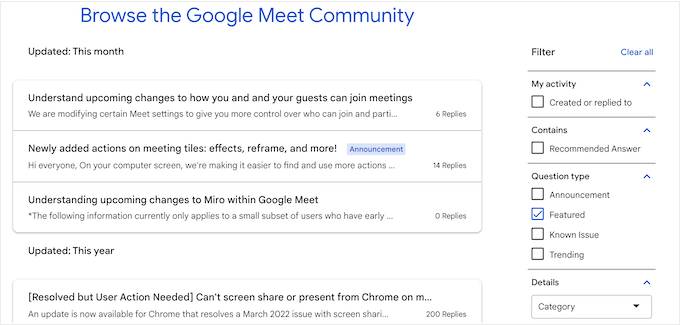
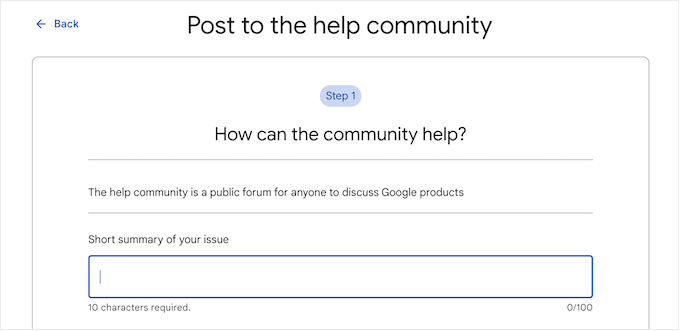
Om du inte hittar en relevant tråd kan du alltid skapa en egen.
Ställ helt enkelt din fråga på Community-portalen och vänta på svar från Google Meet-communityn.
Om du vill förbättra dina kunskaper om Google Meet och öka din produktivitet kan du besöka Google Workspace Learning Center. Här hittar du snabbstartsguider, fusklappar, produktivitetsguider och många andra användbara resurser.
Föredrar du professionell support istället?
Googles Business Starter, Business Standard och Business Plus levereras alla med standard professionell support. Men om du köper en Enterprise-plan får du tillgång till Enhanced Support, som lovar snabbare svarstider, mer avancerad produktkunskap och till och med support för tredjeputstekniker.
Professionell och community-support – Zoom
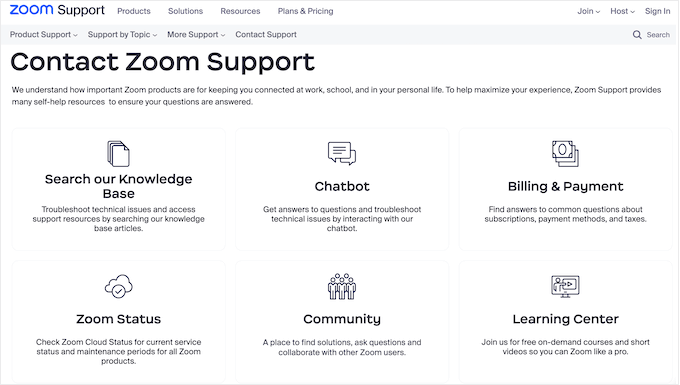
Om du har några frågor bör Zooms supportportal vara ditt första stopp. Här hittar du en kunskapsdatabas med tusentals artiklar, ett utbildningscenter med videokurser on-demand och en aktiv community-fråge- och svarssida.
Om du är intresserad av community-support är Zoom Q and A-trådarna hjälpsamt uppdelade i kategorier och organiserade i flikarna Senaste, Trendande, Lösda och Olösta.
Det här systemet bör hjälpa dig att snabbt få svar på vanliga frågor.
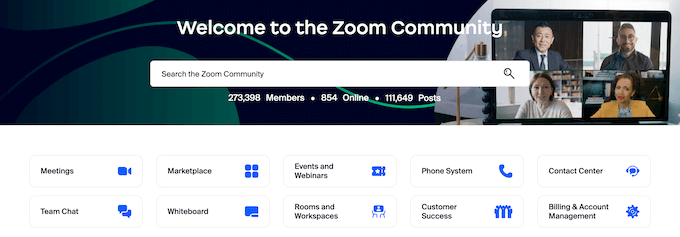
Om du har ett Zoom-problem som ingen annan har skrivit om, kan du alltid starta en ny tråd och få direkt hjälp från Zoom-communityn.
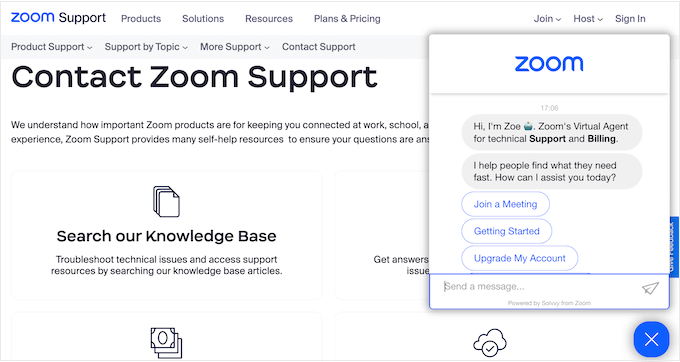
Zoom supportportal har också en chatbot, så du kan skriva in frågor och få svar när som helst på dygnet. Ofta är detta mycket snabbare än att leta igenom all Zoom-dokumentation själv.
Om du köper en Business-plan eller högre får du även support via livechatt, telefonsupport och möjlighet att skicka in webb-ärenden.
Alternativt, om du har en Pro-plan, kan du skicka in webb-biljetter och kan ha rätt till livechatt och telefonsupport, beroende på den totala kostnaden för din Zoom-prenumeration.
Dessutom, om du behöver professionell support, erbjuder Zoom en rad premium supportplaner.
Vinnare – Oavgjort
Medan både Google Meet och Zoom erbjuder professionell support, är det community-supporten och online-resurserna som verkligen sätter dessa två populära videotjänster före konkurrenterna.
Oavsett om du väljer Meet eller Zoom får du tillgång till detaljerade och omfattande artiklar, handledningar, videoguider, forum och otaliga andra online-resurser.
Med det sagt är både Google Meet och Zoom utmärkta val när det gäller support.
Google Meet vs Zoom: Vilken är bäst för ditt företag?
Om du letar efter ett enkelt, bekvämt verktyg för videokonferenser med utmärkt support, då är både Google Meet och Zoom utmärkta alternativ.
Båda videokonferensplattformarna gör det enkelt att kommunicera med teammedlemmar, anställda, kunder och andra kontakter runt om i världen. De är också tillgängliga i alla större webbläsare och fungerar på smartphones, surfplattor och stationära datorer. Det innebär att du kan använda både Google Meet och Zoom från vilken plats som helst.
I slutändan kommer den programvara som är rätt för dig att variera beroende på vilka funktioner din verksamhet behöver, storleken på din organisation och hur långa dina möten vanligtvis är.
Varje verktyg har sina egna styrkor och svagheter. Om du vill ha en lösning som fungerar direkt ur lådan för de flesta användare och integreras med hela sviten av Google Workspace-appar, är Google Meet troligen bättre för ditt företag.
Men om du vill ha mer avancerade funktioner och en dedikerad skrivbordsapp är Zoom det bättre alternativet. Vi rekommenderar också Zoom om du driver en WordPress-webbplats på grund av dess sömlösa integration med WordPress via kraftfulla plugins som Uncanny Automator och WPForms.
Bästa Google Meet- och Zoom-alternativ
I den här guiden fokuserade vi på Google Meet vs Zoom, men det finns många fler kommunikationsverktyg på marknaden som kan vara bättre för din verksamhet.
Om du letar efter en alternativ lösning är Nextiva den bästa virtuella företagstelefonnummer-tjänsten på marknaden.
På WPBeginner använder vi Nextiva för alla våra företagstelefon-behov eftersom det hjälper vårt team att svara på inkommande kundsamtal var som helst i världen utan att behöva dela sina personliga mobilnummer.
Dessutom kommer Nextiva Video-planen med funktioner för videokonferenser, skärmdelning och fildelning. För mer information, kolla in vår fullständiga Nextiva-recension.
Om du regelbundet videochattar med kunder eller erbjuder kundsupport är RingCentral en annan populär VoIP-tjänsteleverantör för företag som låter dig sätta upp en molnbaserad callcenter-lösning för ditt företag.
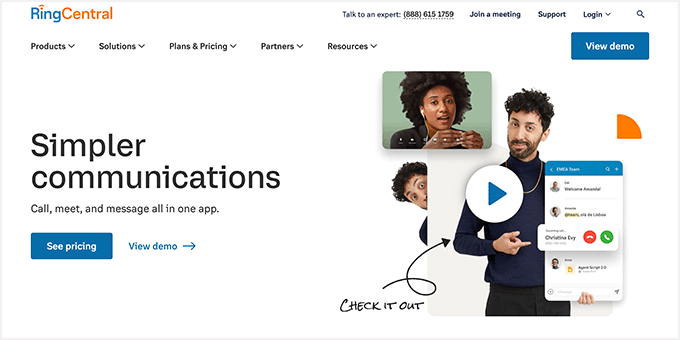
De erbjuder också en AI-driven videokonferensupplevelse med avancerade funktioner som live-transkription, intelligenta mötessammanfattningar och virtuella bakgrunder. Du kan lära dig mer om plattformen i vår kompletta RingCentral-recension.
Vi hoppas att den här artikeln hjälpte dig att avgöra om Google Meet eller Zoom passar för ditt företag. Du kanske också vill se vår lista över de mest framgångsrika WordPress-företagen och -verksamheterna och vår guide om hur du lägger till Google Presentationer-presentationer i WordPress.
Om du gillade den här artikeln, prenumerera gärna på vår YouTube-kanal för WordPress-videoguider. Du kan också hitta oss på Twitter och Facebook.





Mrteesurez
Även om båda fortfarande inte är perfekta, föredrar jag ändå Google Meet. Det är ett webbaserat, säkert system för lagring.
Dessutom kan man från Gmail-appen enkelt använda Google Meet eftersom det har integrerats i den.
De flesta av oss har redan appar som Gmail, G drive, G photos och andra, integrationen kommer att vara sömlös.
TACK GUD JONATHAN
Både Google Meet och Zoom har sina för- och nackdelar, men jag lutar åt Google Meet på grund av dess enkelhet och integration med andra Google-produkter.
Moinuddin Waheed
Google Meet är det förstahandsvalet för de flesta nya affärsenheter eftersom det är en Google-produkt. Det ger en känsla av säkerhet vid användning eftersom de flesta använder Googles tjänster på ett eller annat sätt. Gmail använder alla, så att välja Meet framför andra liknande programvaror blir ett naturligt val.
Jag har använt både Meet och Zoom och funnit båda vara bra val. Jag har inte använt betalversionen av någon av dem.
Du har dock gjort en bra jämförelse av båda dessa produkter.
WPBeginner Support
Thank you for sharing your experiences with them
Admin
Ralph
Ur mitt personliga (småföretagares) perspektiv är Google Meet bättre bara för att det gratis räcker för 1 timmes möte med en stor grupp människor. Och 1 timmes möte är industristandard. Jag kan inte boka ett 1-timmesmöte och efter 40 minuter säga "ursäkta, vi måste skapa ett nytt rum". Bara för det är Google Meet vinnaren för mig.
WPBeginner Support
Thank you for sharing your reasoning
Admin
Konrad
Zoom erbjuder ett bredare utbud av integrationer med tredjepartsapplikationer, som Slack och Salesforce, vilket kan vara attraktivt för vissa specifika företag. Och enligt min erfarenhet hade Zoom betydligt bättre samtalsstabilitet än Meet.
WPBeginner Support
Thanks for sharing your experience with Zoom
Admin