


I WordPress är widgets innehållselement som du kan lägga till på din webbplats sidofält, sidfötter, sidhuvuden och andra områden som inte är en del av ditt huvudinnehåll.
Om du någonsin ser en WordPress-blogg med en sidopanel som innehåller länkar till bloggarens sociala medier eller rekommendationer för relaterade inlägg, är dessa element med största sannolikhet widgets. Andra vanliga typer av widgets är kalendrar, bannerannonser, sökfält och så vidare.
Du kan använda widgets om du använder ett icke-blockbaserat WordPress-tema som erbjuder widgetområden. I det här fallet ser du en sektion för Widgets i menyn i din WordPress-instrumentpanel. Där kan du se ditt temas tillgängliga widgetområden och lägga till widgets i temat.
Vad är syftet med en widget i WordPress?
Syftet med en WordPress-widget är att visa olika typer av innehåll i olika områden på din webbplats (t.ex. sidopanelen, sidfoten eller sidhuvudet) utan att behöva redigera temats kod direkt.
Dessa widgetområden är användbara för att visa ytterligare information på en sida utan att distrahera användarna från sidans huvudinnehåll.
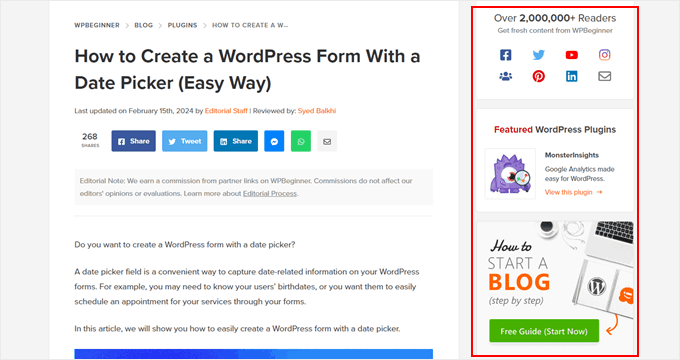
WordPress levereras med standardwidgets som du kan använda, till exempel arkiv, kalendrar, senaste inlägg, navigeringsmeny, ikoner för sociala medier, RSS-flöde, taggmoln, kategorilista och så vidare.
Är widgetområden och widgets olika?
Widgetområden är de platser där du kan infoga widgets, medan widgets är de specifika innehållselementen som du lägger till i dessa widgetområden.
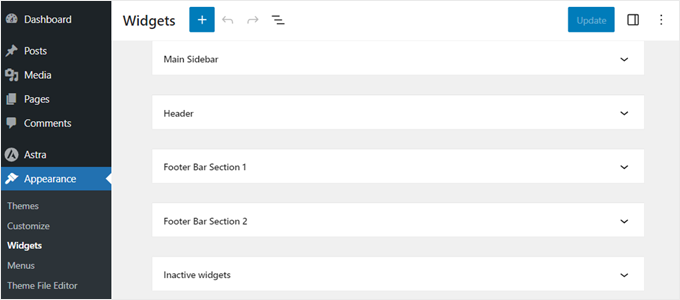
Olika WordPress-teman kommer med olika widgetområden. De kan finnas i sidhuvudet, sidfoten, sidopanelen, strax under innehållet i ditt blogginlägg, och nästan vilket annat område som helst.
Här är ett exempel på tillgängliga widgetområden i Astra-temat:
Vanligtvis har alla sidor på din WordPress-webbplats samma widgetområden. Det innebär att samma widgets kommer att visas över hela din webbplats.
Med det sagt finns det sätt att få vissa widgets att visas endast på specifika sidor. Detta kan vara användbart om du vill att widgets på din hemsida ska se annorlunda ut än de på dina blogginlägg.
Du kan läsa vår artikel om hur du visar eller döljer widgets på specifika sidor för steg-för-steg-vägledning. Kolla också in vår guide om hur du visar olika sidopaneler för varje inlägg och sida i WordPress.
Vad är skillnaden mellan en widget och ett block?
I WordPress är block innehållselement som du kan lägga till på dina sidor och inlägg. Widgets är i princip samma sak, men skillnaden är att du lägger till dem i ditt temas widgetområden.
Från och med WordPress 5.8 har skillnaden mellan widgets och block blivit mindre märkbar. Detta beror på att widgets använder en liknande blockbaserad redigerare som Gutenberg-redigeraren för sidor och inlägg, där du kan dra och släppa block i widgetområden.
Standard-WordPress-blocken är också tillgängliga som widgets att lägga till i tillgängliga widgetområden.
Du kan läsa mer om widgets och block i vår artikel om WordPress-widgets kontra block: vad är skillnaden?
Vad är skillnaden mellan en widget och ett plugin?
Ett WordPress-plugin är en utökning du installerar för att aktivera anpassade funktioner för hela din webbplats. Under tiden är en WordPress-widget ett innehållselement du lägger till i widgetområden på dina sidor, som sidopaneler, sidfötter, sidhuvuden och så vidare.
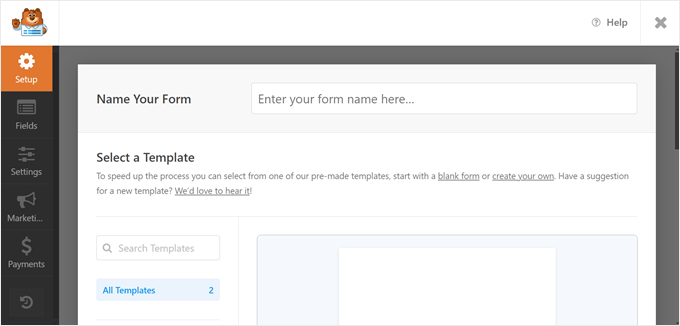
Vissa plugins erbjuder egna widgets som du kan lägga till i dina widgetområden. Om du till exempel använder WPForms kan du skapa och hantera kontaktformulär för att ta emot besökarfrågor. Här är hur pluginsidan ser ut:
När du har skapat ett kontaktformulär kan du gå till sidan Widgets i din WordPress-instrumentpanel och lägga till formulärswidgeten i ett av dina widgetområden.
Den här funktionen är tillgänglig oavsett om du använder den betalda eller kostnadsfria pluginen.
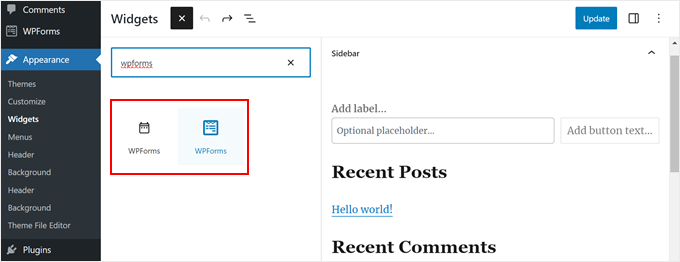
Andra exempel på plugins som kommer med widgets är Smash Balloon (för att lägga till sociala medieflöden), WooCommerce (för att visa dina e-handels produkter) och Envira Gallery (för bildgallerier).
Kan du använda WordPress-widgets i alla WordPress-teman?
WordPress-widgets är endast tillgängliga i klassiska WordPress-teman. Ett tecken på att du använder ett klassiskt tema är om du ser Utseende » Anpassa i din adminpanel, vilket leder dig till WordPress-anpassaren. Du kommer också att se ett alternativ för Widgets under samma meny.
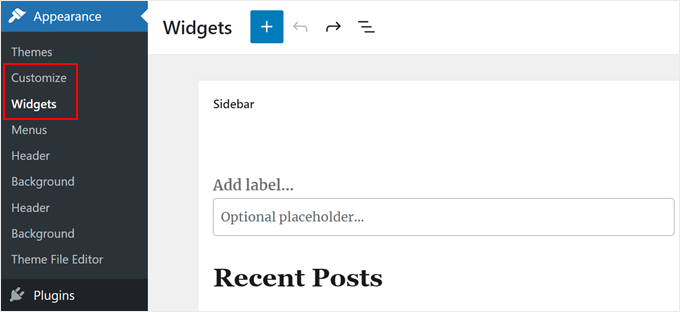
Om du använder ett block-tema för WordPress, kommer det inte att finnas något objekt för Widgets i din WordPress-adminmeny.
Du kan dock fortfarande lägga till innehåll i dina sidfötter, sidhuvuden, sidofält och andra delar av ditt tema med hjälp av WordPress Full Site Editor.
Hur du lägger till widgets på din WordPress-webbplats
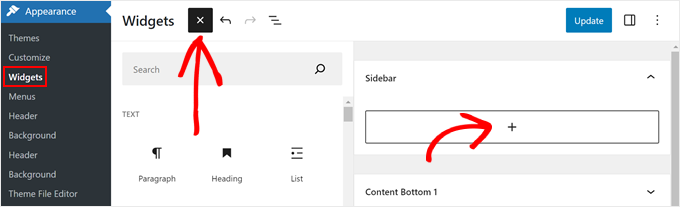
Om du använder ett klassiskt tema och vill använda WordPress-widgets kan du gå till sidan Utseende » Widgets från admin sidofältet. Väl där ser du ditt temas widgetområden i huvudavsnittet.
För att se alla tillgängliga widgets, klicka bara på knappen ‘+ Lägg till widget’ i widgetområdet eller i det övre vänstra hörnet.
Som du kan se kommer du att se olika typer av widgets, såsom textwidgeten, sökwidgeten, widgeten för senaste inläggen och många fler.
För att lägga till en ny widget i widgetområdet, klicka bara på den eller dra och släpp den till önskad plats.
Varje widget kommer med sina egna inställningar som du kan se på vänster sida när du väljer widgeten.
Om du till exempel använder widgeten för senaste inlägg, när du klickar på den, inkluderar widgetinställningarna alternativ för att visa element i inläggen, sortera dem från nyast till äldst och redigera antalet inlägg som ska visas.
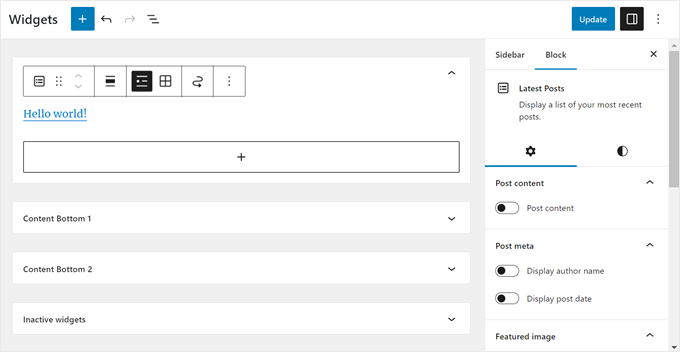
När du är klar med att lägga till och redigera widgets klickar du på knappen 'Uppdatera' för att göra dina ändringar live.
För mer detaljerade instruktioner, se vår kompletta guide om hur man lägger till och använder widgets i WordPress.
Kan du skapa en anpassad widget i WordPress?
Ja, du kan skapa en anpassad widget i WordPress. Processen är dock inte särskilt nybörjarvänlig eftersom den innebär att redigera din functions.php-fil och kräver viss kodningskunskap i PHP.
Vi rekommenderar också att du säkerhetskopierar din webbplats och/eller använder en staging-miljö när du skapar en anpassad widget för att förhindra kritiska fel på din webbplats.
För mer information kan du läsa vår steg-för-steg-guide om hur man skapar en anpassad WordPress-widget. Den här artikeln innehåller en kodmall för att skapa en grundläggande WordPress-widget.
Vi hoppas att den här artikeln hjälpte dig att lära dig mer om widgets. Du kanske också vill se vår lista med ytterligare läsning nedan för relaterade artiklar om användbara WordPress-tips, tricks och idéer.
Om du gillade den här artikeln, prenumerera gärna på vår YouTube-kanal för WordPress-videoguider. Du kan också hitta oss på Twitter och Facebook.



