


I WordPress definierar en användarroll vad en inloggad användare kan göra på din WordPress-webbplats. Vissa användare kan ha full kontroll över din webbplats, medan andra kanske bara kan utföra vissa uppgifter, som att skapa inlägg, redigera innehåll eller moderera kommentarer.
För att se standard WordPress-användarrollerna kan du gå till sidan Användare i WordPress-instrumentpanelen. Det finns 5 standardanvändarroller: Administratör, Redaktör, Författare, Medarbetare och Prenumerant.
Du kan tänka på WordPress-användarroller som åtkomstnivåerna som människor har på en skola:
- Rektorn och underhållsarbetaren kan gå var som helst i skolan de behöver.
- Lärare kommer att ha tillgång till sina egna klassrum, men inte andra klassrum eller rektorns kontor.
- Besökande föräldrar kanske inte får gå längre än lobbyn.
Vad är en användare i WordPress?
I WordPress är en användare någon som är registrerad på din WordPress-webbplats så att de kan logga in med ett användarnamn och lösenord. Någon som bara tittar på din webbplats behöver inte vara en registrerad användare.
Som ägare av din WordPress-webbplats är du en registrerad användare. Du kan också lägga till andra personer som användare med egna inloggningsuppgifter.
Du kanske vill ge folk tillgång att logga in på din webbplats så att de kan:
- Skriv ett gästinlägg på din blogg.
- Hjälper dig med felsökning av WordPress-fel.
- Få tillgång till exklusivt innehåll på din medlemskapswebbplats.
Men tänk om du vill begränsa deras åtkomst, som i vår skolanalogi? Du skulle inte vilja släppa in föräldrar i rektorns kontor där de till exempel skulle kunna ändra sitt barns betyg.
Det är samma idé för din WordPress-webbplats. Att ge människor tillgång till allt på din webbplats kan vara riskabelt. Som webbplatsägare måste du veta hur du håller din WordPress-webbplats säker.
Lyckligtvis har WordPress ett inbyggt sätt att kontrollera vad dina användare kan komma åt, med användarroller.
Vilka är standardanvändarrollkategorierna i WordPress?
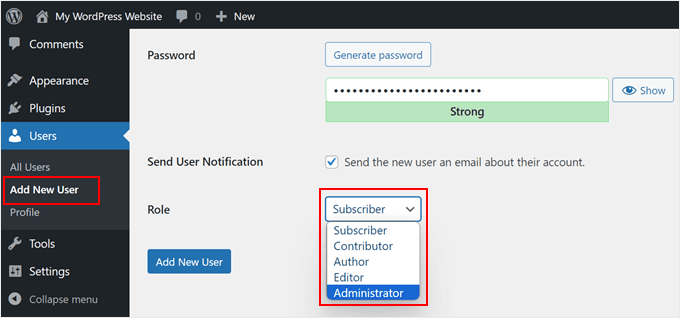
Om du öppnar din WordPress-instrumentpanel och går till Användare » Lägg till ny användare, kommer du att se en lista över standard WordPress-användarroller i rullgardinsmenyn 'Roll'.
Dessa är Administratör, Redaktör, Författare, Medarbetare och Prenumerant.
Du kan se en fullständig visuell jämförelse mellan varje användarroll på vår infografik över användarroller, och du hittar mer detaljerad information i vår nyckelguide om WordPress-användarroller och användarbehörigheter.
Läs vidare för en kort sammanfattning av de olika användarrollerna i WordPress.
1. Administratörsroll
På en vanlig WordPress-webbplats har en webbplats administratör den mest kraftfulla rollen och fullständig kontroll över WordPress-backend. De kan lägga till nya inlägg och redigera eller ta bort inlägg från vilken användare som helst. Dessutom kan de installera, redigera och ta bort plugins, teman och widgets.
När du först skapar en WordPress-webbplats får du automatiskt användarrollen administratör. Som administratör bestämmer du vem som får åtkomst till din WordPress-webbplats och definierar vad de kan och inte kan göra.
Viktigast av allt kan administratörsanvändare skapa användare, ta bort dem och ändra information om befintliga användare, inklusive deras lösenord.
Men WordPress multisite-nätverk har en ännu kraftfullare roll: superadministratörsrollen. Superadministratörer har administratörsåtkomst till varje enskild webbplats i multisite-installationen.
2. Redaktörsroll
I WordPress har redaktörer full kontroll över innehållssektionerna på din webbplats. De kan lägga till, redigera, publicera och ta bort inlägg, samt moderera, redigera och ta bort kommentarer.
Redaktörer har dock inte tillgång till att ändra dina webbplatsinställningar, installera plugins och teman, eller lägga till nya användare.
3. Författarroll
Författare kan skriva, redigera och publicera sina egna inlägg, men kan inte ändra inlägg av andra användare. De kan också radera sina egna inlägg, även om de redan är publicerade.
Medan de kan se kommentarer, kan författare inte moderera, godkänna eller ta bort dem. De har inte heller tillgång till webbplatsinställningar, plugins eller teman.
4. Redaktörsroll
Användare med rollen bidragsgivare kan lägga till nya inlägg och redigera inlägg, men kan inte publicera några inlägg. De kan inte heller ladda upp filer, vilket innebär att de inte kan lägga till bilder i sina inlägg.
De har inte åtkomst till webbplatsinställningar, plugins eller teman, så de kan inte ändra några inställningar på din webbplats.
5. Prenumerantroll
Prenumeranter kan bara logga in på din WordPress-webbplats, uppdatera sina användarprofiler och ändra sina lösenord. De kan inte skriva inlägg, se kommentarer eller göra något annat i ditt WordPress-adminområde.
Denna användarroll är särskilt användbar om du har en medlemskapswebbplats, webbutik eller en annan webbplats där användare kan registrera sig och logga in.
Standardanvändarrollerna i WordPress har funktioner som fungerar bra för de flesta WordPress-webbplatser och bloggar.
Om du till exempel driver en magasinwebbplats, kan redaktörsrollen tilldelas senior personal, författarrollen kan vara för junior personal och bidragsgivarens roll kan vara för gästskribenter.
Men ibland kanske du vill anpassa behörigheterna och lägga till nya funktioner som tilldelats rollen för din webbplats specifika behov.
Hur man definierar anpassade användarroller i WordPress
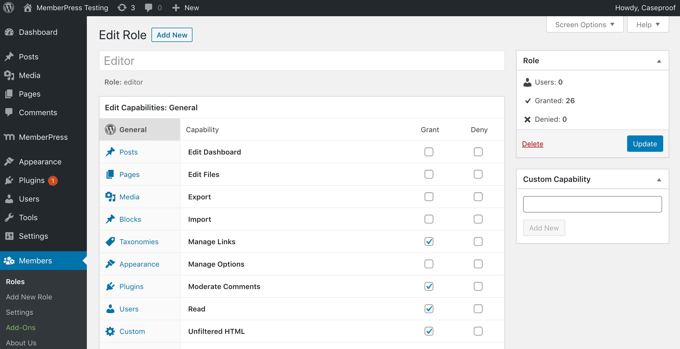
För att definiera anpassade användarroller i WordPress behöver du vanligtvis ett plugin för redigering av användarroller som Members. Detta plugin låter dig lägga till eller ta bort behörigheter från användarroller i WordPress.
Förutom att lägga till nya roller för specifika funktioner, låter detta plugin dig redigera befintliga användarbehörigheter.
Du kanske till exempel vill begränsa författare till sina egna inlägg i WordPress-admin eller inte tillåta författare att publicera inlägg.
Vissa plugins som WooCommerce lägger också till en ny användarroll som standard, som Shop Manager. Denna roll ger användare möjlighet att hantera butiken utan att ge dem full kontroll över hela webbplatsen, vilket skulle vara fallet med administratörsrollen.
Dessutom kan du också installera ett plugin för anpassade användarroller för specifika behörigheter.
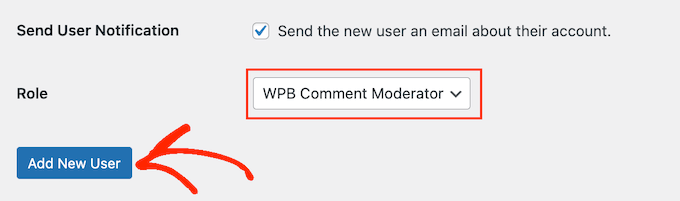
Till exempel, med pluginet Comment Moderation Role by WPBeginner, kan du skapa en användarroll specifikt för att moderera kommentarer och inget annat.
Hur man begränsar innehåll baserat på användarroll
På vissa webbplatser kanske du vill att specifika användare ska kunna komma åt begränsat innehåll. Du kanske till exempel vill skapa en medlemskapswebbplats och endast tillåta betalande medlemmar att komma åt dina kurser, videor eller annat premium-innehåll.
Tidigare tog det lång tid att skapa en medlemswebbplats och krävde mycket arbete. Då var du tvungen att lista ut hur du skulle hantera användare, ställa in medlemskap, bestämma hur du skulle ta emot betalningar och mer.
Lyckligtvis finns det några imponerande medlemskapsplugins för WordPress som gör det superenkelt att sätta upp din medlemskapswebbplats.
Ett av de mest populära WordPress-medlemskapsplugins är MemberPress. Det har en kraftfull uppsättning funktioner som gör det enkelt att sätta upp en medlemskapswebbplats.
Du kan använda MemberPress-pluginet för att lägga till olika medlemskapsplaner, ställa in prissättning, skapa anpassade användarkonton och mer.

Detta WordPress-plugin har också inbyggt stöd för PayPal- och Stripe-betalningsgateways, så dina medlemmar kan göra säkra betalningar online.
Du kan se vår guide till att skapa en WordPress-medlemskapswebbplats för steg-för-steg-instruktioner.
Vi hoppas att den här artikeln hjälpte dig att lära dig mer om användarroller i WordPress. Du kanske också vill se vår lista med ytterligare läsning nedan för relaterade artiklar om användbara WordPress-tips, tricks och idéer.
Om du gillade den här artikeln, prenumerera då på vår YouTube-kanal för WordPress-videoguider. Du kan också hitta oss på Twitter och Facebook.
Ytterligare läsning
- Redigerare
- Prenumerant
- Nybörjarguide till WordPress användarroller och behörigheter
- Författare
- Hur man lägger till eller tar bort behörigheter för användarroller i WordPress
- Hur man begränsar författare till sina egna inlägg i WordPress Admin
- Hur man effektivt attraherar och hanterar gästbloggare i WordPress
- Administratör
- Bidragsgivare


