


Uppdateringar är ett avsnitt i WordPress adminområde där användare kan informeras om och installera nya versioner av WordPress kärna, plugins och teman. Vi rekommenderar att du håller WordPress uppdaterat och installerar nya versioner efter att du har gjort en säkerhetskopia av din webbplats.
Tänk dig om du aldrig laddar ner de senaste programuppdateringarna för din smartphone. Den kan börja köras långsammare eller bli sårbar för säkerhetsrisker. Samma sak gäller för din WordPress-webbplats.
Uppdateringar är avgörande för att hålla din WordPress-webbplats säker, stabil och fungerande smidigt. Dessa uppdateringar kan inkludera nya funktioner, buggfixar, prestandaförbättringar och, viktigast av allt, säkerhetspatchar som skyddar din webbplats från hackare och skadlig kod.
Uppdatera WordPress Core
När en ny version av WordPress-programvaran, ofta kallad 'WordPress Core', är tillgänglig, kommer du att meddelas i avsnittet Uppdateringar i din WordPress-instrumentpanel. Du kan besöka detta område genom att navigera till Instrumentpanel » Uppdateringar.
Du kan enkelt installera uppdateringen genom att klicka på knappen 'Uppdatera till version X.X.X'.

WordPress kommer att hämta den senaste programvaruversionen och installera den åt dig.
Under uppgraderingen kommer WordPress att sätta din webbplats i underhållsläge, och du kan följa uppdateringsförloppet på din skärm.
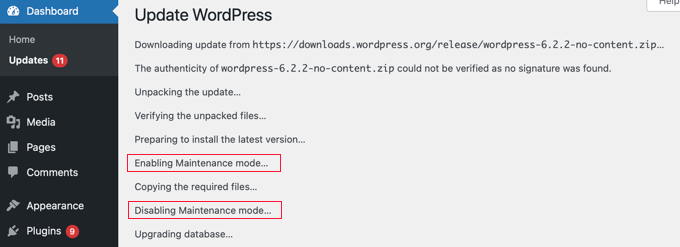
Under uppdateringen kommer din webbplats att vara synlig för användare, men du kommer inte att kunna installera plugins eller teman förrän den är klar.
WordPress kommer automatiskt att installera alla säkerhetsuppdateringar utan att användaren behöver agera. Andra uppdateringar måste installeras med ovanstående metod. Du kan ändra detta standardbeteende genom att följa dessa guider:
- Hur man aktiverar automatiska uppdateringar i WordPress för huvudversioner
- Hur man bättre hanterar automatiska WordPress-uppdateringar
- Hur man inaktiverar automatiska uppdateringar i WordPress
Alternativt kan avancerade användare uppdatera WordPress med FTP.
Du kan lära dig mer i vår nybörjarguide om hur man säkert uppdaterar WordPress.
Uppdatera WordPress-plugins
Nästa avsnitt på sidan Uppdateringar listar alla WordPress-plugins som kan uppdateras.
Du behöver bara placera en bock bredvid de plugins du vill uppdatera och klicka på knappen 'Uppdatera plugins'. Om du markerar rutan 'Markera alla' högst upp i listan markeras omedelbart alla rutor åt dig.

För mer detaljerade instruktioner, se vår guide om hur man korrekt uppdaterar WordPress-plugins.
Du kan också aktivera automatiska uppdateringar för WordPress-plugins, och avancerade användare kan manuellt uppdatera WordPress-plugins via FTP.
Uppdatera WordPress-teman
Sidan Instrumentpanel » Uppdateringar visar också dina WordPress-teman som har nya versioner. Precis som plugins kan du klicka på kryssrutan 'Markera alla' och sedan klicka på knappen 'Uppdatera teman' för att snabbt uppdatera dem alla.

Du kan också aktivera automatiska uppdateringar för WordPress-teman.
Du måste dock vara medveten om att om du har anpassat ditt tema genom att lägga till kod i temafiler, kommer dessa filer att skrivas över under uppdateringen och du kommer att förlora dina ändringar.
För att lära dig hur du undviker det, se vår guide om hur man uppdaterar ett WordPress-tema utan att förlora anpassningar.
Uppdateringar av PHP-programmeringsspråket
Eftersom WordPress är skrivet i programmeringsspråket PHP, kommer du att ha PHP installerat på din webbhotellsserver.
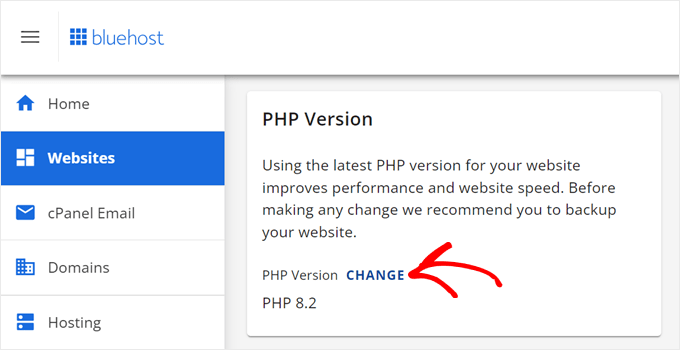
Från tid till annan kan din värdleverantör uppgradera PHP till den senaste versionen.
För att lära dig vad det innebär för din webbplats, se vår guide om hur PHP-uppdateringar från din webbhotell påverkar WordPress-webbplatser.
Du kanske också vill läsa vår guide om hur man uppdaterar din PHP-version i WordPress för att lära dig hur du gör uppdateringen själv.
Vi hoppas att den här artikeln hjälpte dig att lära dig mer om uppdateringar i WordPress. Du kanske också vill se vår lista med ytterligare läsning nedan för relaterade artiklar om användbara WordPress-tips, tricks och idéer.
Om du gillade den här artikeln, prenumerera gärna på vår YouTube-kanal för WordPress-videoguider. Du kan också hitta oss på Twitter och Facebook.
Ytterligare läsning
- Ska jag uppdatera WordPress eller plugins först? (Korrekt uppdateringsordning)
- Hur man aktiverar automatiska uppdateringar i WordPress för huvudversioner
- Hur man återställer WordPress – Ångra WordPress-uppdateringar (enkelt sätt)
- Hur man aktiverar automatiska uppdateringar för WordPress-plugins och teman
- Hur man inaktiverar automatiska uppdateringar i WordPress
- Hur man manuellt uppdaterar WordPress-plugins via FTP
- Hur man uppdaterar ett WordPress-tema utan att förlora anpassningar
- Nybörjarguide: Hur du säkert uppdaterar WordPress (infografik)
- Hur man kontrollerar och uppdaterar till den senaste WordPress-versionen
- Hur man kontrollerar WordPress säkerhetsuppdateringar (nybörjarguide)




