


I WordPress används anpassade inläggstyper när du vill skapa innehåll som skiljer sig från ett vanligt inlägg eller en sida.
Till exempel kan du skapa anpassade inläggstyper för portföljer, vittnesmål och produkter. Många WordPress-plugins använder också anpassade inläggstyper för att lagra data.
Om du bestämmer dig för att använda anpassade inläggstyper på din webbplats, måste du lära dig hur du skapar dem och visar dem på din WordPress-webbplats. Du måste också lägga till dem i dina sökresultat och bestämma hur du ska organisera dem.
Vad är en anpassad inläggstyp?
Inläggstyper används för att skilja mellan olika typer av innehåll i WordPress. Till exempel är inlägg och sidor båda inläggstyper men de är gjorda för att tjäna olika syften.
WordPress levereras med några standardinläggstyper:
- Inlägg
- Sida
- Bilaga
- Revidering
- Navigationsmeny
Du kan också skapa dina egna nya inläggstyper, och dessa kallas anpassade inläggstyper.
Anpassade inläggstyper kan ha olika anpassade fält och sin egen anpassade kategoristruktur. De är användbara när man skapar anpassat innehåll med ett annat format än standardinlägg och sidor.
Till exempel kan du skapa anpassade inläggstyper för portföljer, vittnesmål och produkter. En webbplats för filmrecensioner kan ha en inläggstyp för 'filmrecensioner'.
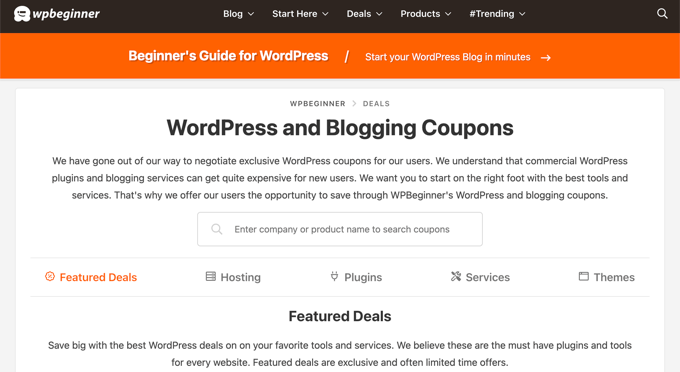
På WPBeginner använder vi anpassade inläggstyper för att hålla våra erbjudanden och ordlistor separata från våra dagliga bloggartiklar. Det hjälper oss att bättre organisera vårt webbplatsinnehåll.
Många populära WordPress-plugins använder anpassade inläggstyper för att lagra data på din WordPress-webbplats. Följande är några topp-plugins som använder anpassade inläggstyper:
- WooCommerce lägger till en 'produkt'-inläggstyp till din onlinebutik.
- WPForms skapar en 'wpforms'-inläggstyp för att lagra alla dina formulär.
- MemberPress lägger till en 'memberpressproduct'-anpassad inläggstyp.
När ska du använda anpassade inläggstyper?
Du kan ofta använda inbyggda WordPress-funktioner som kategorier och taggar för att organisera ditt innehåll utan att behöva använda anpassade inläggstyper. Du kan till exempel ställa in en hierarkisk layout av innehåll med hjälp av underordnade sidor och även ställa in underkategorier.
Att använda dessa standardfunktioner i WordPress är ofta enklare eftersom egna inläggstyper som standard inte visas på din bloggsida, i sökresultat eller i dina RSS-flöden.
Efter att ha tittat på standardalternativen kanske du upptäcker att du inte behöver anpassade inläggstyper trots allt. Om du är osäker, se denna guide om när du behöver en anpassad inläggstyp eller taxonomi i WordPress.
Hur man skapar en anpassad inläggstyp i WordPress
Om du bestämmer dig för att använda anpassade inläggstyper på din blogg, är det enklaste sättet att skapa dem med ett plugin. Pluginet Custom Post Type UI rekommenderas för de flesta användare och låter dig skapa anpassade inläggstyper från sidan 'Redigera/Lägg till inläggstyper'.

Alternativt kan du lägga till en ny anpassad inläggstyp genom att klistra in ett kodavsnitt i din temas functions.php -fil eller använda ett kodavsnitt-plugin som WPCode. Fördelen med denna metod är att dina anpassade inläggstyper inte försvinner om pluginet avaktiveras.
Du kan lära dig mer i vår guide om hur man skapar anpassade inläggstyper i WordPress.
Hur man visar anpassade inläggstyper i WordPress
Du kan också använda Custom Post Type UI för att visa dina anpassade inläggstyper på din webbplats.
Visa arkivsidor för anpassade inläggstyper
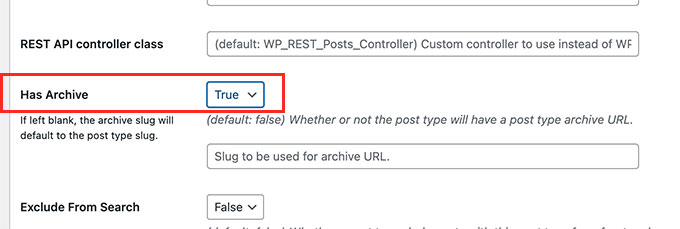
Innan du kan visa arkivsidan för din anpassade inläggstyp måste du se till att arkiv är aktiverade för din anpassade inläggstyp.
Om de inte är det kan du aktivera dem i Custom Post Type UI:s avancerade alternativ.
Om du har SEO-vänliga permalänkar aktiverade, kan du besöka ditt arkiv för anpassade inläggstyper på en URL som denna:
http://www.example.com/movies/
Du måste ersätta ‘example.com’ med ditt eget domännamn och ‘movies’ med namnet på din anpassade inläggstyp.
Visa anpassade inläggstyper i din navigeringsmeny
Nu när du känner till URL:en till arkivsidan kan du lägga till den i din navigeringsmeny. Du kan också anpassa arkivsidan genom att lägga till en anpassad mall i ditt WordPress-tema eller använda en temabyggare som SeedProd.
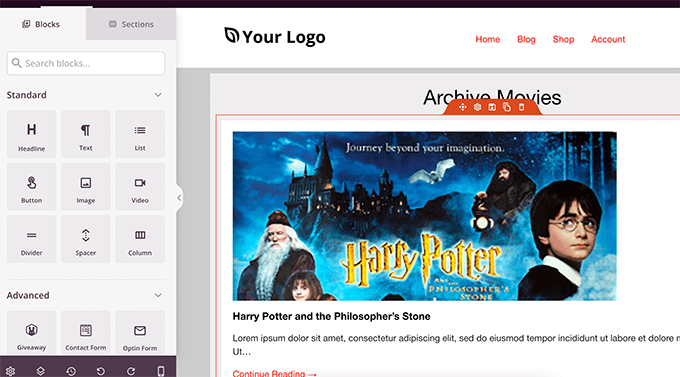
Vi visar dig hur du gör allt detta steg för steg i vår guide om hur man skapar en arkivsida för anpassade inläggstyper i WordPress.
Visa klistriga anpassade inlägg
Slutligen, om du vill fästa dina viktigaste anpassade inlägg överst på sidan, kan du följa vår guide om hur du lägger till klistriga inlägg i arkiv för anpassade inläggstyper i WordPress.
Hur man söker i anpassade inläggstyper i WordPress
Som standard visar WordPress inte anpassade inläggstyper i sina sökresultat på webbplatsen. Det innebär att dina besökare kan missa en del bra innehåll, och du missar extra sidvisningar.
Inkludera anpassade inläggstyper i sökresultat
Det enklaste sättet att inkludera anpassade inläggstyper i WordPress-sökning är med pluginet SearchWP. Klicka bara på pluginets knapp ‘Sources & Settings’. Här kan du markera varje inläggstyp som du vill inkludera i sökresultaten.
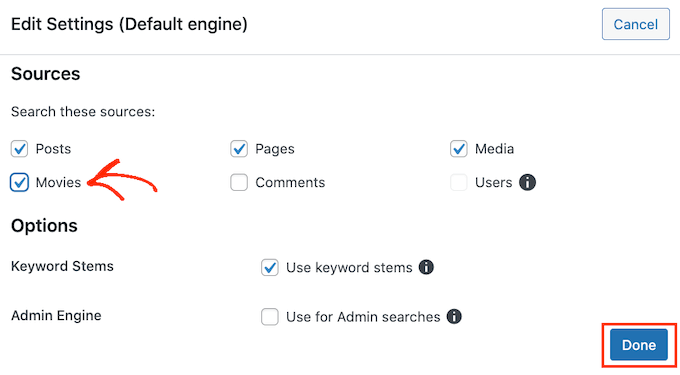
Du kan också välja hur viktig varje anpassad inläggstyp är när du visar sökresultat och anpassa sökmotorn på andra sätt.
För att lära dig hur, se bara vår steg-för-steg-guide om hur du inkluderar anpassade inläggstyper i WordPress-sökresultat.
Skapa ett sökformulär för anpassade inläggstyper
Du kan också använda SearchWP för att skapa ett anpassat sökformulär som bara visar resultat från din anpassade inläggstyp, och sedan lägga till formuläret i dina inlägg eller sidofält.
Om du till exempel har en anpassad inläggstyp som heter 'filmer', kan du skapa ett speciellt sökformulär för filmer som bara returnerar filmer i sökresultaten.
För mer information, se vår guide om hur du skapar ett avancerat sökformulär i WordPress för anpassade inläggstyper.
Hur man organiserar anpassade inläggstyper i WordPress
Som standard har du inget sätt att organisera dina anpassade inläggstyper. WordPress-kategorier kan bara användas för att organisera inlägg, inte anpassade inläggstyper.
Lägga till kategorier till en anpassad inläggstyp
Lyckligtvis kan du använda Custom Post Type UI för att associera kategorier med anpassade inläggstyper.

Markera helt enkelt rutan 'Kategorier (WP Core)' i pluginets område 'Taxonomier', så kan du använda kategorier för att organisera dina anpassade inläggstyper.
Läs mer i vår guide om hur du lägger till kategorier i en anpassad inläggstyp i WordPress.
Skapa anpassade taxonomier för en anpassad inläggstyp
Alternativt kan du skapa en ny anpassad taxonomi för att organisera din anpassade inläggstyp. Om du till exempel har en anpassad inläggstyp som heter 'Böcker', kan du sortera den med en anpassad taxonomi som heter 'Ämnen'.
Sedan kan du lägga till ämnestermer som Äventyr, Roman, Skräck och andra bokämnen. Detta gör att dina läsare enkelt kan sortera böcker efter ämne.
Kom igång genom att följa vår guide om hur du skapar anpassade taxonomier i WordPress.
Hur man prenumererar på anpassade inläggstyper i WordPress
WordPress inkluderar bara dina blogginlägg i webbplatsens huvudsakliga RSS-flöde. Detta innebär att ditt innehåll från anpassade inläggstyper inte kommer att vara synligt för dina prenumeranter på huvud-RSS-flödet.
Du kan enkelt inkludera alla offentligt tillgängliga inläggstyper i ditt huvudsakliga RSS-flöde genom att lägga till följande anpassade kod i din temas functions.php -fil eller ett kodavsnittsplugin som WPCode:
function myfeed_request($qv) {
if (isset($qv['feed']))
$qv['post_type'] = get_post_types();
return $qv;
}
add_filter('request', 'myfeed_request');
För mer information om båda metoderna, se vår guide om hur du lägger till anpassade inläggstyper i ditt huvudsakliga WordPress RSS-flöde.
Alternativt kanske du vill lära dig hur du skapar ett separat RSS-flöde för varje anpassad inläggstyp i WordPress.

Vi hoppas att den här artikeln hjälpte dig att lära dig mer om anpassade inläggstyper i WordPress. Du kanske också vill se vår lista med ytterligare läsning nedan för relaterade artiklar om användbara WordPress-tips, knep och idéer.
Om du gillade den här artikeln, prenumerera gärna på vår YouTube-kanal för WordPress-videoguider. Du kan också hitta oss på Twitter och Facebook.
Ytterligare läsning
- Hur man lägger till "sticky" inlägg i arkiv för anpassade inläggstyper i WordPress
- Hur man lägger till kategorier i en anpassad inläggstyp i WordPress
- Inläggstyper
- Hur du lägger till egna inläggstyper i ditt huvudsakliga WordPress RSS-flöde
- Hur man skapar ett separat RSS-flöde för varje anpassad inläggstyp i WordPress
- Hur man skapar en anpassad arkivsida för inläggstyper i WordPress
- Hur man skapar anpassade taxonomier i WordPress
- Hur man skapar anpassade inläggstyper i WordPress
- Hur man skapar avancerade sökformulär i WordPress för anpassade inläggstyper
- När behöver du en anpassad inläggstyp eller taxonomi i WordPress?



