


Om du är ny på WordPress kan installation och aktivering av plugins kännas skrämmande. Installationsprocessen kan vara förvirrande om du inte har gjort det tidigare.
Men plugins är vad som gör WordPress så mångsidigt. Till exempel kan du använda ett plugin för att förbättra din webbplats SEO eller bygga en onlinebutik – ingen kodning krävs.
Oroa dig inte – vi har guidat många webbplatsägare genom den här processen, och vi är här för att hjälpa dig också! 💪 I den här guiden går vi igenom de olika metoder du kan använda för att installera ett WordPress-plugin.
Innan du börjar
Om du använder WordPress.com kan du inte installera plugins om du inte uppgraderar till deras Business-plan eller högre.
Vi får ofta klagomål från användare som säger att de inte kan se plugin-menyn i sin WordPress-instrumentpanel. Detta beror på att de använder WordPress.com, som har sina begränsningar.
Å andra sidan kan du installera vilket plugin du vill på din självhostade WordPress.org-webbplats direkt ur lådan.
Om du fortfarande har några kvarvarande frågor kan du vilja läsa vår artikel som diskuterar självhostad WordPress.org vs WordPress.com.
Och om du vill byta från WordPress.com till WordPress.org, läs bara vår handledning om hur du korrekt flyttar från WordPress.com till WordPress.org.
Med det sagt, här är en snabb översikt över alla metoder vi kommer att täcka för att installera ett WordPress-plugin på din webbplats:
Redo? Låt oss börja.
Metod 1: Installera ett plugin med WordPress plugin-sökning
Efter att ha installerat WordPress är det första varje nybörjare behöver lära sig hur man installerar ett WordPress-plugin. Att bemästra denna färdighet är nyckeln till att låsa upp din webbplats fulla potential.
Det enklaste sättet att installera ett WordPress-plugin är att använda plugin-sökningen. Den enda nackdelen med detta alternativ är att ett plugin måste finnas i WordPress plugin-katalog, som är begränsad till gratis plugins.
Det första du behöver göra är att besöka sidan Plugins » Lägg till nytt plugin i ditt WordPress-adminområde.

Nu kan du hitta det plugin du vill installera genom att skriva namnet på pluginet eller den funktionalitet du behöver.
Till exempel, här skriver vi in \'WPForms\' i sökfältet.
När laddningen är klar ser du en mängd listningar som i exemplet nedan:

Eftersom vi letade efter WPForms, som är det bästa WordPress kontaktformulärspluginet, klickar vi på knappen \'Installera nu\' bredvid det.
WordPress kommer nu att ladda ner och installera pluginet åt dig. När installationen är klar kommer du att märka att knappen 'Installera nu' ändras till knappen 'Aktivera'.
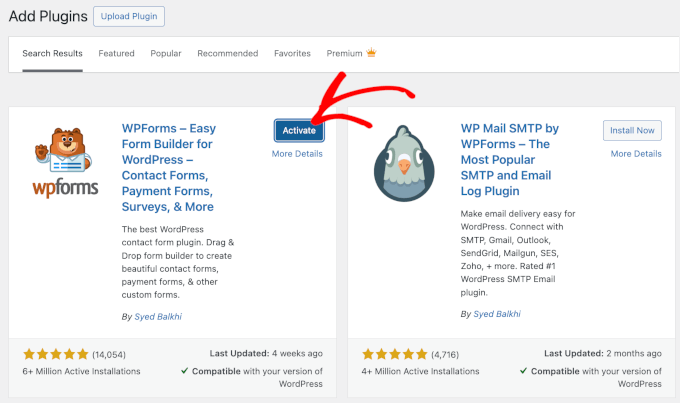
Notera nu att ett WordPress-plugin inte fungerar förrän du aktiverar det. Så klicka på knappen 'Aktivera' för att börja använda pluginet på din WordPress-webbplats.
Det var allt! Du har framgångsrikt installerat ditt första WordPress-plugin.
Nästa steg är att konfigurera plugin-inställningarna. Eftersom dessa inställningar kommer att variera för varje plugin, kommer vi inte att täcka dem i det här inlägget.
Metod 2: Installera ett plugin med WordPress Admin Plugin Upload
Betalda WordPress-plugins listas inte i WordPress plugin-katalog, och de kan inte installeras med den första metoden.
Därför kommer WordPress med uppladdningsmetoden för att installera dessa plugins. I det här avsnittet visar vi dig hur du installerar WordPress-plugins med uppladdningsalternativet i administratörsområdet.
Först måste du ladda ner pluginet från platsen där du köpte det, vilket kommer att vara en zip-fil. När det är gjort kan du navigera till Plugins » Lägg till nytt från WordPress-administrationsområdet.
Klicka sedan bara på knappen 'Ladda upp plugin' högst upp på sidan.

Detta visar formuläret för plugin-uppladdning.
Här vill du klicka på knappen 'Välj fil' och välja plugin-filen du tidigare laddade ner till din dator.

När du har valt filen, klicka på knappen 'Installera nu'.
WordPress kommer nu att ladda upp plugin-filen från din dator och installera den åt dig. Efter att installationen är klar ser du ett framgångsmeddelande som detta.
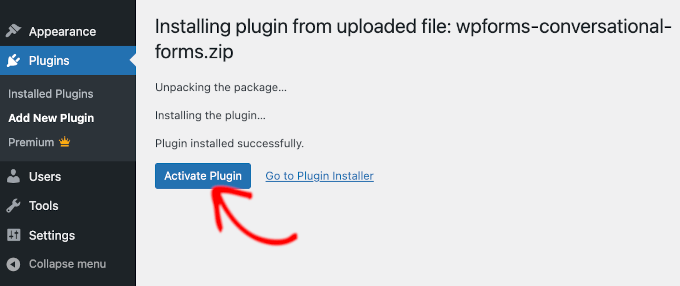
Sedan är allt som återstår att göra att klicka på knappen 'Aktivera plugin' för att börja använda pluginet.
Nästa steg är att konfigurera pluginets inställningar för att passa dina behov. Återigen, eftersom dessa inställningar varierar för varje plugin, kommer vi inte att täcka det i det här inlägget.
Metod 3: Installera ett WordPress-plugin manuellt med FTP
I vissa sällsynta fall kan din WordPress-värdleverantör ha filrestriktioner som begränsar din förmåga att installera ett plugin från administratörsområdet.
I den här situationen är ditt bästa alternativ att installera pluginet manuellt med FTP. FTP-hanteringsmetoden är dock det minst användarvänliga alternativet för nybörjare.
Innan vi börjar behöver du ladda ner pluginets zip-fil och packa upp den på din dator.
Att extrahera pluginets zip-fil skapar en ny mapp med samma namn. Du måste manuellt installera WordPress-pluginet i den här mappen med en FTP-klient.
Nu, låt oss se till att du har tillgång till din värd via FTP-hanteraren. Om du inte har ditt FTP-användarnamn och lösenord, kan du vilja kontakta din WordPress-värdleverantör och fråga dem.
När du har den extraherade zip-mappen och FTP-inloggningsuppgifterna redo kan du öppna FTP-klienten på din dator.
Det första du måste göra är att ansluta till din webbplats med FTP-inloggningsuppgifterna som din webbhotell har tillhandahållit. När du är ansluten kan du gå till mappen /wp-content/plugins/ på din webbplats.
Här laddar du helt enkelt upp mappen du packade upp från zip-filen till mappen /wp-content/plugins/ på din webbserver.
För detaljer, se vår guide om hur du använder FTP för att ladda upp filer till WordPress.
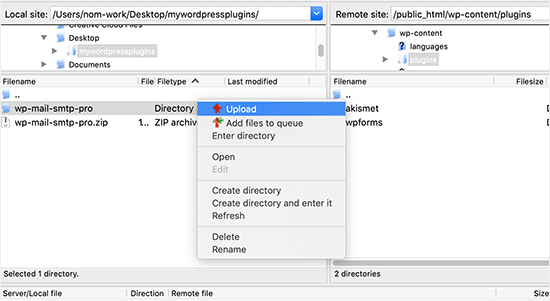
Efter att ha laddat upp filerna måste du besöka WordPress administrationsområde och klicka på menyalternativet 'Plugins'.
Du bör se att ditt plugin installerades framgångsrikt på pluginsidan. För att börja använda pluginet, klicka på länken 'Aktivera' i dess sektion.
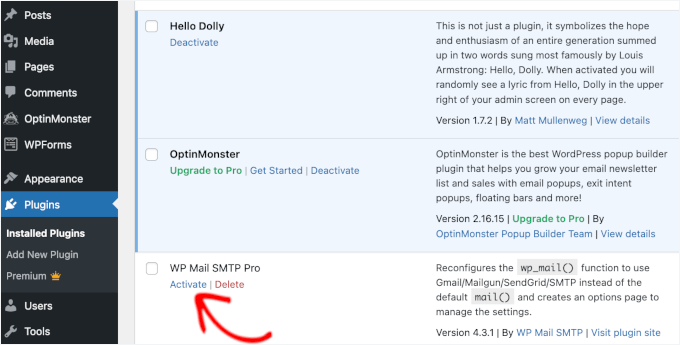
Efter aktivering kan du behöva konfigurera plugin-inställningarna. WordPress-plugins har sina egna inställningar, som skiljer sig från plugin till plugin, så vi kommer inte att beskriva dem här.
Vanliga frågor om installation av WordPress-plugins
Som nybörjare kan du ha några frågor om hur du installerar WordPress-plugins. Som den största resurswebbplatsen för WordPress har vi hört många av dem.
I det här avsnittet kommer vi att besvara några av de vanligaste frågorna om installation av WordPress-plugins.
1. Hur hittar jag de bästa WordPress-plugins att installera på min webbplats?
Det finns mer än 59 000 WordPress-plugins i enbart den kostnadsfria WordPress plugin-katalogen, och många fler finns tillgängliga som premium-plugins. Detta gör det lite svårt att hitta det bästa pluginet för den funktion de behöver.
Vi har sammanställt en lista över alla väsentliga WordPress-plugins som de flesta WordPress-webbplatser behöver.
Vi har också en detaljerad handledning om hur du väljer det bästa WordPress-pluginet som visar dig vad du ska leta efter när du undersöker plugins.
2. Vad är skillnaden mellan installerade och aktiva plugins?
WordPress låter dig installera ett plugin och inte använda det alls. För att använda ett plugin på din webbplats måste du 'Aktivera' det.
Du kan se aktiva plugins genom att besöka sidan \'Plugins\' i WordPress administratörsområde. Dessa plugins kommer att markeras med en blå bakgrund.
Du kan också se en etikett som 'Uppgradera till Pro' eller något liknande. Detta talar om för dig att det finns en premiumversion av pluginet som du kanske vill kolla in.

Plugins med vit bakgrund är installerade på din webbplats men är inte aktiva.
3. Ska jag radera inaktiva plugins?
Om du inte använder ett plugin rekommenderar vi att du tar bort det från din webbplats. För mer om detta ämne kan du läsa vår artikel om varför du bör ta bort inaktiva plugins i WordPress.
4. Hur många plugins kan jag installera i WordPress?
Du kan installera så många WordPress-plugins som du behöver. Det är inte antalet plugins som påverkar din webbplats hastighet utan kvaliteten på dessa plugins. För mer information, se gärna vår artikel om hur många WordPress-plugins du bör installera.
5. Hur avinstallerar jag ett WordPress-plugin?
Du kan avinstallera ett WordPress-plugin genom att besöka sidan 'Plugins' i WordPress-administrationsområdet.
Om pluginet du vill ta bort för närvarande är aktivt måste du först inaktivera det. Därefter kan du helt enkelt klicka på knappen 'Ta bort' för att ta bort det från din webbplats.
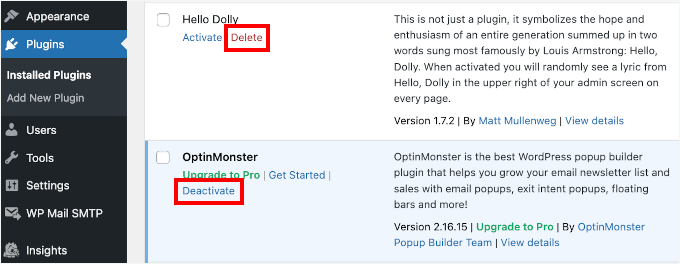
För mer detaljerade instruktioner kan du titta på vår guide om hur du avinstallerar ett WordPress-plugin korrekt.
6. Är det säkert att använda ett föråldrat plugin?
Att använda föråldrade plugins kan utsätta din webbplats för säkerhetsbrister, kompatibilitetsproblem och prestandaproblem. Det är viktigt att hålla alla plugins uppdaterade för att upprätthålla en säker och effektiv webbplats.
Se vår guide om huruvida det är säkert att använda föråldrade WordPress-plugins för detaljer.
Videohandledning – Så installerar du ett WordPress-plugin
För att göra det enkelt har vi skapat en videoguide om hur man installerar ett WordPress-plugin, som du kan se nedan.
Vi hoppas att detta hjälpte dig att lära dig hur du installerar WordPress-plugins. Du kanske också vill se vår guide om vilka WordPress-plugins som saktar ner din webbplats och vårt experttips om de bästa roliga WordPress-plugins du missar.
Om du gillade den här artikeln, prenumerera gärna på vår YouTube-kanal för WordPress-videoguider. Du kan också hitta oss på Twitter och Facebook.




David
Tack så mycket för att du förenklade den här processen för mig. Min automatiska uppladdningsfunktion misslyckades eftersom vårt plugin hade gått ut. Jag sökte på många ställen och hittade mycket irrelevant information. Din webbplats gav mig dock exakt den information jag letade efter och jag är mycket tacksam för att ha löst ett problem som tagit nästan en vecka att lösa. Dessutom kan jag lägga till att mina försök att arbeta med WooCommerce och deras "support" misslyckades kapitalt. Deras AI hjälpte mig en bit på vägen till en lösning men ingen svarade någonsin på mina frågor. Återigen, din video var kortfattad och direkt på sak.
Tack!
David
Yan Bin
Hej,
När jag installerade ett plugin och försökte aktivera det, returnerade sidan:
Det har uppstått ett kritiskt fel på den här webbplatsen. Kontrollera din webbplats administratörs e-postinkorg för instruktioner.
Läs mer om felsökning av WordPress.
Hur löser man detta problem?
WPBeginner Support
Om du någonsin stöter på det felet rekommenderar vi att du går igenom stegen i vår guide nedan!
https://www.wpbeginner.com/wp-tutorials/how-to-fix-the-critical-error-in-wordpress/
Admin
Samuel
Många gånger har jag försökt installera ett plugin och jag stoppas av den stora filbegränsningen för plugins som sätts av php.ini eller WordPress självt. Att läsa igenom den här artikeln gav mig ett nytt perspektiv, särskilt på den manuella FTP-metoden för att installera plugins. Tack så mycket för den här artikeln.
Chris
Tack för att du förklarade FAQ 2. Jag insåg inte att du kan ladda ner en plugin men inte använda den. Den här artikeln nämnde också att premium-plugins inte är tillåtna i WordPress plugin-arkiv. Vad sägs om freemium-plugins som erbjuder de viktigaste funktionerna gratis men som du betalar för extra? Är de tillåtna?
WPBeginner Support
Det skulle helt bero på implementeringen för det.
Admin
Dayo Olobayo
Detta är en utmärkt guide för nybörjare. Jag gillade särskilt skärmdumparna steg för steg. Jag bör dock tillägga att innan du installerar något plugin är det alltid en bra idé att säkerhetskopiera WordPress-webbplatsen... bara för säkerhets skull om något går fel.
WPBeginner Support
Det är ett bra säkerhetstips, särskilt vid installation av större plugins.
Admin
Jiří Vaněk
Det här är en bra poäng, och jag har stött på det här problemet flera gånger själv. Efter att ha installerat ett plugin kraschade hela webbplatsen, och problemet var omedelbart uppenbart. Lyckligtvis räckte det oftast att inaktivera pluginet via FTP, men att ha en säkerhetskopia i det här sammanhanget är kritiskt viktigt, och många glömmer bort det. Sedan får de långa nätter med att fundera på hur de ska fixa sin trasiga webbplats.
Jiří Vaněk
Wordpress-plugins är en bra sak, men jag skulle helt och hållet motsätta mig uttalandet i FAQ-artikeln att du kan installera så många plugins som du behöver. Du är minimalt begränsad av minnesgränsen, som är inställd på hosting och som till slut tar slut. Jag tror att en rimlig lösning är upp till 20 plugins. Då kommer mängden att börja påverka webbplatsens hastighet. En kombination av plugin och snippet är bra. Om inte allt kan lösas omedelbart med ett plugin, och det finns en snippet för många problem.
WPBeginner Support
Det beror mycket på pluginet hur mycket de skulle påverka en webbplats, vi skulle rekommendera att du tittar på vår artikel nedan:
https://www.wpbeginner.com/opinion/how-many-wordpress-plugins-should-you-install-on-your-site/
Admin
Jiří Vaněk
Tack för länken till artikeln, och jag måste erkänna att du hade rätt – jag levde i en myt. Till slut slutade jag att fokusera på antalet och började fokusera på kvalitet, och det är nyckeln. Du har rätt. Jag har nu 40 plugins på min webbplats, men med noggrant övervägande är webbplatsen fortfarande perfekt snabb. Tack för att du öppnade mina ögon och avlivade en annan myt.
Moinuddin Waheed
Oftast använder jag den första metoden genom att gå igenom plugin-alternativen och söka i WordPress-arkivet.
det är mycket vettigt med tanke på att arkivet alltid är säkert att använda.
Jag har också använt uppladdningsmetoder, mest för premium-plugins eftersom de kommer direkt från plugins egna webbplatser.
Mycket uppskattat av wpbeginner för att göra även de enkla sakerna enklare.
Ahmed Omar
En nybörjarvänlig, steg-för-steg-guide för att installera WordPress-plugins.
Dessutom gör videon det enklare och mer begripligt.
Tack för att ni gjorde resan med plugin-installation smidig
WPBeginner Support
Kul att du fann vårt innehåll hjälpsamt
Admin
Lara Carter
Tack, detta förklarade så bra och tydligt hur man installerar och startar ett plugin. Tack för den här resursen.
WPBeginner Support
Varsågod, glad att vår guide var till hjälp!
Admin
Carlo
Jag kan inte se sektionen Plugin i den vänstra kolumnen i instrumentpanelen.
Jag har wordpress 4.8.14. Är det problemet?
WPBeginner Support
Du kanske vill titta på rekommendationerna för felsökning i vår artikel nedan:
https://www.wpbeginner.com/plugins/why-cant-i-add-or-install-plugins-in-wordpress/
Admin
Barbara
Kan inte installera något plugin. Jag får istället meddelandet: Installationen misslyckades: Nedladdningen misslyckades. Målmappen för filströmning finns inte eller är inte skrivbar.
WPBeginner Support
För det problemet vill du gå igenom rekommendationerna i vår artikel nedan:
https://www.wpbeginner.com/beginners-guide/how-to-fix-file-and-folder-permissions-error-in-wordpress/
Admin
Våra handledningar är för WordPress.org-webbplatser, du kanske vill titta på vår jämförelseartikel här: https://www.wpbeginner.com/beginners-guide/self-hosted-wordpress-org-vs-free-wordpress-com-infograph/
verkar det som att man måste betala för Business-prenumerationen för att använda ditt råd?
WPBeginner Support
Hanghua Jin
Admin
Peggy
Jag följde precis din handledning steg för steg men kunde inte lägga till ett nytt plugin.
Det är ett felmeddelande om att maximal exekveringstid har överskridits.
Jag försökte öka det värdet från 30 till 180 men kunde fortfarande inte lösa problemet.
Snälla hjälp mig.
Tack.
WPBeginner Support
Det låter som att du antingen installerar ett massivt plugin eller att det kan vara ett problem med din hosting. Vi rekommenderar att du kontaktar din hostingleverantör för att säkerställa att det inte finns något fel från deras sida.
Admin
16 dec 2019 kl. 10:46
Detta är inaktuellt.
WPBeginner Support
Shravan
Admin
Du kanske vill kontrollera med din hosting-leverantör för att säkerställa att det inte finns några fel från deras sida, men du bör börja felsöka med vår guide här: https://www.wpbeginner.com/beginners-guide/beginners-guide-to-troubleshooting-wordpress-errors-step-by-step/
Hej,
Av någon anledning laddas inga plugins som jag försöker ladda upp helt. De fastnar på 58% eller 74%. Samma sak gäller teman. Hur löser jag detta?
WPBeginner Support
Karen Diebolt
Admin
Våra artiklar är för WordPress.org-webbplatser, du kanske vill titta på vår artikel här: https://www.wpbeginner.com/beginners-guide/self-hosted-wordpress-org-vs-free-wordpress-com-infograph/
Den här artikeln hjälper inte eftersom jag måste ha en betald plan för att få pluginet. Finns det någon hjälp för oss med en gratis bloggplats från Wordpress?
WPBeginner Support
Offiong
Admin
Ann
Tack för alla dina handledningar. Jag har lärt mig mycket, & de har varit avgörande för att jag fick min WordPress-webbplats igång. Jag har en "krediter"-sida på min webbplats & har lagt till dig på den.
WPBeginner Support
Thank you, glad our tutorials have helped you set up your site
Admin
Jeff
Tack för att du delade den här artikeln för nybörjare, jag minns hur orolig jag var när jag först startade min WordPress-webbplats för flera år sedan och installerade plugins. Jag delade också detta på min Facebook-sida så att andra kan dra nytta av det, jag tackar dig igen för att du tillhandahöll den här artikeln för nybörjare.
Jeff
WPBeginner Support
Thanks for sharing our article, glad you found it helpful
Admin
Du kan använda pluginet i vår artikel här för att lägga till kod i din header: https://www.wpbeginner.com/plugins/how-to-add-header-and-footer-code-in-wordpress/
Snälla hjälp mig. Jag har en ny webbplats men efter att ha installerat och aktiverat pluginet kan jag inte redigera min header och footer. Snälla, jag behöver din hjälp med hur jag redigerar headern och footern.
WPBeginner Support
Sharron Wilkie
Admin
Ravi
Jag har WooCommerce-pluginet i min webbutik. Jag har en plugin-meny men det är YITH-plugins och det finns ingen annan plugin-meny. Jag vill installera Partial.ly men kan inte komma åt en normal plugin-meny
Iman
kan jag lägga till captcha till pluginet "visual form builder"
Julie
Jag köpte precis en personlig webbplats för att bygga en portfölj och läste dina förslag på de bästa byggarna (Elementor, Beaver, etc.). Om jag inte uppgraderar till företagsabonnemanget för 299 USD kan jag inte använda någon av dem, stämmer det? Inga plugins för något mindre än företagsplanen?
WPBeginner Support
Hej Julie,
Du använder förmodligen WordPress.com. Se vår guide om skillnaden mellan självhostad WordPress.org vs gratis WordPress.com-blogg.
Admin
Erica
Är All in One SEO Plugin gratis?
tom
Jag använder WordPress.org (vilket bekräftas av WordPress-logotypen längst upp till vänster på min instrumentpanel), men plugin-menyn finns fortfarande inte där. Kan det vara så att mitt hostingföretag har en multi-tenant-version som döljer vissa funktioner för mig?
WPBeginner Support
Hej Erica,
Vänligen kontakta din WordPress-värdleverantör. Det är troligt att användarkontot du använder inte har administratörsrättigheter.
Admin
Tom Gunterman
Hej, jag köpte en woocommerce-sida för fastigheter.
Jag har fastigheter att hyra ut men även till salu, så jag vill ta bort knappen -boka- som inte finns på mina sidor till salu. Hur kan jag göra detta? Tack på förhand
rose
Inga instruktioner om hur man placerar det på en sida eller någon särskild plats.
WPBeginner Support
Hej Tom,
WordPress har mer än 50 000+ gratis plugins. Var och en av dem gör olika saker. Beroende på vilket plugin du försöker installera hittar du instruktioner om hur du använder det på pluginets webbplats.
Admin
Alternativt kan du ladda upp plugin-mappen till din WordPress-webbplats manuellt med FTP. Du måste ladda upp mappen till /wp-content/plugins/ mappen.
Hi. I’m uploading a plugin like in the second example…. but which file do I upload? The maps one I have purchased is a folder with all the files inside i.e. documentation – I don’t know which bit to upload! Please help
WPBeginner Support
Hej Rose,
När du köper ett WordPress-tema får du det i en zip-fil. Du behöver inte packa upp den filen och ladda upp den.
Du kan försöka igen genom att ladda ner pluginet igen.
Alternativt kan du ladda upp plugin-mappen till din WordPress-webbplats manuellt med FTP. Du måste ladda upp mappen till /wp-content/plugins/ mappen.
Admin
Digember
Tack för guiden, mycket hjälpsamt.
Uppladdning via WordPress-katalogen ger mig ett fel, så jag använde FTP-metoden för att ladda upp ett nedladdat plugin och det fungerade.
Jake Sullivan
Jag försöker ladda upp ett plugin till min webbplats. Jag har följt instruktionerna fram till punkten där man klickar på ”Ladda upp plugin” i sektionen Lägg till nytt på pluginsidan. Men när jag klickar på knappen händer ingenting alls.
Niels Tang Graverholt
Tack för en bra sida
MEN: När jag har installerat och aktiverat, vad gör jag sedan för att använda pluginet??
WPBeginner Support
Hej Niels,
Det beror faktiskt på vilket plugin du använder. Vissa plugins lägger till en ny sida där du kan konfigurera plugininställningar. Den här sidan finns vanligtvis under menyn Inställningar i din WordPress-adminpanel. Andra plugins kan placera den under andra menyalternativ i adminområdet. Kontrollera pluginets detaljsida för instruktioner.
Admin
Rizwan
Ni är bäst! Er undervisningsstil är helt fantastisk! Gör fler videor om WP.
WPBeginner Support
Hej Rizwan,
Tack för de vänliga orden. Du kanske också vill prenumerera på vår YouTube-kanal för WordPress-videohandledningar.
Admin
Ruby Moseley
Jag installerade och aktiverade Email Subscribers. Jag fyllde i kontakt-/prenumerantlistan. Jag publicerade ett blogginlägg... men ingen e-post skickades ut? Vad missar jag?
Sidhant
Jag installerade ett plugin manuellt och aktiverade det. Jag kan inte se pluginsidan, var är den?
Martyna
Hej,
Jag skulle verkligen uppskatta lite hjälp med ett plugin, tack. Jag har laddat upp ett nytt tema till min webbplats med alla nödvändiga plugins, som alla har installerats framgångsrikt, förutom ett (Revolution Slider).
Jag får följande meddelande:
Packar upp paketet…
Installerar tillägget…
Målmappen finns redan…./public_html/wp-content/plugins/revslider/
Installation av tillägget misslyckades.
Jag har gått in i min filhanterare och kan se att det redan finns en mapp med det nödvändiga pluginet installerat, men när jag försöker komma åt pluginet från WP-instrumentpanelen står det fortfarande att det inte är installerat (och jag kan inte hitta det som inaktivt heller).
Om någon har några råd, skulle jag vara supertacksam! Tack!
WPBeginner Support
Hej Martyna,
Du måste ta bort plugin-mappen från din webbplats med hjälp av Filhanteraren. Därefter kan du ladda upp och installera pluginet igen.
Admin
Deborah
Hej
Hur installerar jag ett plugin i localhost?
Jag har försökt lägga till det manuellt i: xampp/htdocs/mywebsite/wp-content/plugins
men när jag kom tillbaka till webbplatsens plugin-område finns det fortfarande inte där. Jag har rensat cachen ifall det var lite fördröjning men fortfarande ingenting.
Jag använde den här processen för att lägga till ett nytt tema och det fungerade bra.
Finns det något annat jag borde göra?
Tack
WPBeginner Support
Hej Deborah,
Kanske har pluginet du försöker lägga till en felaktig plugin-header som kan hindra WordPress från att visa det som ett plugin. Försök att lägga till ett annat plugin för att säkerställa att det inte är fallet.
Admin
Lisa
Jag vill bara säga att jag är 52 och ganska datorokunnig och jag kunde precis installera ett plugin från detta. Så så enkelt!!!
Dicognito
Hej, jag får följande felmeddelande när jag försöker testa en kontakt som jag har lagt till: "webbplatsen kan för närvarande inte hantera denna begäran.
HTTP FEL 500". Jag har kontrollerat e-postadressen och den är korrekt, så kan du föreslå hur jag kan lösa detta?
Tack!
shakeel khan
hej, hur använder jag urdu i word press? snälla hjälp mig
WPBeginner Support
Hej Shakeel,
WordPress finns tillgängligt på många språk och kan användas på nästan vilket språk som helst. Se vår guide om hur du installerar WordPress på andra språk för mer information.
Admin
Jake
Hej,
Efter att ha installerat och konfigurerat header- och footer-pluginet framgångsrikt, undrade jag hur jag kan gå tillbaka och ändra vad som visas i headern efter att jag sparat och avslutat pluginet? Hittar ingen möjlighet att göra detta
Brock
Hej, tack för den bra informationen. Jag har köpt Yoast premium, laddat ner det, men sedan när jag försöker ladda upp det till min webbplats har det brutit ner nedladdningen i en massa enskilda mappar. Jag är säker på att jag förmodligen behöver alla, men det låter mig bara välja en?
Så hur ska jag gå vidare?
WPBeginner Support
Hej Brock,
Premium-plugins levereras som en zip-fil. Efter att ha laddat ner den till din dator behöver du inte packa upp eller öppna den filen. Om du gör det kommer du att se enskilda mappar packade inuti plugin-programmet.
Om du av någon anledning inte kan hitta pluginets zip-fil kan du försöka ladda upp den via FTP.
Admin
Nia
JAG KLARADE DET!!! Jag laddade manuellt upp ett plugin för allra första gången och JAG KLARADE DET. Videon var utmärkt! Tack!
WPBeginner Support
Hej Nia,
Glad you found it helpful Don’t forget to subscribe to our YouTube Channel for WordPress video tutorials.
Admin
Gelu Nastac
Hej,
Jag har installerat ditt plugin "insert-headers-and-footers", och detta har förstört min webbplats (laddar inte).
Detta ger tillbaka felet:
Fatal error: Can’t use function return value in write context in /home2/gnastac/public_html/topbusinessgrowth.com/wp-content/plugins/insert-headers-and-footers/ihaf.php on line 102
Kan du hjälpa mig att fixa det?
WPBeginner Support
Hej Gelu Nastac,
Först måste du inaktivera pluginet. Om du inte kan komma åt WordPress-administrationsområdet, se vår guide om hur du inaktiverar plugins när du inte kan komma åt administrationsområdet.
Därefter behöver du installera den uppdaterade versionen av pluginet. Låt oss veta om detta fungerade.
Admin
Gelu Nastac
Det fungerar
Tack
sarina
vad kan vara anledningen till att knappen "lägg till ny" för det nya pluginets installationsområde visar detta meddelande "ett oväntat fel uppstod. Något kan vara fel med WordPress.org eller den här serverns konfiguration."
Keith Williams
Tack! Din webbplats har hjälpt den här nybörjaren och jag ville bara att du skulle veta att du är uppskattad. Detta är långt ifrån hur jag lärde mig att bygga en webbplats i början av 2000-talet. Du har gjort mitt liv bättre genom att veta att det finns en plats att hitta information som inte pratar ner till mig utan visar mig på ett enkelt, steg-för-steg, engelska.
WPBeginner Support
Hej Keith,
Thanks for the kind words We really appreciate your support and feedback.
Admin
Sneha
Tackar så mycket, Sir,
Det är mycket hjälpsamt för mig…
Apata
Hej,
Jag vill skapa min webbplats via min Android-surfplatta, men finns det något mobil FTP att använda för att ladda upp filer. Och är det möjligt att skapa en webbplats via en Android-surfplatta?
Tack
WPBeginner Support
Hej Apata,
Ja, du kan göra det med hjälp av en flik. Det kommer dock att vara lite svårt och du kanske inte kan göra vissa saker. Vissa plugins och teman kan vara svåra att ställa in.
Admin
ABHILASHA SHARMA
Vad händer om pluginet misslyckades med att installeras? Jag försökte faktiskt installera kontaktformulär 7-pluginet men det fungerade inte.
Rick rommers
Aktiverade du pluginet efter att du tryckte på installationsknappen?
mourine
hej jag har installerat ett frågeformulär-plugin på en wordpress-webbplats som utvecklats av någon annan, och jag vet inte hur jag ska se dem från frontend? jag är inte så bekant med wordpress... behöver hjälp
Justin Lanouette
mycket hjälpsamt tack
Keith
Jag skulle vilja be om hjälp med plugins. Jag är ny på det här området och jag går just nu en onlinekurs. Jag har dock inte fått svar från dem än.
Jag försöker aktivera/lägga till mitt första plugin. Jag förstår att ett plugin kan vara 1 fil. I mitt fall är det en php-fil och dess innehåll är bara kommentarer för tillfället.
När jag går till plugins på min adminsida ser jag inte filen. så jag har försökt använda länken 'lägg till ny' och jag fortsätter att ladda upp filen både som en enda fil och som en zip-fil och här är felen jag får:
Packar upp paketet...
Installerar pluginet...
Paketet kunde inte installeras. Inga giltiga plugins hittades.
Installation av plugin misslyckades.
ELLER så får jag det här felet:
Packar upp paketet...
Paketet kunde inte installeras. PCLZIP_ERR_BAD_FORMAT (-10) : Kunde inte hitta signaturen för End of Central Dir Record
Jag har installerat XAMPP och Wordpress på min lokala värd
Varför får jag dessa fel och hur korrigerar jag det?
Hur lägger jag till mina egnautvecklade plugins på min webbplats? Jag använder min localhost med XAMPP för att testa