


När du är nybörjare och hanterar flera WordPress-bloggar kan det vara en ständig kamp att posta innehåll vid rätt tidpunkt. Vi driver flera bloggar själva, så vi vet exakt hur stressande detta kan vara utan rätt inställning.
Du kanske upptäcker att du sitter uppe sent för att publicera inlägg eller skyndar dig att få ut dem under hektiska arbetsdagar, och ofta missar de bästa tiderna för att nå din publik.
Men vi är här för att berätta för dig – det finns ett bättre sätt!
WordPress schemaläggningsfunktion kan helt förändra hur du hanterar innehåll – det gjorde den för oss. Istället för att stressa med att publicera inlägg vid specifika tider, sätter vi nu upp allt i förväg och låter WordPress göra jobbet åt oss.
Oavsett om du driver en blogg för ett litet företag eller hanterar innehåll för kunder, är möjligheten att schemalägga inlägg i förväg en spelväxlare. I den här steg-för-steg-guiden visar vi dig exakt hur du schemalägger dina WordPress-inlägg för automatisk publicering vid valfri tidpunkt och datum du väljer.
Här är en snabb översikt över vad vi kommer att täcka i det här inlägget:
Varför schemalägga inlägg i WordPress?
Att schemalägga inlägg är avgörande för att driva en framgångsrik blogg.
Du kan skriva innehåll i förväg och ställa in specifika publiceringsdatum, vilket hjälper dig att upprätthålla ett konsekvent publiceringsschema utan att behöva stressa för att möta deadlines.
Varje webbplats har rusningstid då de flesta läsare är aktiva. Genom att schemalägga inlägg för dessa tider kan du nå fler läsare och få fler visningar.
Schemaläggning låter dig också planera runt ditt liv. När du är på semester eller upptagen med andra uppgifter kan din blogg fortsätta att vara aktiv eftersom inlägg publiceras automatiskt på de datum du väljer.
Nu när du känner till fördelarna, låt oss titta på hur man schemalägger inlägg i WordPress.
Hur schemalägger man ett inlägg i WordPress?
När du har skrivit klart ditt blogginlägg behöver du leta under fliken 'Inlägg' i den högra kolumnen på redigeringsskärmen.
Under panelen 'Sammanfattning' behöver du klicka på länken 'Omedelbart' bredvid alternativet 'Publicera'.

Detta visar dig en datum- och tidsväljare.
Du kan nu välja datum och tid då du vill publicera detta inlägg.
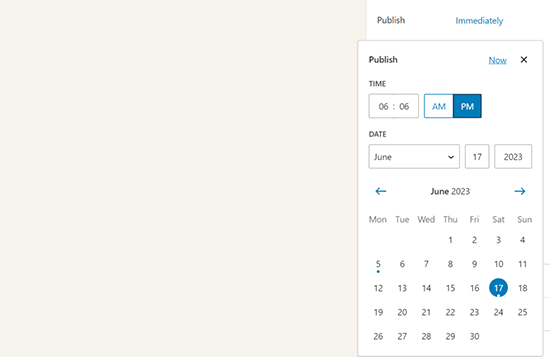
Du kan välja ett framtida datum och tid för att schemalägga din artikel i WordPress.
Du kan också välja ett tidigare datum med samma verktyg för att datera ditt blogginlägg i efterhand.
När du väljer ett framtida datum kommer du att märka att publiceringsknappen högst upp ändras till ‘Schemalägg…’.
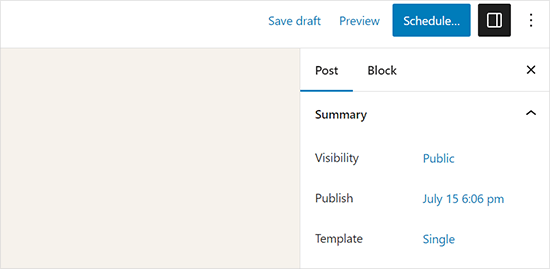
Klicka helt enkelt på knappen 'Schemalägg', så schemalägger WordPress ditt inlägg.
Det schemalagda inlägget kommer automatiskt att publiceras på det datum och den tid du väljer.
Hur man schemalägger WordPress-inlägg i den klassiska redigeraren
Om du använder den klassiska WordPress-redigeraren, rekommenderar vi starkt att du börjar använda WordPress blockredigerare.
Blockredigeraren är snabb, modern, intuitiv och hjälper dig att skapa bättre innehåll för din blogg.
Om du dock fortfarande vill använda den äldre klassiska redigeraren, här är hur du schemalägger inlägg i WordPress.
När du är klar med att skriva ditt inlägg, leta under rutan 'Publicera' i den högra kolumnen på redigeringsskärmen och klicka på länken 'Redigera' bredvid alternativet 'Publicera omedelbart'.
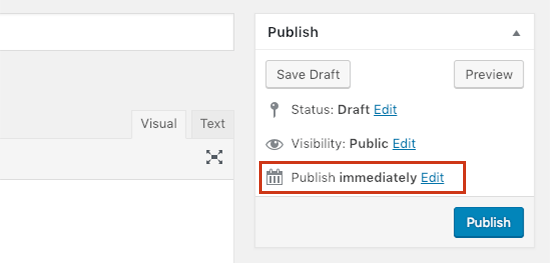
Nu visas datum- och tidsalternativen.
Ange datum och tid då du vill publicera ditt blogginlägg och klicka på knappen 'OK'.
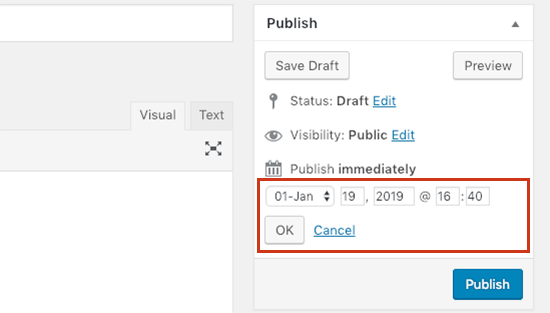
Du kommer att märka att den blå knappen 'Publicera' nu ändras till 'Schemalägg'. Klicka på knappen 'Schemalägg' för att spara dina ändringar.
WordPress kommer nu att publicera ditt blogginlägg på det datum och den tid du angav.
Videohandledning
Felsökning av schemalagda WordPress-inlägg
När din webbplats växer kommer du regelbundet att hantera och schemalägga WordPress-inlägg. Här är några användbara tips som hjälper dig att effektivt hantera dina schemalagda inlägg i WordPress.
Hur använder jag min egen tidszon i WordPress?
Du behöver ändra WordPress tidszonsinställningar så att din webbplats använder din föredragna tidszon för att publicera schemalagda inlägg.
Hur visar man alla schemalagda inlägg i WordPress?
Gå helt enkelt till sidan Inlägg » Alla inlägg i din WordPress-admin och klicka sedan på länken 'Schemalagt' ovanför inläggstabellen. Den visar alla schemalagda WordPress-inlägg i kön.
Vad ska man göra om WordPress schemalagda inlägg missade schemat?
För att köra schemalagda uppgifter använder WordPress ett system som kallas WP Cron. Om cron inte kan köras på grund av felkonfiguration på din WordPress-värdserver, kommer dina schemalagda inlägg att missa schemat och inte publiceras.
Om du märker att din blogg påverkas av detta kan du installera pluginet Missed Scheduled Posts Publisher.
För att lära dig mer kan du se vår artikel om hur du åtgärdar felet med missade schemalagda inlägg i WordPress.
Hur avschemalägger man ett WordPress-inlägg?
Du kan avschemalägga ett WordPress-inlägg genom att redigera inlägget och ändra dess status från 'Schemalagt' till 'Utkast'.
I den nya standardredigeraren i WordPress hittar du alternativet att växla till utkast högst upp.
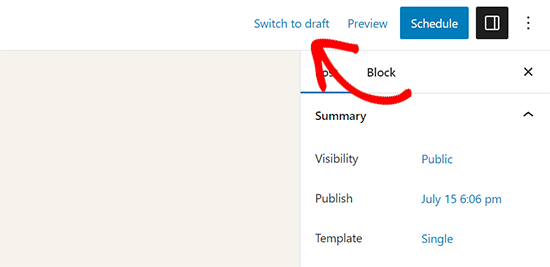
Att klicka på den avschemalägger inlägget och sparar det som ett utkast.
Å andra sidan, om du använder den gamla klassiska redigeraren hittar du alternativet Utkast i meta-rutan Publicera.
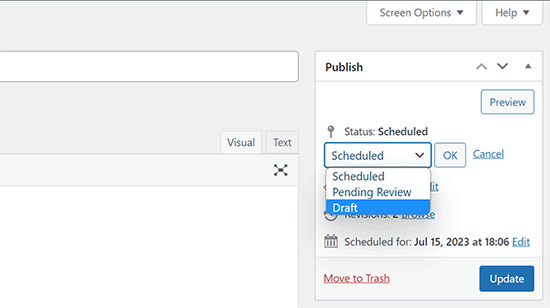
När du har ändrat ett schemalagt inlägg till ett utkast kan du fortsätta att arbeta med det, eller så kan du publicera det direkt om du vill.
Kan jag också schemalägga WordPress-sidor?
Ja, du kan schemalägga en WordPress-sida precis som du skulle schemalägga ett vanligt blogginlägg.
Kan jag schemalägga ändringar i ett publicerat inlägg eller en sida i WordPress?
Som standard kan du inte schemalägga ändringar i ett inlägg eller en sida som du redan har publicerat. Alla ändringar du gör i ett publicerat inlägg blir live så snart du sparar det.
Du kan dock använda pluginet PublishPress Revisions för att göra schemalagda innehållsuppdateringar.
För mer information, se vår handledning om hur du schemalägger innehållsuppdateringar i WordPress.
När du väl vant dig vid att schemalägga inlägg för din webbplats, kanske du vill utforska andra områden av dina webbplatsuppgifter som du kan automatisera.
Vi har sammanställt en detaljerad guide om att skapa automatiserade arbetsflöden i WordPress som lär dig hur du sparar tid på rutinmässiga webbplatsuppgifter med automatisering.
Vi hoppas att den här artikeln hjälpte dig att enkelt schemalägga dina blogginlägg i WordPress. Du kanske också vill kolla in vår guide om bästa tiderna att publicera blogginlägg.
Om du gillade den här artikeln, prenumerera gärna på vår YouTube-kanal för WordPress-videoguider. Du kan också hitta oss på Twitter och Facebook.



Jiří Vaněk
Är jag korrekt i antagandet att schemalagda artiklar körs av WordPress egen CRON? Fungerar detta även om jag har WordPress interna CRON avstängd och anropar WordPress CRON URL:en via den interna CRON på servern var 5:e minut?
WPBeginner Support
Normalt skulle inlägg använda WordPress CRON men om du har konfigurerat din CRON för att använda ett annat verktyg så bör det fortfarande publiceras med din andra CRON-tjänst.
Admin
Jiří Vaněk
Tack för bekräftelsen. Eftersom jag har min egen server, inaktiverade jag WordPress interna CRON och kör manuellt CRON-URL:en som WordPress har var 10:e minut med hjälp av Linux CRON direkt på servern. Du har helt rätt; det fungerar utmärkt på det här sättet.
Christoph
Tack för den här utmärkta handledningen.
Jag har en kategori med 10 inlägg och vill att ett av dem ska publiceras medan de 9 andra är opublicerade. Efter en vecka kommer ett annat att bli aktivt och det sista att bli opublicerat. Finns det en schemaläggare som kan göra detta?
WPBeginner Support
Vi har för närvarande ingen rekommenderad metod för att ställa in det.
Admin
Dennis Str
Hej!
Kan jag publicera ett inlägg i en loop? Till exempel ett inlägg som visas varje 20 juni varje år.
Jag vill skapa en historiekategori där användaren varje dag på året (365) automatiskt ser dagens artikel.
Tack
WPBeginner Support
You would want to look at the Tao Scheduled Update plugin at the bottom of this article
Admin
Dennis Str
Jag såg att det har tagit lång tid att uppdatera men tack så mycket för ditt svar.
Helly
wow bra information sir jag gillar det din blogg mycket bra tack så mycket
WPBeginner Support
Glad you like our content
Admin
Pranaya Nair
Detta var ganska hjälpsamt. Tack så mycket!
WPBeginner Support
Glad our guide was helpful
Admin
Keshav Vanjara
Hur många inlägg krävs för att posta per dag
WPBeginner Support
That is a personal preference and availability question. The answer changes by person and time they have available
Admin
Perfekt Lussa
Goda nyheter, jag har alltid funderat på hur jag ska schemalägga mitt inlägg. Men jag kunde inte veta det. Men tack så mycket. Jag har fått något som kommer att hjälpa mig
WPBeginner Support
Glad our article could be helpful
Admin
Andrea
Tack så mycket för din sida!
WPBeginner Support
You’re welcome, glad you like our tutorials
Admin
Jackie
Tack SÅ mycket för det här inlägget! Jag är ingen nybörjare på WordPress, jag startade en sajt 2009. Jag kände mig dock som en fullständig nybörjare med den nya redigeraren! (Vilket jag först grymtade över förändringen, men nu tycker är ganska trevligt.) Jag har åtagit mig att blogga en gång i veckan vid samma tid och ville schemalägga mitt inlägg i förväg. Flikarna är INTE intuitiva, som om du vill "schemalägga" ett inlägg, varför skulle du klicka på en länk som säger "omedelbart"??? Mycket förvirrande. Jag har redan klantat mig genom att trycka på Publicera och var tvungen att skräpa ner och göra om inlägget eftersom när det väl är publicerat kan du inte avpublicera. Jag har sparat den här artikeln för referens tills jag har bemästrat den. Då kommer de säkert att ändra saker igen! I teknikens värld kommer vi alltid att vara nybörjare. Med stor tacksamhet! Jackie
WPBeginner Support
Glad our article could help clear up some of the confusion
Admin
Rex
Hej. Dina artiklar är alltid så hjälpsamma. Tack.
Jag letar efter ett sätt att ställa in ett enskilt inlägg (eller eventuellt inlägg i en utsedd kategori) för att återpubliceras regelbundet (som veckovis, på söndagar, var 10:e dag eller liknande). Detta skulle fungera oberoende av andra globala återpubliceringsscheman. Inget dyker upp på Google.
Tack för din hjälp.
locloc
Jag publicerade en produkt och när jag uppdaterade den produkten schemalades den automatiskt för mig tre dagar senare. Jag vet inte vad som händer. Om du kan hjälpa mig!
Sanjay Sajeev
Hej, det är ett bra och enkelt schematips du har delat här.
Men jag har en fundering. Kommer det att påverka min blogg om jag schemalägger fler än 5 inlägg att publiceras om dagen? Kommer det att påverka min bloggs SEO-prestanda?
WPBeginner Support
Schemaläggning av dina inlägg bör inte påverka din webbplats SEO
Admin
helal
Hej allihopa!
Finns det ett sätt att ställa in en standardtid för alla inlägg? Jag vill att alla mina inlägg ska publiceras vid en viss tid på dagen, jag kommer bara att ställa in datumet ett i taget
maggie
Jag schemalade ett inlägg och det har publicerats tre gånger på min startsida. Jag ville bara att det skulle publiceras en gång men nu har jag ingen aning om vad jag gjorde för att få det att publiceras tre gånger :( Någon hjälp?
WPBeginner Support
Hej Maggie,
Du kan ta bort dubblettinläggen. Om detta händer igen, granska dina plugins eller kontakta din webbhotell för hjälp.
Admin
Drew
Det verkar som att "schemalägg"-knappen är trasig i den nuvarande versionen av wordpress.. 4.9+
I vår version visar 6 wordpress-sajter nu alla inte "schemaläggningsknappen". Även efter att ha ändrat schemaläggningsdatumet för inlägget, återgår "Publicera"-knappen inte till "Schemalägg" som den gjorde tidigare...
Suck..
WPBeginner Support
Hej Drew,
Det fungerar bra hos oss. Försök med dessa felsökningssteg för WordPress för att ta reda på vad som orsakar problemet.
Admin
Patrick
Jag kan absolut inte schemalägga inlägg. Jag kan inte ens klicka på knappen! Ingenting händer. Lite hjälp vore bra... Jag ska snart åka på semester och behöver schemalägga lite. Tack så mycket.
Irina
I can’t see the calendar button anymore. Why is that? It was there a few days ago, yesterday it disappeared and now can’t find it anymore. I can only publish on the spot, but no way to schedule it anymore.
Emily
Jag med. Kanske är den borta??? Visst skulle de inte ta bort den som ett alternativ längre?!
Anand
Är detta 24-timmarsformat?
Nicki Brunton
Jag har en sida som jag uppdaterar dagligen, finns det något sätt jag kan schemalägga säg en veckas uppdateringar för den ena sidan? Istället för att behöva uppdatera den dagligen...
Chris Klosowski
Nicki,
Du kan kolla in h Revisionary-pluginet om du inte redan har gjort det.
Det kan föra dig närmare det du letar efter.
Hà Duy Tuân
Hi Wpbeginner..!
I want to everyone can see Schedule posts at my site..
What can i do now??
thanks for support
WPBeginner Support
Du kan prova pluginet 'SOUP – Show off Upcoming Posts'.
Admin
Amelia
Fråga, Mina schemalagda inlägg fungerar bra, men på min blogg på startsidan där du har en lista över olika blogginlägg och ett "läs mer"-alternativ för varje, finns det en slumpmässig cirkel på alla schemalagda blogginlägg.
Jag vill egentligen inte att alla ska veta vilka som schemalagts och vilka som publicerats live. Finns det något sätt att ta bort detta?
Edmond
Hej, jag schemalade precis mitt inlägg men när dagen och tiden kommer, händer ingenting. Jag ser bara publicera idag även om tiden har passerat.
Aqsa Tariq
Hej, mina schemalagda inlägg ger ett fel på båda webbplatserna jag underhåller – hur kontrollerar jag eventuella fel? Jag har redan för många plugins installerade och vill inte lägga till ytterligare ett för detta... undrar bara varför felet finns där och vad jag kan göra för att åtgärda det?
Tack,
Lisa Braithwaite
Jag ser inget alternativ för schemaläggning på förmiddagen eller eftermiddagen. I mina inställningar använder jag en 12-timmarsklocka, inte en 24-timmarsklocka, men det verkar som att jag måste använda 24-timmars tid här. Eller missar jag något?
Mark
Tack för informationen om detta. Allt verkar gå bra till en början. Jag gör en ändring på en sida som jag inte vill ska vara synlig på ett par dagar till. Jag väljer mitt datum/tid och trycker på schemalägg. Problemet är att under de kommande dagarna, när jag än går till sidan, får jag ett "oops, sidan hittades inte"-fel. När den schemalagda tiden kommer, går ändringen igenom och allt fungerar som det ska igen. Snälla hjälp, detta driver mig till vansinne!
Tack,
Mark
WPBeginner Support
Sidan kommer inte att visas förrän den tidpunkt då den är schemalagd att publiceras. Om du vill titta på sidan innan den publiceras, måste du logga in på din WordPress-instrumentpanel. Gå till Inlägg eller Sidor och leta upp inlägget/sidan du schemalade. Du hittar en förhandsgranskningslänk under rubriken för inlägget/sidan.
Admin
Donna
Wow! Jag trodde aldrig att det skulle vara en så enkel lösning. Tack så mycket!
Michael A Terndrup
Detta är också bra för kyrkor, korrekt, när de har en speciell gudstjänst
Kori Miller
Hej. På en av mina bloggar fungerar inte schemaläggning. Efter att jag har klickat på redigera och ok, visas inte schemaläggningsknappen. Några idéer om varför detta kan hända på en webbplats, men inte på de andra? De är alla uppdaterade till den senaste WP-versionen. Tack!
Irina
I’m having the same issue, just 2 years later. No idea how to fix it…
WPBeginner Staff
Du anger tid i 24-timmarsformat. Som 13:00 för 13:00.
Melissa {Persnickety Plates}
Missar jag var man väljer am/pm?
Nathan Pierce
Jag förstår inte hur tiden mina besökare kommer relaterar till tiden jag borde posta.
Om de kommer på fredagar kl. 16:30 (medan de väntar på att deras arbetsvecka ska ta slut), borde jag inte publicera när som helst före fredag kl. 16:30? Jag vill vara säker på att innehållet redan finns där när de kommer. Om jag publicerar kl. 16:30 och någon kommer lite tidigt kl. 16:27, kommer de att missa mitt inlägg. Även om jag publicerar så tidigt som torsdag, eller förra månaden, kommer innehållet att finnas där och vänta på dem när de kommer denna fredag kl. 16:30.
Vad missar jag?
Anders Riise Koch
Jag använder schemaläggning mer för att frigöra min egen tid. Om jag har en veckas schemalagda inlägg behöver jag inte sitta ner varje dag, fundera på vad jag ska skriva, skriva inlägget och publicera omedelbart. Det ger dig en ledig dag utan att din blogg försummas.
Twiford Ministries
Tack! Vi reser mycket. Detta är perfekt! Vi vill också ha cirka 10 inlägg schemalagda innan vi faktiskt går ut offentligt med vår webbplats så att vi inte känner oss så pressade – vi är nybörjare på detta!
Debbie Roberts
Tack för det här inlägget. Jag trodde att jag behövde installera ett plugin för att schemalägga inlägg, jag hade ingen aning om att det var så enkelt!
rahul
Även efter att ha fått AdSense!!
Det finns alltid mycket att lära sig!!
Basics are good .. thanks
Mike
Tack för inlägget. Visste inte ens att den här funktionen fanns. Bra att lära sig något nytt varje dag!
Vasant Sakpal
åh... bra upptäckt... Jag har använt wordpress i 1 år men har inte märkt detta alternativ. tack för att du delade med dig
WPBeginner Staff
Se vår guide om hur du åtgärdar fel på saknade scheman i WordPress.
Angélica Costa
Några förslag på vad man kan göra åt problemet med "missat schema"?