


Att lära sig använda FTP eller File Transfer Protocol kan göra det mycket enklare att hantera din WordPress-webbplats. FTP låter dig snabbt ladda upp filer från din dator till din webbplats utan att förlita dig på din WordPress-instrumentpanel.
För nybörjare kan FTP verka lite tekniskt, men det är faktiskt ett enkelt och pålitligt verktyg. Vi har hjälpt många nybörjare att snabbt bli bekväma med FTP, och det har blivit en viktig del av deras arbetsflöden.
I den här artikeln guidar vi dig steg för steg genom att använda FTP för att ladda upp filer till din WordPress-webbplats. Oavsett om du behöver ladda upp teman, plugins eller säkerhetskopior, kommer den här metoden att spara dig tid och ansträngning.
Här är en snabb översikt över de ämnen vi kommer att täcka i det här inlägget:
Vad är FTP?
FTP står för File Transfer Protocol. Det är ett standardiserat sätt att överföra filer från din dator till ditt webbhotellskonto. Du kan se det som filhantering för Internet.
Om du har skapat en WordPress-webbplats, kanske du har hört talas om FTP och undrat om du borde använda det.
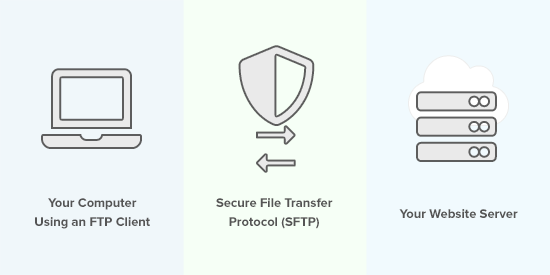
Du använder ett FTP-klientprogram för att ansluta till din webbplats FTP-server.
När anslutningen har gjorts kan du komma åt filerna på din webbplats och ladda upp filer från din dator.
Du kanske undrar varför du behöver FTP när du kan överföra filer till din webbplats utan det.
Du kan ladda upp mediefiler från ditt WordPress-adminområde. Du kan också ladda upp plugins och teman med hjälp av WordPress.
FTP är användbart eftersom du kan använda det även när din WordPress-webbplats har problem. Till exempel kan du ladda upp en plugin- eller temafil manuellt när du felsöker WordPress-problem.
Välja FTP-programvara
Först måste du ladda ner och installera en FTP-klient på din dator. En FTP-klient är ett program som hjälper dig att ansluta till din webbplats och överföra filer med FTP-protokollet.
Det finns många FTP-klienter att välja mellan. Om du vill ha hjälp att välja en som fungerar på din dator, kolla in vår lista över de bästa FTP-klienterna för Mac och Windows.
Några populära gratisprogram är WinSCP för Windows, Cyberduck för Mac och den plattformsoberoende FileZilla.
Vi har ett team av erfarna webbutvecklare, och varje teammedlem har olika preferenser. Majoriteten av oss använder dock Filezilla eftersom det är gratis och plattformsoberoende.
Vi kommer att använda FileZilla i den här handledningen, men du kan använda en annan FTP-klient om du vill. De grundläggande koncepten är desamma oavsett vilken programvara du väljer.
Ansluta till din WordPress-webbplats med FTP
För att hålla dina filer säkra kräver FTP ett användarnamn och lösenord. Så när du öppnar din FTP-programvara måste du ange dina FTP-inloggningsuppgifter.
Dina FTP-inloggningsuppgifter skickades till dig via e-post när du registrerade dig för ditt WordPress-värdkonto.
Du kan också hitta din FTP-kontoinformation i din webbhotells cPanel-instrumentpanel.
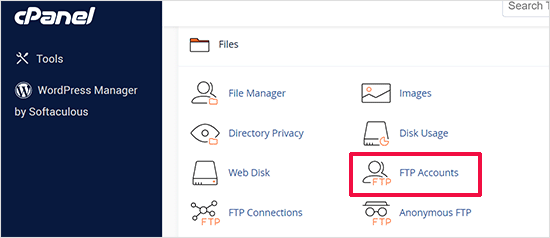
Om du inte hittar dina inloggningsuppgifter kan du kontakta din webbhotell för den informationen.
När du har inloggningsinformationen, öppna FileZilla och välj alternativet Arkiv » Webbplats Hanterare från toppmenyn.
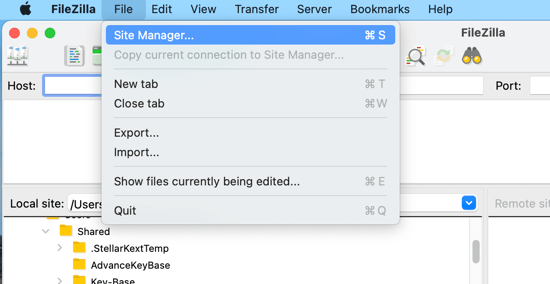
Detta öppnar ett popup-fönster där du kan lägga till din webbplatsinformation.
Du bör klicka på knappen 'Ny webbplats' och ange en titel för din webbplats.
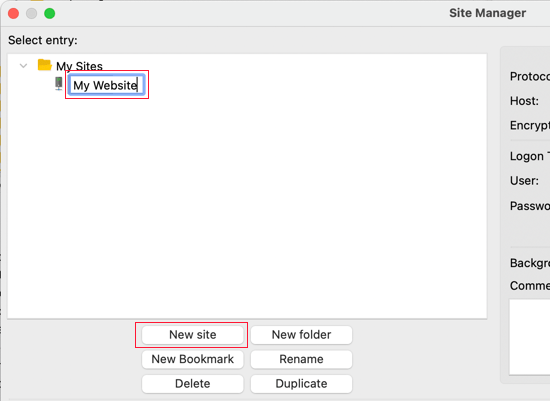
Nu är det dags att ange inloggningsuppgifterna du hittade tidigare. I protokollavsnittet bör du välja SFTP om din hosting-leverantör stöder det. Annars, lämna det som FTP.
Du kommer att bli ombedd att ange din värd. Detta är vanligtvis ditt domännamn, men ibland behöver du lägga till 'ftp.' i början.
Välj sedan 'Normal' för inloggningstyp och ange ditt FTP-användarnamn och lösenord.
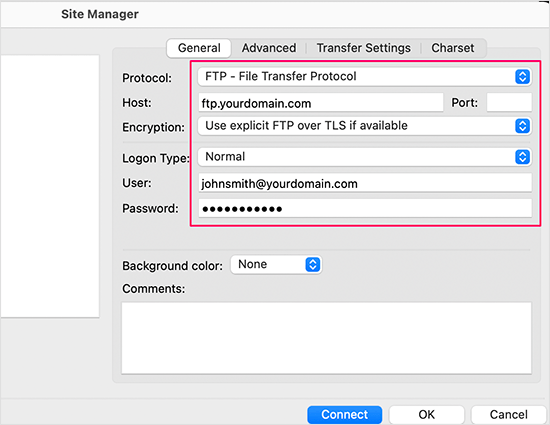
När du har angett dessa uppgifter klickar du på knappen ‘Anslut’ för att fortsätta. FileZilla kommer att spara dina webbplatsinställningar för framtida inloggningar och öppna en ny FTP-anslutning till din webbplats.
Om det här är första gången du ansluter till din webbplats från den här datorn, kan FileZilla visa ett certifikatfönster.
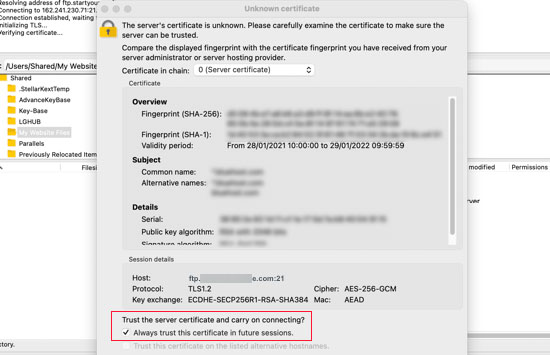
Du kan stoppa detta från att dyka upp genom att markera 'Lita alltid på certifikat för framtida sessioner.' Sedan bör du klicka på knappen 'OK' för att fortsätta.
FileZilla kommer nu att försöka logga in på din webbplats med de uppgifter du angett. När du är ansluten ser du två kolumner med filer och mappar.
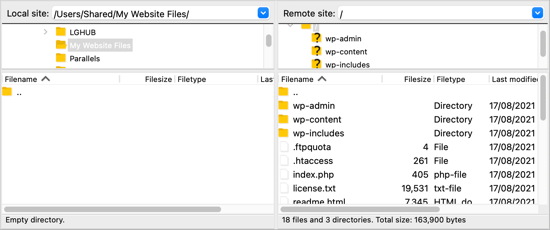
Den vänstra kolumnen listar de lokala filerna på din dator, och den högra kolumnen listar fjärrfilerna på din webbplats. Den här layouten gör det enkelt att överföra filer till och från din webbplats.
Ladda upp filer till din WordPress-webbplats med FTP
Nu är du redo att ladda upp filer till din webbplats. Låt oss börja med något enkelt. Vi kommer att ladda upp en testfil till huvudmappen på vår webbplats.
Öppna Anteckningar eller TextEdit på din dator och spara en tom fil. Du kan namnge den test-upload.txt.
Byt sedan till din FTP-klient. Under kolumnen Lokal webbplats, navigera till mappen som innehåller din dators testfil.
Se till att du kan se mappen du vill ladda upp till i kolumnen Fjärrplats till höger.
Därefter bör du högerklicka på filen och välja ‘Ladda upp’ från menyn.
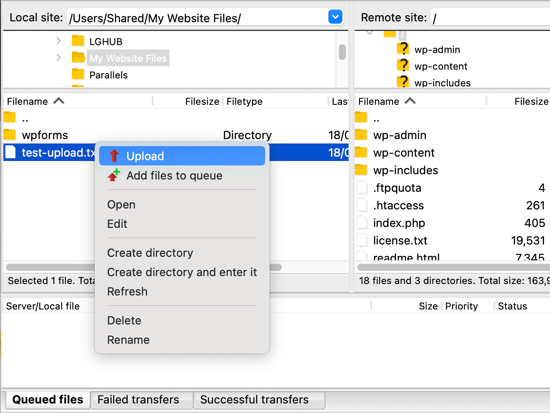
FileZilla kommer att ladda upp filen från din dator till din WordPress-webbplats. Den skapar en kopia av filen och lämnar originalet på din dator.
Vi rekommenderar inte att ladda upp filer med dra-och-släpp eftersom det är mindre tillförlitligt. Om du till exempel av misstag drar filen till en mapp kan du ladda upp den till fel plats på din webbplats.
Det är viktigt eftersom WordPress förväntar sig att hitta vissa filer och mappar på specifika platser. Att ladda upp en fil till fel mapp kan orsaka problem.
Till exempel, när du laddar upp mediefiler med FTP, hör de hemma i en mapp under /wp-content/uploads/. Teman bör laddas upp till mappen /wp-content/themes/, och plugins till mappen /wp-content/plugins/.
Du kan manuellt ladda upp ett plugin till din WordPress-webbplats för att se hur detta fungerar.
Först måste du ladda ner pluginet och sedan packa upp det. Du hittar en mapp som innehåller pluginet.
Tips: Du kan ladda ner gratis WordPress-plugins genom att besöka plugin-katalogen på webbplatsen WordPress.org.
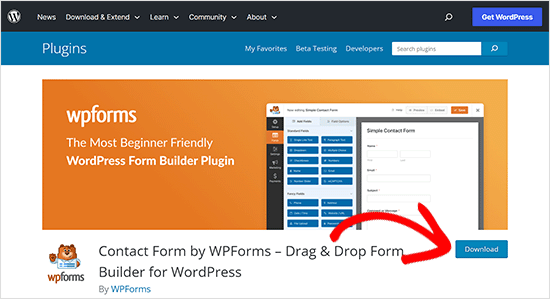
Se till att du kan se den mappen i din FTP-klientens vänstra kolumn. Navigera sedan till mappen wp-content/plugins/ i den högra kolumnen.
Därefter kan du ladda upp plugin-mappen från din dator till din webbplats.
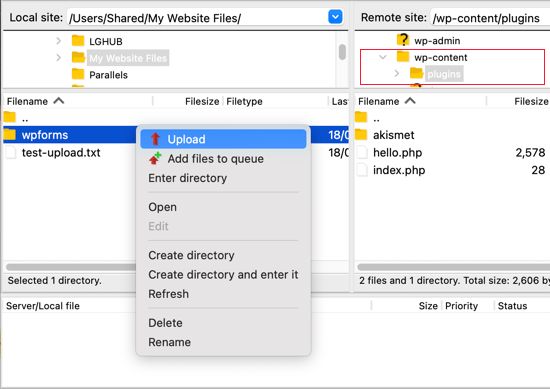
Pluginet kommer att ta längre tid att ladda än vår testfil.
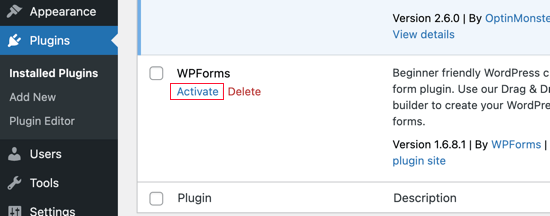
När den har laddats upp måste du besöka pluginsidan i ditt WordPress-administratörsområde för att aktivera pluginet.
Att ladda upp ett premiumtema är liknande. Först måste du ladda ner och packa upp temamappen på din dator. Därefter kan du ladda upp den till mappen/wp-content/themes/ på din webbplats.
Ladda ner filer från din WordPress-webbplats med FTP
FTP används inte bara för att ladda upp filer från din dator till din WordPress-webbplats. Det kan också användas för att ladda ner filer så att du kan redigera dem.
Högerklicka helt enkelt på filen du vill ladda ner i kolumnen Fjärrplats och välj 'Ladda ner' från menyn. Filen överförs till mappen du tittar på i den vänstra kolumnen Lokal.
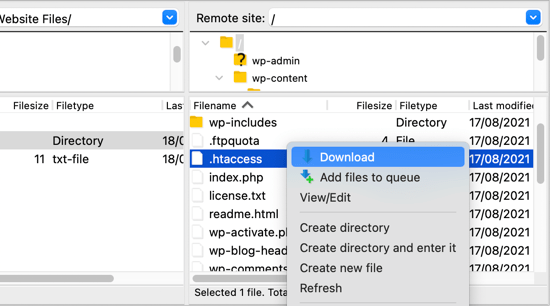
Du kan också använda FTP för att säkerhetskopiera dina WordPress-filer. Välj helt enkelt alla filer och mappar och ladda ner dem till din dator.
Men kom ihåg att detta inte är en fullständig säkerhetskopia av din WordPress-webbplats. Allt ditt innehåll lagras i en databas, inte i de filer du laddade ner.
Om du också vill säkerhetskopiera ditt innehåll kan du göra det genom att skapa en manuell säkerhetskopia av din WordPress-databas.
💡Tips: Det bästa sättet att säkerhetskopiera WordPress är att använda en WordPress-säkerhetskopieringsplugin. Vi rekommenderar att använda Duplicator eftersom den kommer med schemalagda säkerhetskopior som du säkert kan spara i molnet och återställa din webbplats med 1-klick när det behövs.
Vi hoppas att den här handledningen hjälpte dig att lära dig hur du använder FTP för att ladda upp filer till din WordPress-webbplats.
Ytterligare resurser
Följande är några fler resurser för att bättre hantera FTP-åtkomst och filer på din webbplats:
- Hur man lägger till en administratörsanvändare i WordPress med FTP (enkel handledning)
- Vad är sFTP?
- Hur man lägger till en FTP-liknande filhanterare i din WordPress-instrumentpanel
- Vilka WordPress-filer bör du säkerhetskopiera? (+ Hur du gör det)
Du kanske också vill se vår steg-för-steg WordPress-säkerhetsguide för nybörjare eller kolla in vår lista över måste-ha WordPress-plugins för att växa din webbplats.
Om du gillade den här artikeln, prenumerera gärna på vår YouTube-kanal för WordPress-videoguider. Du kan också hitta oss på Twitter och Facebook.



Mrteesurez
Tack för att du delade denna hjälpsamma guide! Att använda FTP för att ladda upp filer kan kännas skrämmande till en början, men det är en så viktig färdighet, särskilt när man felsöker problem eller behöver ladda upp filer direkt. Jag minns att jag kämpade med stora mediefiler som inte ville laddas upp via WordPress-instrumentpanelen, och att lära sig använda FTP var en game-changer. Det är bra att hålla inloggningsuppgifterna säkra eftersom detta är något som nybörjare ofta missar. Sammantaget är detta en värdefull resurs för alla som hanterar sin WordPress-webbplats.
Jiří Vaněk
Jag skulle vilja fråga. Om jag skapar undermappar i wp-upload-mappen, laddar upp bilder till dem via FTP, kommer de då också att synas i WordPress i multimedia?
WPBeginner Support
Det skulle bero på hur din webbplats är konfigurerad, men normalt skulle den inte upptäcka undermapparna.
Admin
Mrteesurez
Ok, men betyder det att man inte kan ladda upp bilder med FTP eller finns det något sätt att få den att upptäcka undermappar, något kodavsnitt?
WPBeginner Kommentarer
Du kan använda FTP-uppladdade bilder genom att använda metoden i den här guiden för att registrera mediet i WordPress: https://www.wpbeginner.com/plugins/how-to-bulk-upload-wordpress-media-files-using-ftp/
Mrteesurez
Tack, jag har kontrollerat guiden och fann den mycket användbar för att ladda upp flera filer med FTP. WordPress identifierade inte filerna som standard, men man måste registrera medieutökningen för att göra dem synliga. Era guider är verkligen till hjälp för oss.
Dayo Olobayo
Detta är en vackert skriven och lätt att följa guide om hur man använder FTP för att ladda upp filer till WordPress. Jag fann informationen om felsökning av WordPress-problem med FTP särskilt användbar. Jag är dock nyfiken på att veta mer om säkerhetsimplikationerna av att använda FTP. Finns det några säkerhetsrisker (för min webbplats) som jag bör vara medveten om?
WPBeginner Support
FTP does not add any security concerns to your WordPress site.
Admin
Dayo Olobayo
Det är bra att veta. Jag har redan börjat experimentera och det går ännu lättare än jag trodde. Tack.
Mrteesurez
Den här guiden om att använda FTP för att ladda upp filer till WordPress är verkligen vackert skriven och lätt att följa. Felsökningstipsen är särskilt värdefulla. Från min erfarenhet är FTP ett kraftfullt verktyg för att hantera WordPress-webbplatser. Någon har dock sagt till mig att vara medveten om säkerhetsrisker. Han sa att användning av vanlig FTP kan exponera inloggningsuppgifter och data för avlyssning. Så jag vill fråga om det finns något protokoll som heter SFTP (Secure File Transfer Protocol). Jag hörde att det är säkrare och krypterar webbplatsanslutningen, för att säkerställa att min webbplats data och inloggningsuppgifter förblir säkra?
Skulle du säga något om det?
WPBeginner Kommentarer
Ja, att använda kryptering för FTP är en bra idé och rekommenderas. För mer om SFTP, kolla in: https://www.wpbeginner.com/glossary/sftp/
Mrteesurez
Tack för resursen du delade. Jag har kollat upp den och förstår nu vad SFTP verkligen betyder. Det är nu tydligt att det skiljer sig från den vanliga FTP vi använder. Jag upptäckte också att FTPS existerar också. Tack för ditt stöd.
Moinuddin Waheed
Jag har nyligen använt FileZilla för att ladda upp webbplatser via ftp, men har inte använt det på flera år.
Ända sedan dess har jag gjort många, nästan alla, webbplatser på live-servern och för väntetiden hållit webbplatsen bakom en "kommer snart"-sida.
Trots det är det att använda ftp för att ladda upp webbplatser ett bra sätt och har varit en god praxis sedan länge.
Tack för den detaljerade steg-för-steg-guiden.
Mrteesurez
Det är bra att du använder FTP med FileZilla igen. Tack för att du delar med dig av din erfarenhet. Detta tillvägagångssätt snabbar upp processen och möjliggör testning i realtid, vilket är ovärderligt. FTP förblir en pålitlig metod, särskilt för att hantera stora filer eller när man arbetar utan versionskontroll. det är en hjälpsam påminnelse om FTP:s värde!
Owen
Hur får man sedan åtkomst till filerna från din Wordpress-sida?
WPBeginner Support
Det skulle bero på vilka filer du laddade upp, detta skulle normalt användas för att lägga till plugins eller fixa filer som hade ett problem, men om du ville ladda upp mediefiler via FTP så rekommenderar vi att du tittar på vår guide nedan:
https://www.wpbeginner.com/plugins/how-to-bulk-upload-wordpress-media-files-using-ftp/
Admin
Jay
Hej,
Jag har framgångsrikt laddat upp en mp3-fil till min wordpress "uploads"-mapp via ftp-klienten Transmit, men filen visas inte i mediehanteraren i webbplatsens instrumentpanel. Finns det ett ytterligare steg jag behöver ta för att den ska visas där? Tack
WPBeginner Support
För mediespecifika filer vill du titta på vår guide nedan:
https://www.wpbeginner.com/plugins/how-to-bulk-upload-wordpress-media-files-using-ftp/
Admin
Gabriel
Ganska svårt att förklara problemet (om det ens är ett problem) men jag lyckas ansluta med ett personligt skapat FTP-konto i kontrollpanelen på min webbplats. Det som verkar förvirra mig är att under fältet "fjärrplats: /" visas bara en "/"-mapp, och det är allt. Saknar jag något här? Från videor har jag sett ytterligare mappar dyka upp som ".htaccess" och sådant.
WPBeginner Support
Du bör kontakta din hostingleverantör för att få hjälp med att åtgärda FTP-kontot och vart det pekar på deras hosting.
Admin
Gabriel
Uppskattar svaret. Ni har verkligen ett sådant fantastiskt team som svarar på kommentarer.
Anna
Om jag har min webbplats utvecklad lokalt på min dator med MAMP, vad är processen för att ladda upp den till min webbplats med FTP? Webbplatsen har inte WordPress installerat ännu. Kan jag bara ladda upp alla filer? Tack för din hjälp.
WPBeginner Support
För det vill du titta på vår guide nedan:
https://www.wpbeginner.com/wp-tutorials/how-to-move-wordpress-from-local-server-to-live-site/
Admin
Jonathan
Länken du gav för Filezilla-nedladdning ledde inte direkt till nedladdningssidan (det fanns någon anmärkning om att flytta den, troligen sedan du skrev den här artikeln).
WPBeginner Support
Thank you for letting us know, the link should be updated
Admin
Eneh Stanley
Snälla, efter att ha följt stegen i din guide, med ett tema och jag bestämde mig för att byta tema, kommer inställningarna att fungera rätt eller inte
WPBeginner Support
FTP påverkas inte av temat som är aktivt på din webbplats eller av att byta tema.
Admin
Tania Miller
Den här helgen upptäckte jag att min webbplats var offline. Min webbplats är offline igen i morse så jag laddade ner Filezilla som rekommenderat. Efter att ha försökt logga in i morse med Filezilla, kommer meddelandet upp "kan inte ansluta till servern" så jag gissar att detta är deras serverfel och inte ett problem på min webbplats?
WPBeginner Support
Du behöver troligen kontrollera med din värd eftersom det är det mest sannolika problemet.
Admin
ALEXA
HEJ
Hälsningar
jag vill fråga dig, jag är nybörjare jag har domän och värd och hur kan jag installera wordpress, webbplatsen var live tidigare men nu är den inte det
hur kan jag börja?
tack
WPBeginner Support
För att installera WordPress vill du titta på vår guide nedan:
https://www.wpbeginner.com/how-to-install-wordpress/
Admin
Kelly H
Har du någon insikt – jag anslöt framgångsrikt via FileZilla men min fjärrplats är tom. Vad gör jag fel?
WPBeginner Support
Du bör kontrollera med din hosting-leverantör för att säkerställa att du ansluter till rätt mapp
Admin
Jokine54
Kommer jag att kunna redigera och anpassa en mall som jag laddat upp med filezilla i min WordPress?
Låt mig uttrycka det så här: efter att ha laddat upp en mall till min WordPress med filezilla, kommer jag att kunna hitta mallen i min WordPress så att jag kan anpassa den?
Jag hoppas att min fråga var lite tydlig
WPBeginner Support
Så länge du placerade temat i temamappen bör du kunna redigera det på samma sätt som vilket annat tema som helst
Admin
Rishav Raj
Jag kan inte se en public_html-mapp i Filezilla för min webbplats. Dessutom, när jag laddade upp en sitemap och kopierade URL:en till sökkonsolen, visar den ogiltig och 'kunde inte hämta'. Dessutom är Google värdelös om detta. Jag är så vilse, hjälp mig här tack?
WPBeginner Support
Beroende på din värd kan mappen du ansluter till initialt vara din public_html-mapp. För att lägga till din webbplats i Google Search Console rekommenderar vi att du tittar på vår artikel här:
https://www.wpbeginner.com/beginners-guide/google-search-console-ultimate-guide/
Admin
Laura
Tack så hemskt mycket för att du postade detta!! Jag hade en fråga, när jag försöker ladda upp min webbplats till WordPress, måste WordPress-webbplatsen i sig vara live för att kunna ansluta via FileZilla? Jag får ständigt anslutningen tidsavbruten och kan inte ansluta till servern...
WPBeginner Support
Webbplatsen behöver inte vara live, du kanske vill kontakta din hosting-leverantör för att säkerställa att det inte finns några fel med din anslutning eller från deras sida.
Admin
Okiki Adebajo
Tack så mycket, detta hjälpte mig verkligen. Jag tittade på videon och förstod den ännu bättre.
WPBeginner Support
Glad our video and article could be helpful
Admin
Miguel Bentivegna
Jag tyckte verkligen att detta var hjälpsamt! och inte bara detta utan de flesta av dina andra blogginlägg och artiklar! Tack!
WPBeginner Support
Glad our content could be helpful
Admin
Kiki
Hej! Jag är inte säker på om du har skrivit ett inlägg om det tidigare, men jag undrar vad man ska göra om man låser sig ute från wordpress-admin. Jag gjorde en gång ändringar i en fil i wp-admin-redigeraren och kunde inte komma åt den längre, det lämnade också min webbplats med ett fel.
För det var jag tvungen att kontakta min webbhotell.
Om något händer där inte ens webbhotellet kan hjälpa till att komma åt wp-admin igen, finns det något specifikt vi skulle behöva göra?
Tack!
WPBeginner Support
Hej Kiki,
Se vår artikel om vad du ska göra när du är utlåst från WordPress adminområde.
Admin
Atta Ul Monim
Jag har designat en WordPress-webbplats på localhost. Kan jag ladda upp den till WordPress.com (efter att ha köpt en hostingplan), med alla mina inställningar och anpassningar? Vänligen guida mig. Tack
WPBeginner Support
Hej Atta,
Se vår guide om skillnaden mellan självhostad WordPress.org vs gratis WordPress.com-blogg.
Admin
Abraham
Hej, ditt inlägg är verkligen fantastiskt och användbart. men vad jag behöver veta är att i mitt fall försöker jag inte ladda upp ett plugin eller ett tema. Jag försöker ladda upp ett par sidor tillsammans i en mapp som kan öppnas direkt med en URL. Och jag är helt vilse. eftersom mina filer i mappen redan har laddats upp förutom mapparna som wp-admin eller wp-content. men när jag försöker skriva in en webbläsare mindomännamn.se/mappnamn (du förstår vad jag menar hoppas jag), får jag ingenting. Så jag vet inte vad jag ska göra. Och dessa sidor är html-sidor som jag vill ladda upp så att de kan ses exakt som i min Kompozer och inte som mina andra wordpress-sidor.
Kan du hjälpa mig snälla?
WPBeginner Support
Hej Abraham,
Se vår artikel om hur du laddar upp en HTML-sida till WordPress utan 404-fel
Admin
Christi
Detta var fantastiskt!! Jag vet knappt vad jag gör och hade uppdaterat plugins och fick sedan ett parsningsfel. Genom dessa instruktioner har jag min webbplats tillbaka!! Tack!
Ryan Hellyer
Detta är fruktansvärda råd. Varför i hela friden skulle du rekommendera någon att använda FTP för att ladda upp filer till sin webbplats?
Gudarna uppfann SFTP av en anledning. Använd det istället.
WPBeginner Support
Hej Ryan,
Våra målgrupper är nybörjare och vi ville inte förvirra dem med jargong. Vi anser att många FTP-klienter stöder FTP över TLS och många värdleverantörer stöder det också. Men du har rätt, vi borde ha nämnt att användare bör välja SFTP när det är tillgängligt. Vi har uppdaterat artikeln för att informera användarna om att det är bäst att använda SFTP när det är möjligt.
Admin
saravanan
hej jag har ett parse-fel på min sida jag försökte använda filezilla och följde dina steg men jag kunde inte logga in på servern snälla hjälp mig och rädda mitt liv team jag är i en mycket kritisk situation.
WPBeginner Support
Hej Saravanan,
Du kan försöka komma åt filer med hjälp av Filhanteraren i cPanel-instrumentpanelen.
Admin
Rachel Vetter
Tack så mycket! Det här räddade verkligen mitt liv, och tog bara en liten stund med hjälp av den här videon. Mycket uppskattat.
Mike
Tack.
Min blogg försvann när jag uppdaterade ett av insticksprogrammen.
Du räddade mig – och min blogg
Fanios
Jag byggde nyligen en WordPress-webbplats på en XAMPP-server för mitt företag som har ett eget datacenter. De vill att webbplatsen ska hostas på en Windows Server 2012 i detta datacenter genom att köpa ett domännamn från ISP. Så, kan du guida mig hur jag gör detta. Tack på förhand och verkligen uppskattning för alla dina handledningar och ansträngningar.
Tom Josef Guban
Jag skulle vilja fråga. är det möjligt att importera en hel mapp från FTP-servern till WordPress istället för att importera en enskild fil? Om ja, hur är detta möjligt? Tack.
sachin
hur laddar jag upp lokala server wordpress-filer till live-server???
kan du ladda upp en video?
Armando
tack för den här utmärkta videon, jag skulle vilja fråga dig om videor, vad händer om du har en video som du inte kan ladda upp från WordPress och istället behöver använda FTP (var finns medie-mappen) för att släppa den här filen?
Tack så mycket
WPBeginner Support
Hej Armando,
Du kan ladda upp den till mappen /wp-content/uploads/.
Videon kommer dock inte att visas i ditt WordPress mediebibliotek inuti adminområdet. Du kan fortfarande lägga till videon manuellt genom att ange dess URL.
Admin
Alvaro
Jag älskar dig så mycket! Jag uppskattar verkligen din hjälp, du räddade precis mitt liv.
David Komarnicki
Din röst är tydlig. Din leverans, för mig, en nybörjare, var så snabb - tillsammans med din musrörelsehastighet, blev din presentation - på grund av hastigheten - omöjlig för mig att följa. Finns det ett sätt för mig att sakta ner din leverans?
Vänliga hälsningar,
David
Darran
Hej, jag låste mig ute från min sajt efter att jag ändrade URL:erna när jag försökte flytta från underkatalogen ,wp, till public_html för live-sajten. Om jag har en säkerhetskopia från innan jag ändrade hem- och sajt-URL:erna, kan jag ladda upp den med ftp, eller behöver jag göra ändringar i phpmyadmin först? Tack på förhand.